原文作者:sabayonlinux
说明
之前介绍了那么多群晖下的影音(ds Video、ds Audio)及*载下**套件(ds get),唯独忘记写一篇图片管理套件,这篇文章就是弥补上述缺憾的,有兴趣的可以参看系列文章

Photo Station外观展示
群晖下的图片管理套件叫做Photo Station。如下图桌面左下角的图标:
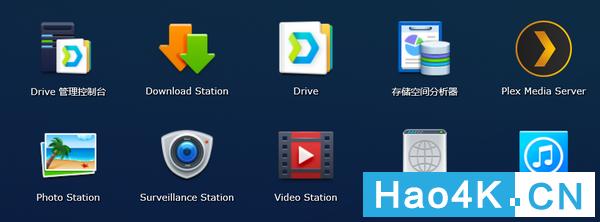
电脑网页版桌面桌面上点击Photo Station套件即可打开新页面。

界面上图为Photo Station的界面。分为左右两栏,左边是状态栏,右边则是图片浏览。
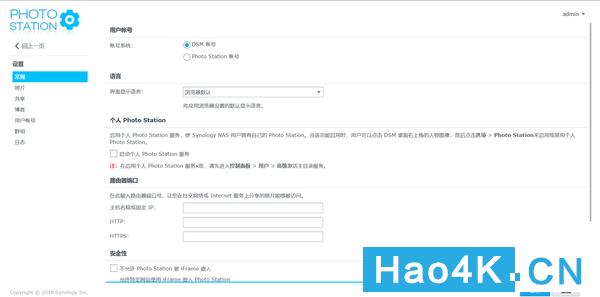
设置里的常规选项在这里可以勾选“启动个人Photo Station服务”,以便于更好使用该功能,当然前提是需要去控制面板那开启家目录功能:

勾选“家目录”
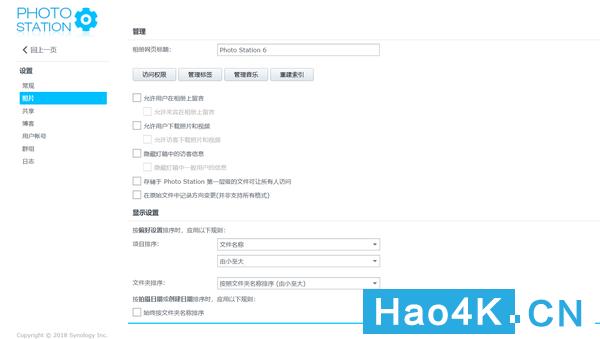
照片选项第二个是照片选项,可以设置照片浏览的各种选择。

人脸识别下拉菜单还能设置人脸识别功能。
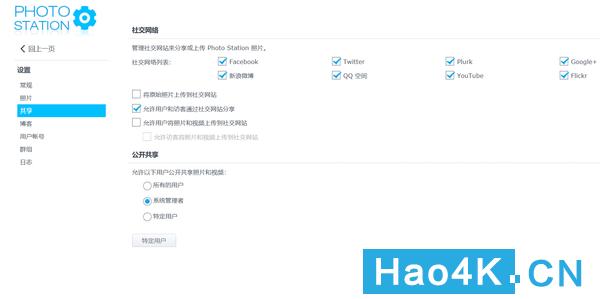
共享选项可以允许将照片上传到社交网络,如油管、新浪微博及qq空间等。

博客选项这个选项勾选后可以启用博客功能,这里需要两步进行。

左侧栏左边栏可以进行设置和主题切换,如图可以切换黑色系和自定义主题等。
DS Photo套件
接下来再看看手机APP,叫做ds Photo,和其他套件APP同样风格,同一系列。

套件首页

就绪开始使用。

登录界面输入内网网址(192.168.X.X)或者QuickConnect ID即可,然后下面一行输入NAS的登录账号和密码,不填的话只能观看公开的相册,无法观看私密相册。

开始登录
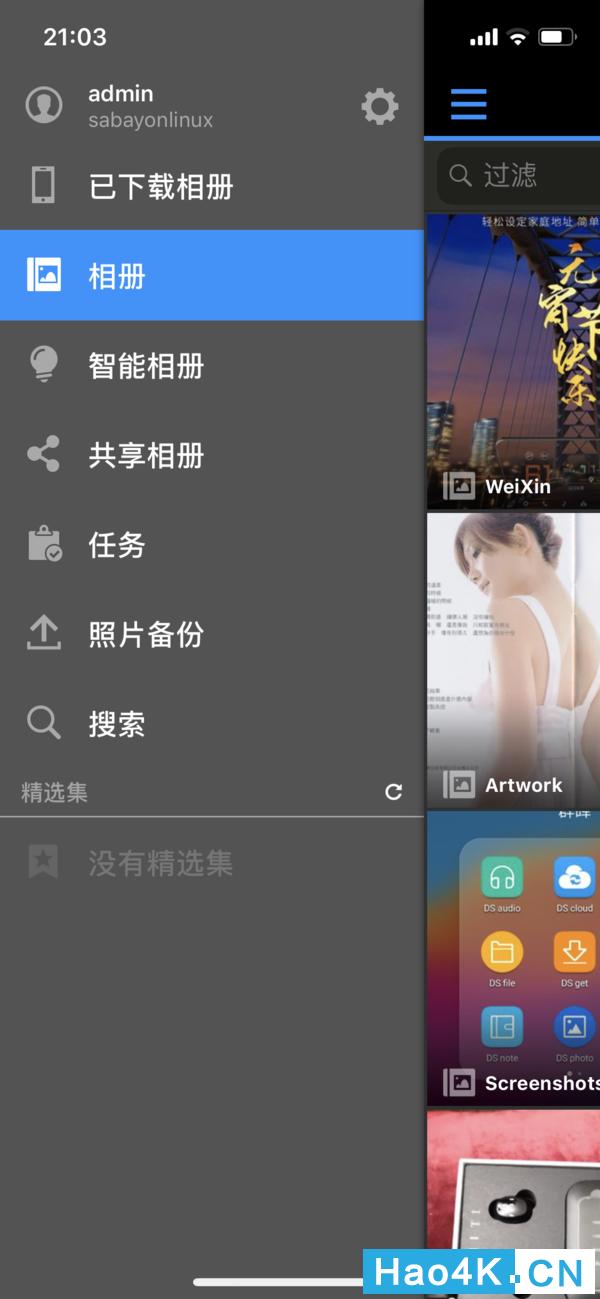
左右栏和电脑网页版很相像,熟悉网页版很快就能上手。
使用感受
手机上使用ds Photo上传照片到NAS下在内网比较快速,如果在外网情况下,速度还是比较慢的,但是毕竟安全,稳定,不然存在云盘上就怕万一。
群晖的图片管理套件新开发的是Moments套件,图片管理看着比photo要智能多了,不清楚群晖是不是准备放弃ds Photo套件了,也许是为了团队协作考虑开发的。
总结
我想夸夸ds photo的人性化和便利性,但无论如何我都不好意思厚着脸皮去夸它,因为这个app怎么说呢?除了拥有群晖nas的在使用外,其他人也不知道这个,也没有必要安装,没有群晖有威联通的,只安装*载下**Qphoto,拍了照片以后再去翻它的都是少数,管理不管理的有什么区别呢兴致来了拍一下,出去旅游回来谁还有兴致翻看究竟拍了什么,我来过我拍过就是了。