ISP工作站——DWI&DTI后处理
在 Intellispace Portal 上选择有效的 DWI、DTI 序列(如图1)。
- 如果计算表观弥散系数图 ADC,至少需要两个值的弥散权重图像。
- 各向异性的 FA 图及 FA 的方向信息的方位图,则需要至少 6 个不同方向的弥散权重和一个 b0。
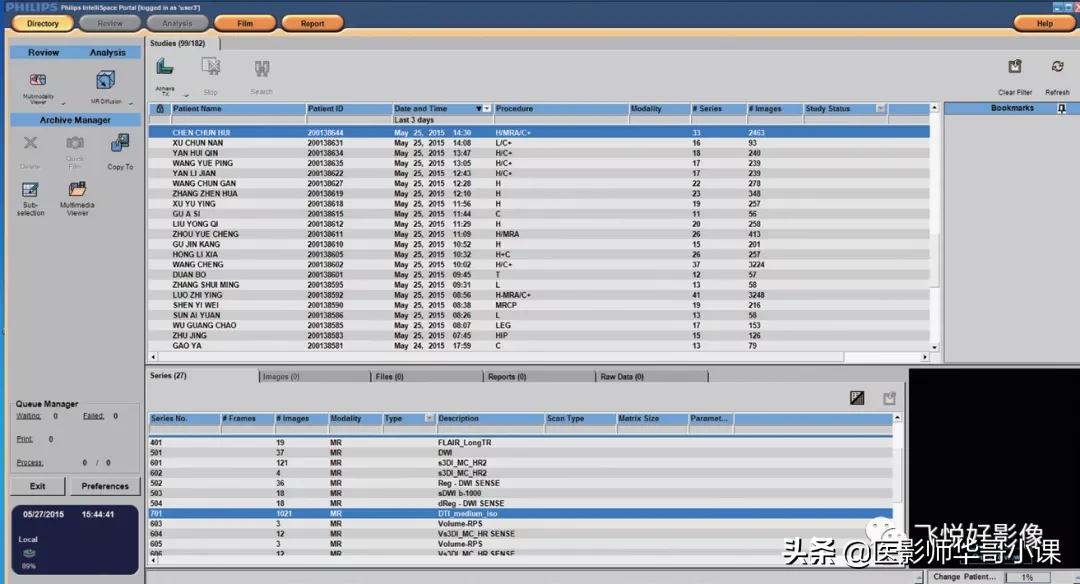
图1.DWI&DTI
选择后请点击 Analysis 后方的向下箭头中的 MR Diffusion,左键单击即可进入后处理界面
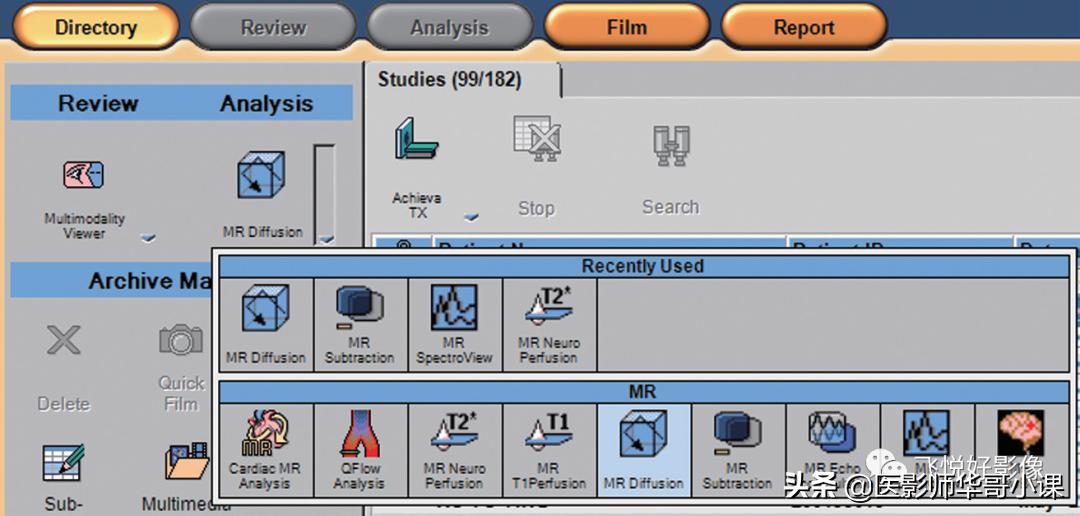
图2.Analysis——MR Diffusion
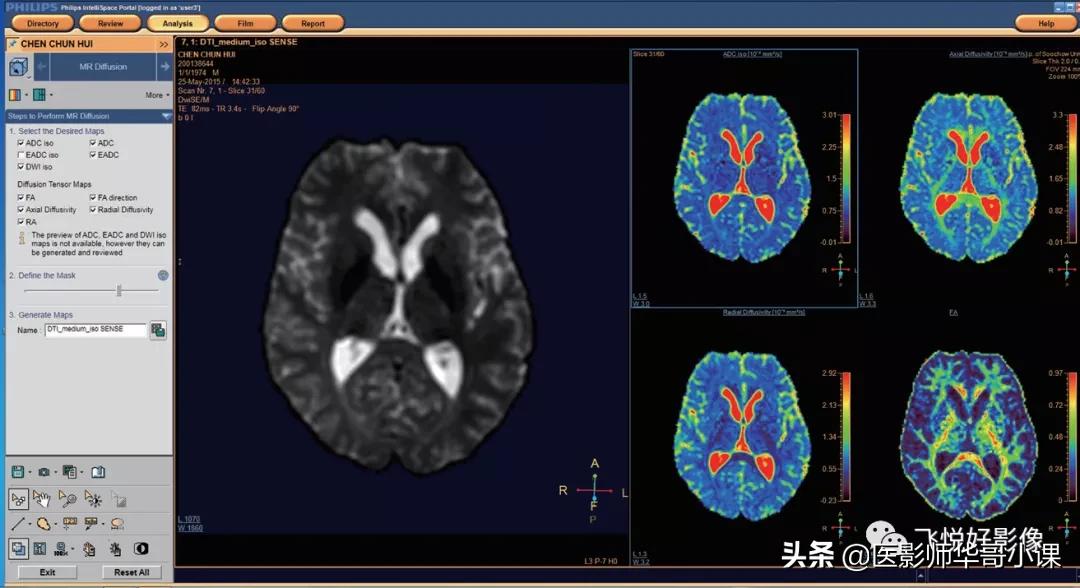
图3.Diffusion 后处理界面
后处理界面介绍
- 左侧工具栏中可选择图像显示颜色,可选择:Blue to Red、ASIST、Gray
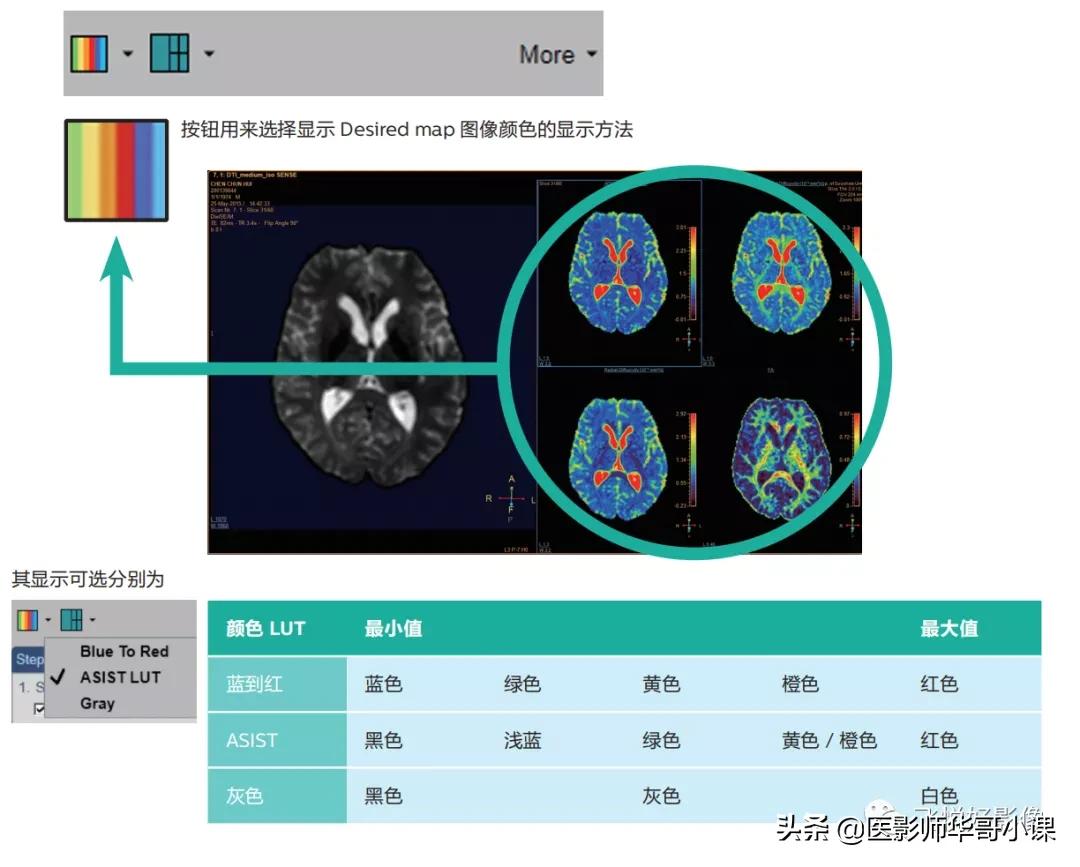
图4.图像颜色
- 改变布局,可点击按钮进行布局选择

图5.更改布局
- 点击向下小箭头即出现所有可能选项。
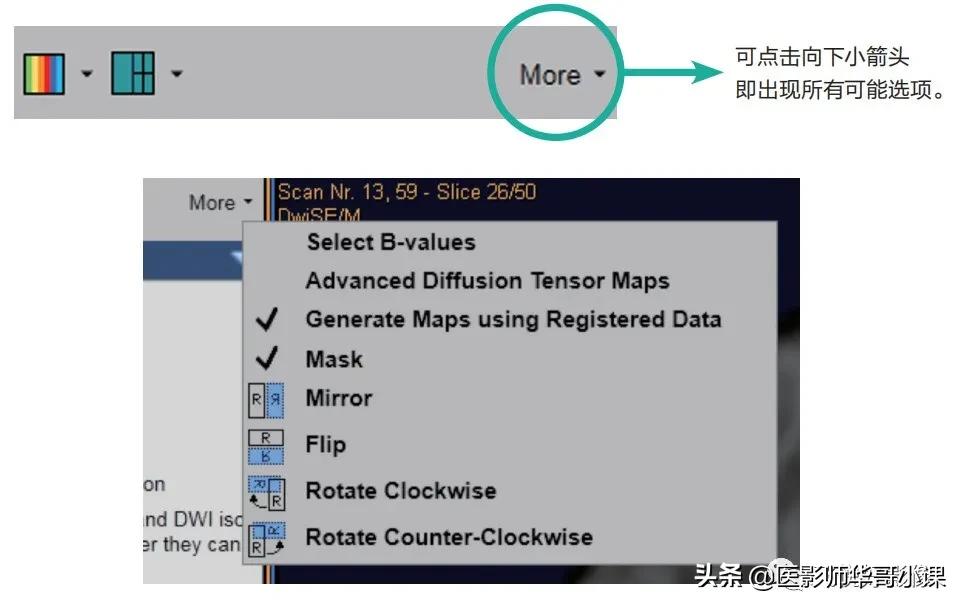
图6.更多选项
- Select B-values:选择可用的 b 值,如果有多个 b 值的扫描,可以选择需要用到的 b 值来进行后处理( 至少选择2 个 b 值进行处理 )。
- Advanced Diffusion Tensor Maps:高级弥散张量 map 选择。
- Generate Map using Registered Data:表示生成的数据皆由注册后的弥散图像计算而来,新生成的图像名字前有 Reg 为前缀。
- MASK:遮罩,即是否去除 map 图的周围噪声显示。
- 图像镜像及旋转(如图7)
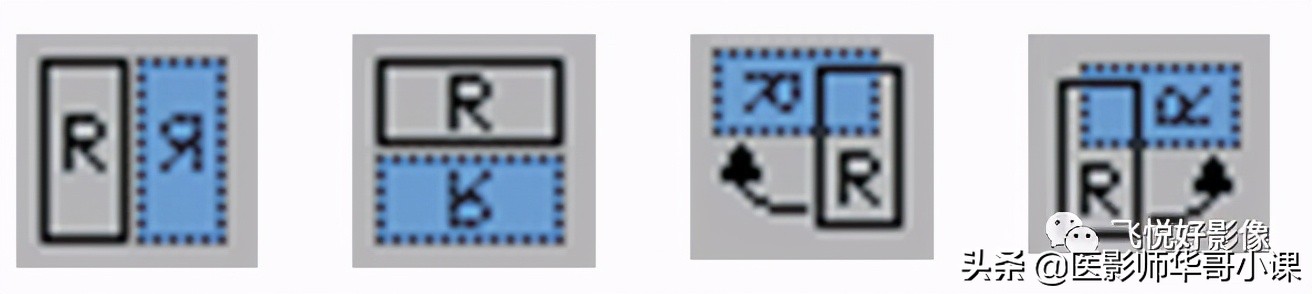
图7.图像镜像及旋转
ADC&FA
在图像视窗中,按住鼠标左键 上下拖动,更换扫描层 (也可按键盘上下键);按住鼠标左键 左右拖动,更换 b 值 (也可按键盘左右键)
选择需要的视图:在图8左侧栏中选择需要视图,并打勾,DTI序列可选择FA相关视图。
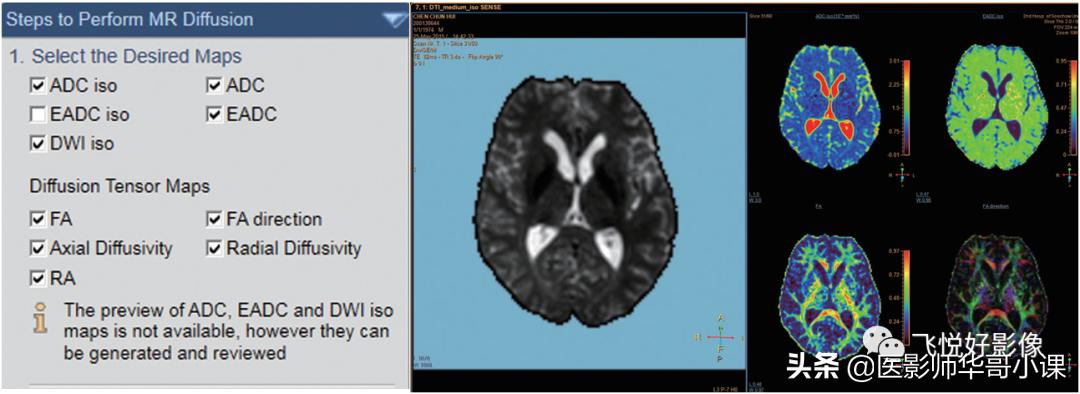
图8.选择视图
选择视图后,继续进行第二步操作,对图像背景噪声进行遮噪(图9箭头所示)。遮噪时注意不能过度遮噪,掩盖扫描的组织图像。
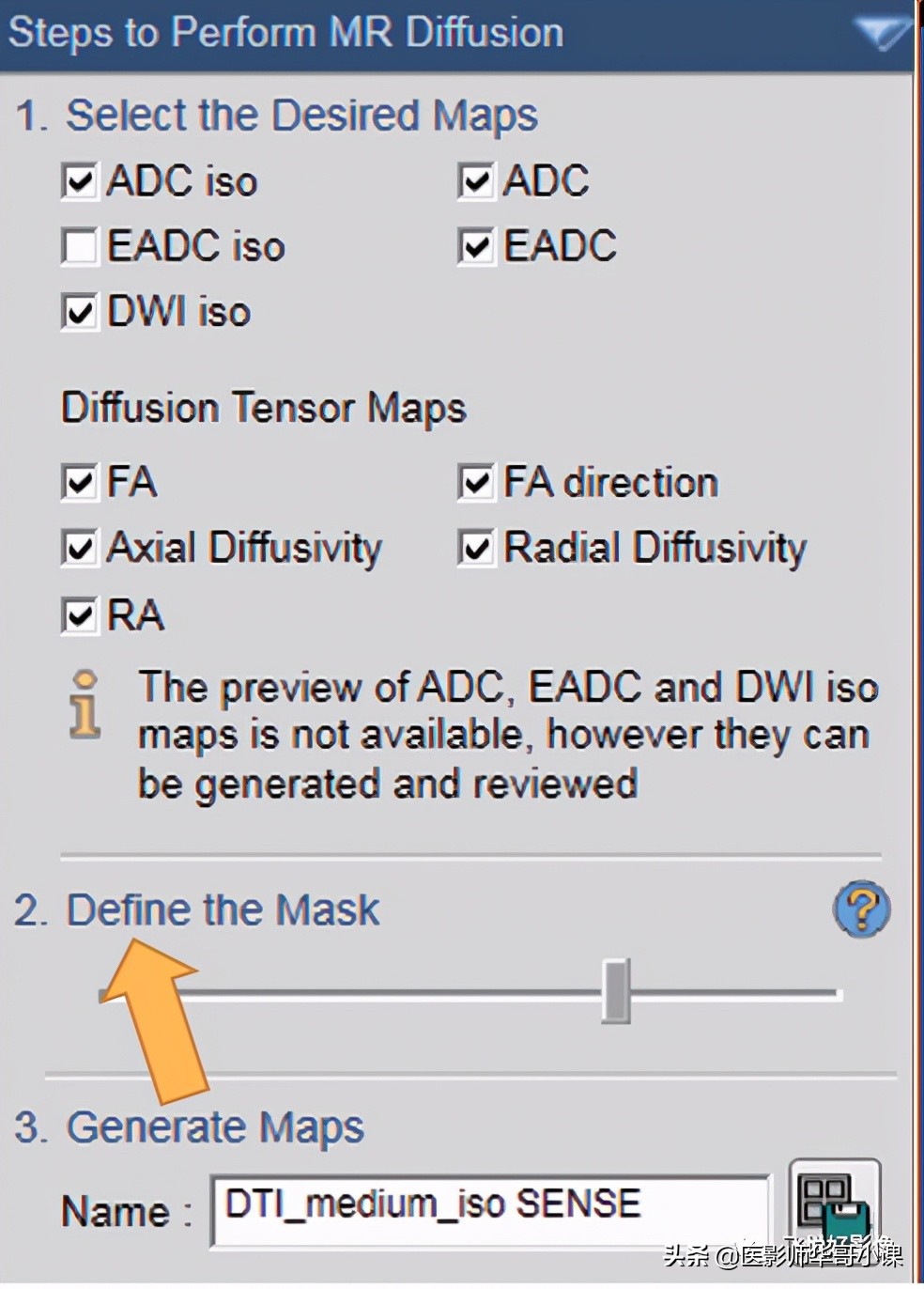
图9.选择遮噪
上述步骤完成后,可保存新的Map序列,包括ADC图、FA图等。
图10.生成新图像
DTI后处理
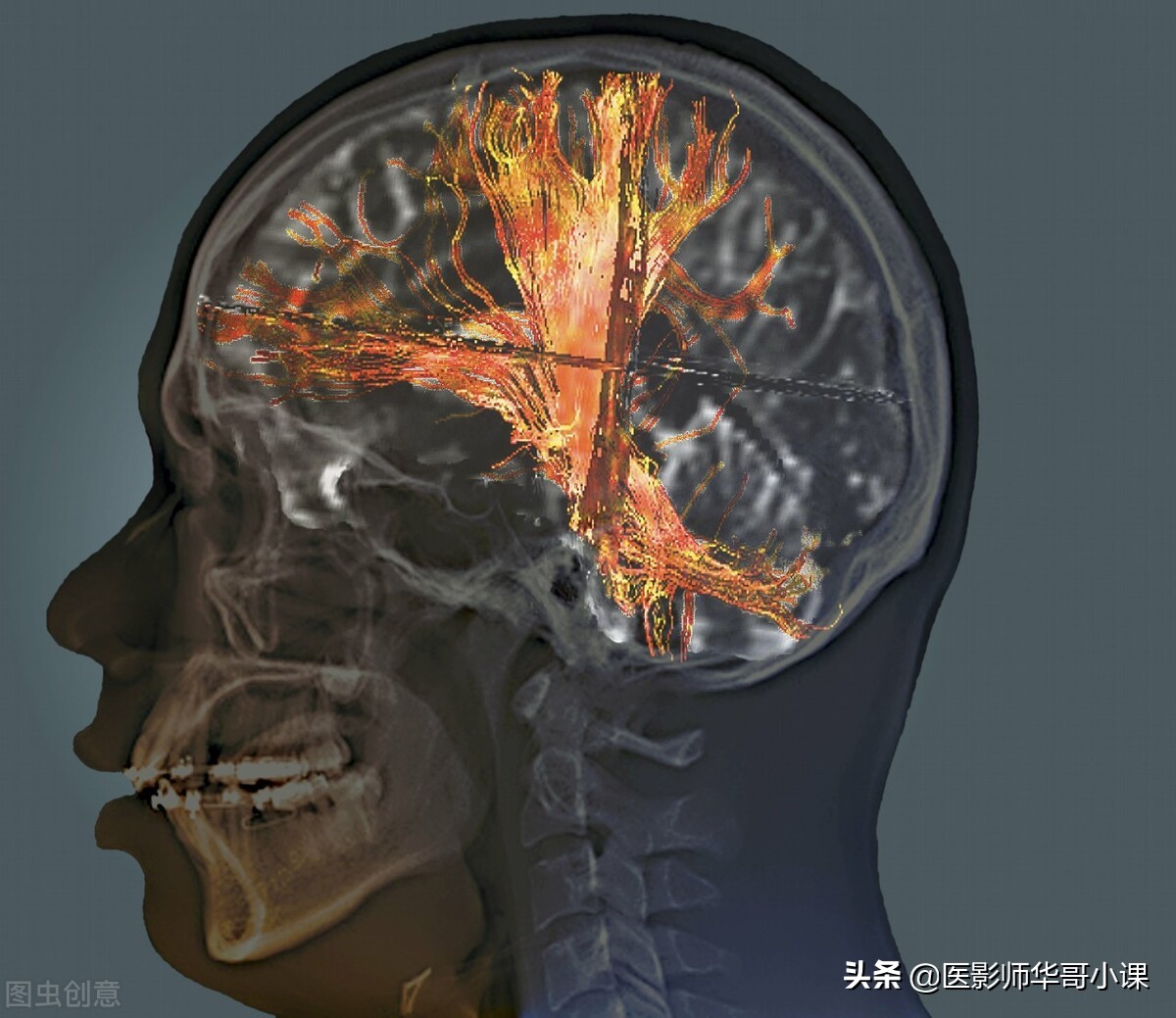
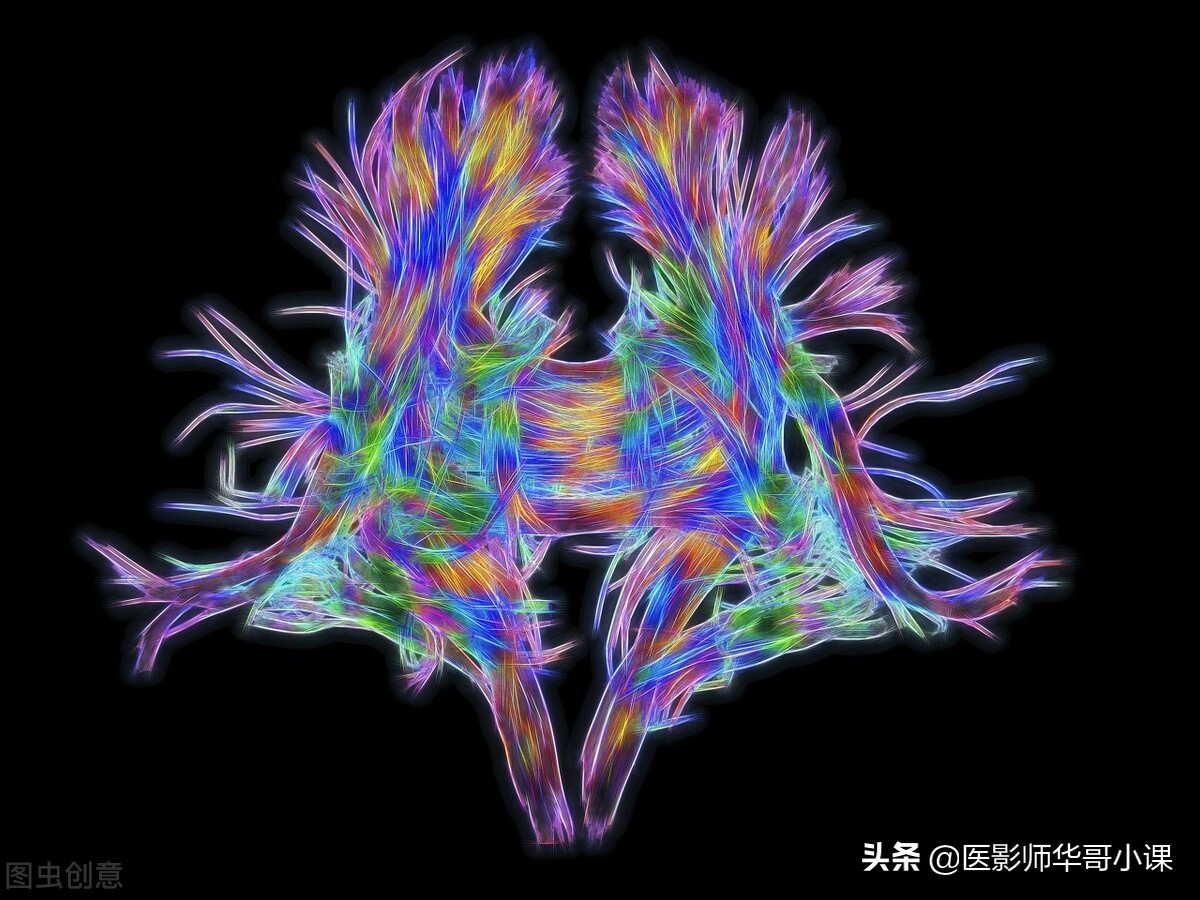
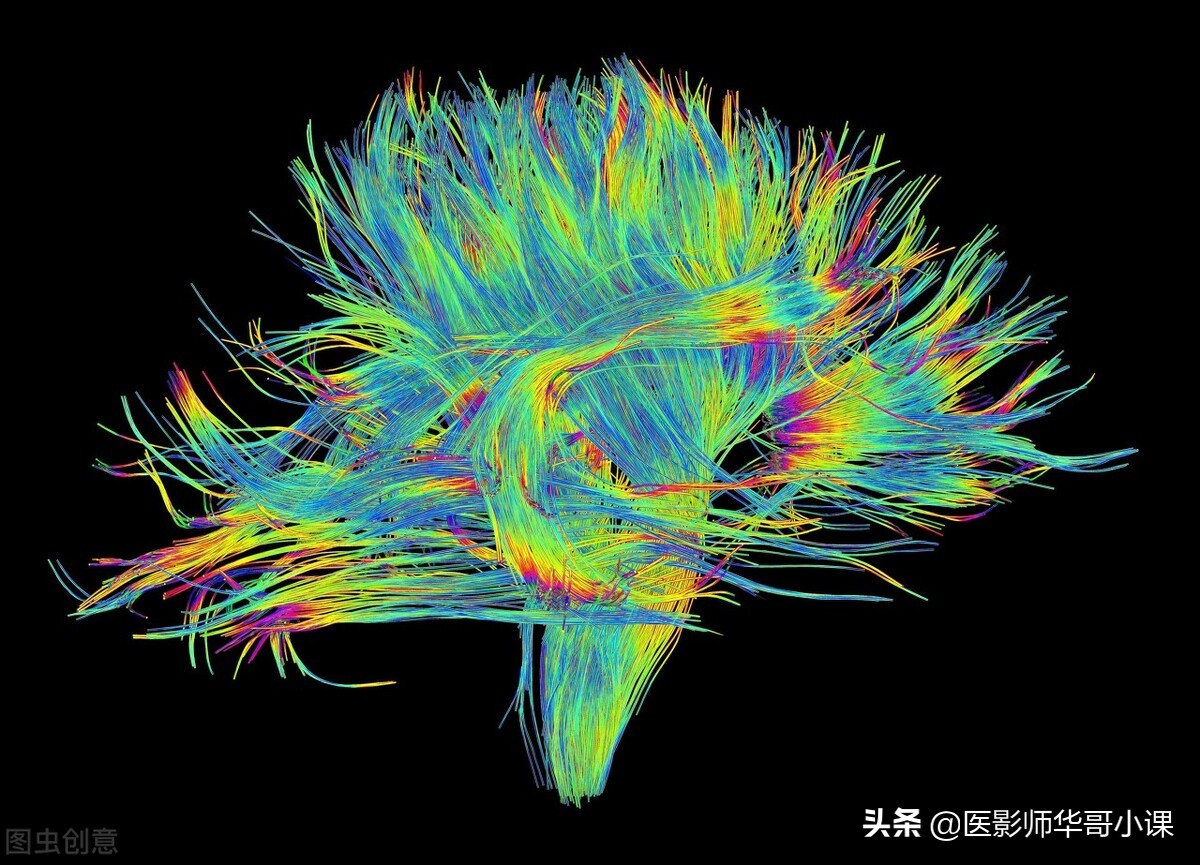
至少有 6 个方向的弥散及至少 2 个 b 值方可进入此步骤。鼠标左键点击向右箭头(图11)进入DTI处理步骤。

图11.进入DTI后处理界面
进入DTI后处理界面,如图12所示
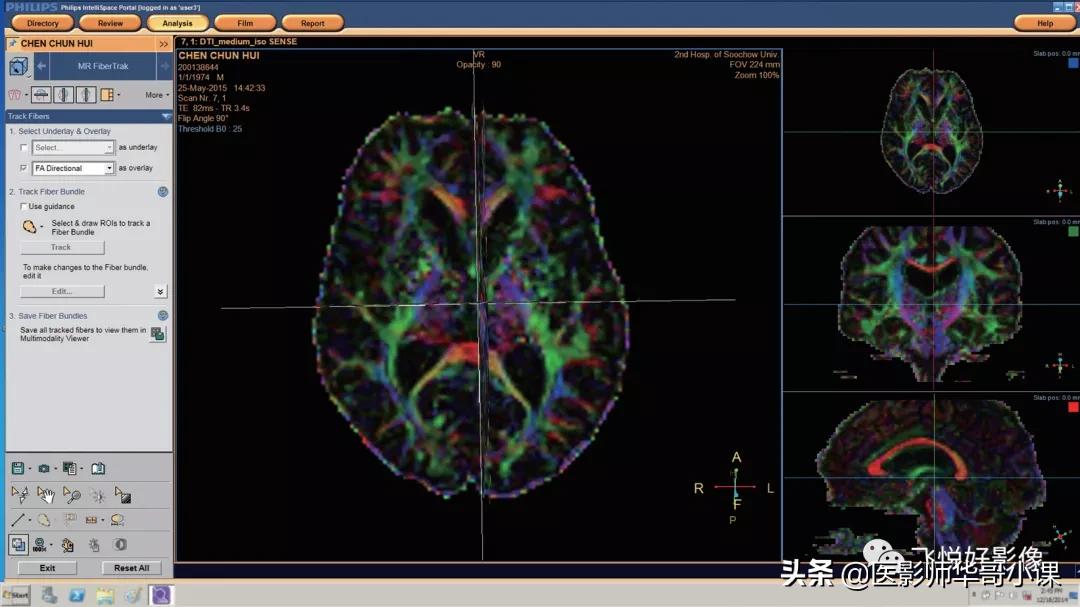
图12.DTI后处理界面
- 工具栏介绍
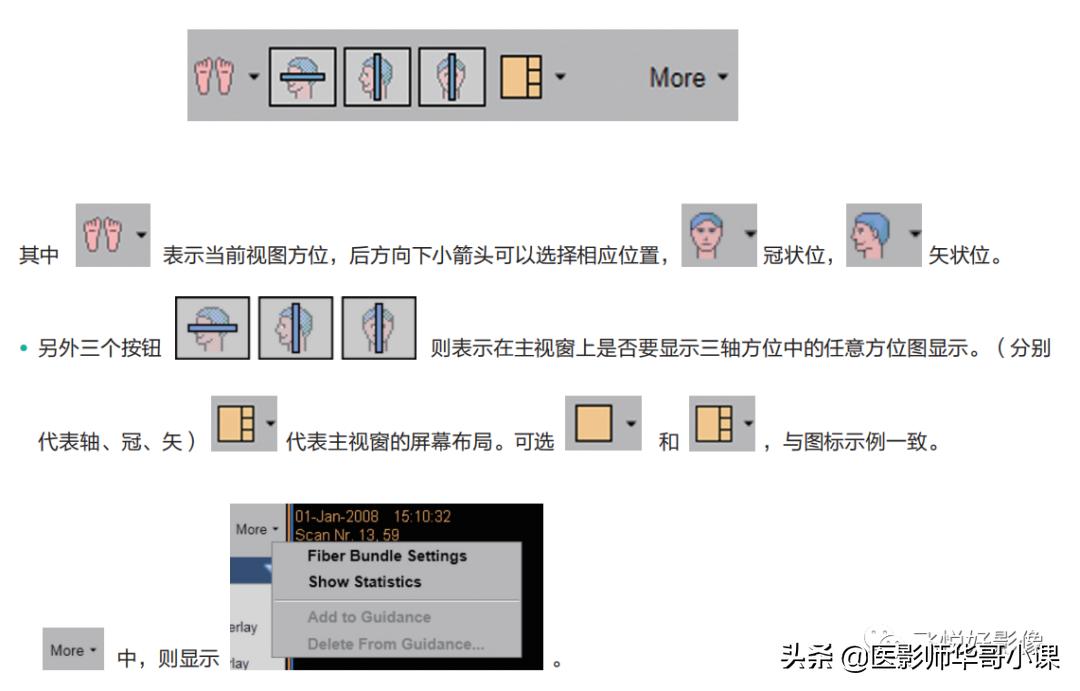
图13.工具栏介绍
More中的Fiber Bundle Settings:纤维束初始设置,单击会弹出下列对话框
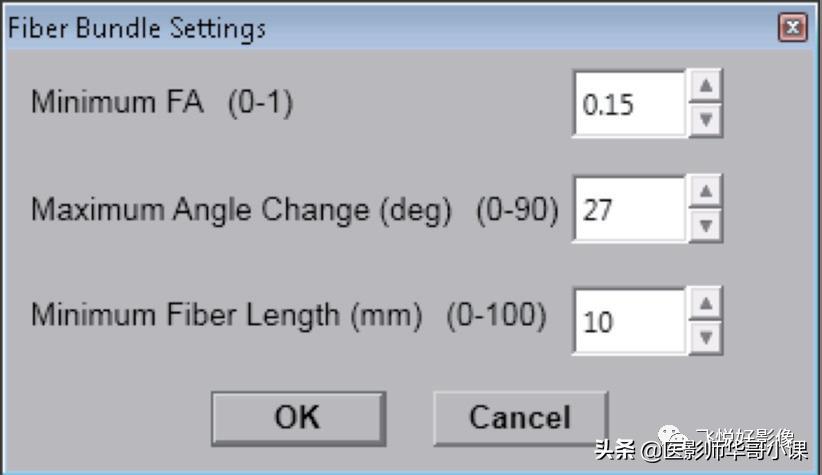
图14.Fiber Bundle Settings
此设置可以手动调整。初始为系统默认最佳,因此只有必要时进行手动调整。
- Minimum FA 为 FA 阈值,即阈值以上的纤维束可显示。
- Maximum Angle Change:为显示最大纤维束显示角度。
- Minimum Fiberi Length:为显示纤维束最小长度。
选择 OK 及确定
More 中的Show Statistics:显示纤维束的数据资料,会在主视窗下方显示所有纤维束的数据信息。

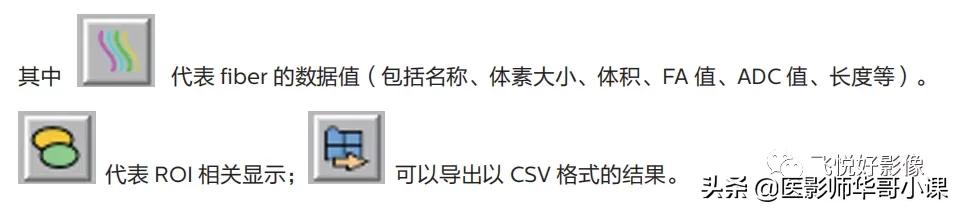
图15.Show Statistics
- 后处理流程
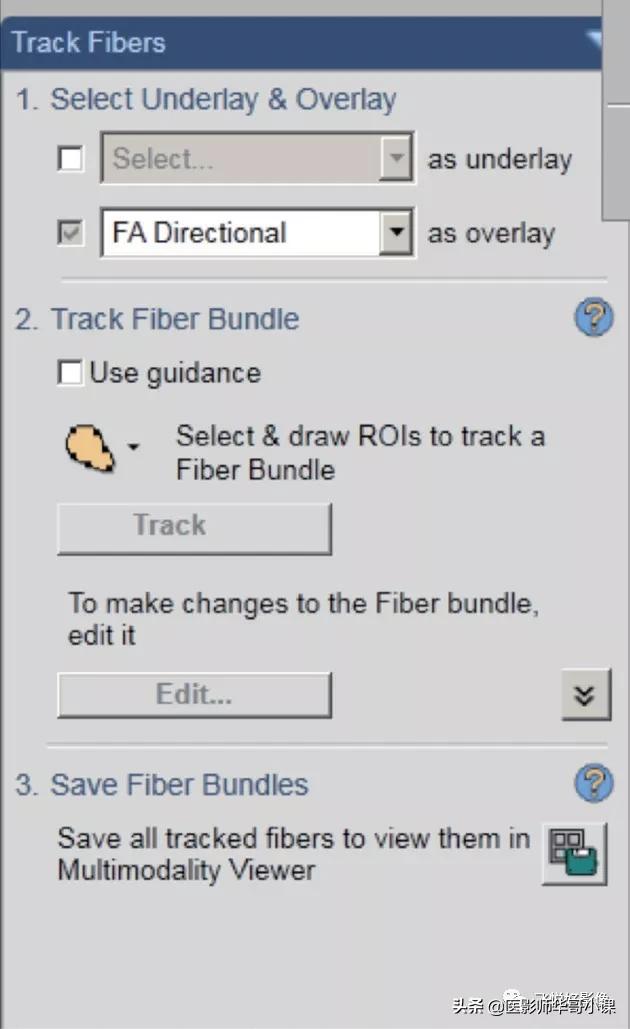
图16.后处理流程
第一步,选择叠加底层
如需选择底层或叠加图,请在前方小方块内打勾,即可在后方选择底图或叠加层,常用3D序列作为底图。
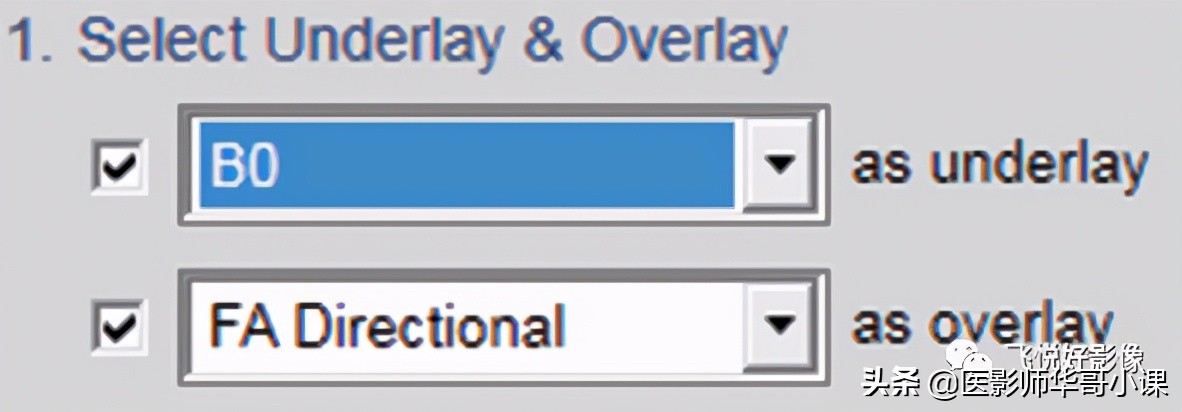
图17.选择叠加底层
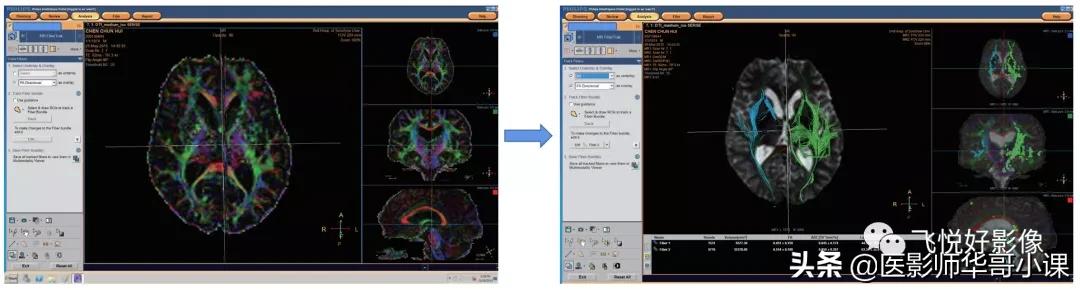
图18.叠加后效果图
第二步,定义纤维束( Fiber)
选择 Use guidance,以激活 DTI 指南,这将在主视窗的右侧显示使用指南,此指南在列表中可选择不同纤维束的自定义方法,可引导用户进行 DTI 分析。
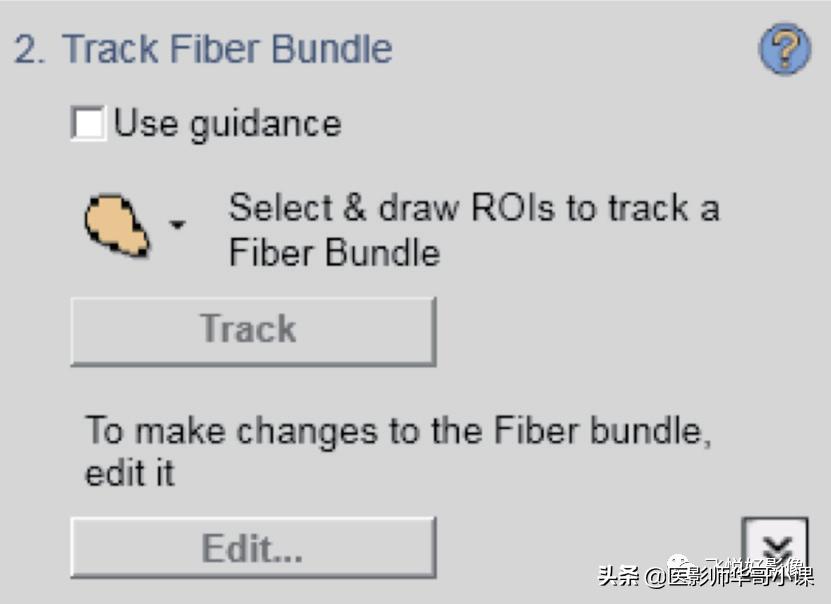
图19.Track Fiber Bundle
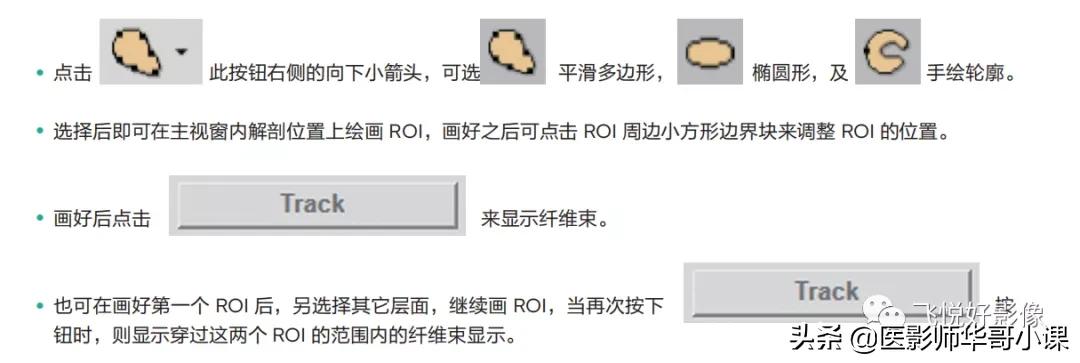
图20.勾画DTI 步骤
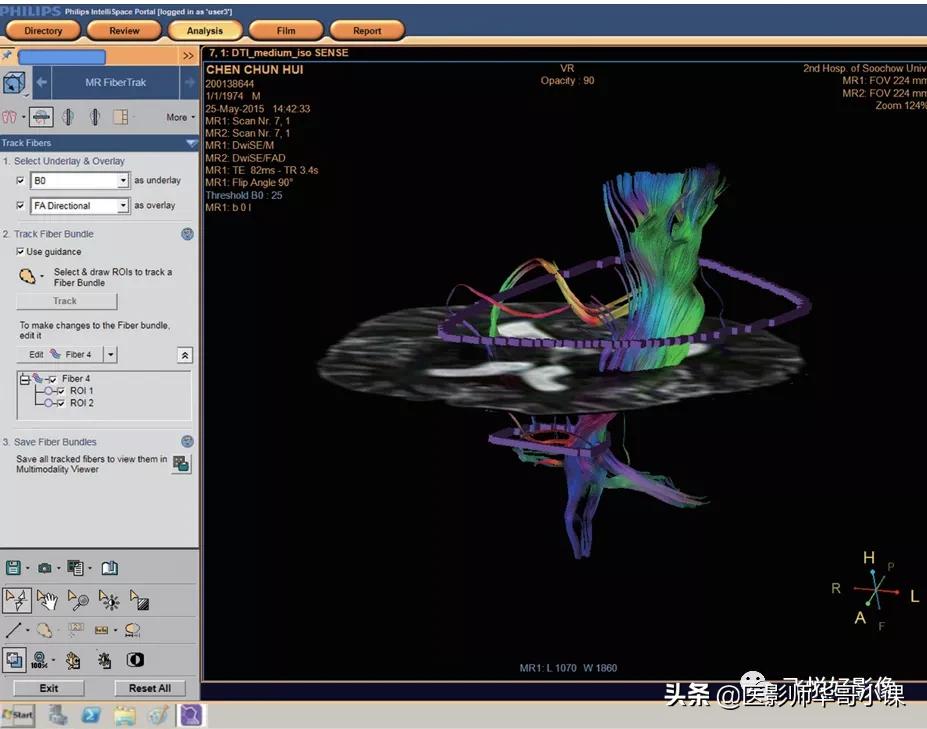
图21.多ROI处理DTI
如需要编辑纤维束,请选择 Edit Fiber 按钮,进行编辑
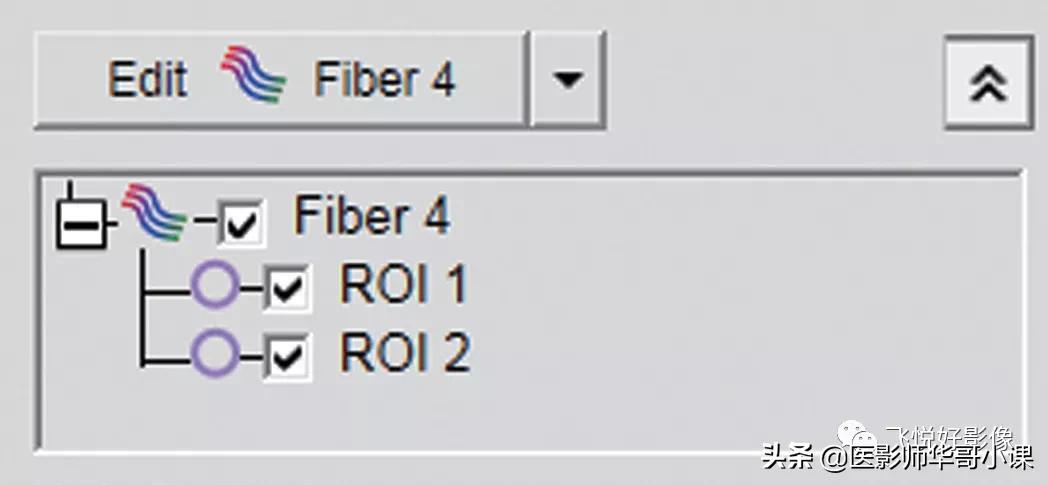
图22. Edit Fiber
● 右键点击此 Fiber 名称或 ROI 名称,选择 Eidit ROI,或 Edit setting以更改相应设置。在右键ROI 菜单中也可选择 exclude 来选择除去所画 ROI 以外的纤维束显示。
● 也可做调整方向、颜色、重命名、隐藏 fiber 及 ROI、删除、重新计算 fiber 等设置。
第三步,保存
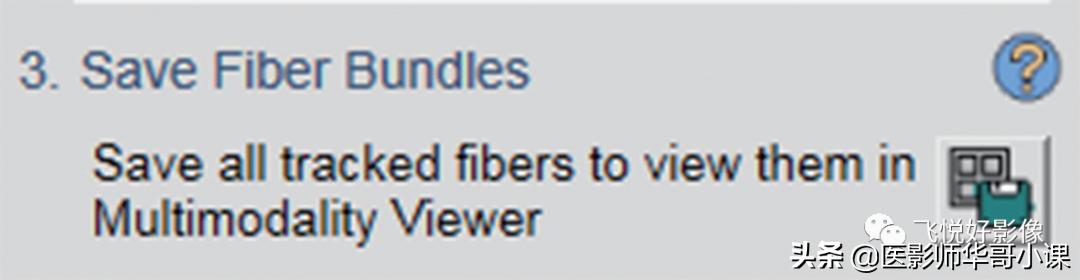
所有后处理完成后,点击保存按钮即可。
转自: MR Education