
突然想起抽屉里有一台,吃灰很久的iPhone 6,嗯,手感不错,但是还是太卡了。
20nm的双核A8处理器,无论什么系统也顶不住了,索性就升级了,升到了12.5.5。
1.所需工具
- 一台旧iPhone :这里拿iPhone 6(版本:12.5.5)举例(其他支持越狱的手机型号,手机版本同理)
- 电脑版-爱思助手 :用于越狱
- 电脑一部 :Win系统的
- 数据线一条 :最好是原装线(能传数据就行啦~)
2.开始操作
1.使用爱思助手的一键越狱即可,虽然重启手机会掉越狱,但是还算稳定,不重启手机就好了嘛。
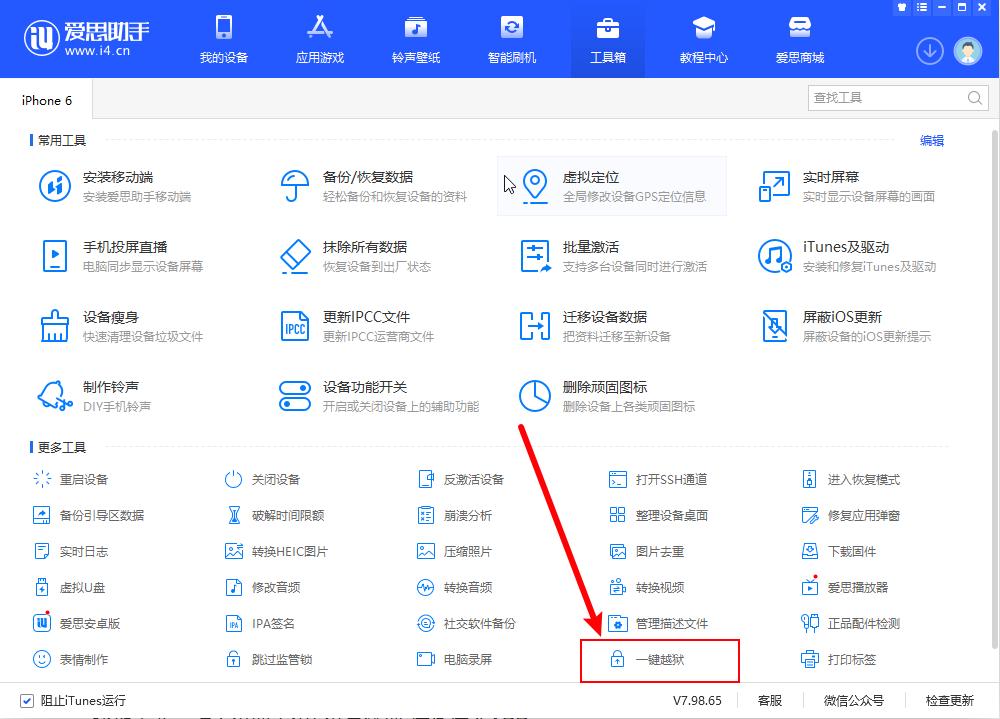
2.这里我使用的第一种方法:unc0ver,毕竟还是对Cydia最熟悉。
unc0ver 支持的系统: iOS 11 - iOS 14.8。
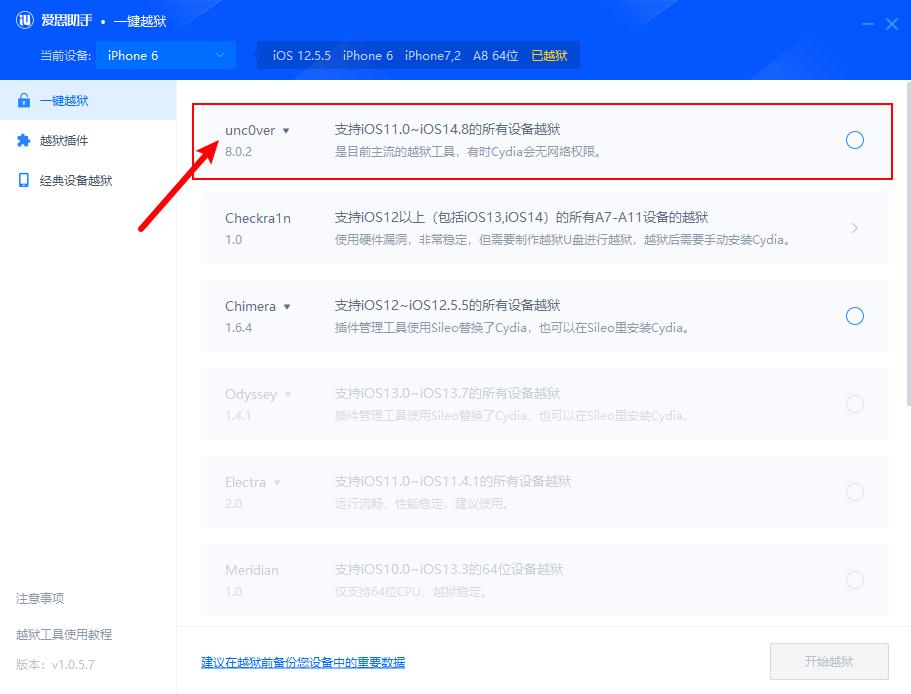
3.数据线插电脑,一键越狱即可,等待完成后,手机端出现一个APP:unc0ver
(其实这里的一键越狱,就是给你手机端安装了这个已经签名好的APP:unc0ver),你也可以自己签名安装这个APP,这里一键就完事儿
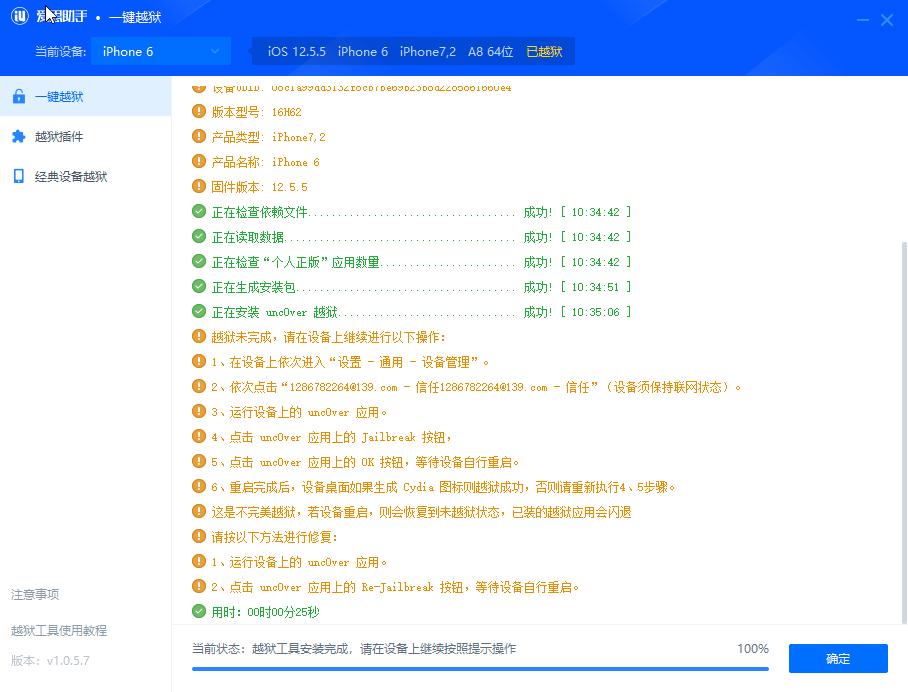
越狱工具安装完成,就不用电脑了
4.现在就可以拔掉数据线,直接操作手机了,此时是打不开这个APP的
我们需要:点击设置-通用-设备管理-信任这个APP
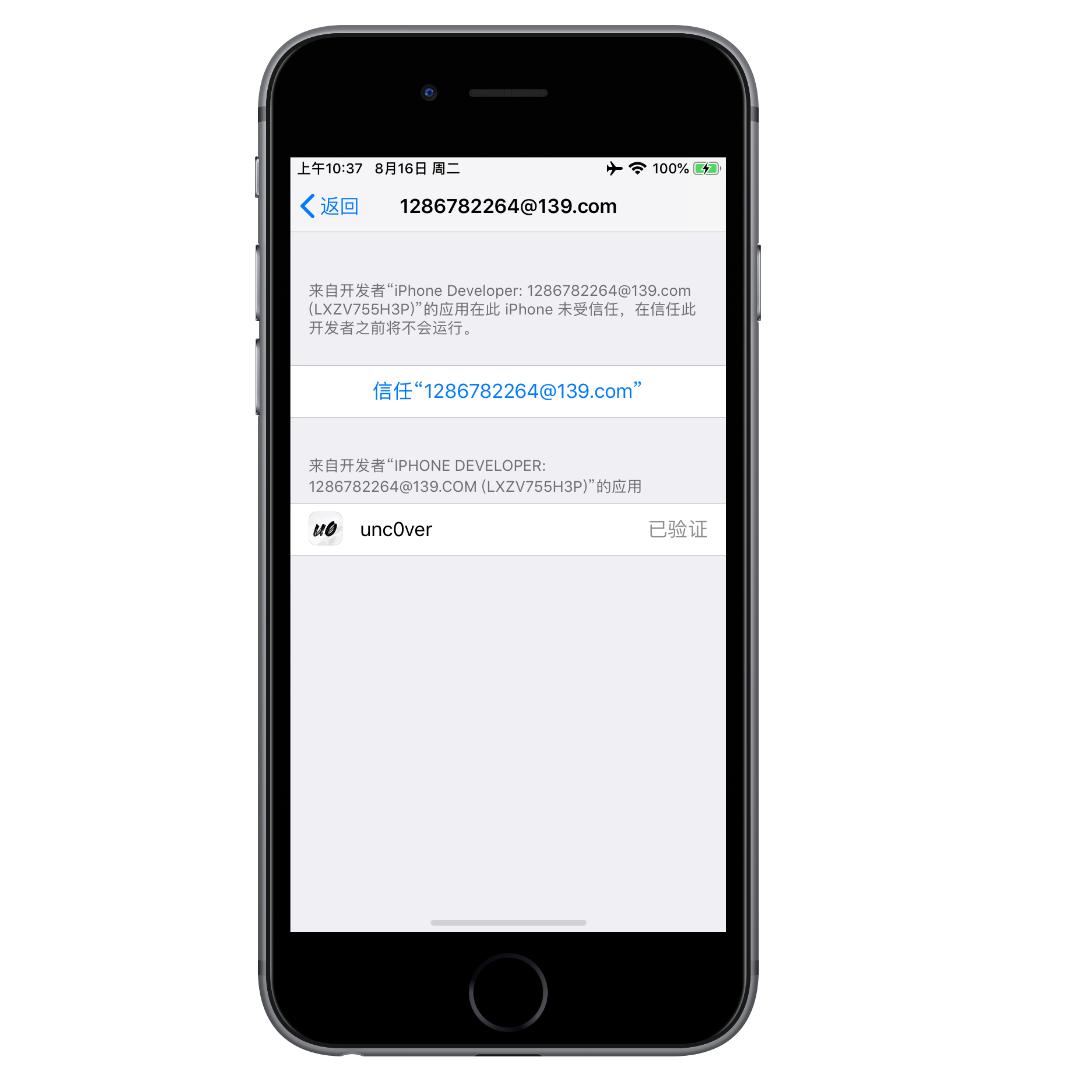
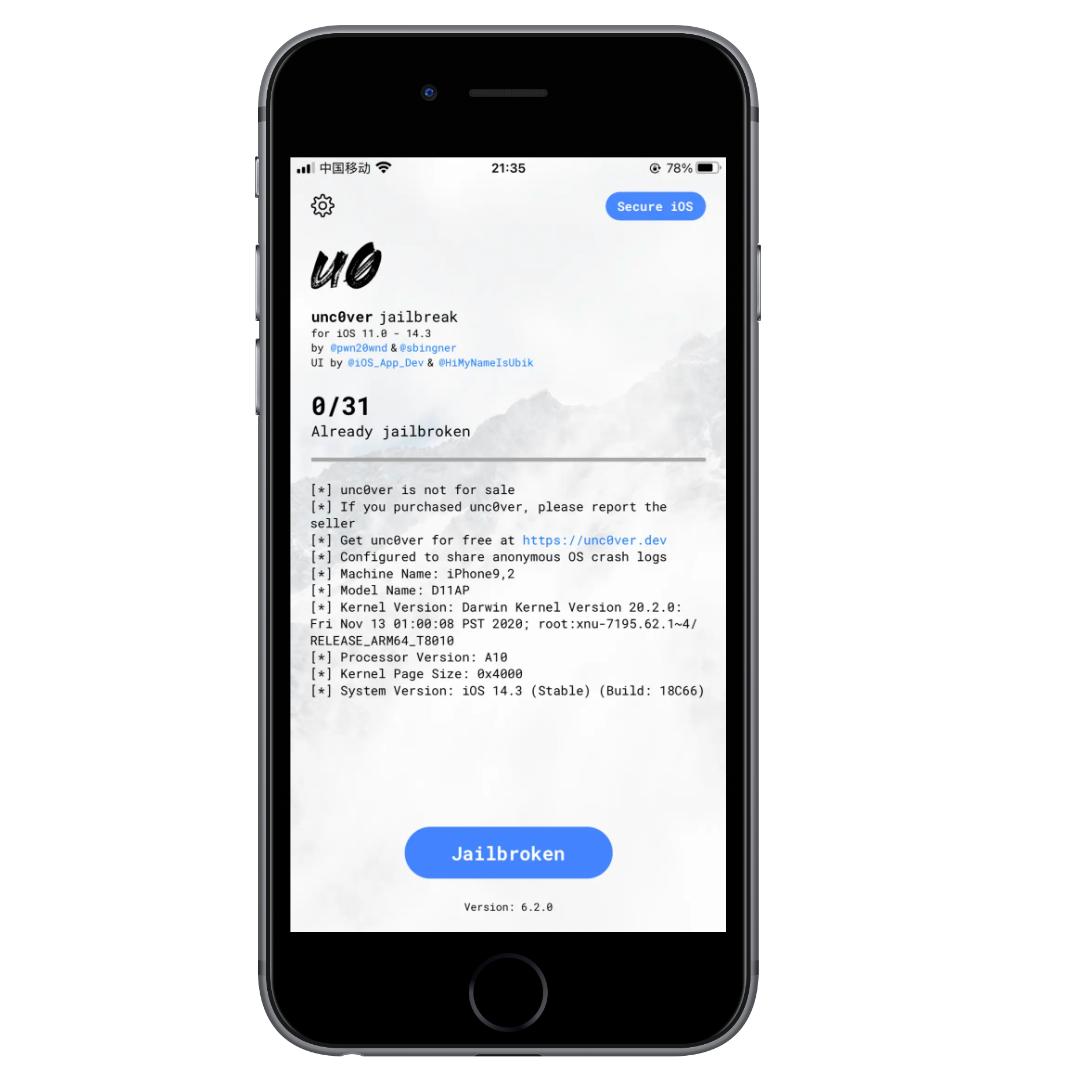
5.就可以打开unc0ver了,手机端如下图所示:
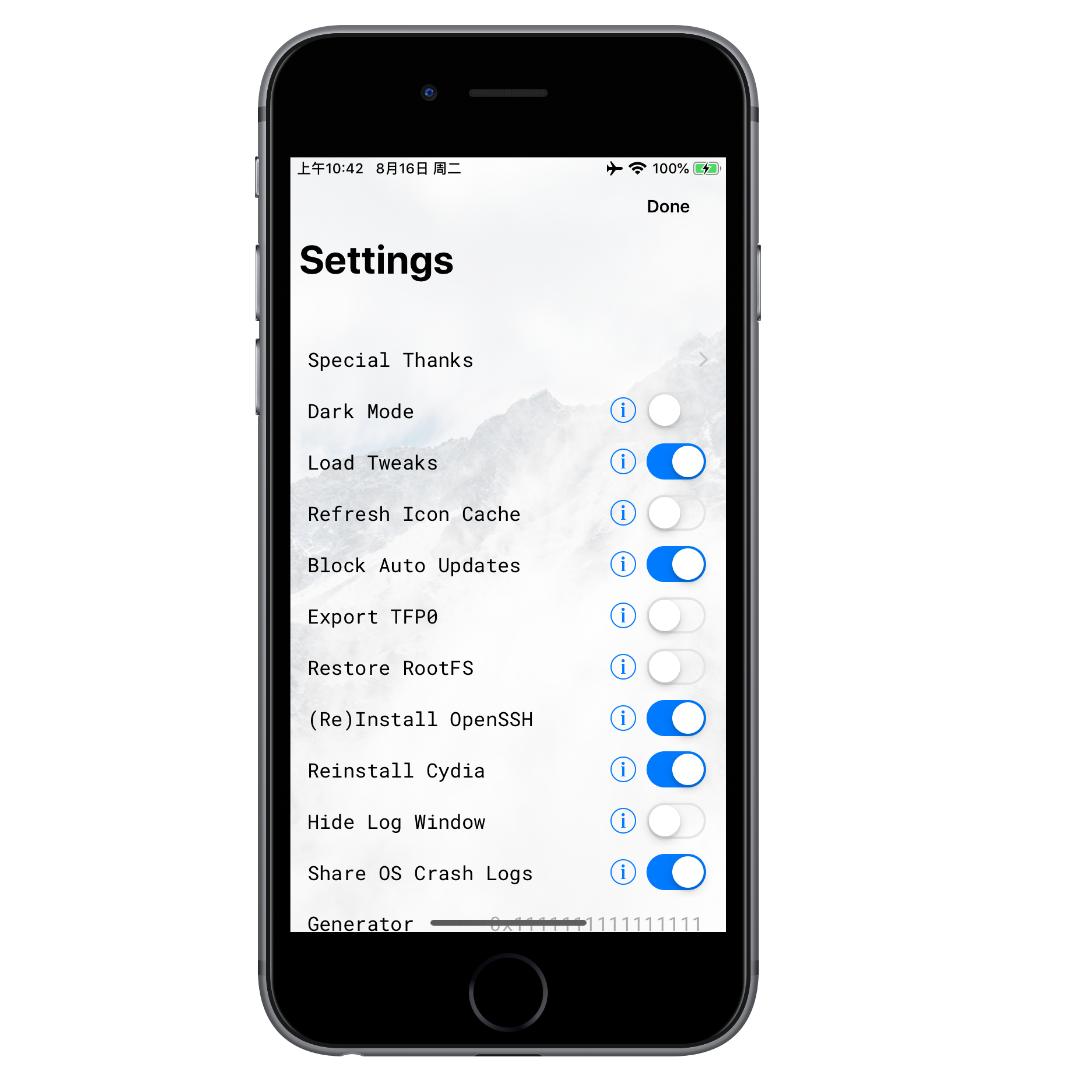
然后勾选如图选项,再点击 Jailbroken
- Load Daemons :载入守护进程
- Block Auto Updates:屏蔽更新
- (Re)Install OpenSSh:重新安装Openssh
- Reinstall Cydia:重新安装Cydia
- Share OS Crash Logs:显示详细日志
然后等待越狱成功即可,期间可能会卡在某一个数字不动,无论卡什么错误,都可以通过清除越狱,再次越狱大概率成功。
比如卡数字2:耐心等待即可;
卡9是这个unc0verAPP的签名问题(去爱思助手里用自己的APPID签一下名),不会签名的看我另一篇帖子;
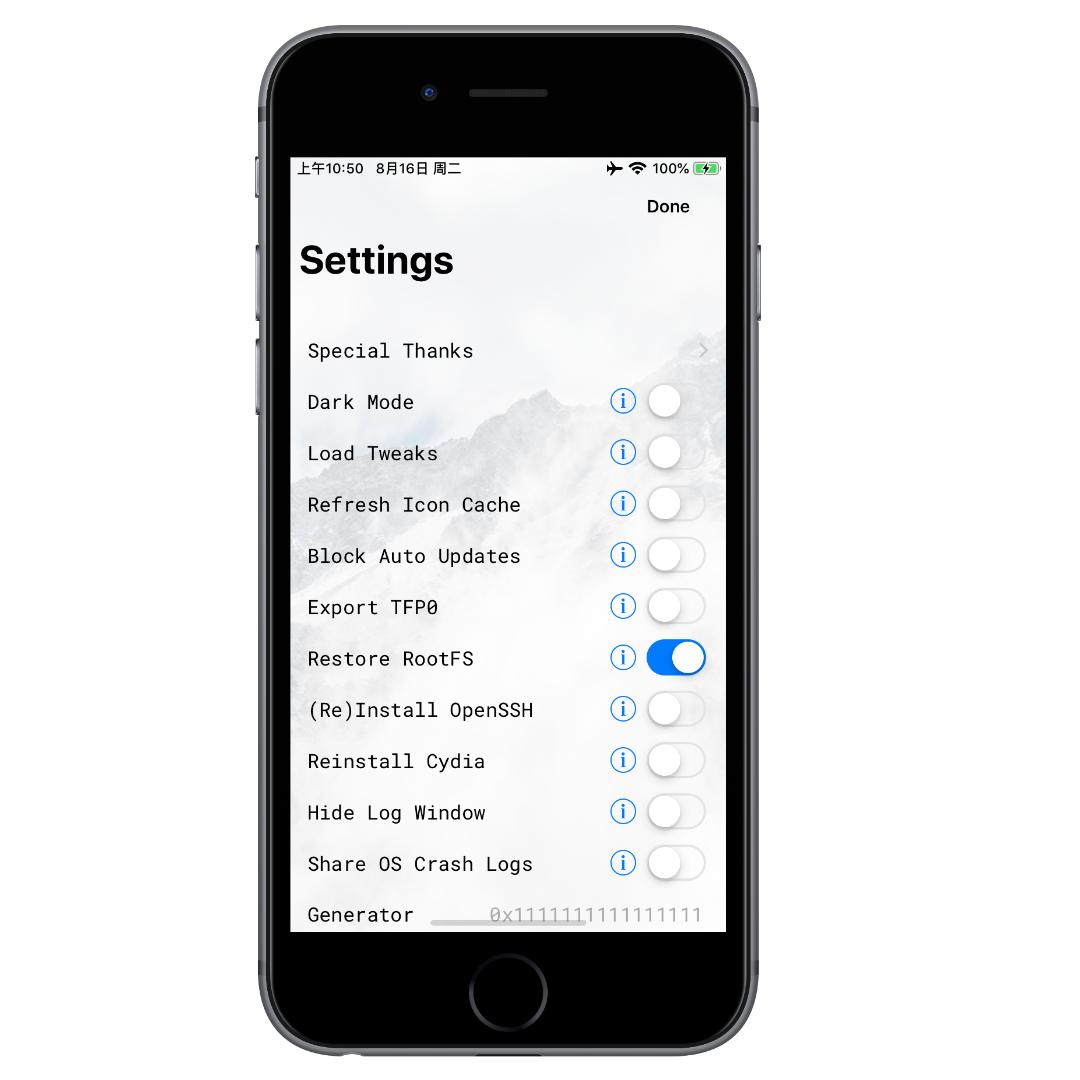
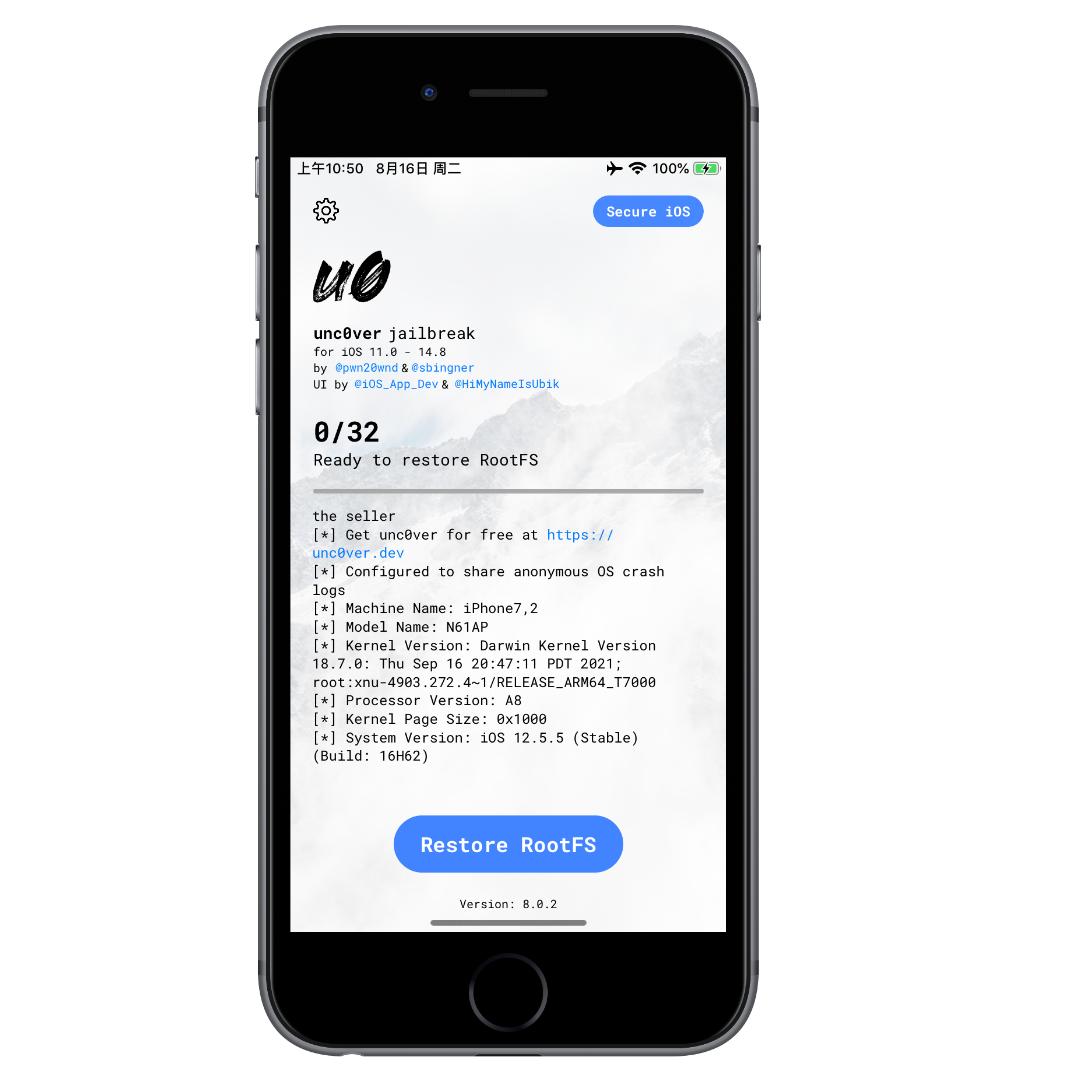
卡24等等的数字,直接重来一遍即可,至于怎么重来,如下图所示:
- 首先把图1设置成仅开启这一个选项,然后点击右上角的Done
- 点击图二的Restore RootFS,等待重启即可清除越狱,再来一遍越狱操作,大概率成功。
3.展示
等待重启,越狱完成的状态是这样的:
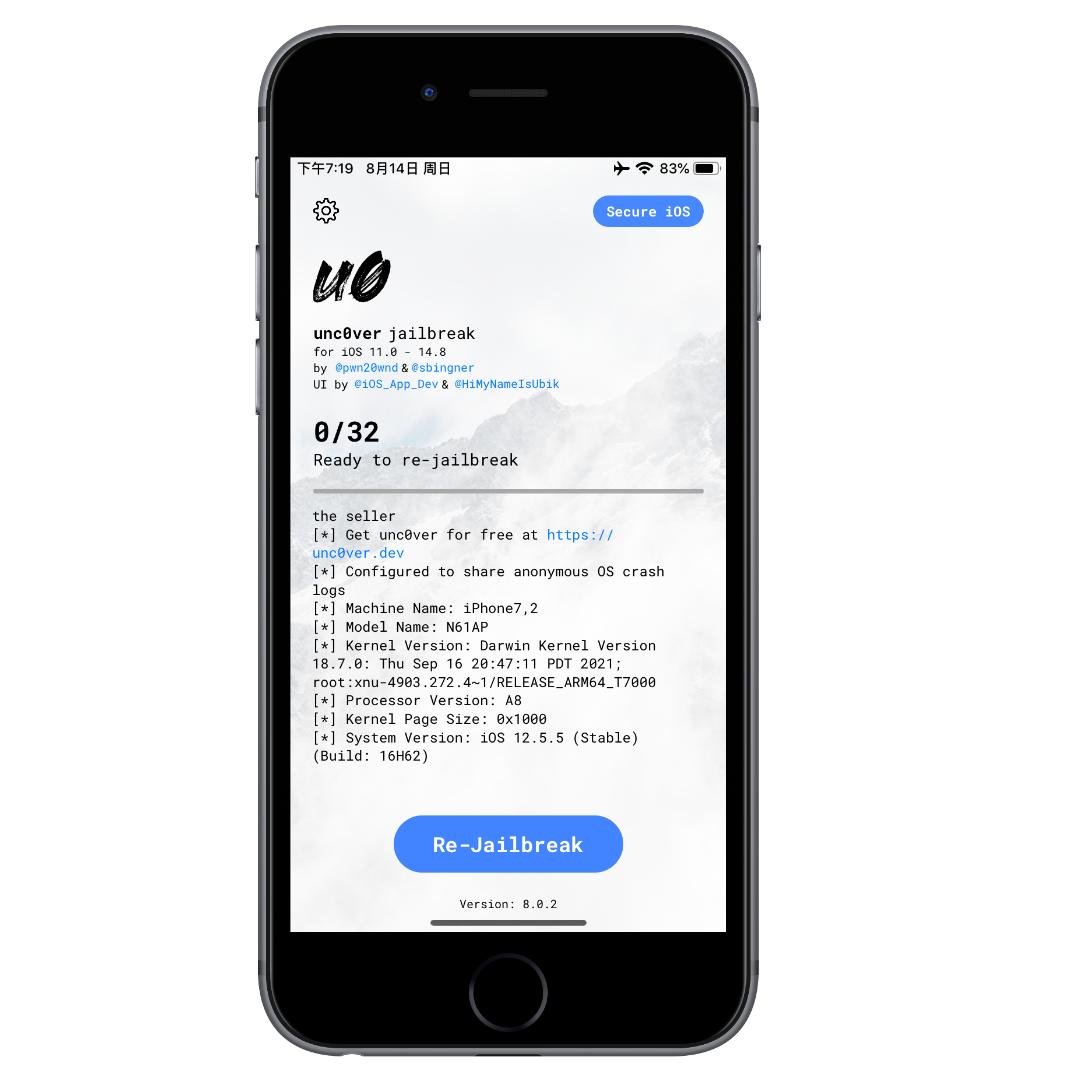
我们也有了Cydia
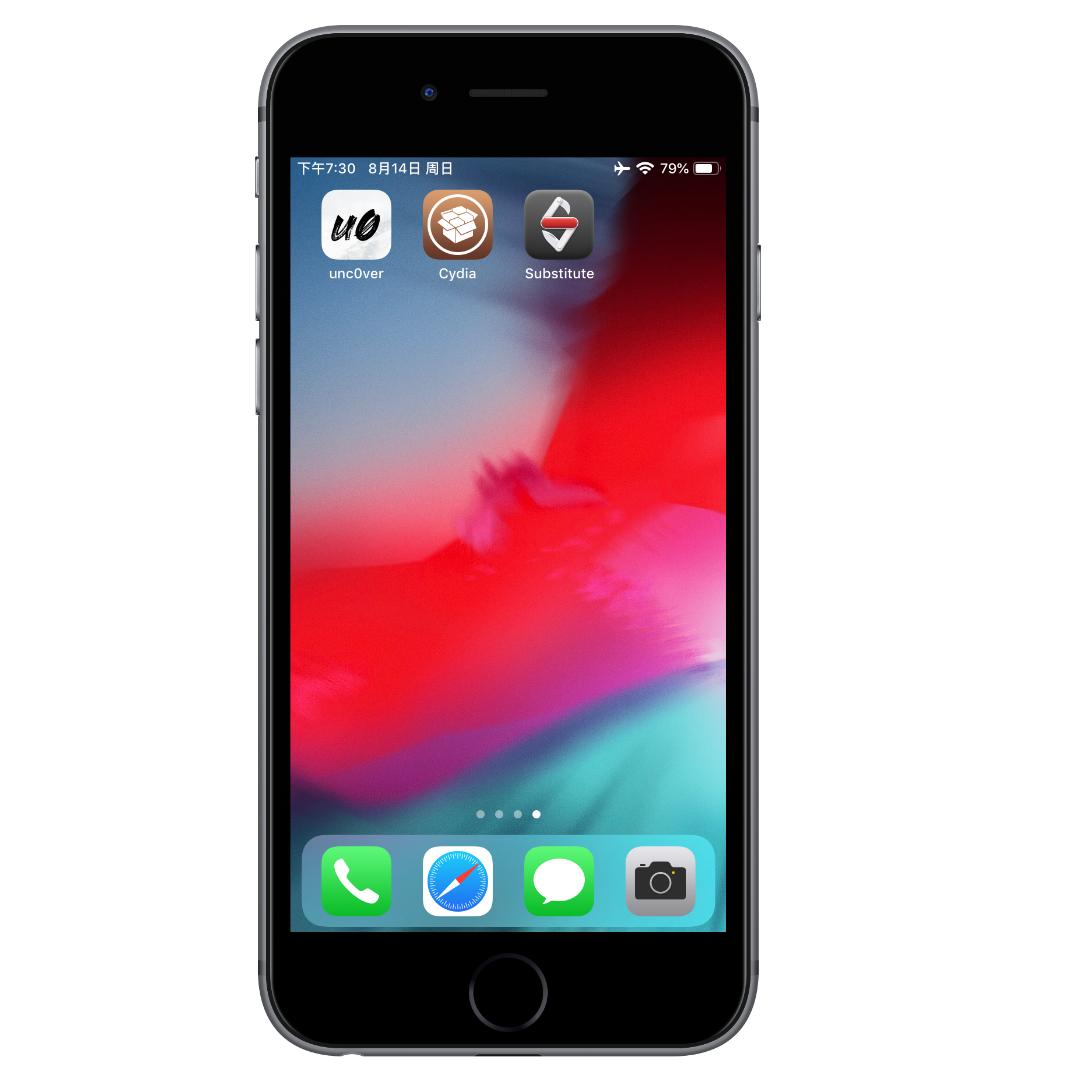
越狱成功~
很简单是不是~

(不要重启,重启会掉越狱,再去unc0ver点击Jailbreak,再来把越狱搞上去)......