华为手机的使用功能是真的多,单就截屏功能来说,小编就知道有6种截屏方法,可以分为常规截屏和酷炫截屏两大类,刚好每个类别有三种不同的截屏方法。个人感觉,用过华为这6种截屏方法,买手机的钱才算没白花,不知道你会几种?
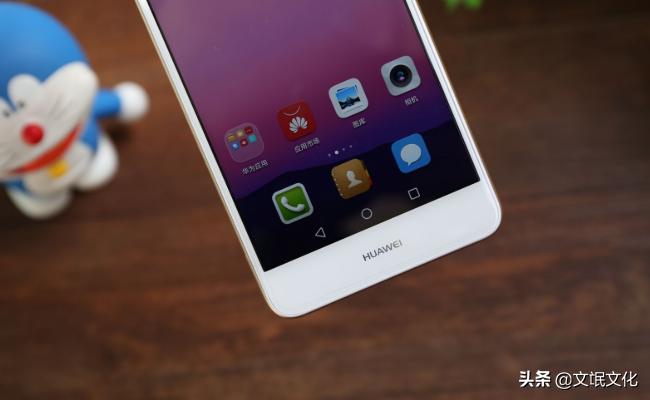
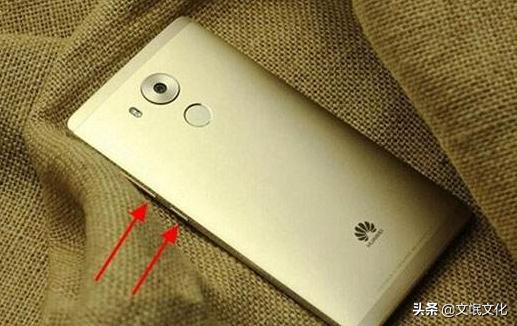
常规截屏——按键截屏。基本上大多数的安卓手机都具备按键截屏的功能,只需要同时按下【电源键+音量减键】就可以实现截屏操作,简单便捷。
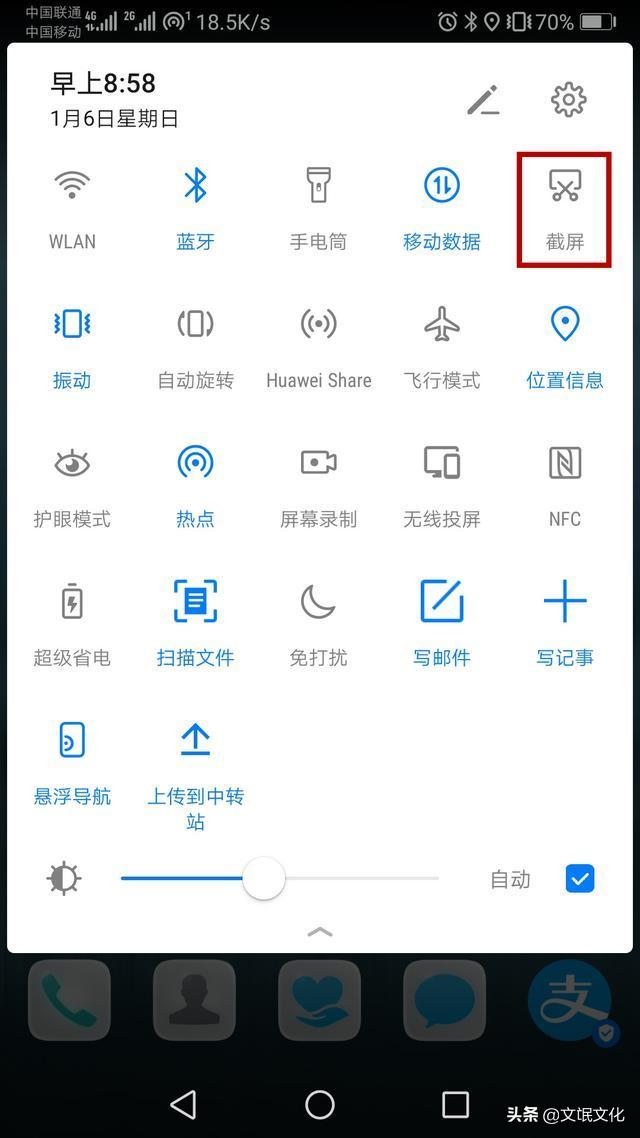
常规截屏——菜单栏截屏。华为手机就有这种截屏方法,只需要下拉手机状态栏,菜单栏里边就有一个“截屏”图标,需要截屏时直接点击图标就可以了。
常规截屏——三指下滑截屏。这种截屏方法需要你进入设置里边去开启,详细步骤是【智能辅助】→【手势控制】→【三指下滑截屏】,最后把这个功能点亮即可。这个截屏的操作同样蛮简单的,只需要三根手指放在屏幕上同时往下划一下就可以截屏了。

炫酷截屏——单指关节双击截屏。截屏的时候想要表现得很炫酷,这种截屏方法不容错过,详细步骤是【设置】→【智能截屏】→【手势控制】→【智能截屏】,双指关节双击的话还能实现【录屏】操作。
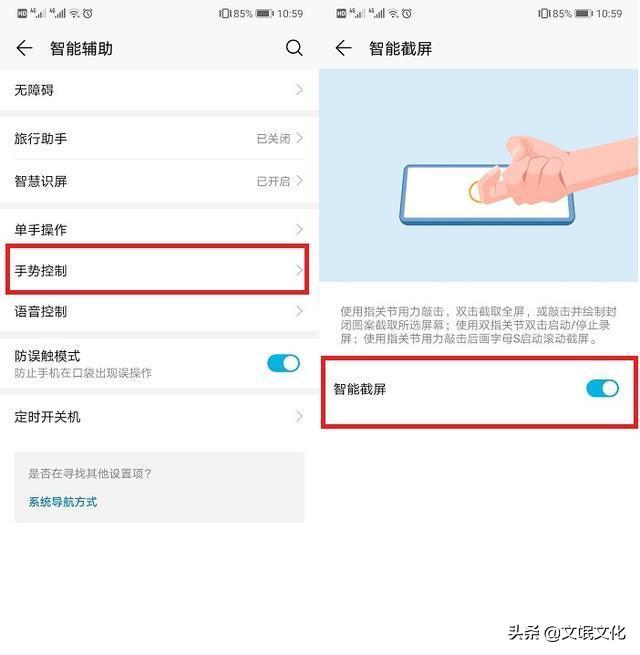

炫酷截屏——画S截长屏。开启了以上那个【智能截屏】功能后,单指关节单击完手机屏幕后,手指关节别离开屏幕,然后稍微用点力在屏幕上画一个字母“S”,就可以直接截一个长图了,截屏是一页页往下滚动的,需要停下只需用手指轻点屏幕即可。
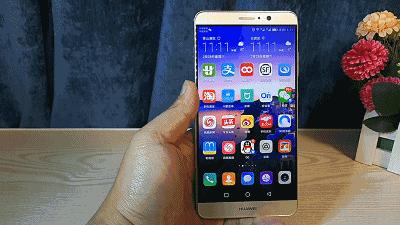
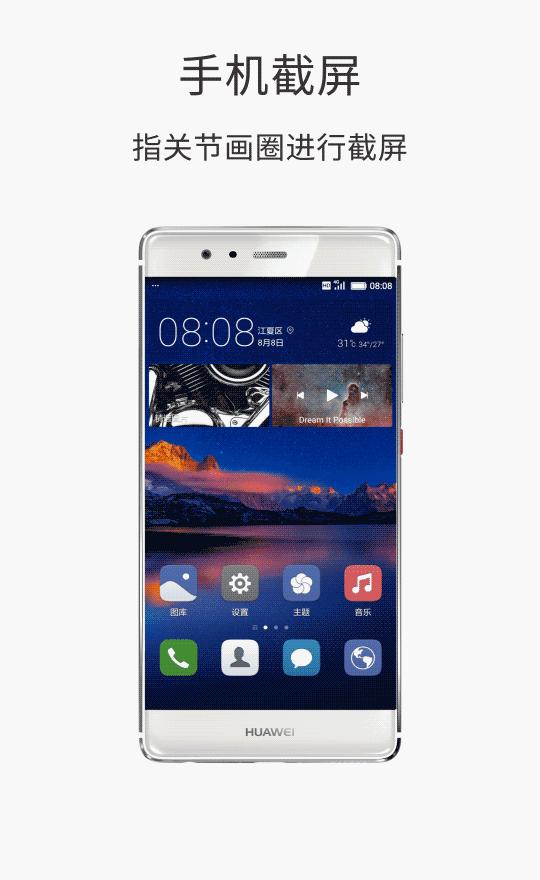
炫酷截屏——区域截屏。大家平常截图有时候只是需要截取屏幕一部分的区域,直接截图还需要自己去编辑修改,挺麻烦的,而这个截屏方法就很方便了,同样是单指关节敲击手机屏幕后别离开,随后画一个闭合的圆圈○就可以了。
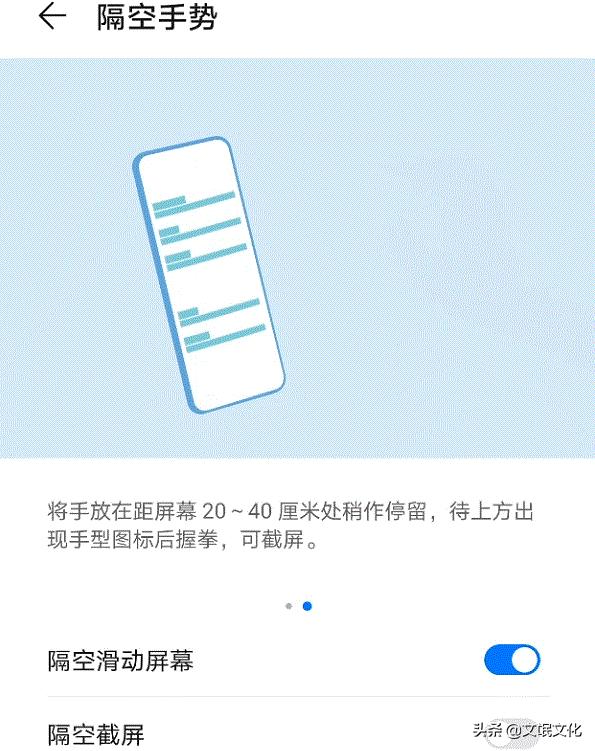
对了,华为华为Mate 30系列手机好像还有个挺厉害的截屏方法——隔空截屏,只需要伸出你的小手放在屏幕上空,等到屏幕上出现一个“小手掌”的图标后,握起你的小拳头就能截屏了。
如果你用的是华为手机,以前却不清楚这些截屏方法,现在可以去试一试,真是很好用。说句题外话,截屏虽然只需要手指当当敲两下,但是千万别太用力啊,不然不仅手指疼,还很费屏幕的......