当你想做一个视频教程,或是做一个操作指引性的vlog。无论如何,Mac录制屏幕是不可缺少的环节。尽管它很简单,但是我们还是有几种手段来高效实现它。首先你可能想到的当然是必不可少的QuickTime Player。
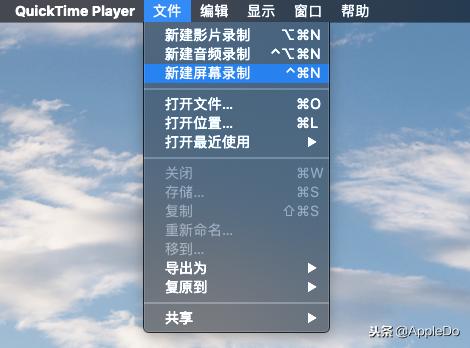
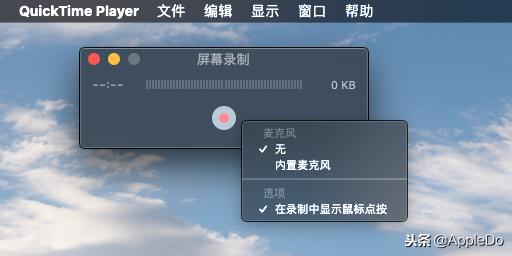
由于它预装在Mac系统中,所以你无需付费或是*载下**安装程序。就可以直接使用它来录制屏幕。而且QuickTime Player还支持一些简单的视频编辑操作,比如视频编码模式,图像翻转等。你只需要打开QuickTime Player然后从菜单栏中选择 文件>新建屏幕录制 就会开启操作窗口。点击红色按钮有面的向下箭头,你可以进行一些录制参数的设置。你可以设置音频输入是本机麦克风,还是无。还有在录制中是否显示鼠标点击。
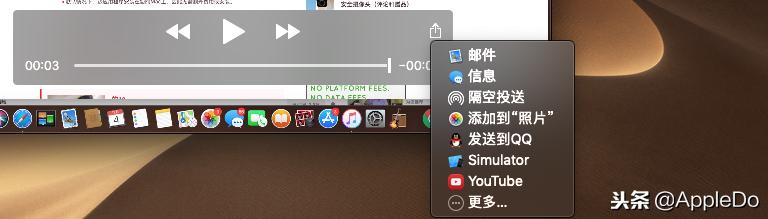
点击红色按钮后,点击屏幕任意位置就开始录制了。想要结束录制,点击右上角菜单栏中的停止按钮,即可停止录制。程序会马上弹出录制内容供你检视。如果你想保存。点击文件>保存。设置相关文件名和位置就可以了。你还可以点击分享按钮,使用自己想要的方式快速进行分享。当然QuickTime Player也提供视频*放播**和录音的功能,做播客制作程序也是可以的。
Mac os的Mojave版本也提供了屏幕录制实用程序,这一项新功能。它的功能性和可操作性看起来都要比QuickTime Player更方面、高效一些。它不仅可以录制整个屏幕,而且还可以录制指定范围窗口的视频,同时它还可以截图。调用他的功能快捷键是Command + Shift + 5 ,在桌面窗口底部,你就会看到程序操作界面。
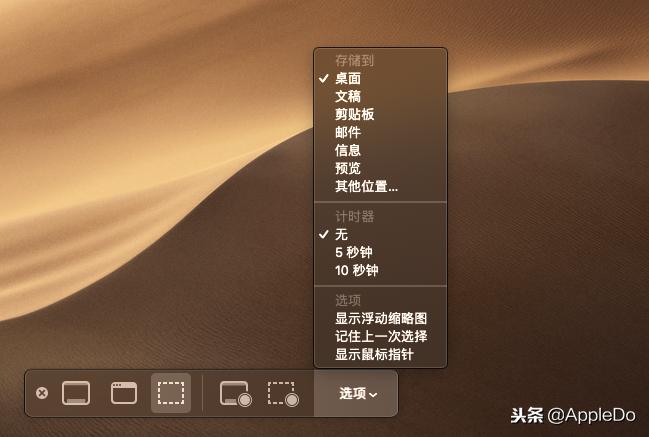
如果你选择“录制整个屏幕”,那么鼠标会变成一个相机形状,点击所在屏幕就开始录制。这种情况在你的Mac连接有多个显示器的情况下非常有用。你可以随意指定录制的目标屏幕。如果选择“ 录制所选部分”,请拖动所见框的角以调整大小。您也可以将框移动到屏幕上的其他区域。单击“ 录制”开始录制。
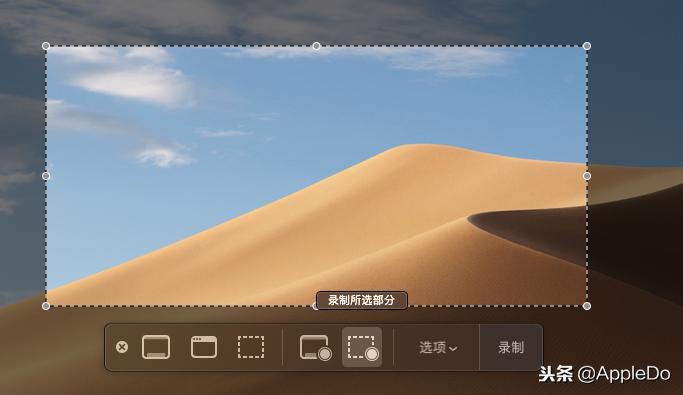
屏幕截图使用程序是Mojave提供的一项新功能。它无需单独运行程序,热键启动,而且完全免费。有着非常实用的鼠标点击记录、定时录制计时器等丰富选项。和QuickTime Player一样具有AirPlay和共享选项。可是说使用起来非常流畅高效。
如果说以上两个方式的功能性不够那么强大和完善,那么你可能就需要第三方屏幕录制软件的支持了。Viking Recorder Lite是一款业界比较认可的屏幕录制程序。免费版功能选项足以应付普通需求。它配有内置视频编辑器和我们用不到的YouTube*载下**器(大雾)。还可以使用热键,调整用户界面,查看帮助提示等等。而且它提供快速预览功能。

这些出色的功能都包含在免费的Viking Recorder Lite版本中。如果您喜欢它并想要更多功能,包括无限长的视频,您可以安装付费版本。售价18块RMB,其实也不贵。emmmmm