win7纯净版安装教程不用u盘 (如何制作win7纯净版的u盘安装盘)

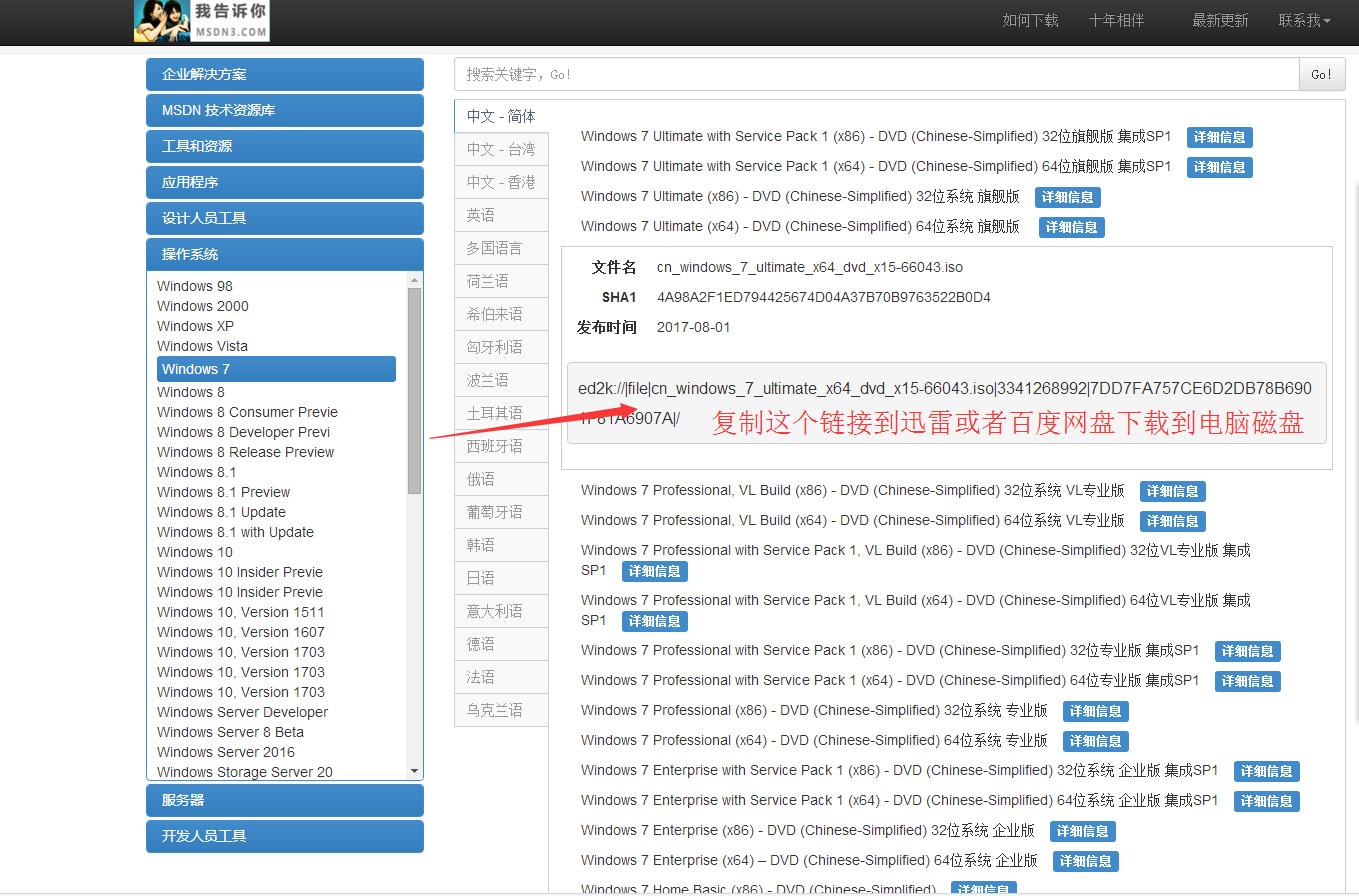
第一步:*载下**win7系统

如何制作win7纯净版的u盘安装盘,刚安装的win7纯净版连接不到网络

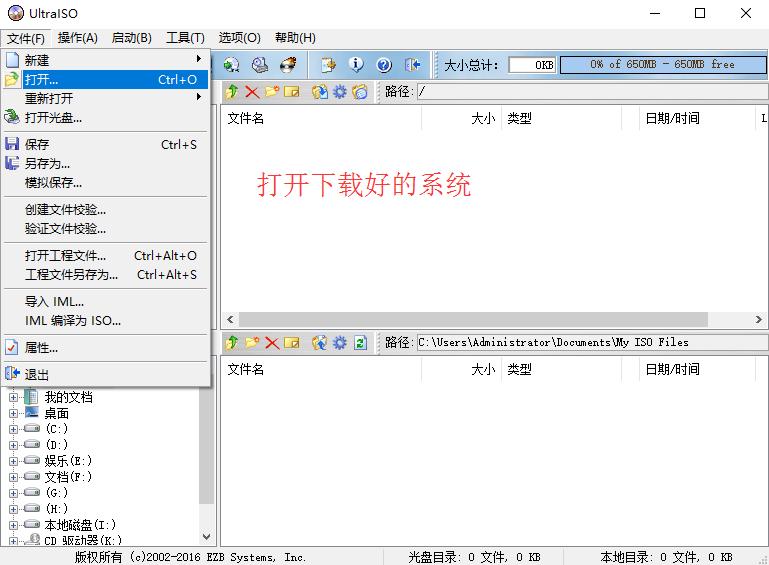
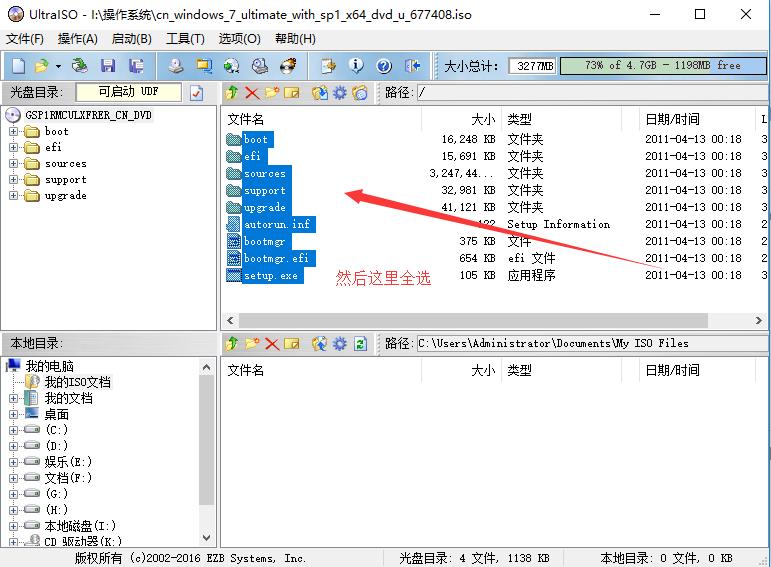
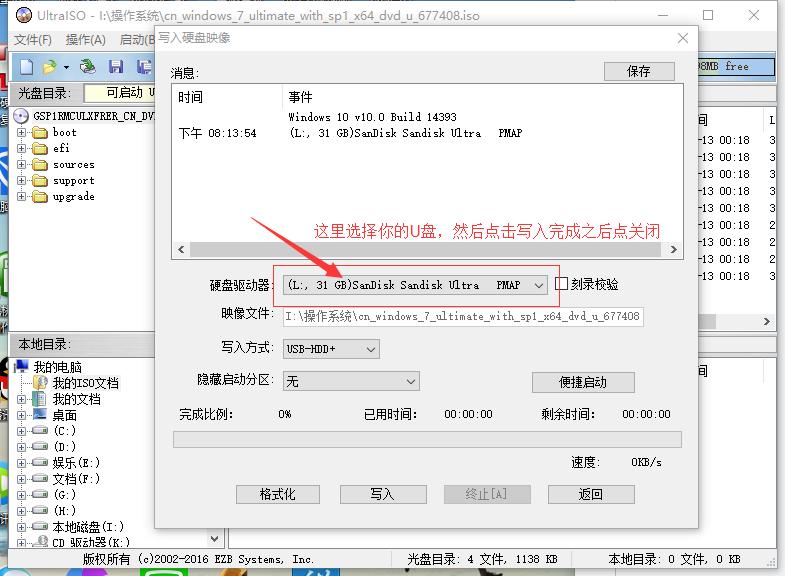
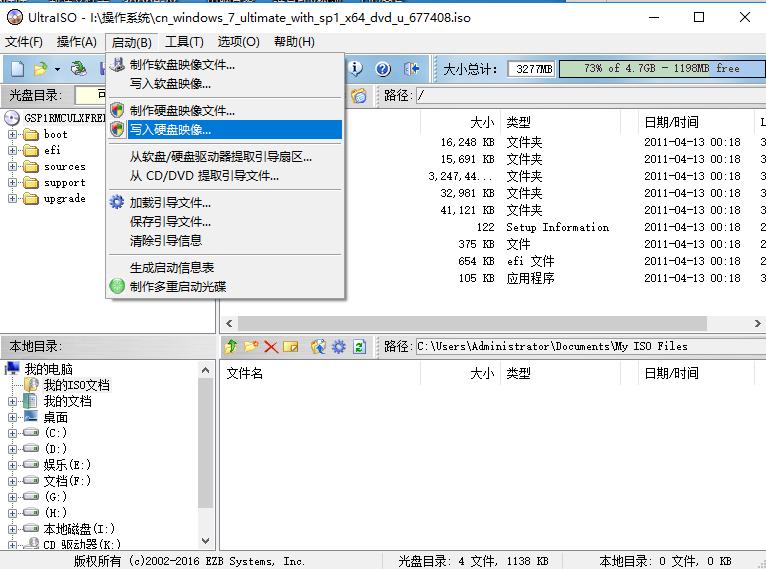
第二步:*载下**软碟通安装完成,将*载下**的系统打开,准备一个U盘
如何制作win7纯净版的u盘安装盘,刚安装的win7纯净版连接不到网络

如何制作win7纯净版的u盘安装盘,刚安装的win7纯净版连接不到网络

如何制作win7纯净版的u盘安装盘,刚安装的win7纯净版连接不到网络

如何制作win7纯净版的u盘安装盘,刚安装的win7纯净版连接不到网络

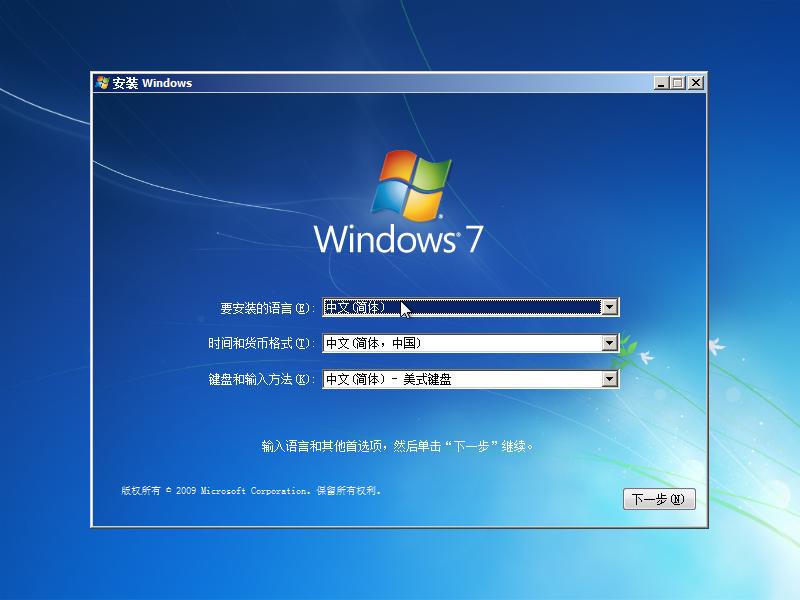
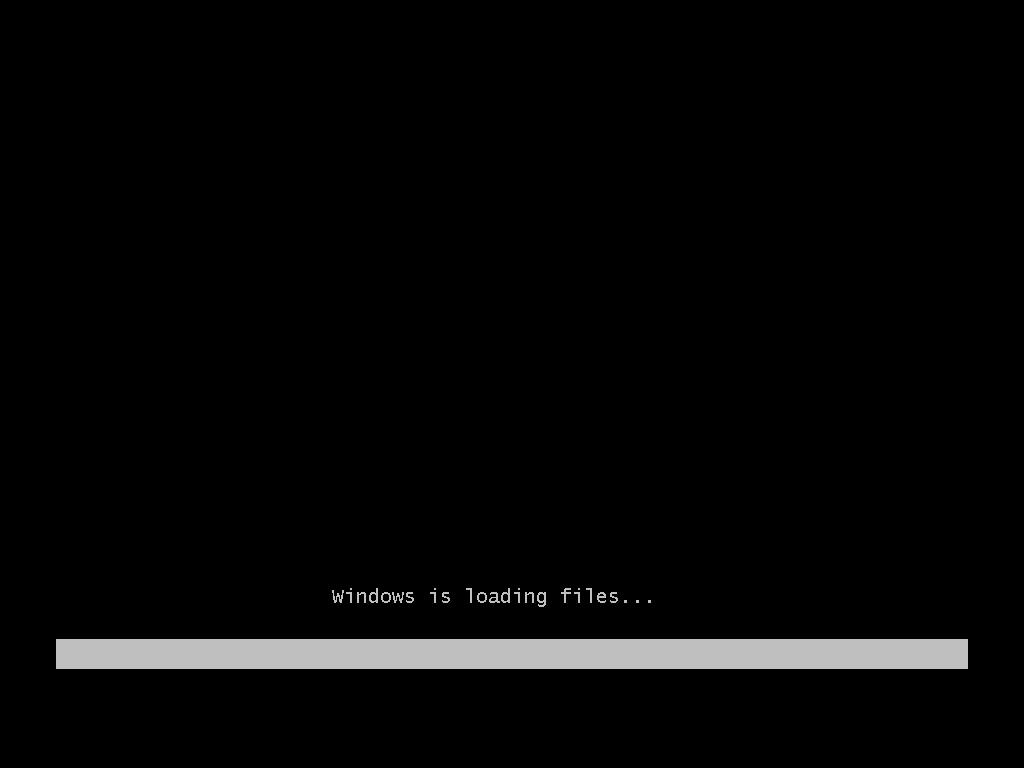
这样系统就在U盘里了,下一步安装系统,将刚写入系统的U盘插在电脑,开机将BIOS 第一启动改为U盘,不清楚可以留言或者直接百度很简单的。然后电脑开机就会进入如下界面
如何制作win7纯净版的u盘安装盘,刚安装的win7纯净版连接不到网络

如何制作win7纯净版的u盘安装盘,刚安装的win7纯净版连接不到网络

点击下一步

如何制作win7纯净版的u盘安装盘,刚安装的win7纯净版连接不到网络

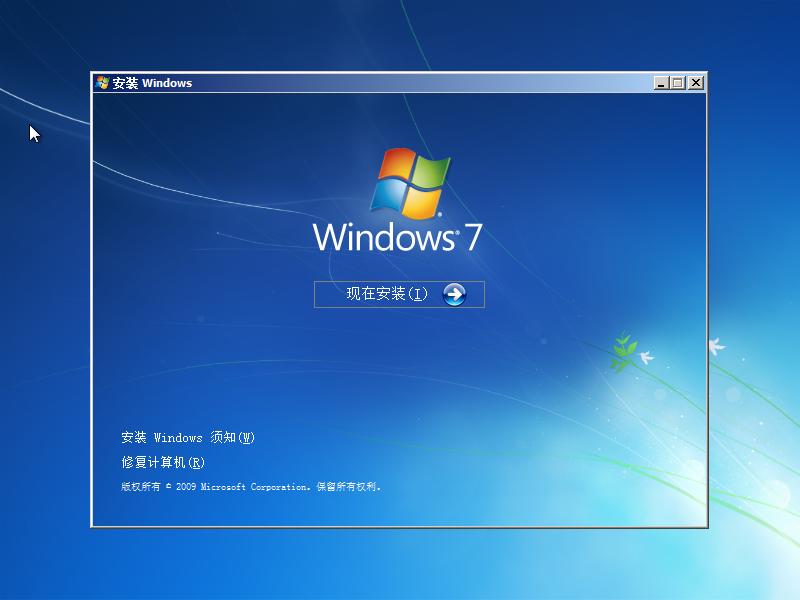
点现在安装

如何制作win7纯净版的u盘安装盘,刚安装的win7纯净版连接不到网络

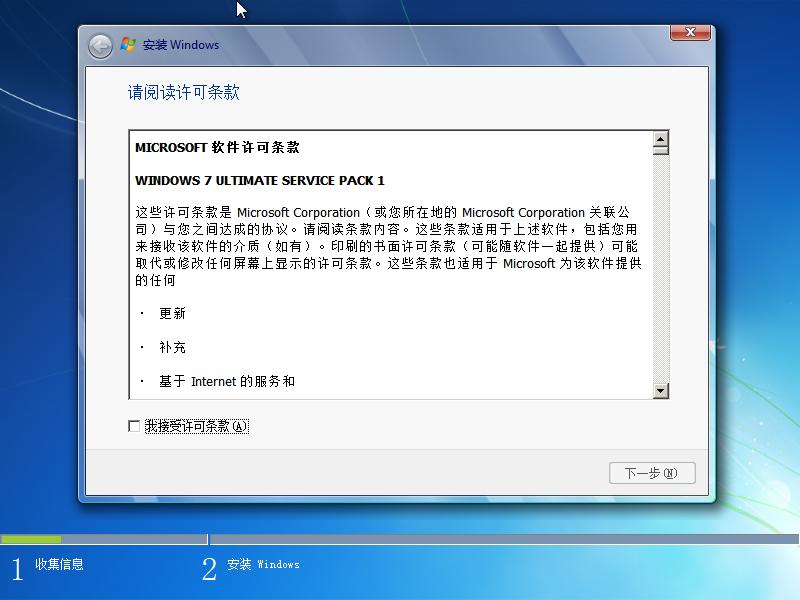
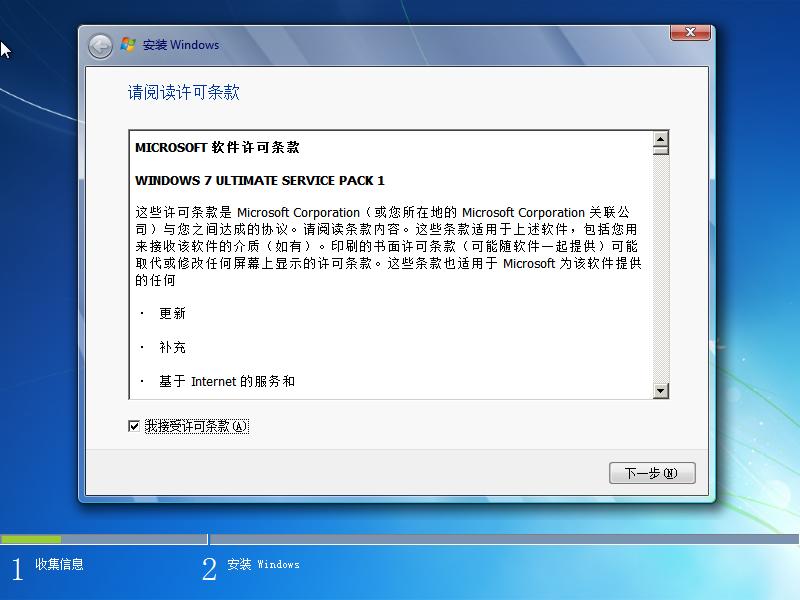
选择 我接受许可条款

如何制作win7纯净版的u盘安装盘,刚安装的win7纯净版连接不到网络

点击下一步

如何制作win7纯净版的u盘安装盘,刚安装的win7纯净版连接不到网络

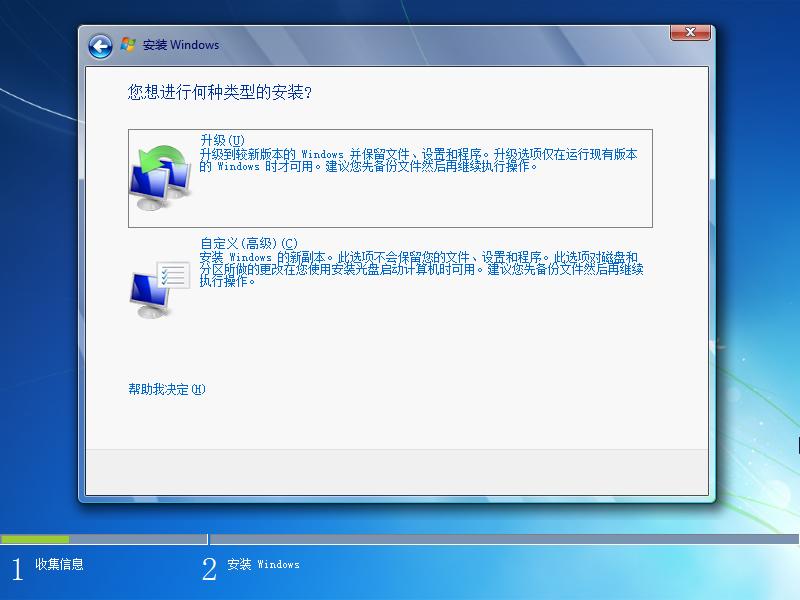
选择 自定义(高级)

如何制作win7纯净版的u盘安装盘,刚安装的win7纯净版连接不到网络

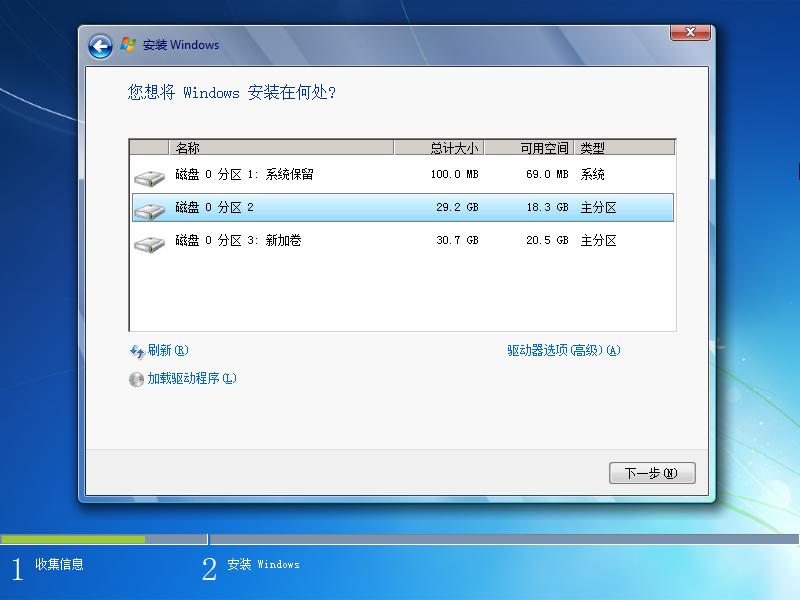
选择系统安装盘,如果没有分区,先进行分区,分区好之后点击下一步

如何制作win7纯净版的u盘安装盘,刚安装的win7纯净版连接不到网络

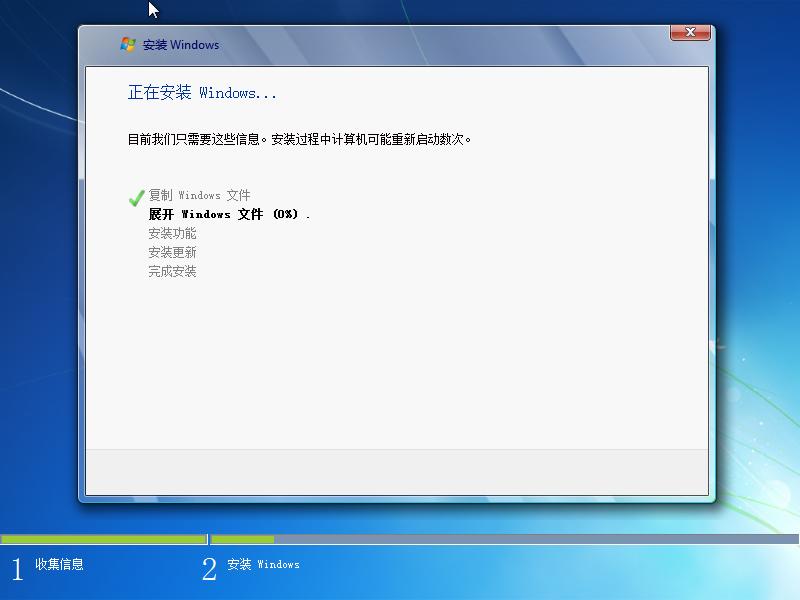
这个等待完成之后拔掉U盘。

如何制作win7纯净版的u盘安装盘,刚安装的win7纯净版连接不到网络

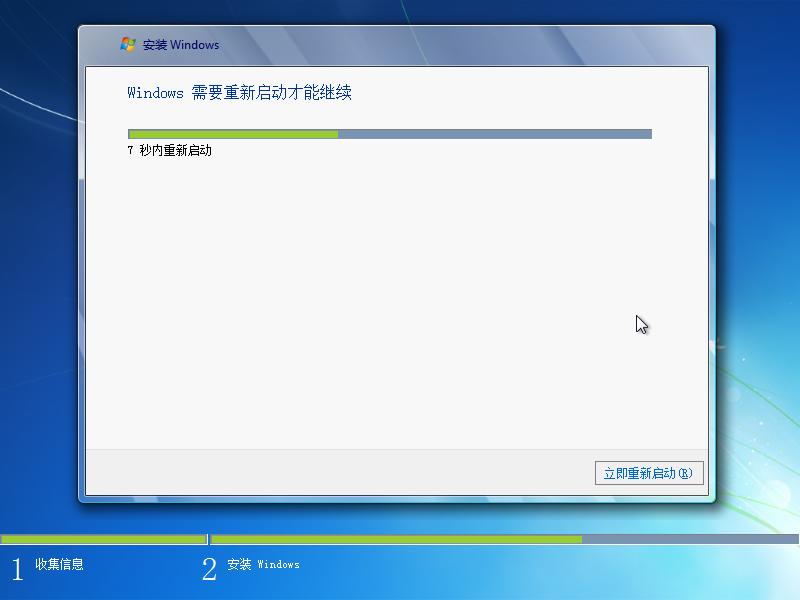
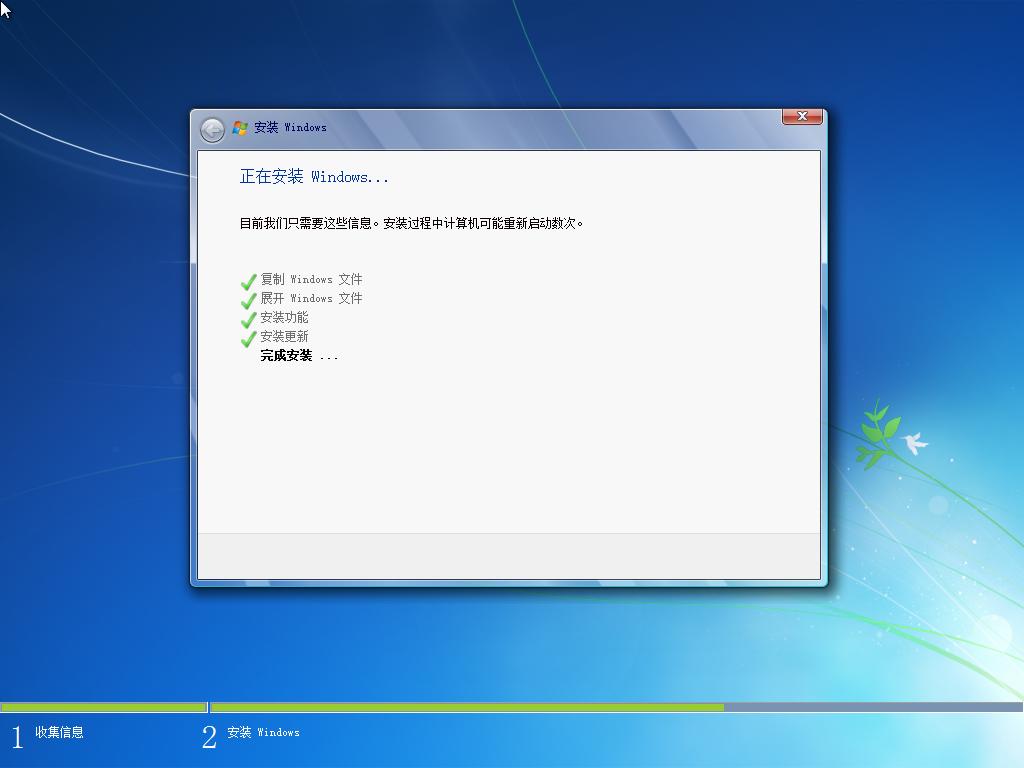
到这里可以将U盘拔掉了

如何制作win7纯净版的u盘安装盘,刚安装的win7纯净版连接不到网络

如何制作win7纯净版的u盘安装盘,刚安装的win7纯净版连接不到网络

如何制作win7纯净版的u盘安装盘,刚安装的win7纯净版连接不到网络

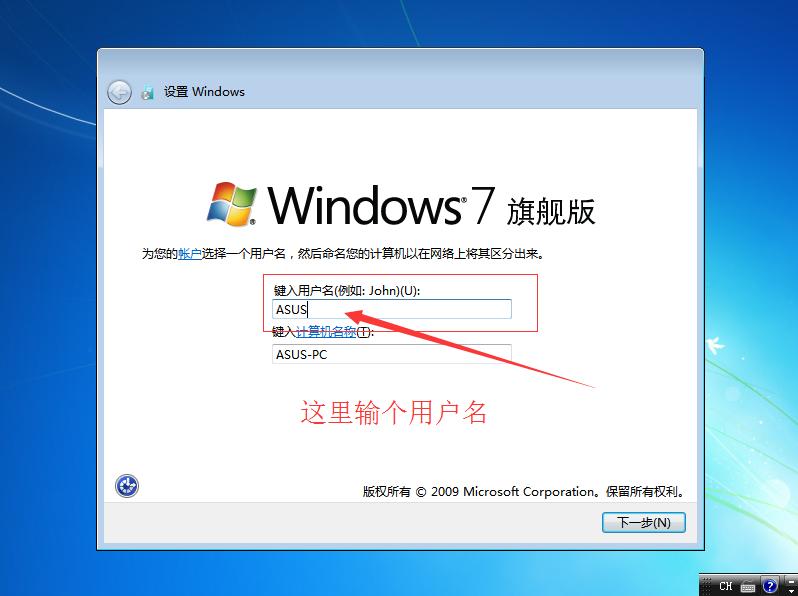
下一步

如何制作win7纯净版的u盘安装盘,刚安装的win7纯净版连接不到网络

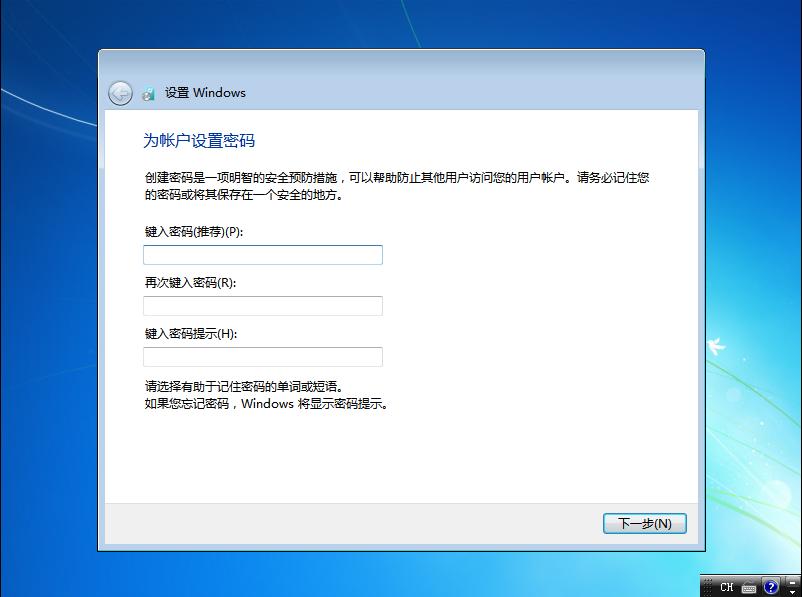
下一步

如何制作win7纯净版的u盘安装盘,刚安装的win7纯净版连接不到网络

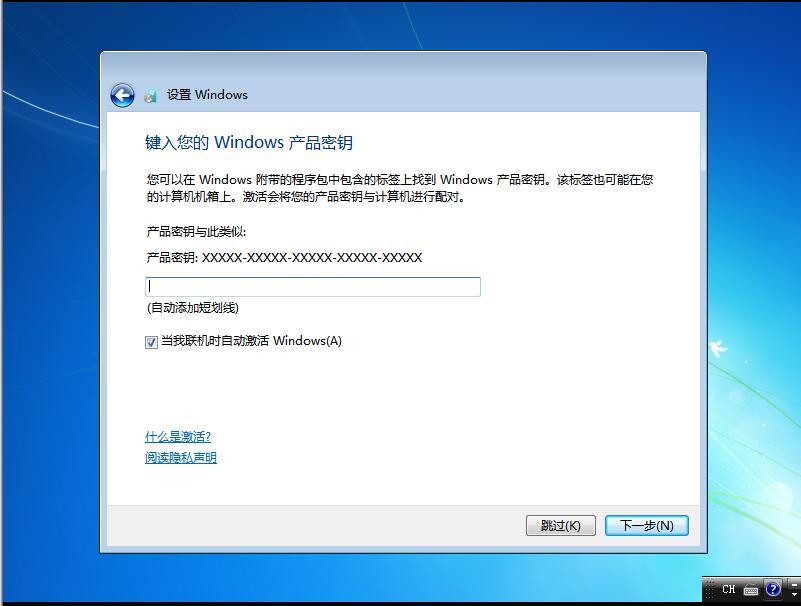
跳过

如何制作win7纯净版的u盘安装盘,刚安装的win7纯净版连接不到网络

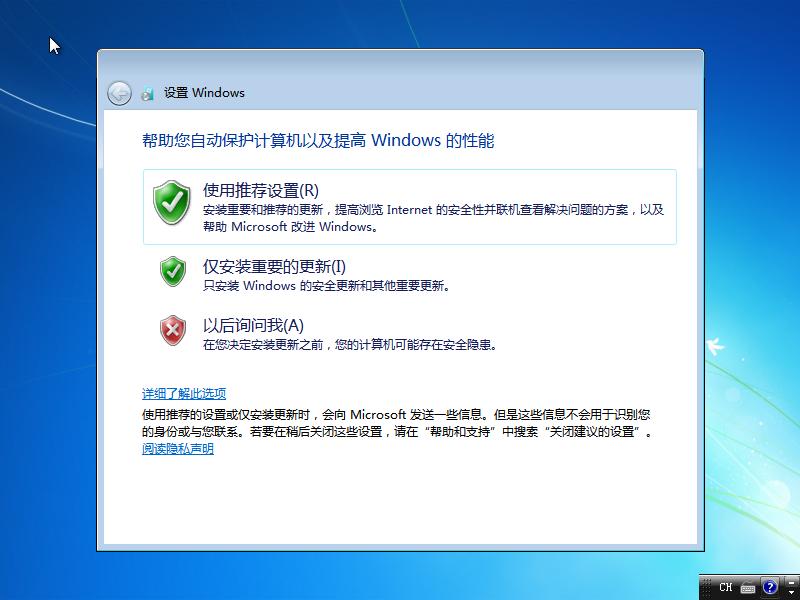
选择使用推荐设置然后下一步

如何制作win7纯净版的u盘安装盘,刚安装的win7纯净版连接不到网络

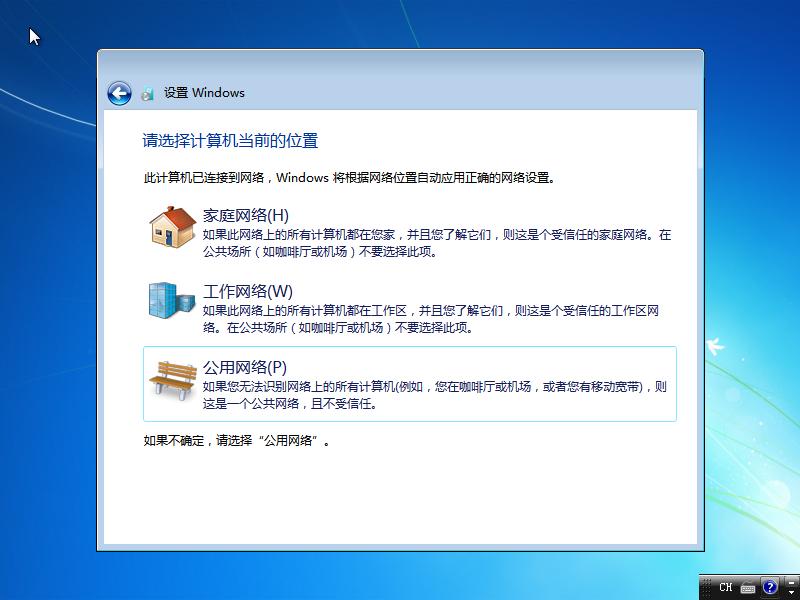
随便选择一个

如何制作win7纯净版的u盘安装盘,刚安装的win7纯净版连接不到网络

如何制作win7纯净版的u盘安装盘,刚安装的win7纯净版连接不到网络

如何制作win7纯净版的u盘安装盘,刚安装的win7纯净版连接不到网络

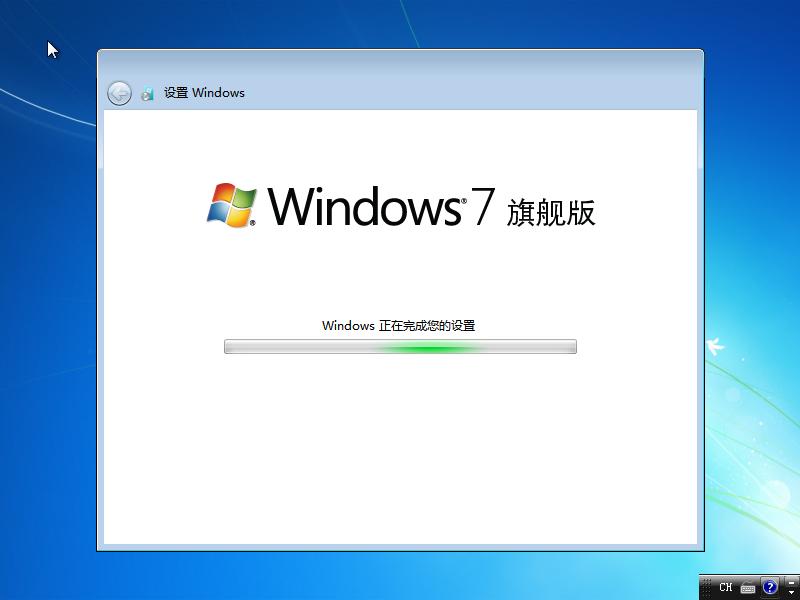
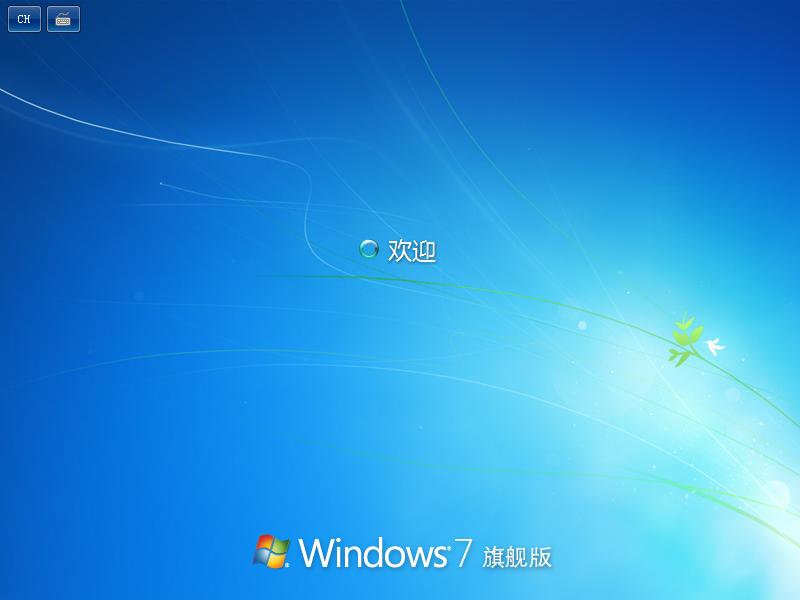
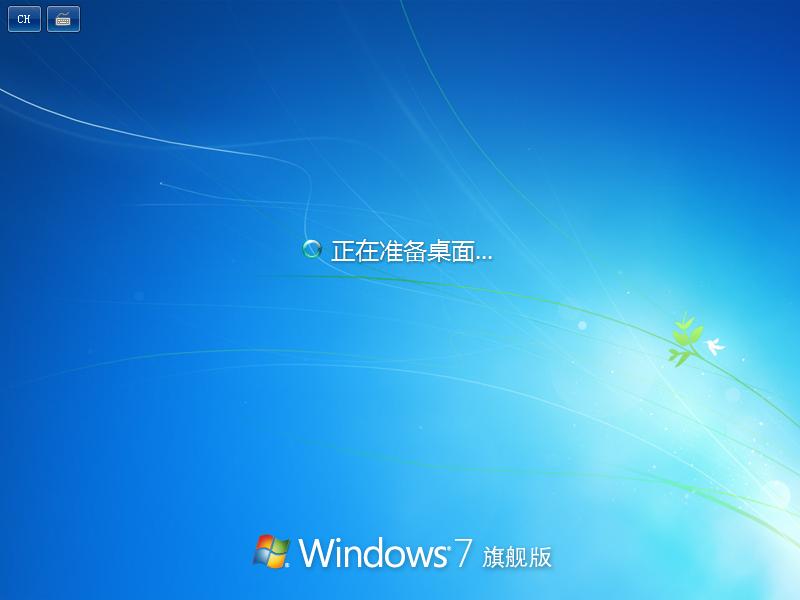
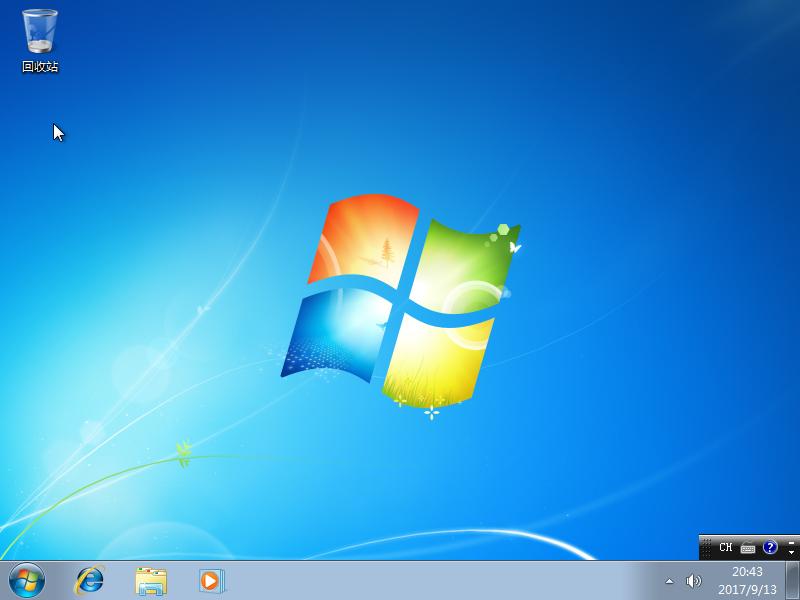
等待进入桌面

如何制作win7纯净版的u盘安装盘,刚安装的win7纯净版连接不到网络

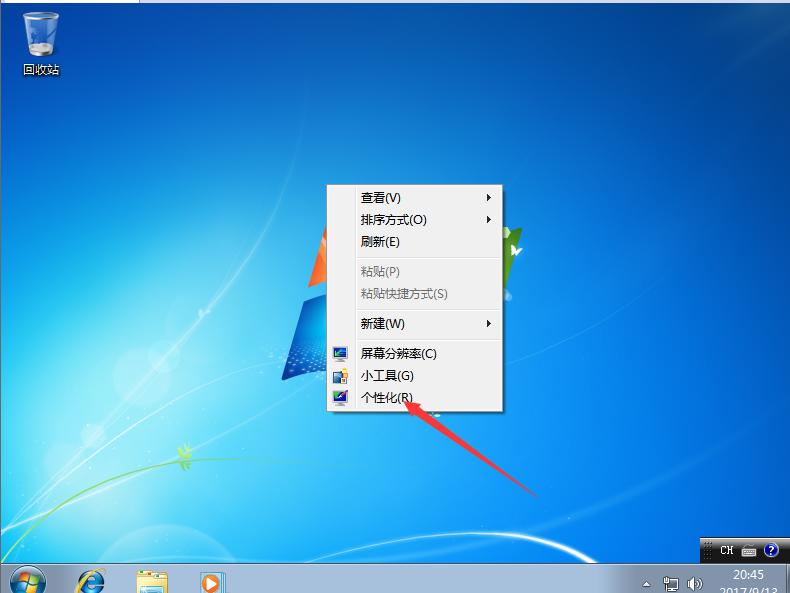
这就代表已经装好了,最后一步 桌面鼠标右键选择个性化

如何制作win7纯净版的u盘安装盘,刚安装的win7纯净版连接不到网络

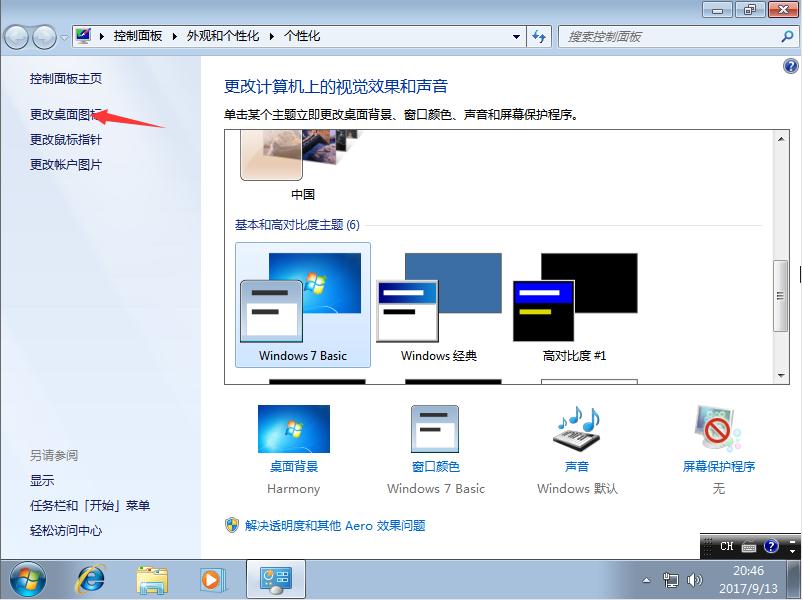
然后选择更改桌面图标

如何制作win7纯净版的u盘安装盘,刚安装的win7纯净版连接不到网络

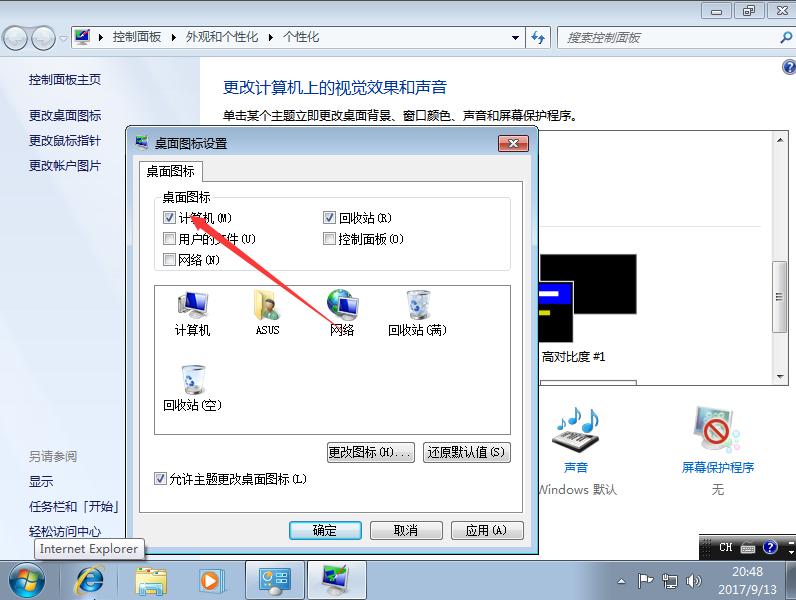
选择计算机然后确定

如何制作win7纯净版的u盘安装盘,刚安装的win7纯净版连接不到网络

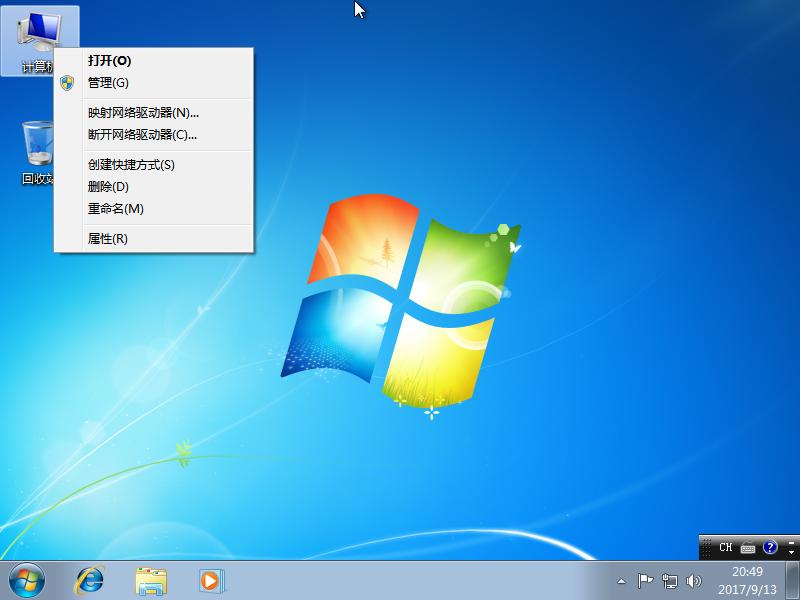
然后鼠标计算机右键-管理

如何制作win7纯净版的u盘安装盘,刚安装的win7纯净版连接不到网络

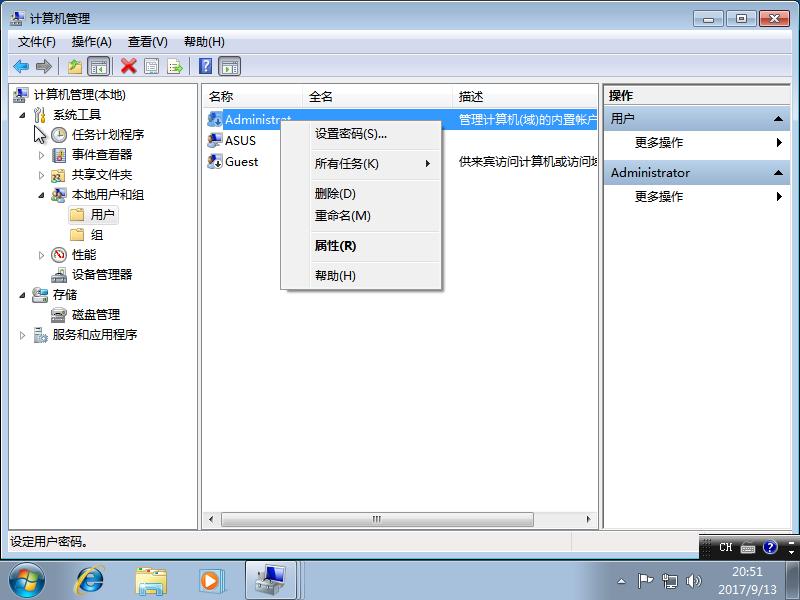
选择-本地用户和组-用户-administrator 右键属性

如何制作win7纯净版的u盘安装盘,刚安装的win7纯净版连接不到网络

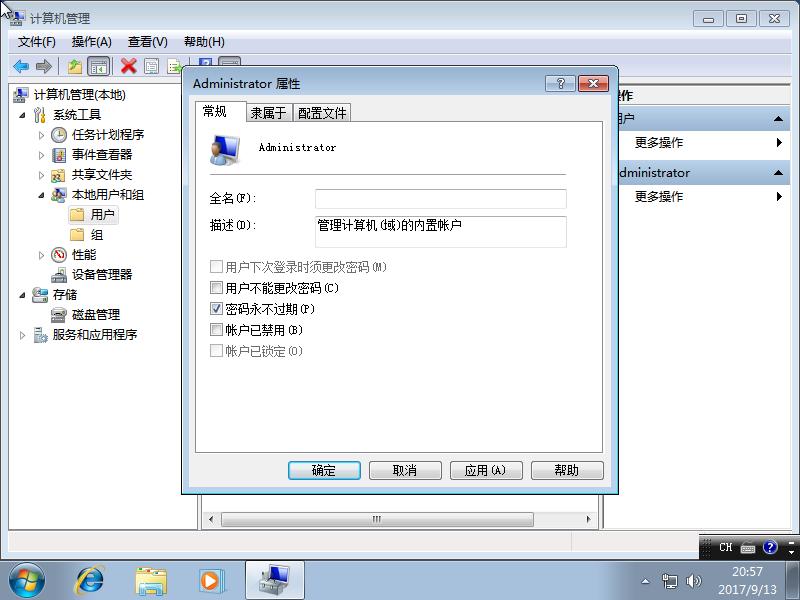
账户已禁用前面的勾去掉 确定

如何制作win7纯净版的u盘安装盘,刚安装的win7纯净版连接不到网络

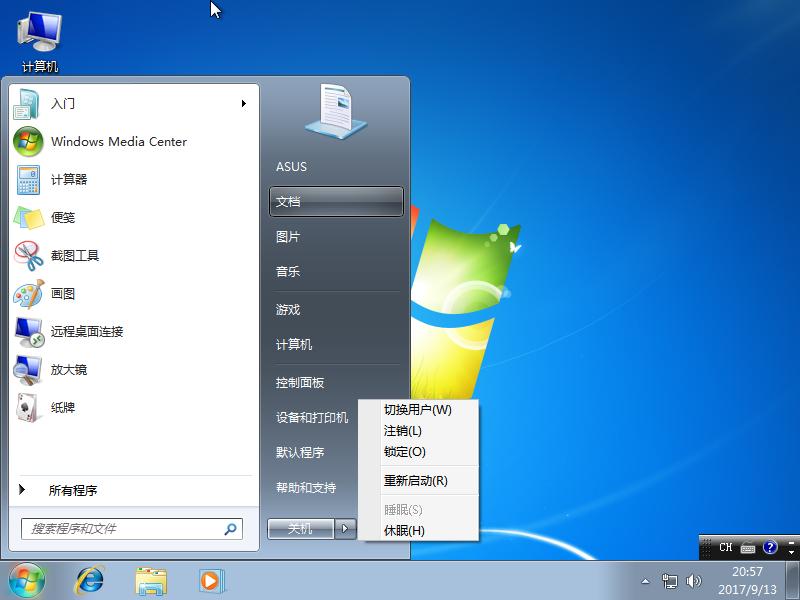
然后切换用户名

如何制作win7纯净版的u盘安装盘,刚安装的win7纯净版连接不到网络

选择administrator 进入系统

如何制作win7纯净版的u盘安装盘,刚安装的win7纯净版连接不到网络

如何制作win7纯净版的u盘安装盘,刚安装的win7纯净版连接不到网络

如何制作win7纯净版的u盘安装盘,刚安装的win7纯净版连接不到网络

如何制作win7纯净版的u盘安装盘,刚安装的win7纯净版连接不到网络

如何制作win7纯净版的u盘安装盘,刚安装的win7纯净版连接不到网络

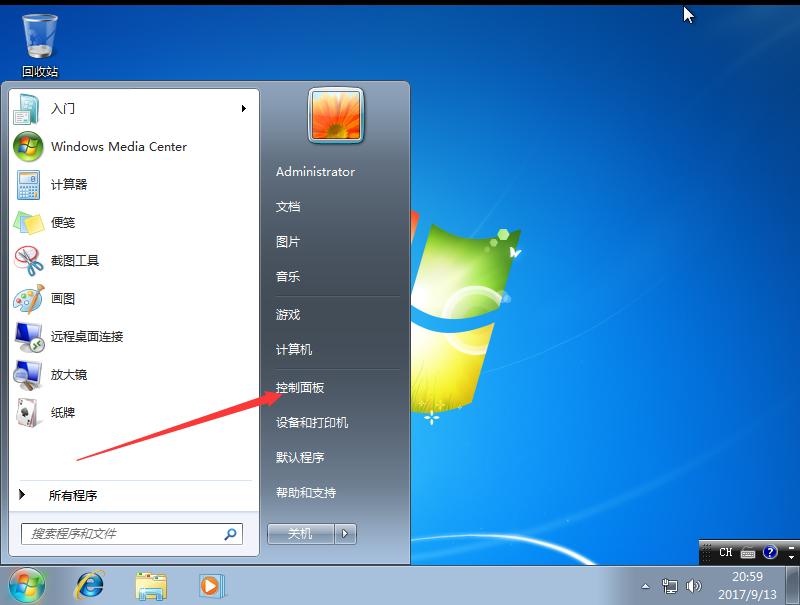
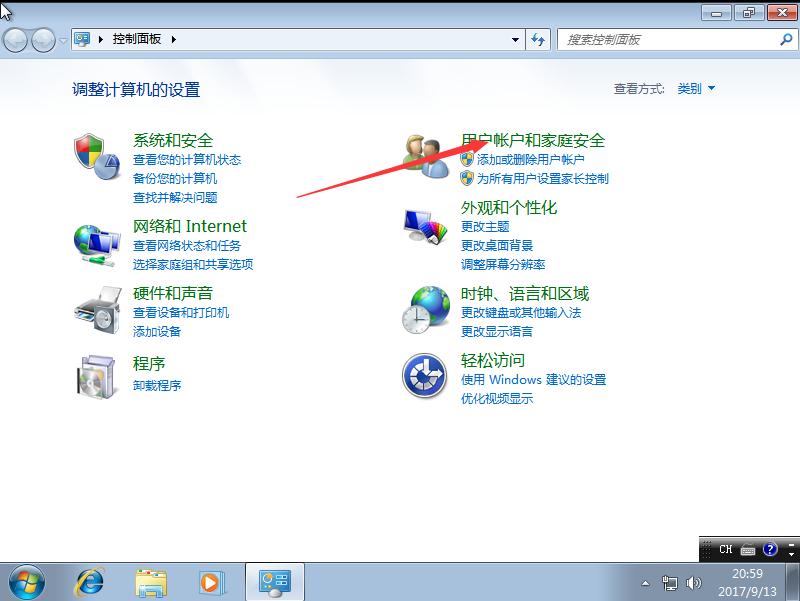
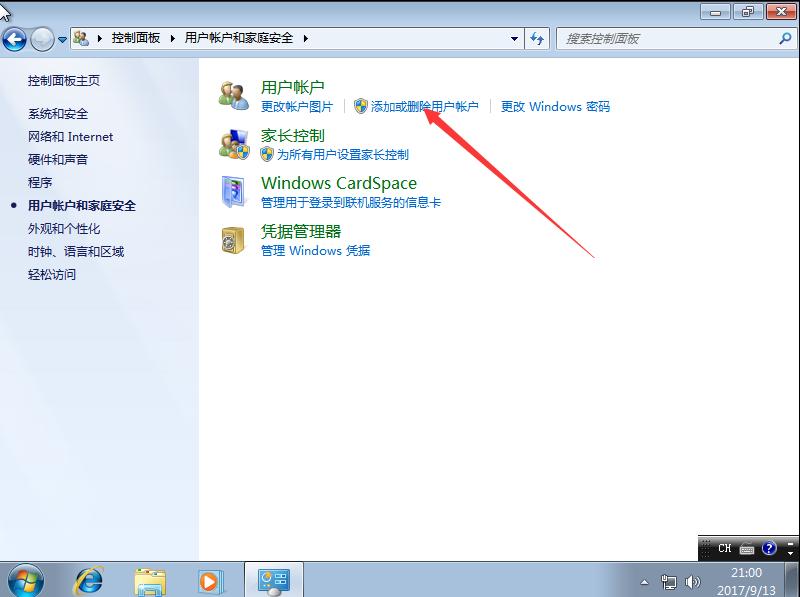
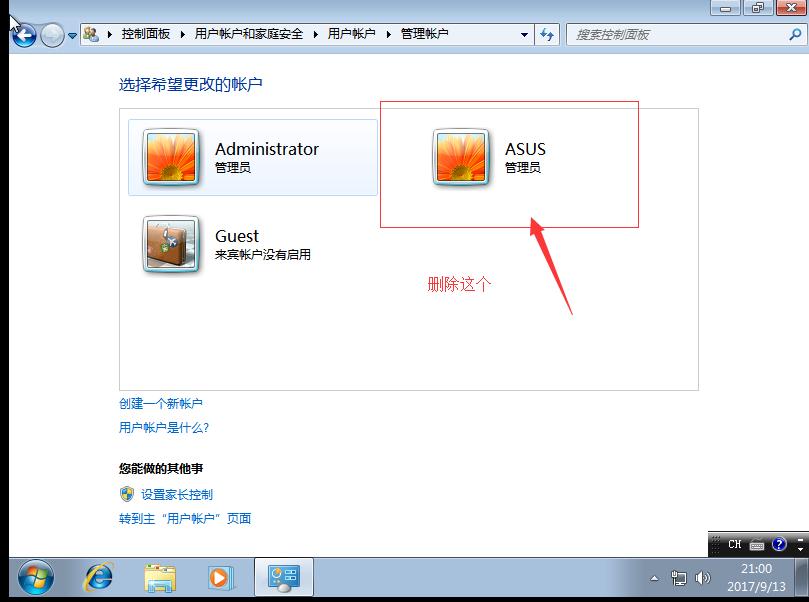
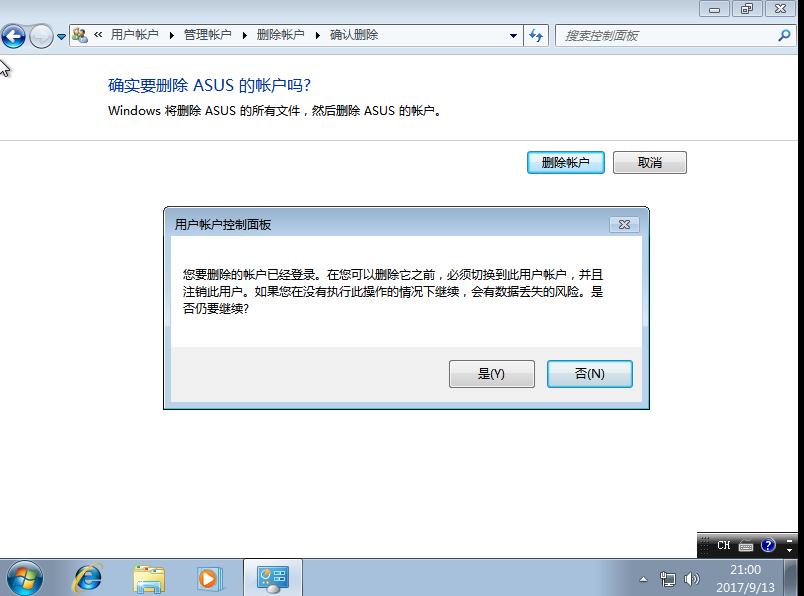
删除之后 系统就按照完成,接下来就安装电脑驱动,这是原版系统不会有很乱七八糟的东西,高手勿喷

希望对你有帮助