为了保证数据安全性,防止数据泄露,在Excel表格工作簿中可以设置其打开密码。
操作方式就是文件-信息-保护工作簿-用密码进行加密
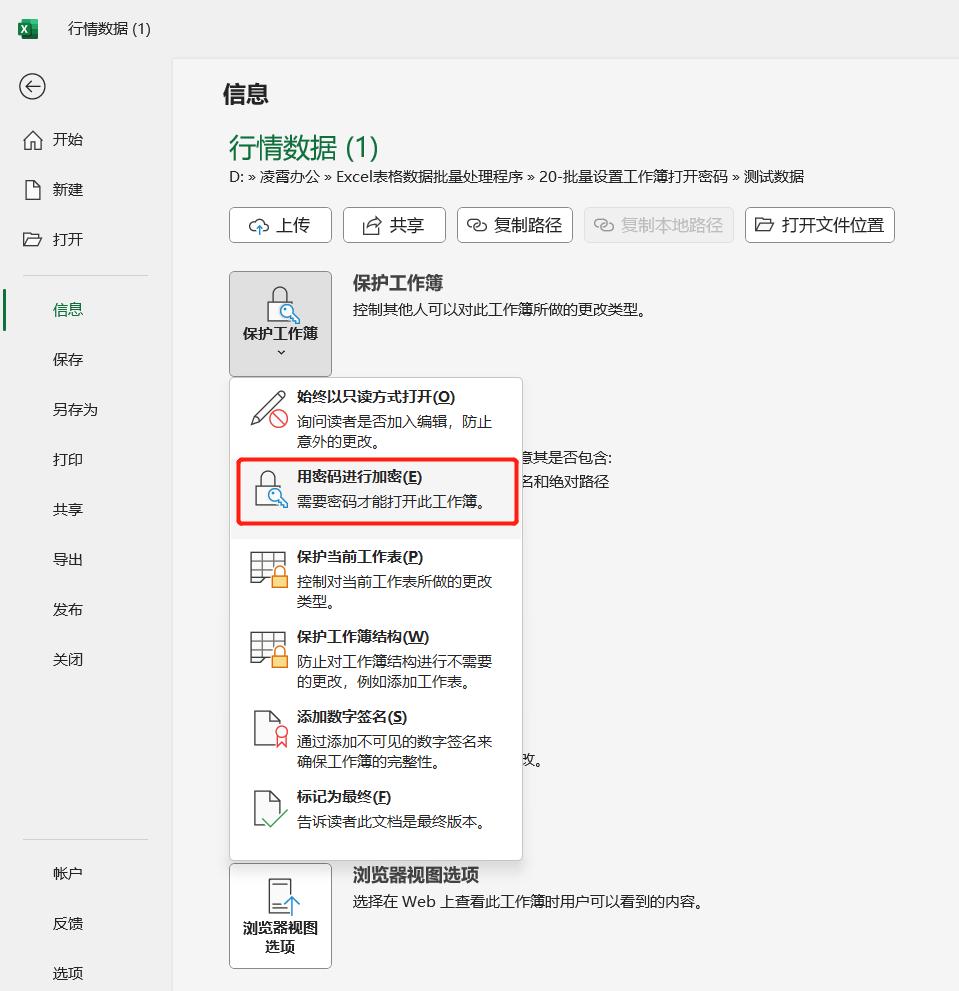
输入打开工作簿密码

通过以上方式对工作簿加密,设置了打开密码,重新打开时就需要输入该密码才能打开,查看修改里面的数据。
如果我们有几百个工作簿都需要加密,逐个打开,再按上面的方式设计就会十分麻烦,要进行多次重复操作,浪费大量的时间精力。这里就推荐使用Excel表格批量处理程序【20-批量设置工作簿打开密码】可以一次性解决该问题,加密多个工作簿。
程序使用方法
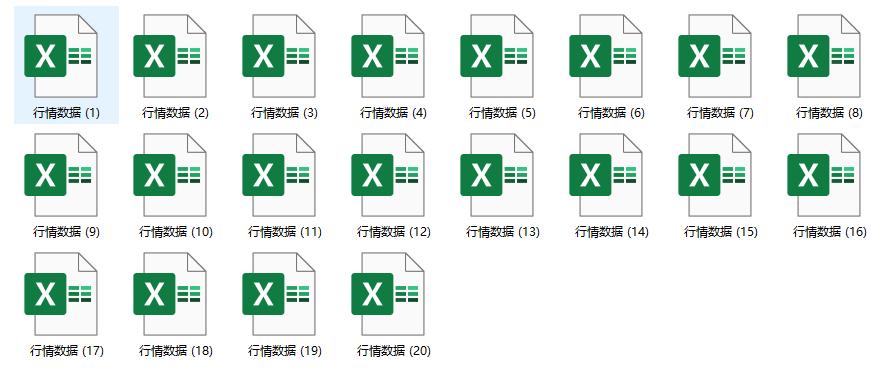
如示例有多个工作簿(xlsx和xlsm格式)
打开【20-批量设置工作簿打开密码】程序
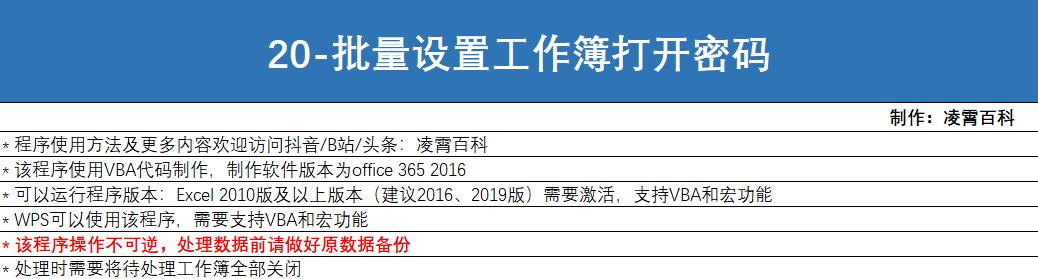
在【参数设置】工作表选择要操作工作簿(注意:操作时待处理工作簿要处于关闭状态)

点击【选择工作簿】按钮

可以多选,选择后点击【确定】按钮

程序将获取选择工作簿包路径地址,每行表示一个工作簿

输入参数,每行对应原密码新密码两列

原密码:如果原来工作簿包含密码则输入原密码,原来没有设置密码则保留为空
新密码:该工作簿设置的新密码,如果要取消密码,可以将新密码设置为空

弹出提示,操作不可恢复,所以要做好原数据备份,点击【确定】继续执行,等待处理完成

完成后弹出提示【处理完成】

查看处理结果,可以看到,工作簿已设置了打开密码,需要输入正确密码才能打开该工作簿
如果大家需要使用该程序,可以访问我的同名……获取,谢谢大家支持