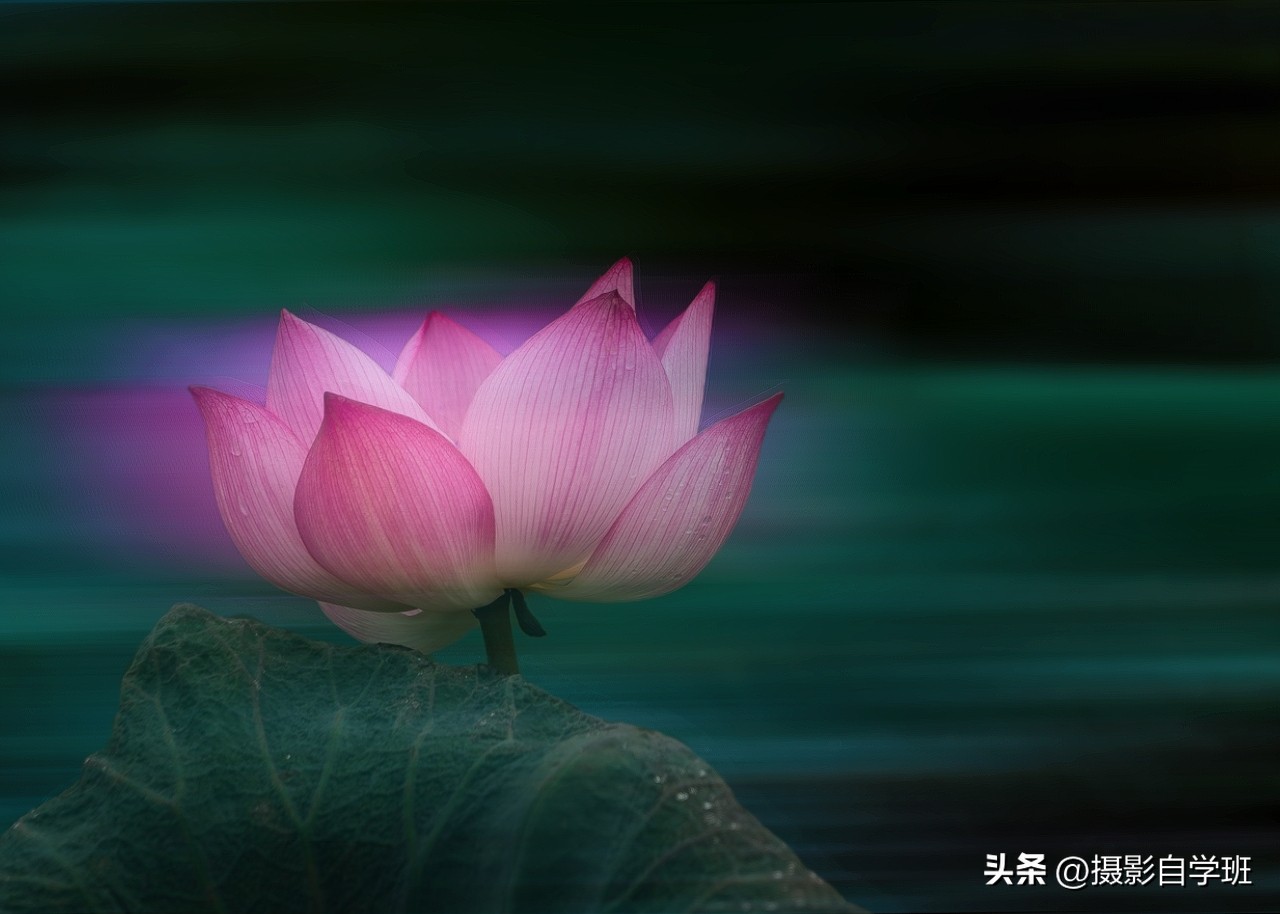
荷花拖影的照片,很多朋友喜欢,摄影自学班在之前的教程当中讲解过,怎么拍摄出来,今天这篇教程, 主要讲解怎么通过手机修图,来修出荷花拖影的效果?
修图用到的app是醒图。
图1:

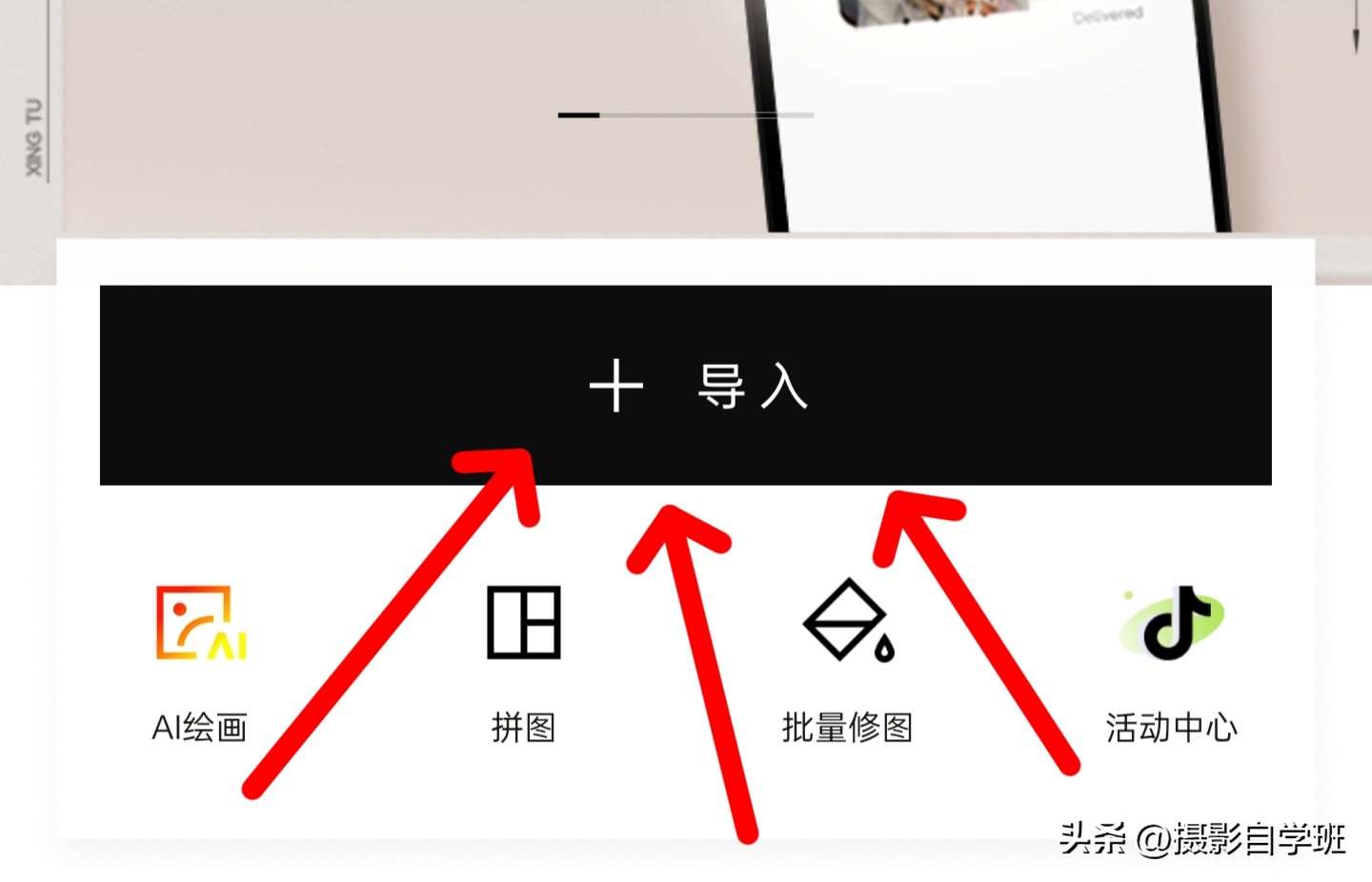
一、打开app,点击导入,像图2这样, 选择你要修成拖影效果的荷花照片。
图2:
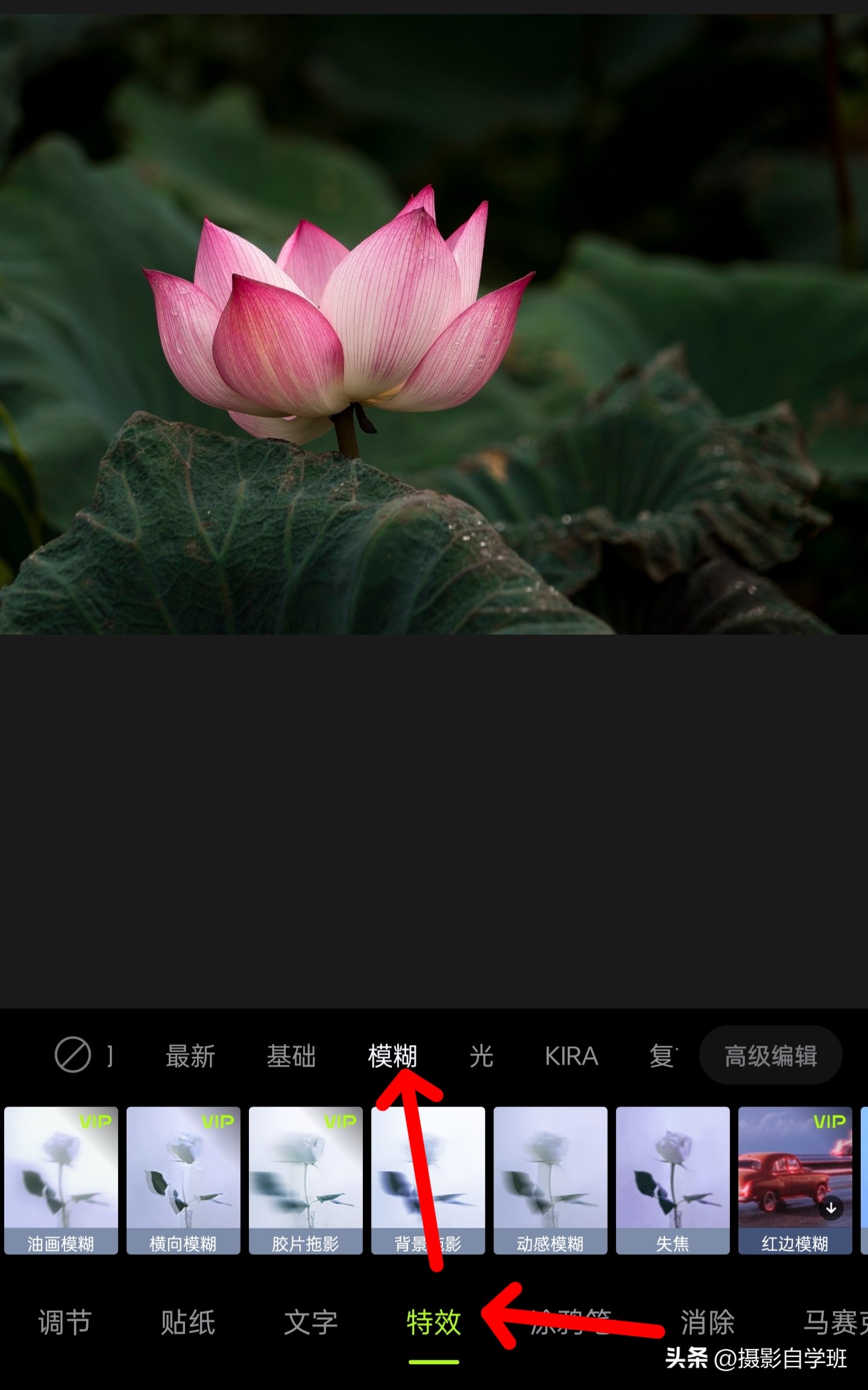
二、在照片下方很多文字,选择“特效”, 特效上方选择模糊,像图3这样。
图3:
三、在众多模糊效果当中,下方出现很多小图, 每一个小图对应的就是这个文字的模糊效果,选择其中的拖影效果,再点击小图上的两条横线,出现图4中箭头标注的3个参数,滤镜是调整照片颜色的,如果你想让你的照片是原图的颜色,那滤镜调为0,如果你喜欢它这个滤镜,就可以来回左右调节它, 强度选择100,距离选择100之后,选择高级编辑。
图4:

四、在高级编辑中,点击叠加特效, 因为在APP中一个拖影效果并不明显,所以我们需要叠加,像图5箭头标注的这样。
图5:
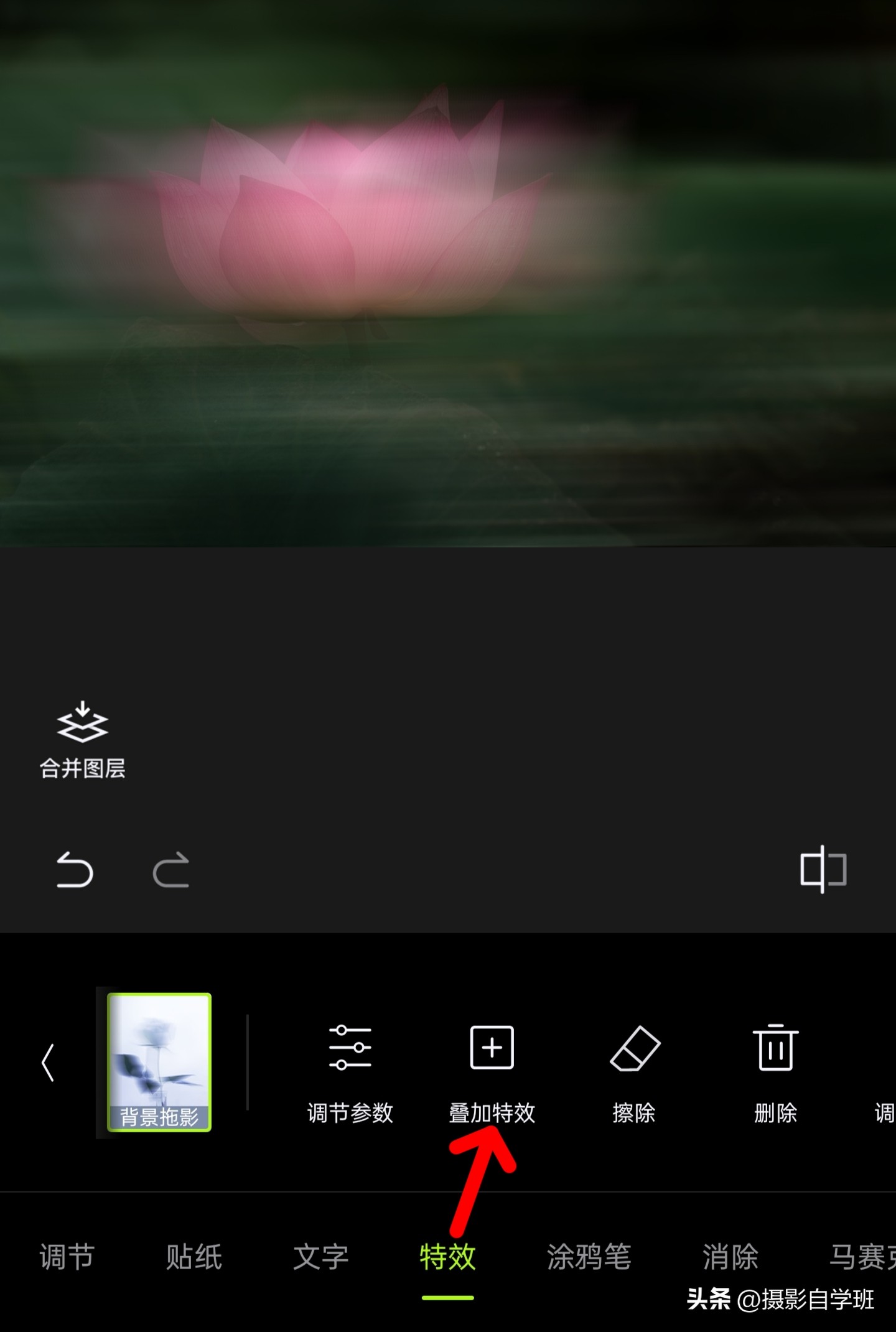
五、需要再叠加一个背景拖影效果, 同时在高级编辑当中,选择调节参数,我这里把滤镜调成0,你如果需要调整颜色的话,可以左右调节滤镜参数, 把强度选到80把,距离调到0。像图6这样。
图6:

然后再点击叠加,特效叠加一个动感,模糊调节参数距离100, 强度100像,图7这样。
图7:

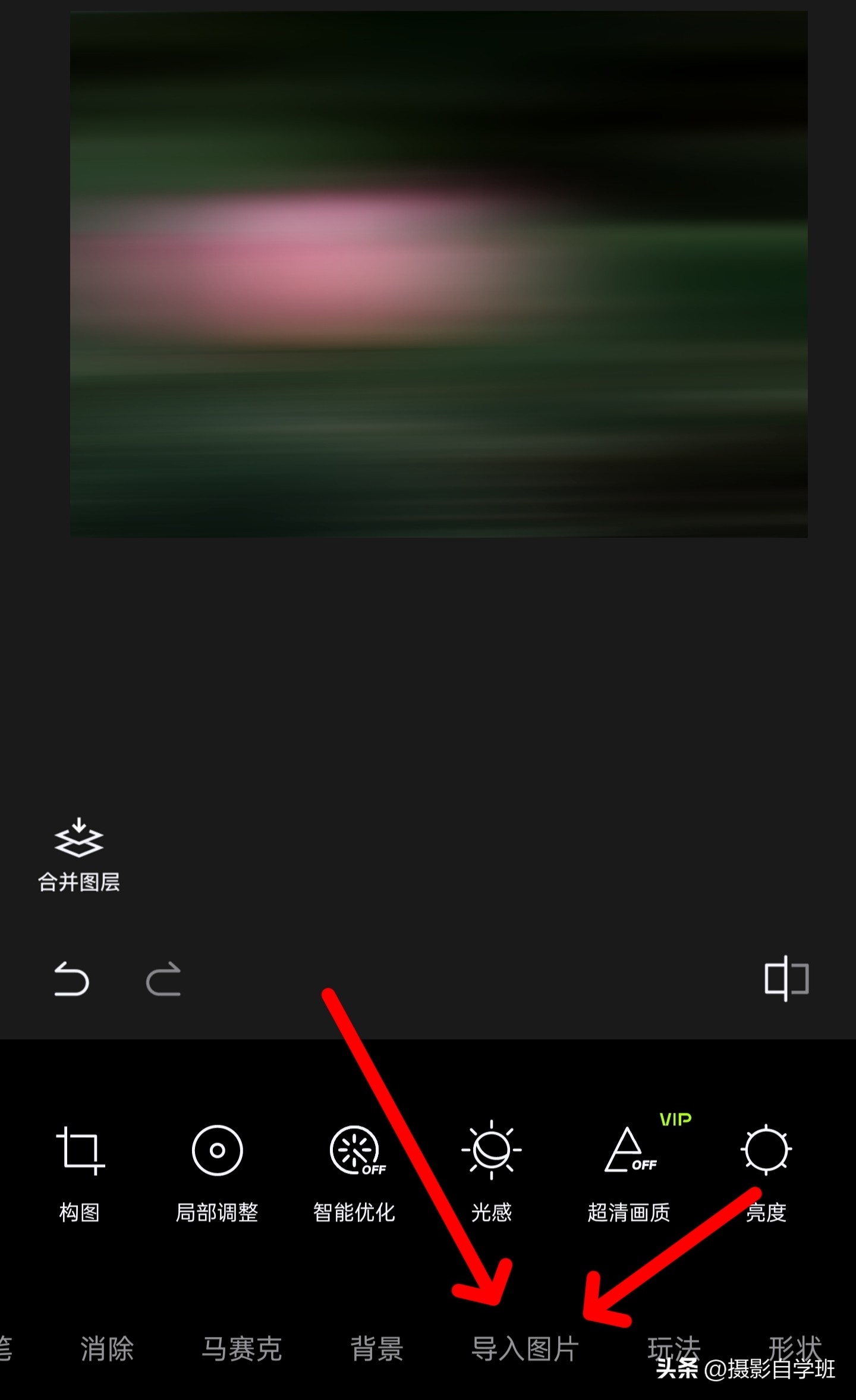
六、拖影效果我们就已经制作完毕, 你会发现原图当中的荷花,已经完全看不见了,所以我们需要像图8这样,点击下方的导入图片 ,导入你的这张照片的原图。
图8:
七、导入进来图片之后,像图9左侧箭头这样, 点击智能抠图,app会把你画面当中清晰的荷花以及荷叶部分智能抠出来,但是它抠完之后 ,边缘有瑕疵。咋办呢?
图9:
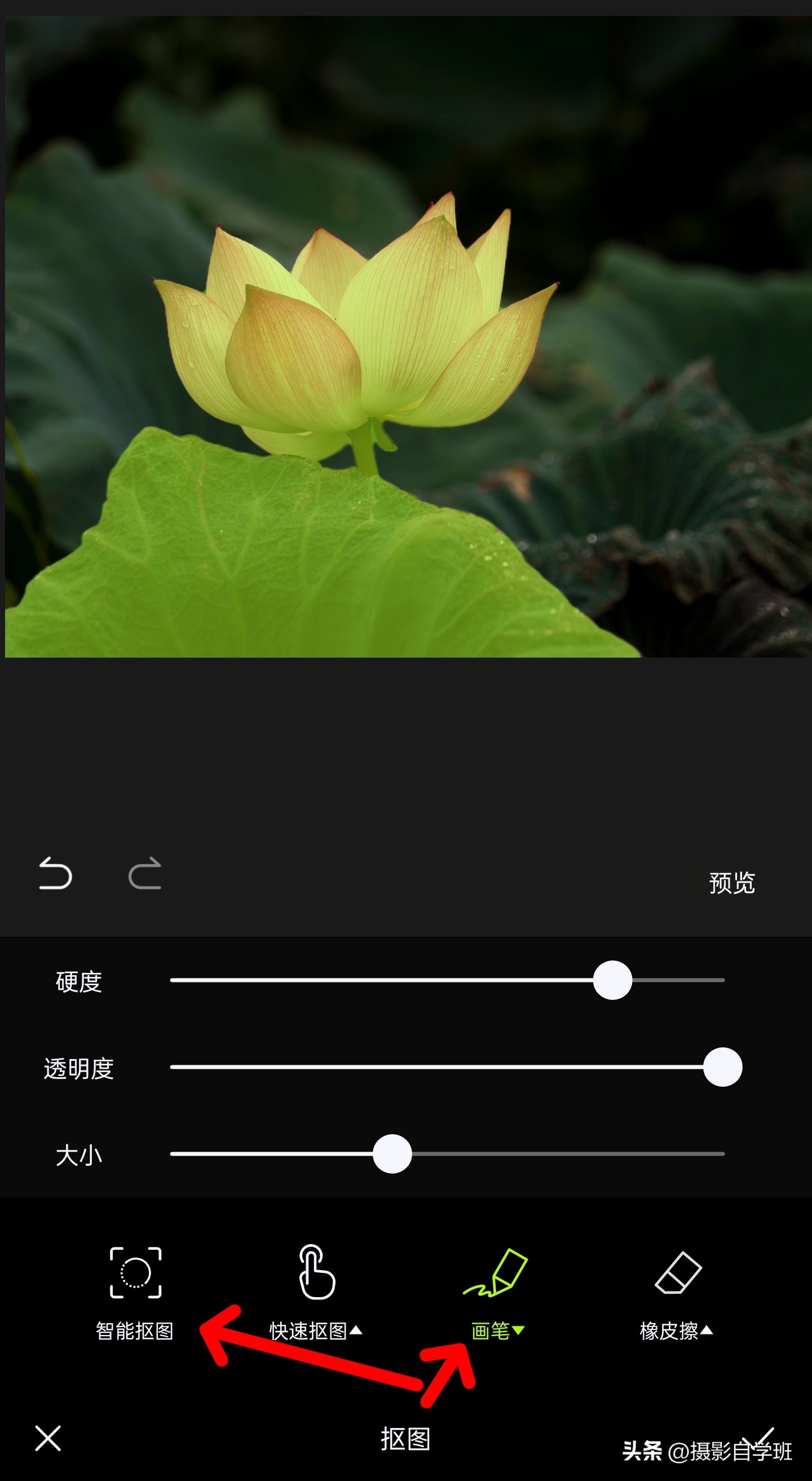
你要在像图9右侧箭头标记的一样,点击画笔, 两个手指放到照片上把照片放大,对荷花以及荷叶的边缘进行涂抹,进行精细抠图。
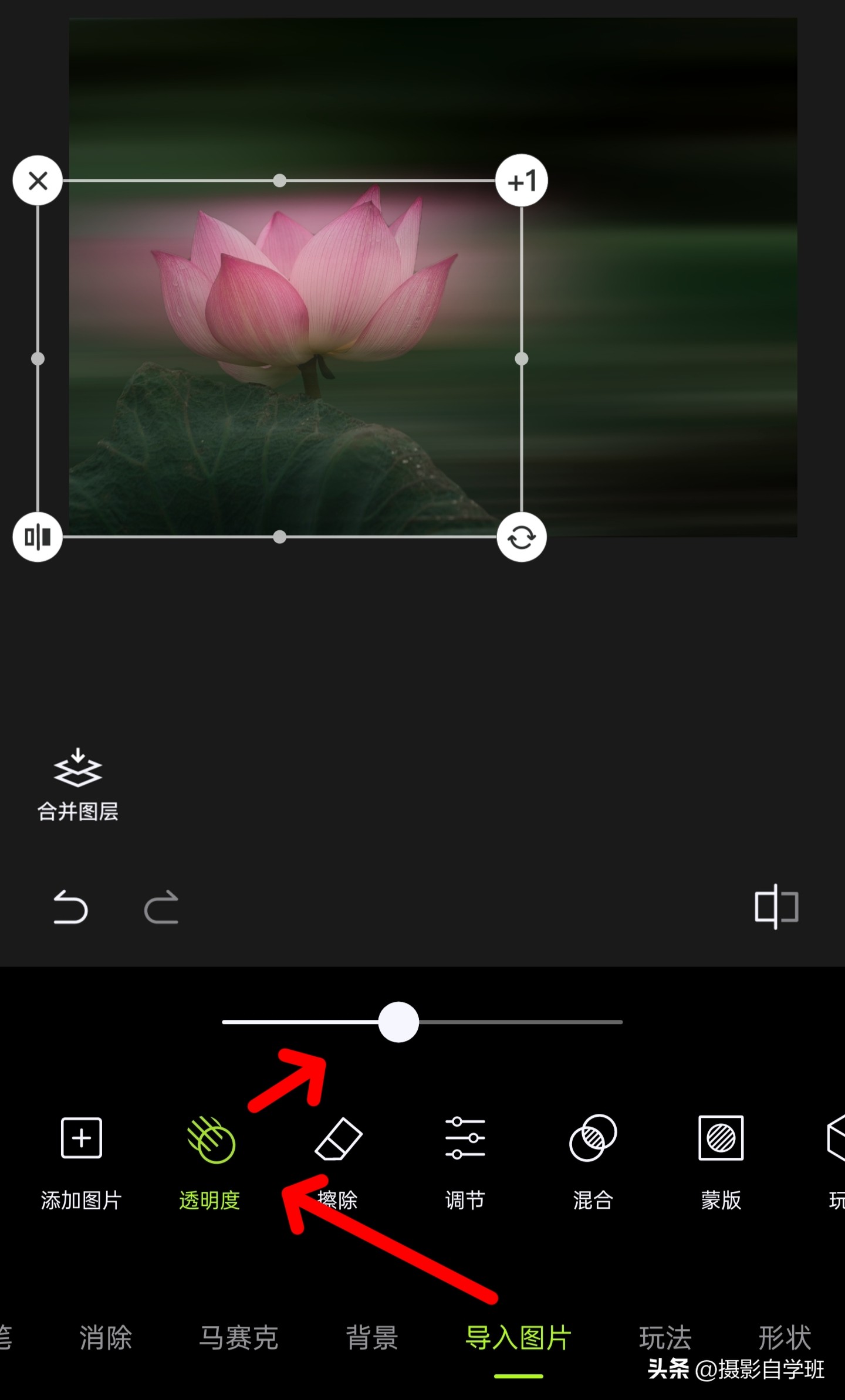
八、抠图之后的荷花以及荷叶照片,就导入到你的拖影效果当中了 ,手指按住照片可以上下左右移动,点击右下角的双向箭头,可以对导入的图片进行放大缩小,把后导入的抠出来的荷花,大小变成和原图的荷花大小一样移动, 到原图荷花位置,再像图时这样点击透明度,把透明度调节到大约一半。
图10:
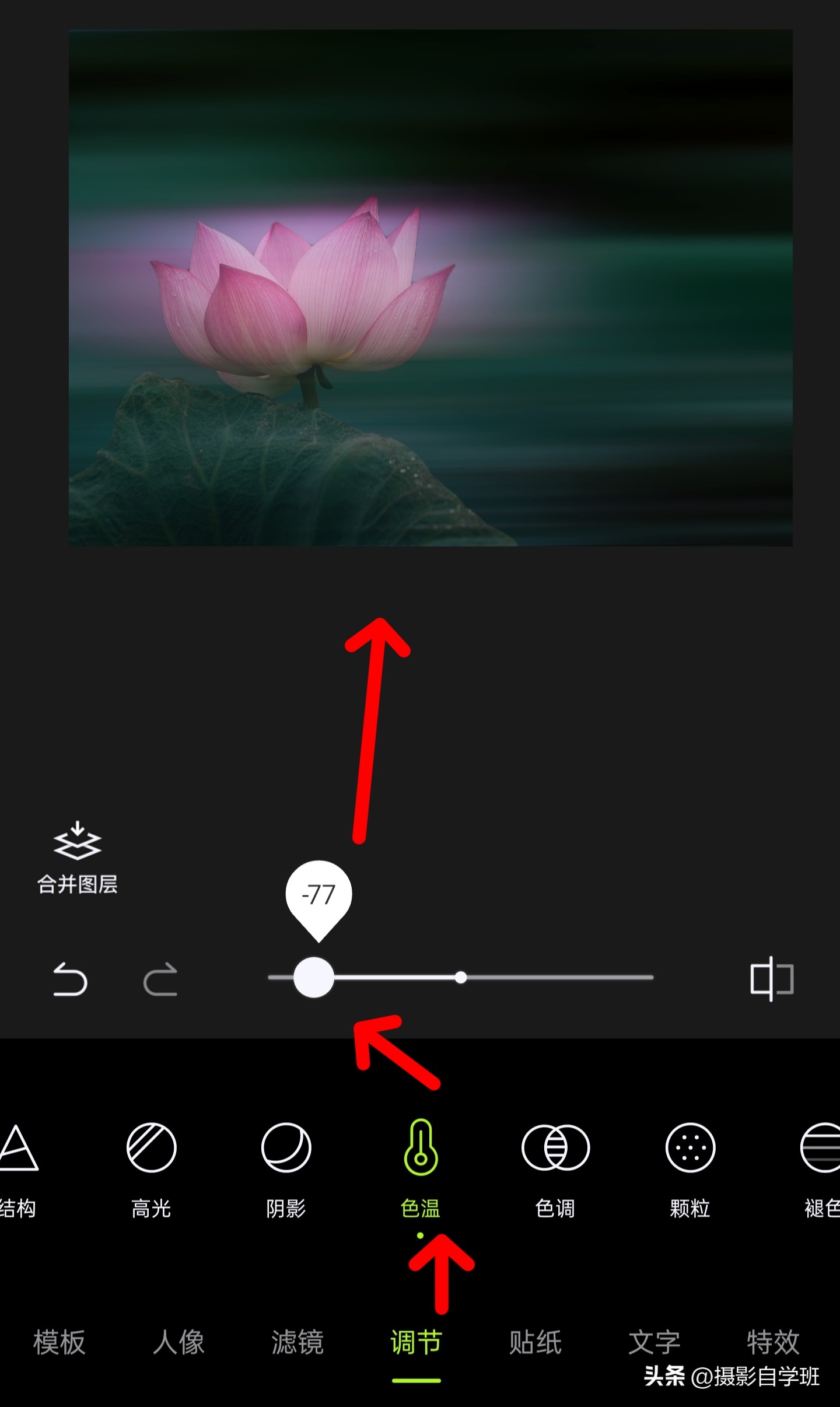
九、最后再进行调色以及精细调节,像图11这样选择调节 ,在调节当中选择色温,把色温的参数降到-77,这里的参数都不是固定的,需要根据你的图片自己观察着,看着来调节色温调到负数,代表照片会变得更蓝,显得更冷。
图11:
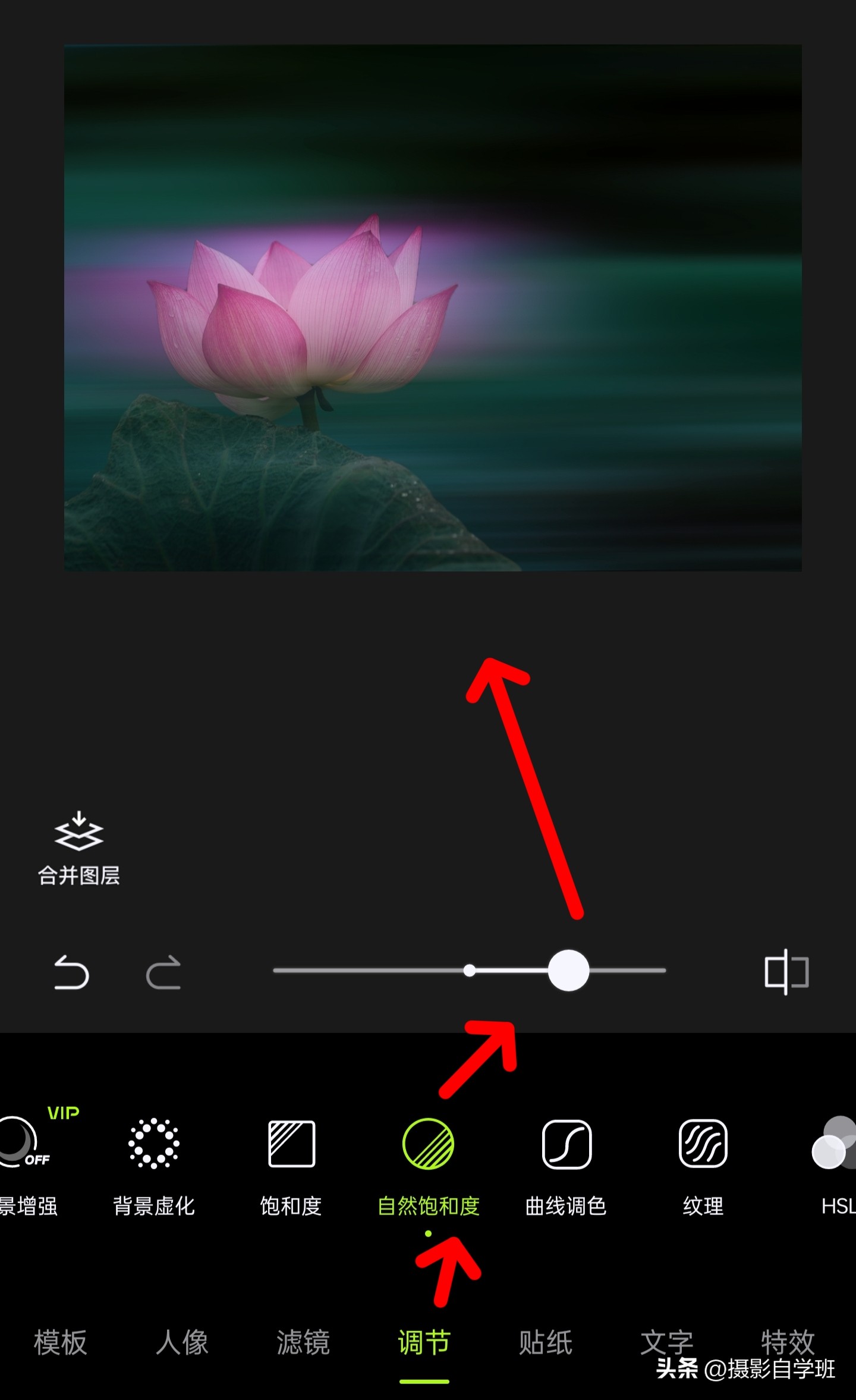
如果你的荷花照片比较淡,你想把它调的鲜艳一点, 但还不想鲜艳的过分,那可以像图12这样,在调节当中选择自然饱和度 ,适当增加自然饱和度,你的荷花照片就会变得鲜艳,但不过分了。
图12:
如果你想让拖影的纹理以及荷花的纹理更清晰一些, 可以选择图13,这样调节当中的结构,把结构这个参数适当增加就可以了, 最后的效果图在图14。
图13:

把你调整之后的效果图分享在评论区吧!
更多适合新手的手机修图课程,在下方专栏!50个案例,每一个,拿过来就能用,几分钟就学会!换天、换背景、加文字、去水印、双重曝光、风景照片调色、人像照片调色、照片加个大月亮、黑金夜景效果、港风大片效果、美颜……全都讲!也就一杯咖啡的价格,超值!点开看看,觉得适合自己,就整一套吧!
#所见所得,都很科学#
图14: