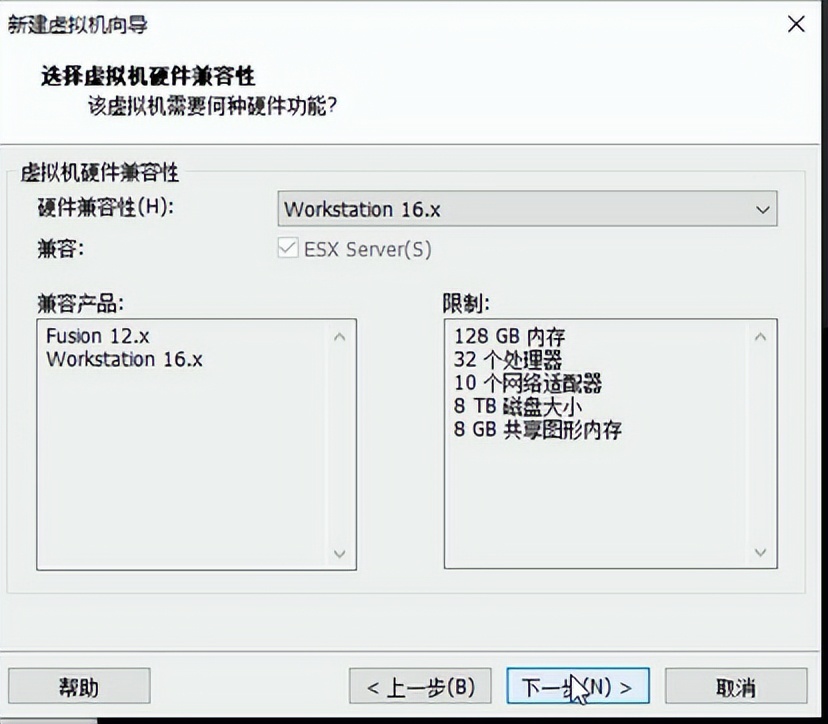
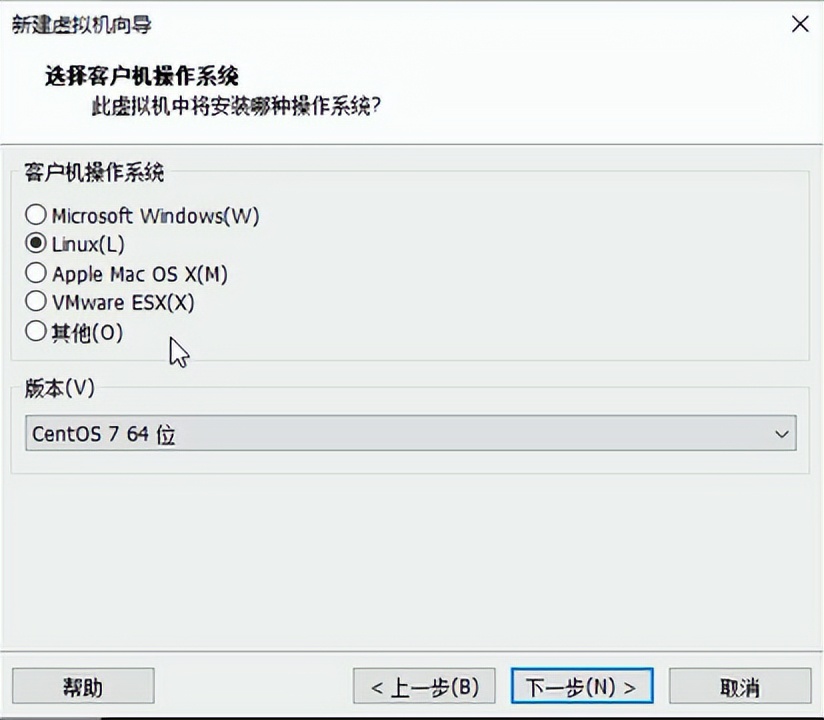
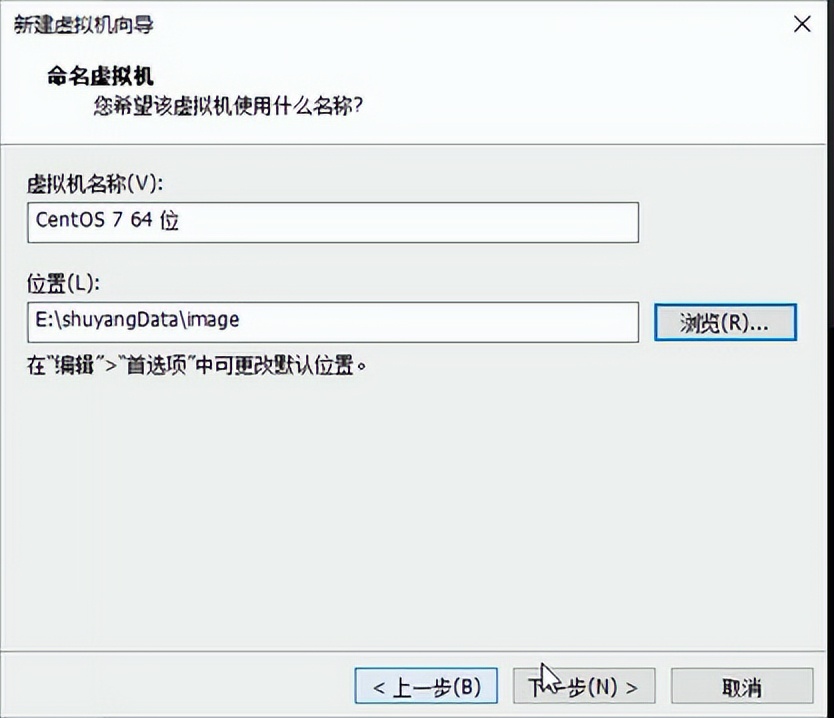
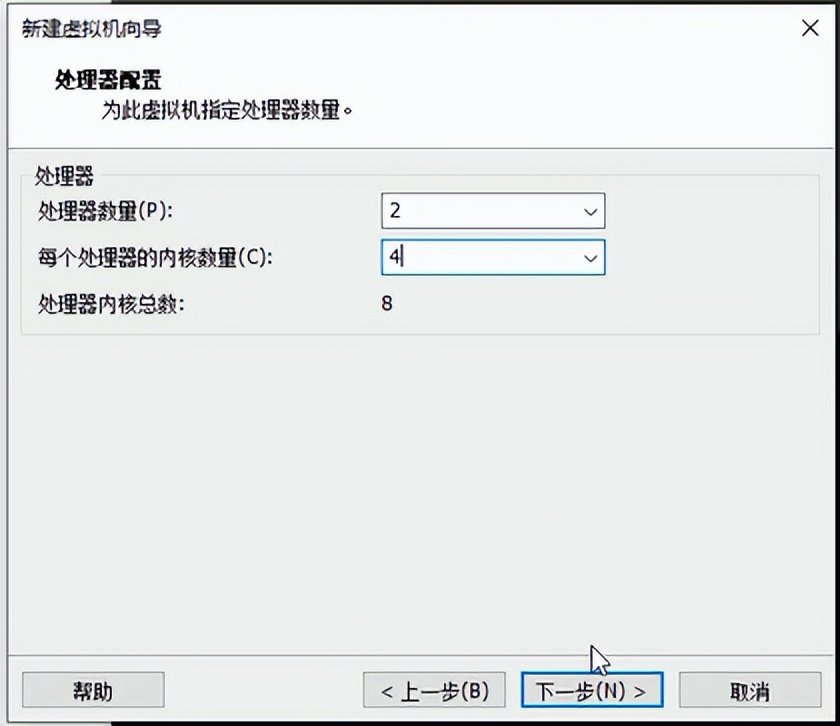
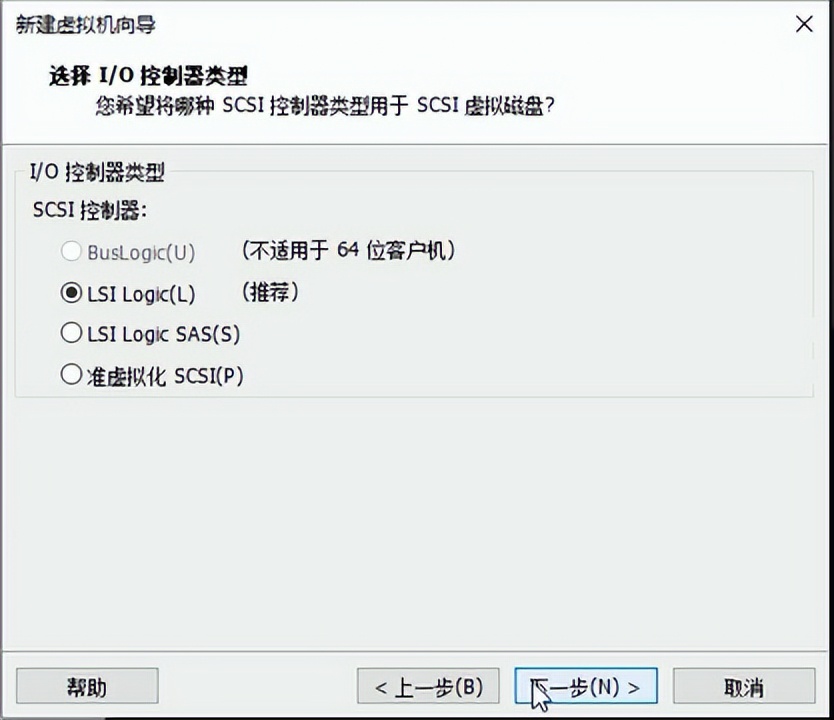
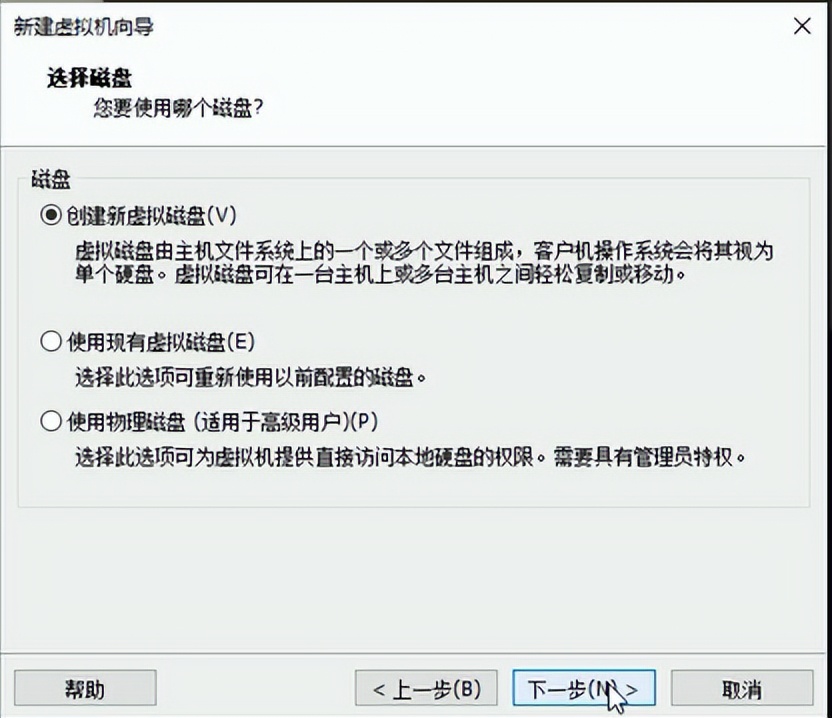
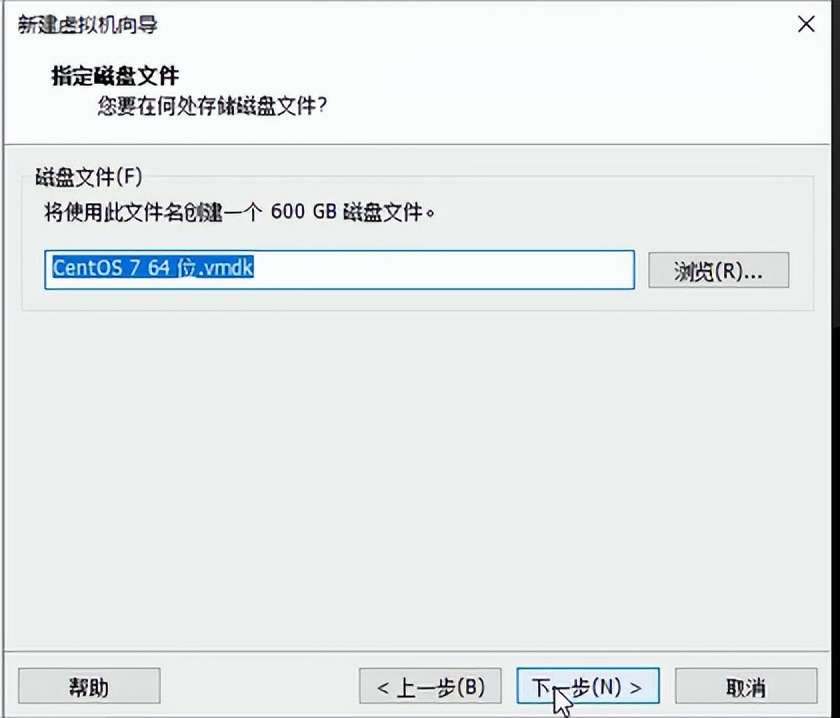
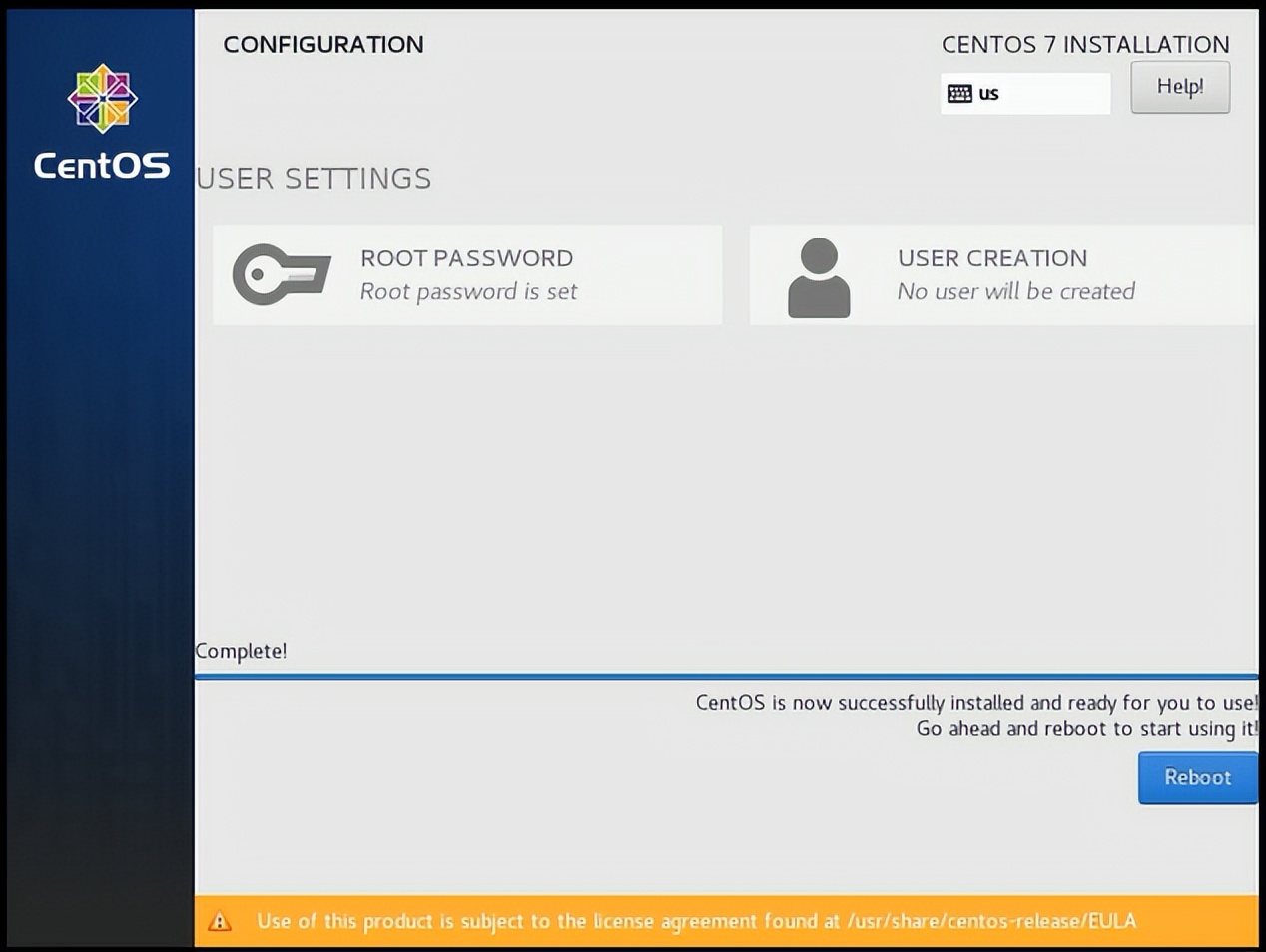
- 安装centos7虚拟机




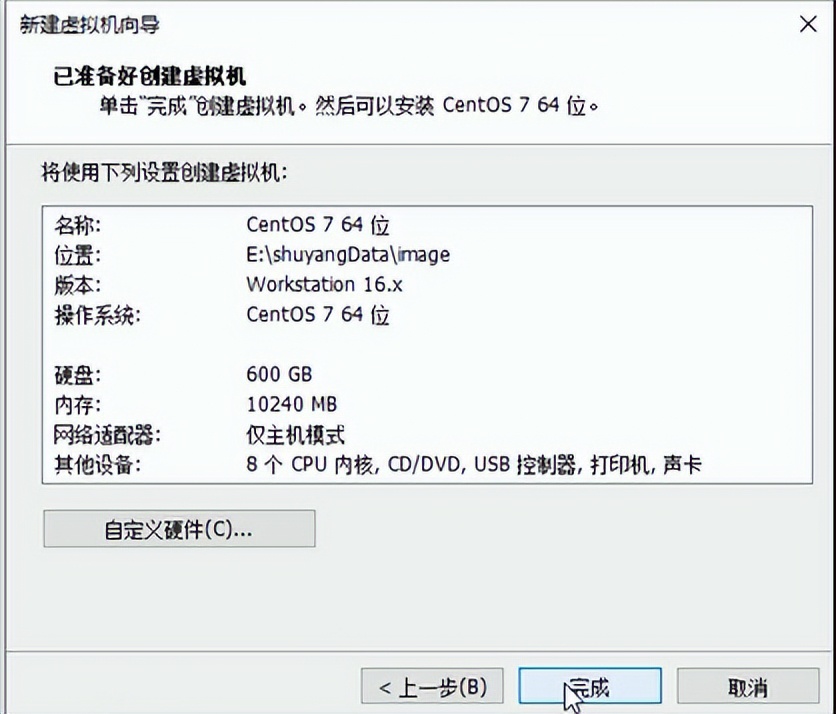


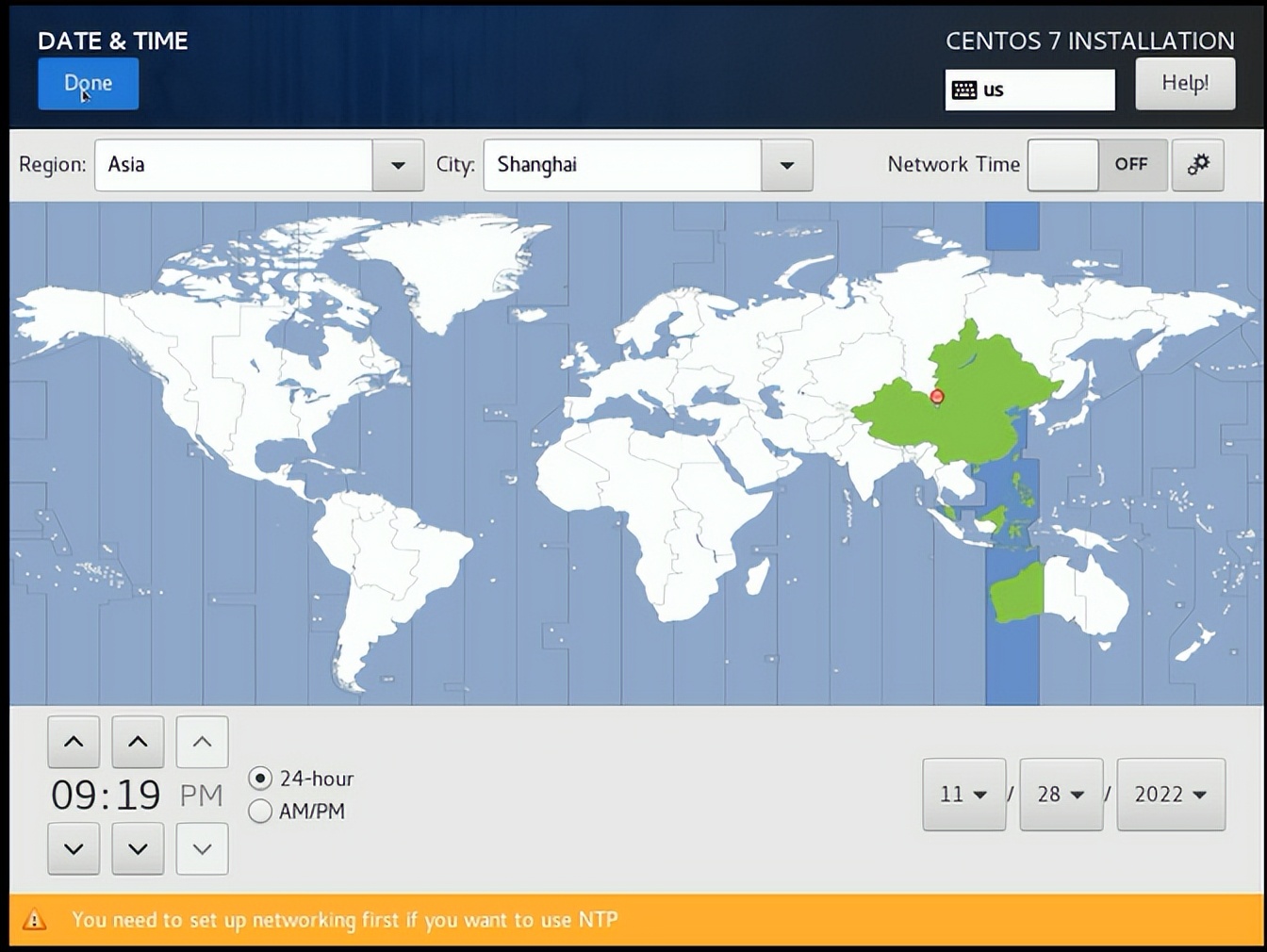
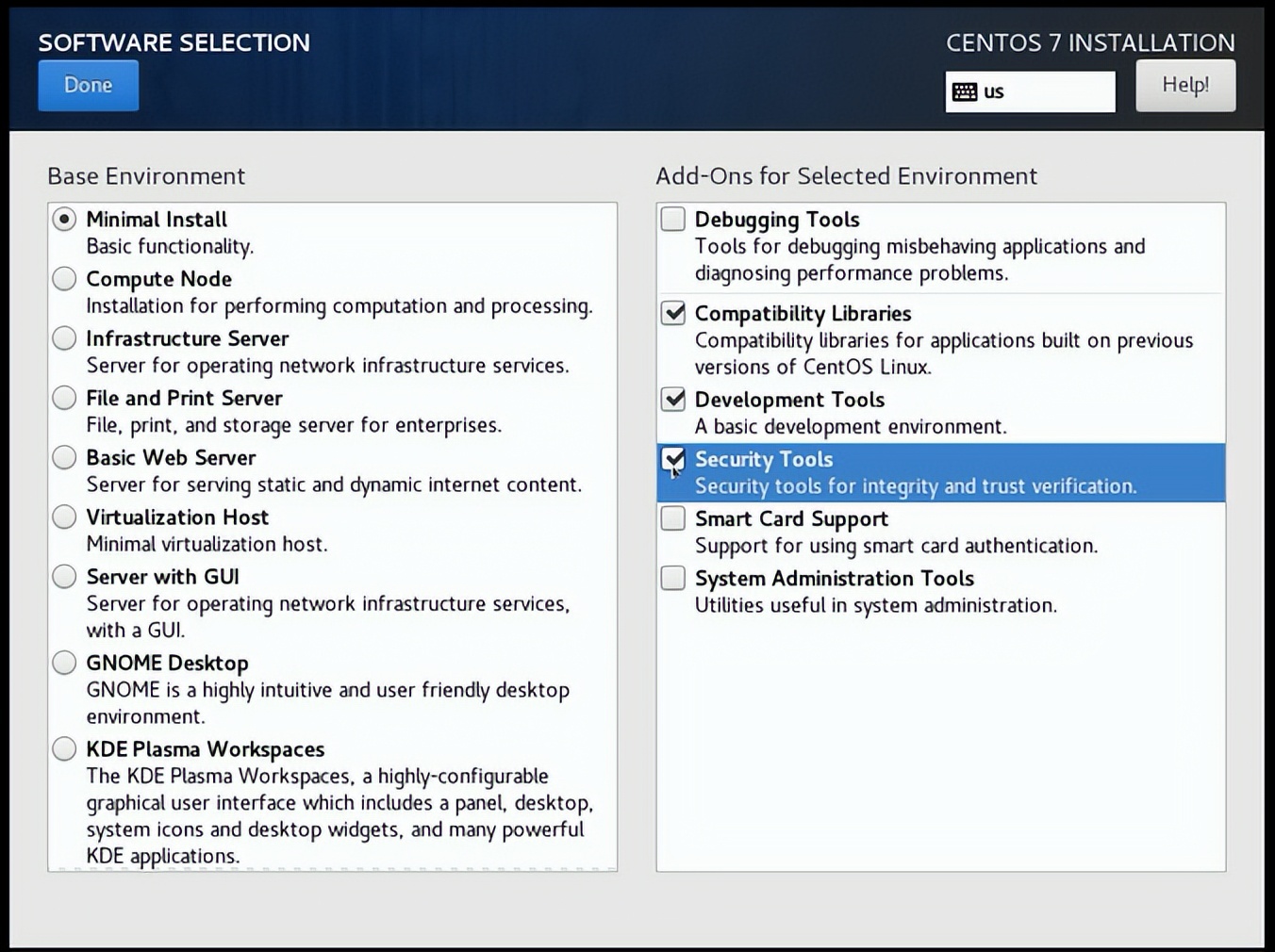
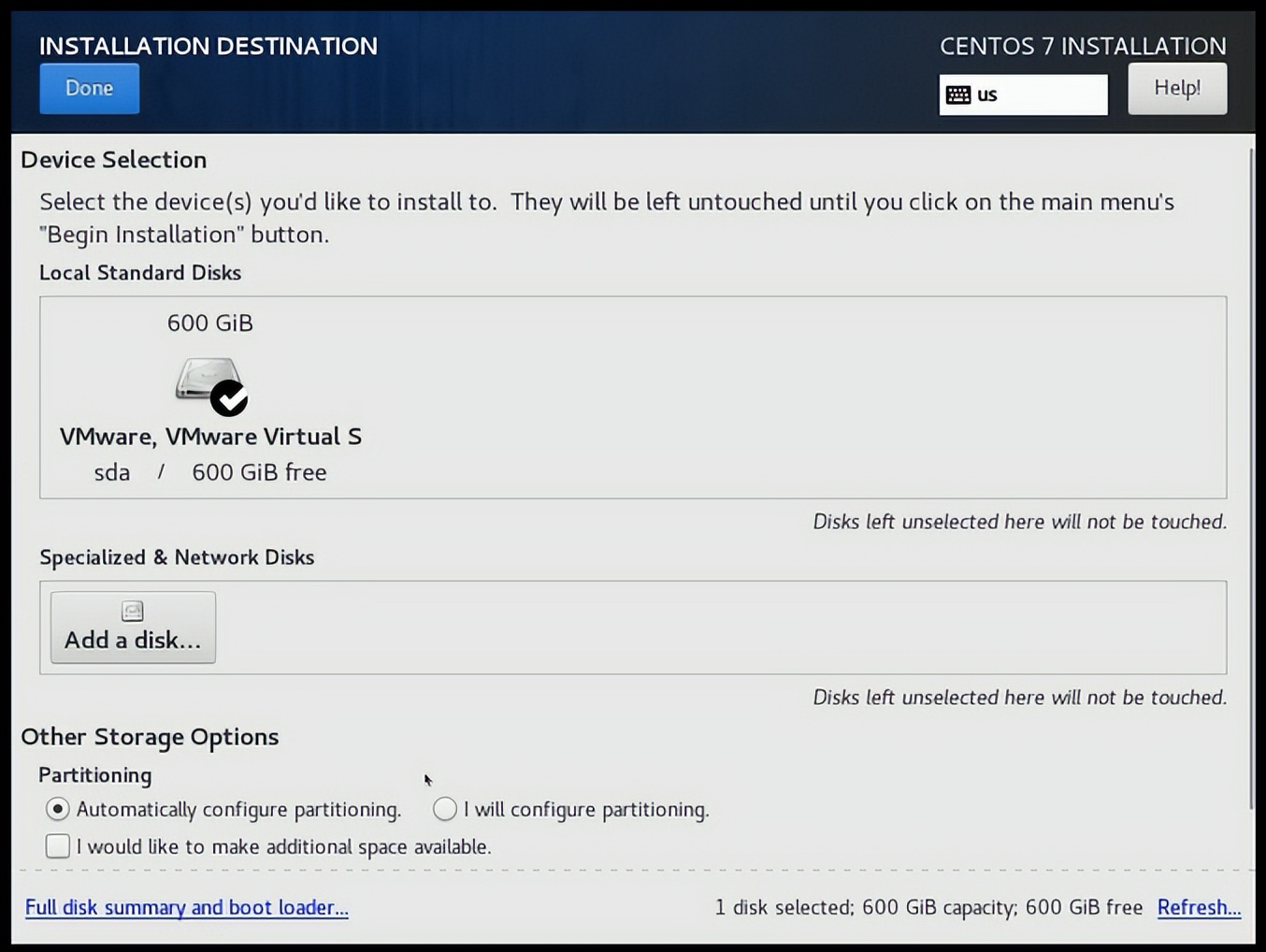

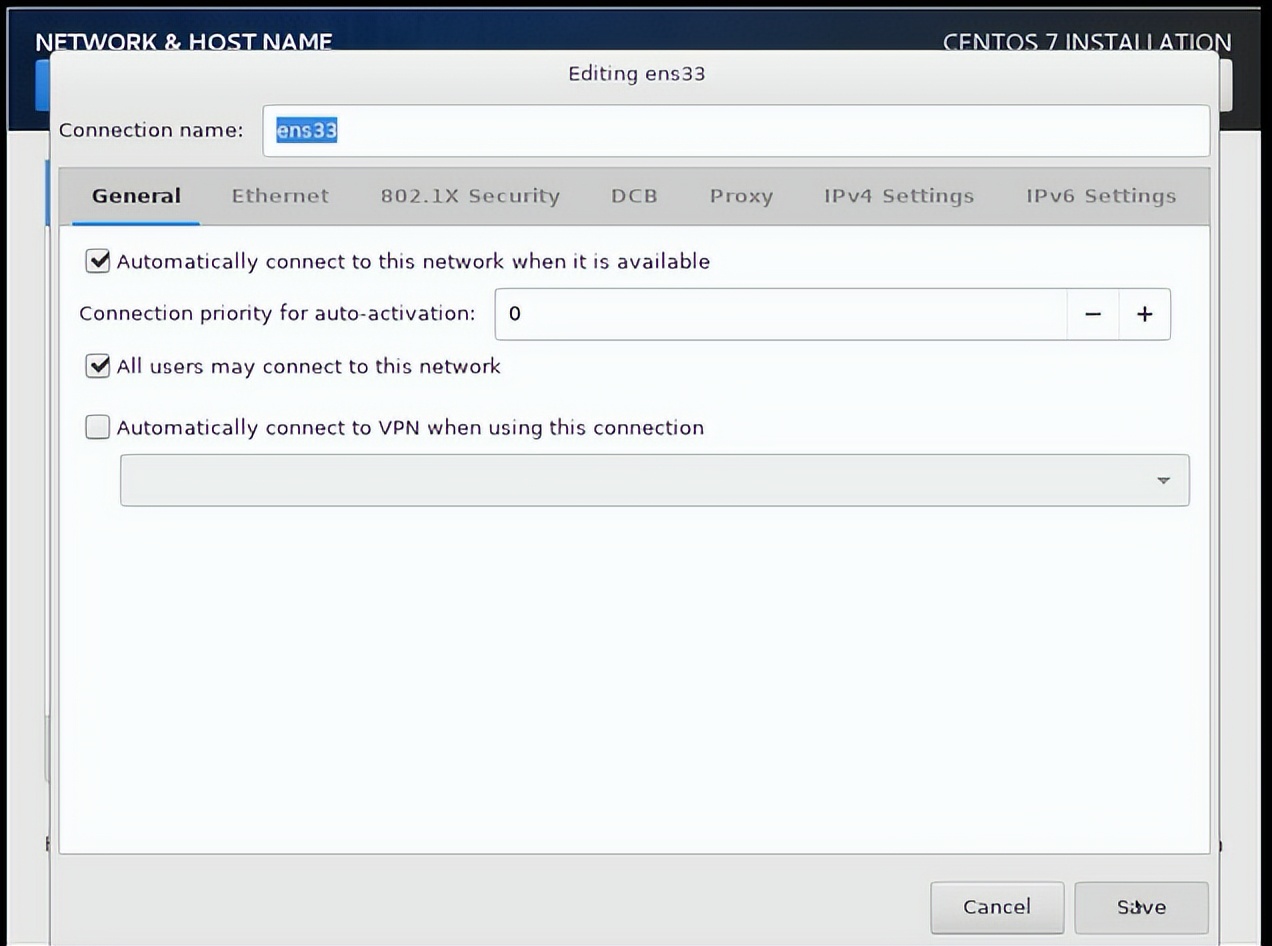

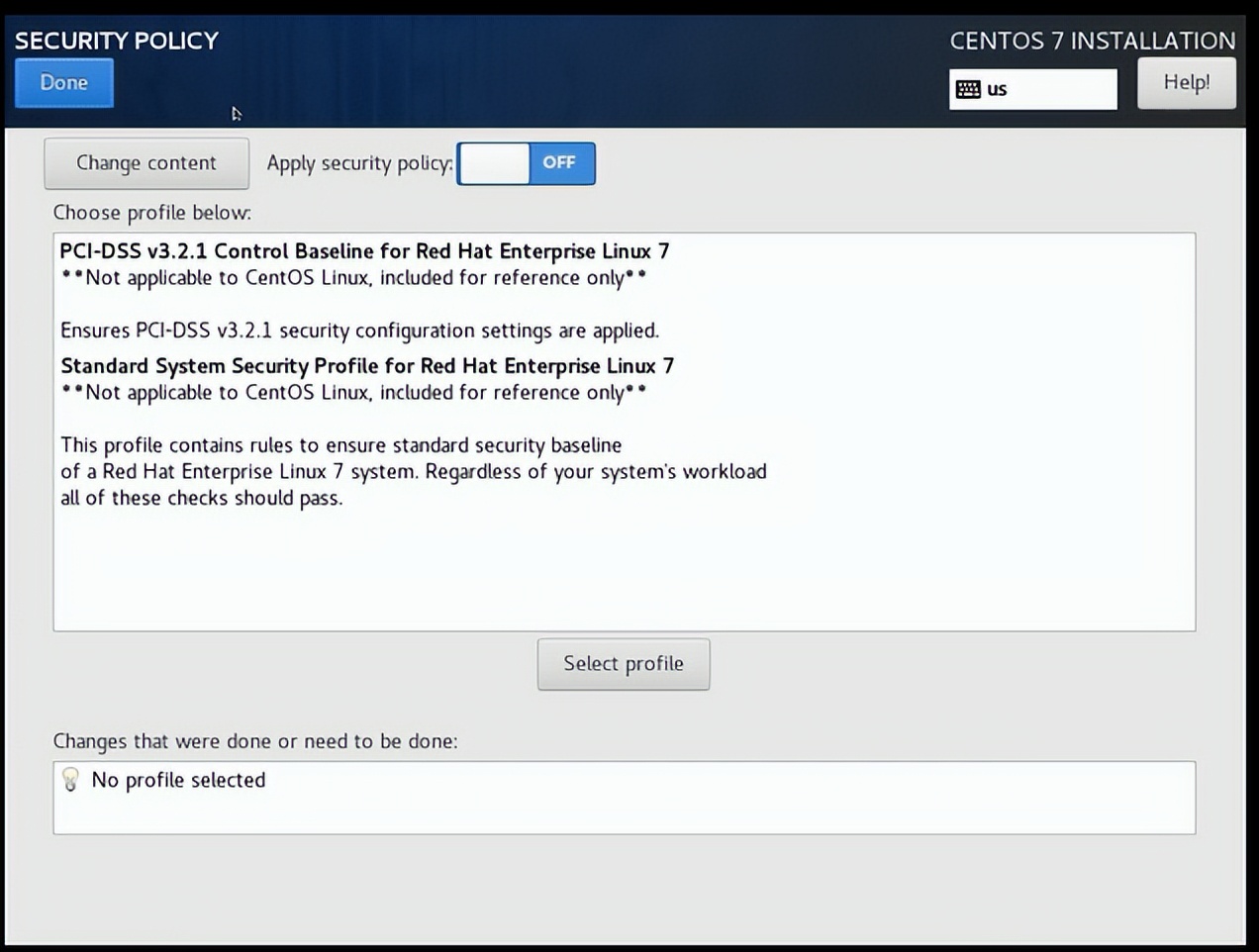
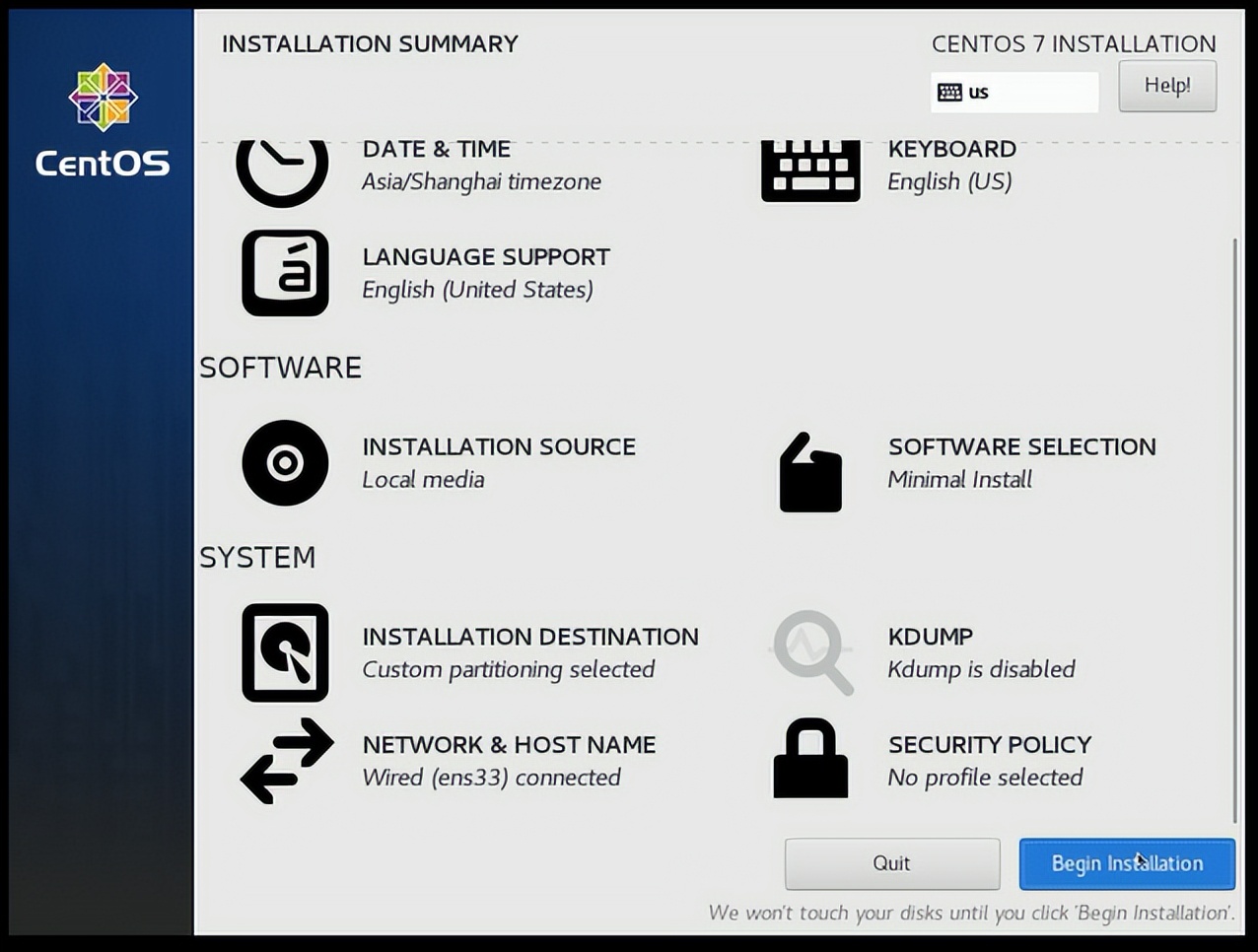
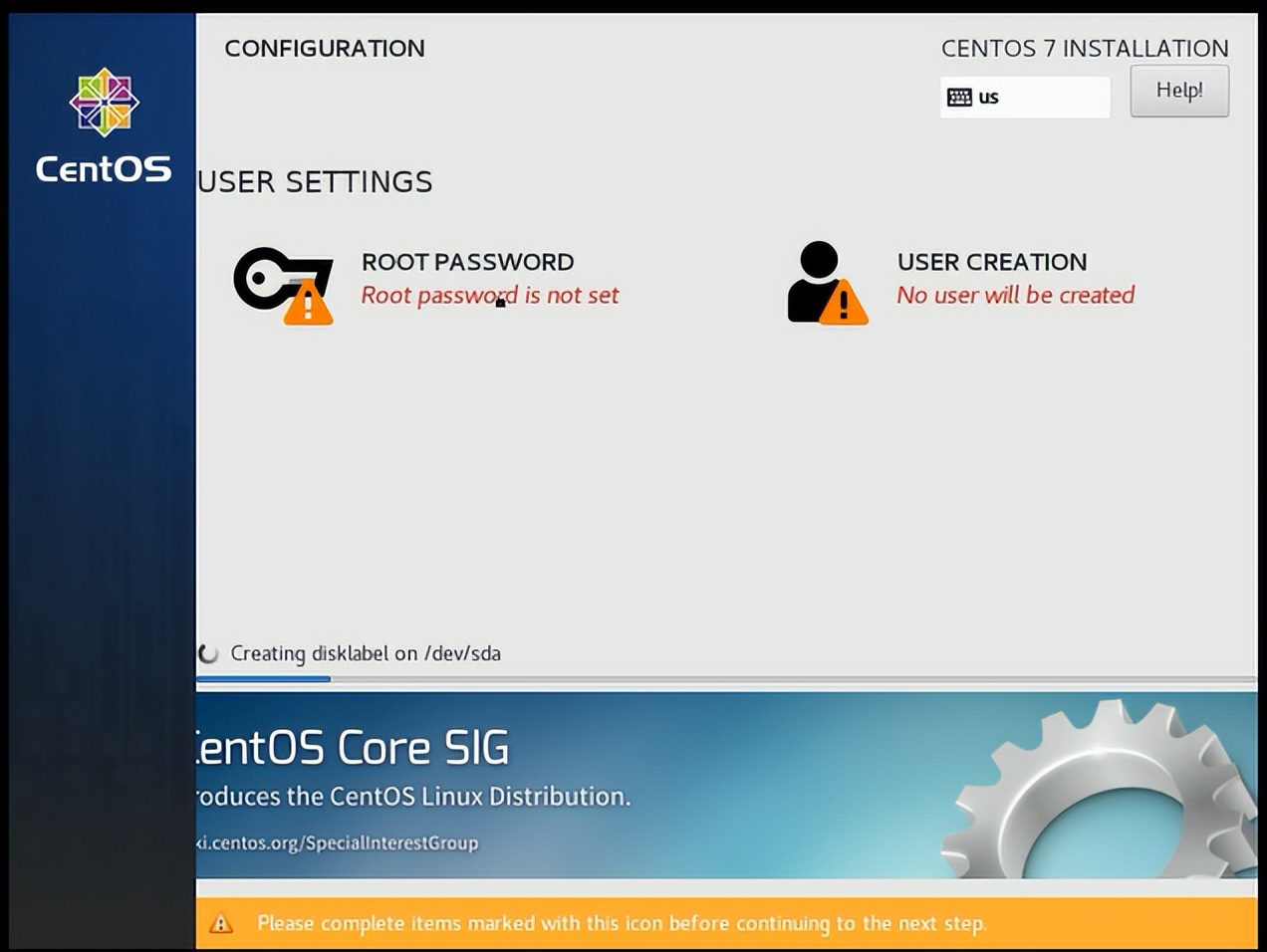

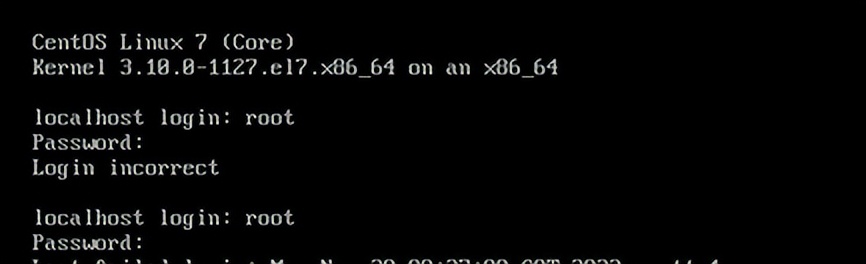
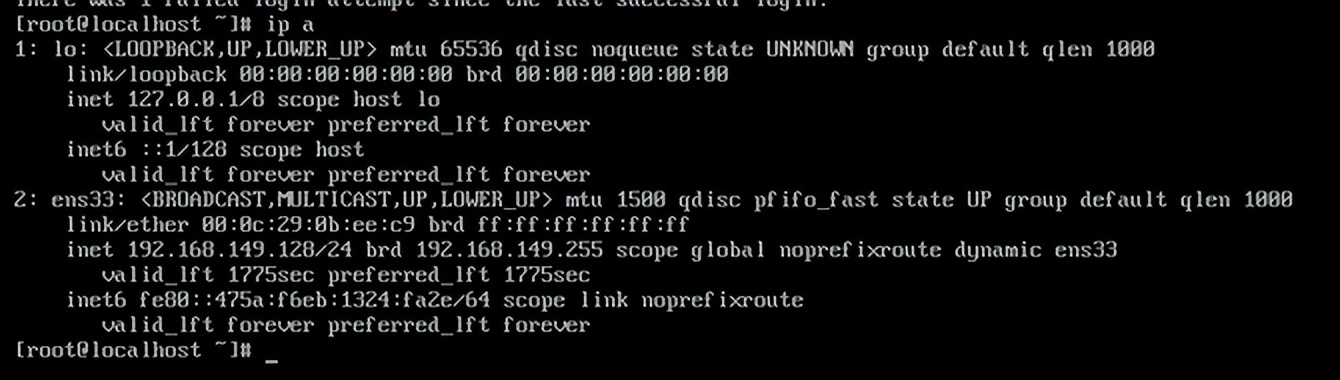
- 使用xshell 连接虚拟机
登录系统,查看虚拟机IP

- 安装数据库
# 安装 yum -y install wget

# 以下三条命令一起执行
# -i代表可以*载下**多个文件,-c代表可以断点续传 wget -i -c http://dev.mysql.com/get/mysql57-community-release-el7-10.noarch.rpm
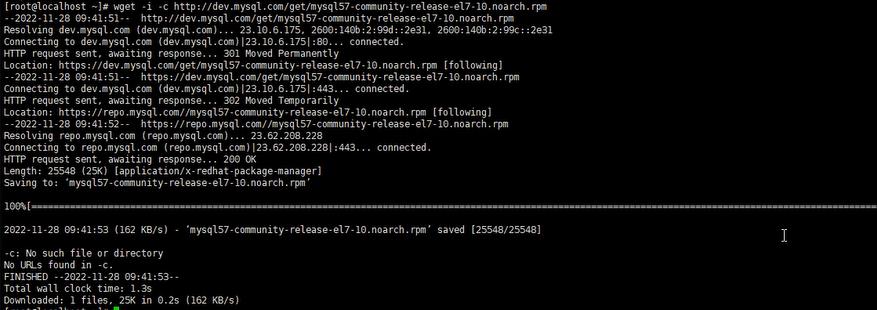
# 直接安装,-y代表无需手动点YES确认
yum -y install mysql57-community-release-el7-10.noarch.rpm yum -y install mysql-community-server

rpm --import https://repo.mysql.com/RPM-GPG-KEY-mysql-2022

yum install -y mysql-server

# 查看mysql启动状态 systemctl status mysqld.service
# 启动mysql服务 systemctl start mysqld.service
# 开机自启动mysql服务 systemctl enable mysqld.service

# 在日志文件中查找password关键字 grep "password" /var/log/mysqld.log 获取临时密码

# 登录mysql mysql -uroot -p 输入临时密码


开启mysql的远程访问
grant all privileges on *.* to 'root'@'%' identified by '密码' with grant option;
flush privileges;

开启防火墙
开启防火墙端口:
firewall-cmd --zone=public --add-port=3306/tcp --permanent
firewall-cmd --reload

- 上传sql文件到服务器

- 修改mysql配置,开始导入数据
- 在/etc/my.cnf 中mysqld添加
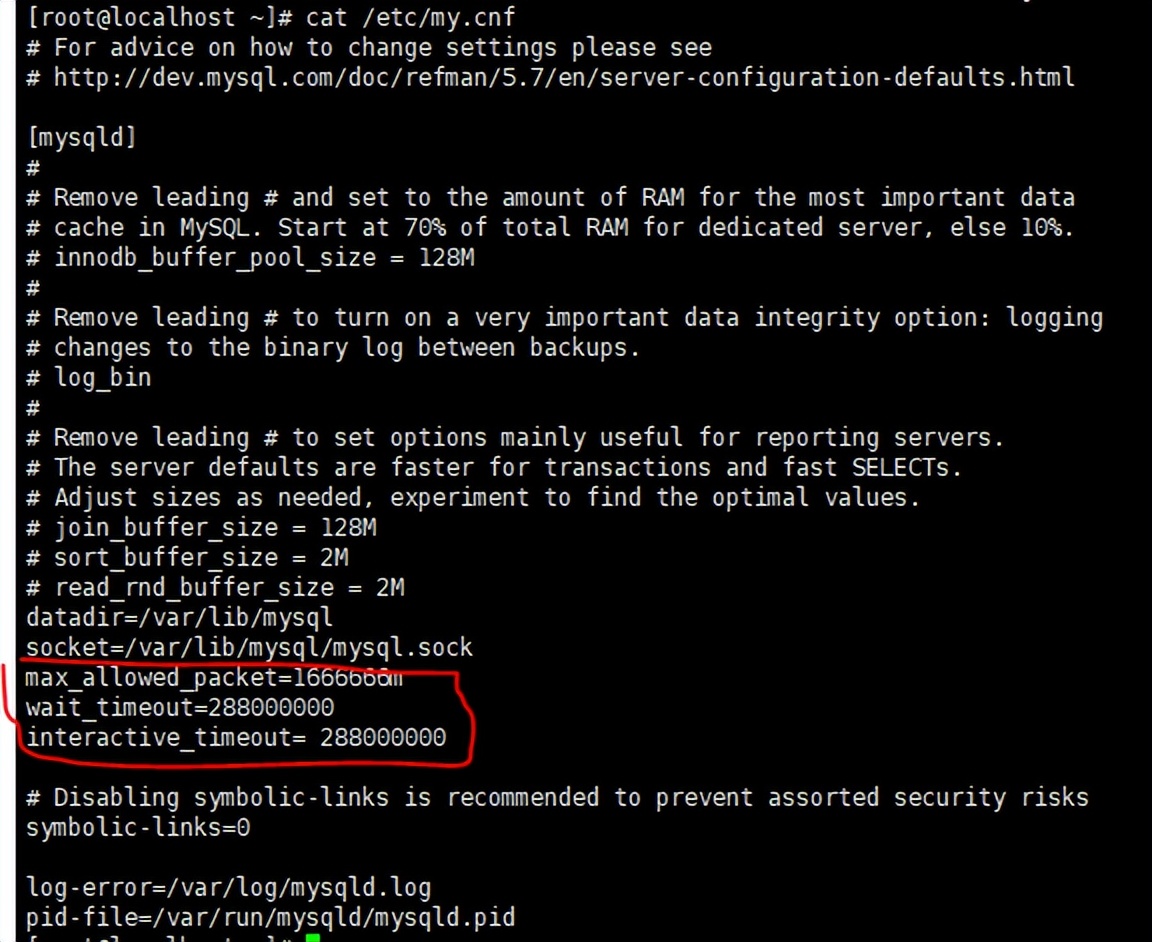
重启mysql 服务。 systemctl restart mysqld.service

5.2 进入 mysql ,开始导入数据
# 1.进入MySQL命令行,临时修改这两个参数 mysql -uroot -p
# 2.修改参数 set global innodb_flush_log_at_trx_commit = 2;
set global sync_binlog = 2000;
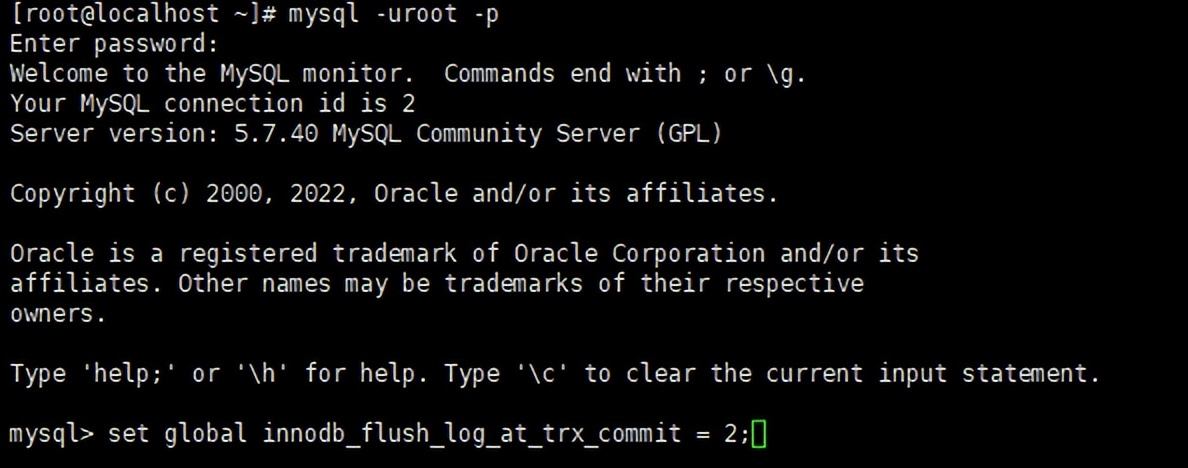

# 3. 创建数据库 CREATE DATABASE 数据库名;

# 4. 设置参数
set sql_log_bin=OFF; //关闭日志 set autocommit= 0 ; //关闭autocommit自动提交模式


# 5. 使用数据库
use 数据库名;

# 6. 开启事务
START TRANSACTION;

# 7. 引入SQL文件
source 文件的路径;

# 8. 成功后事务提交
COMMIT;

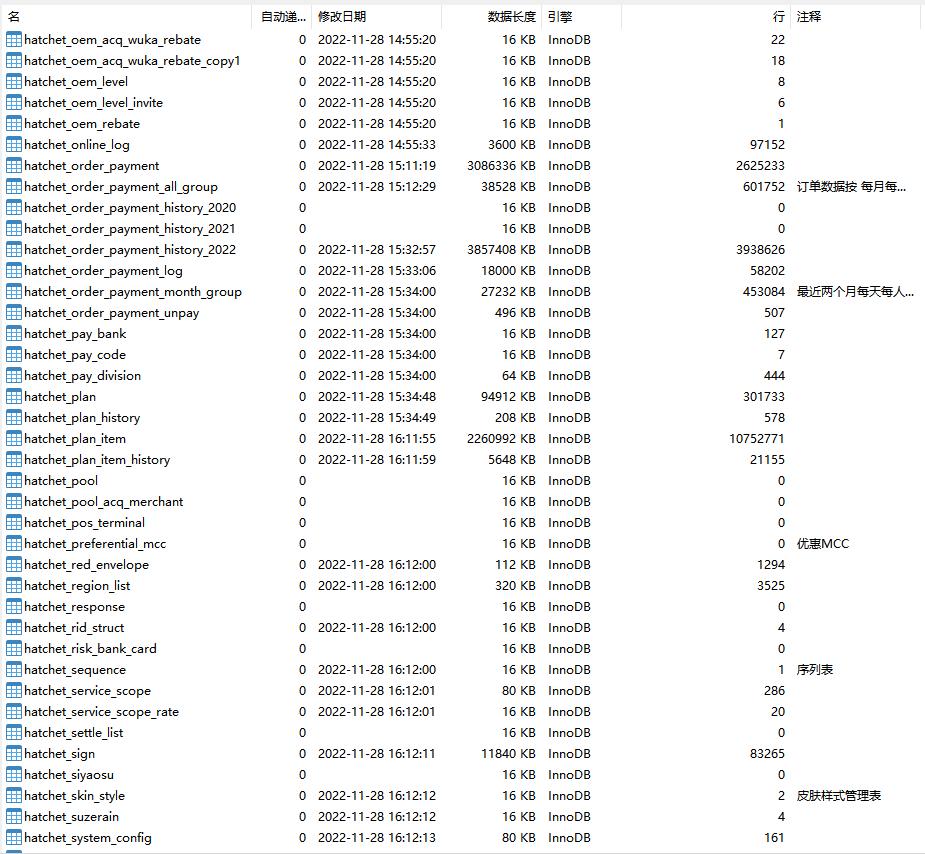
- 数据导入成功,数据展示
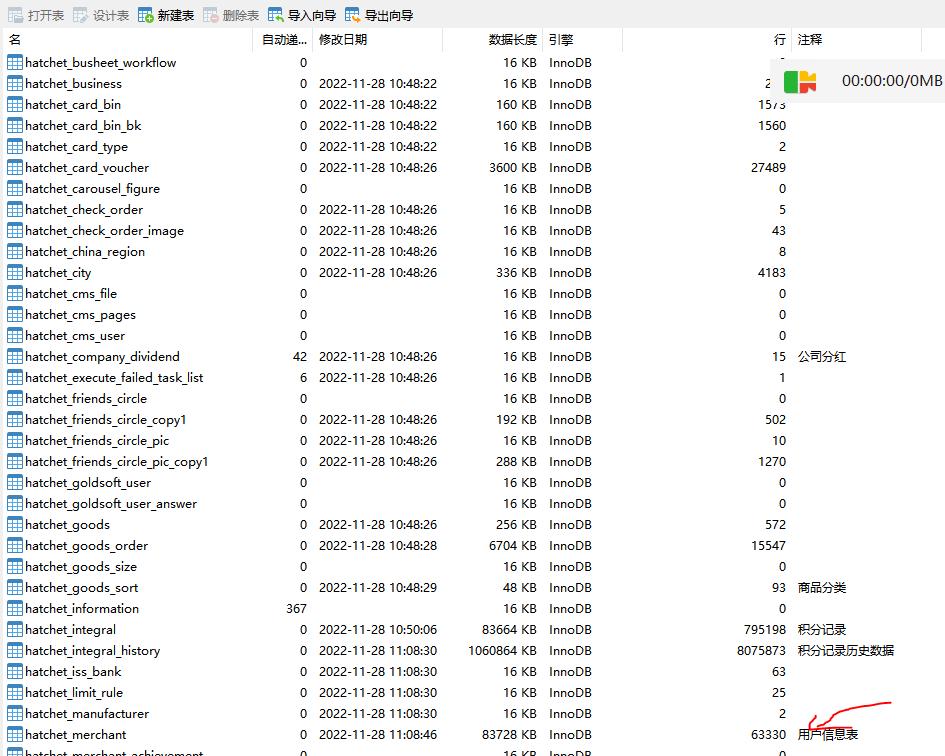


订单表