上一期的文章,我跟大家分享了用Power Query的方法来提取文件列表名称,很多粉丝给我留言,问有没有用函数公式实现的方法,用函数公式比较麻烦,但也可以实现!
提取整个文件列表名称,Excel这个功能可以实现
具体操作步骤如下:
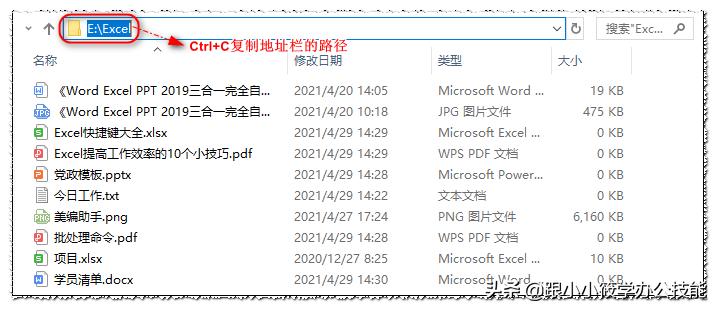
1、打开要提取文件列表名称的文件夹,在地址栏中按“ Ctrl+C ”复制路径。
2、打开Excel,点击菜单栏的“ 公式 ”选项卡,在“ 定义的名称 ”工具组中点击“ 定义名称 ”。

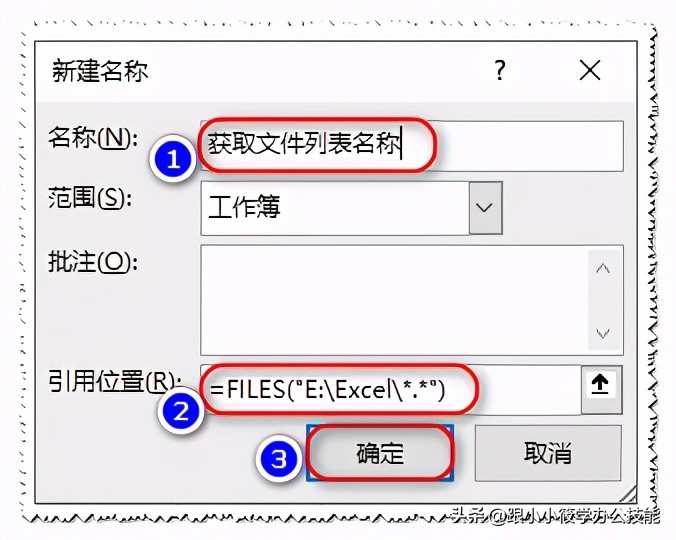
3、弹出“ 新建名称 ”对话框,在名称框中输入自定义名称“ 获取文件列表名称 ”,引用位置输入公式: =FILES("E:\Excel\*.*") ,点击“ 确定 ”按钮。
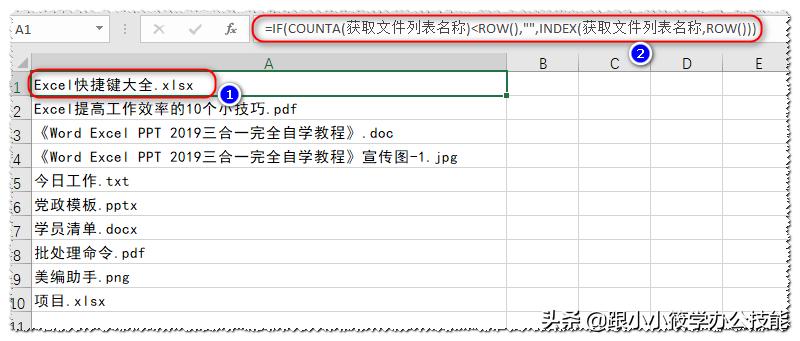
4、选中A1单元格,在公式栏中输入公式: =IF(COUNTA(获取文件列表名称)<ROW(),"",INDEX(获取文件列表名称,ROW())) ,然后向下填充公式即可。
公式解析:
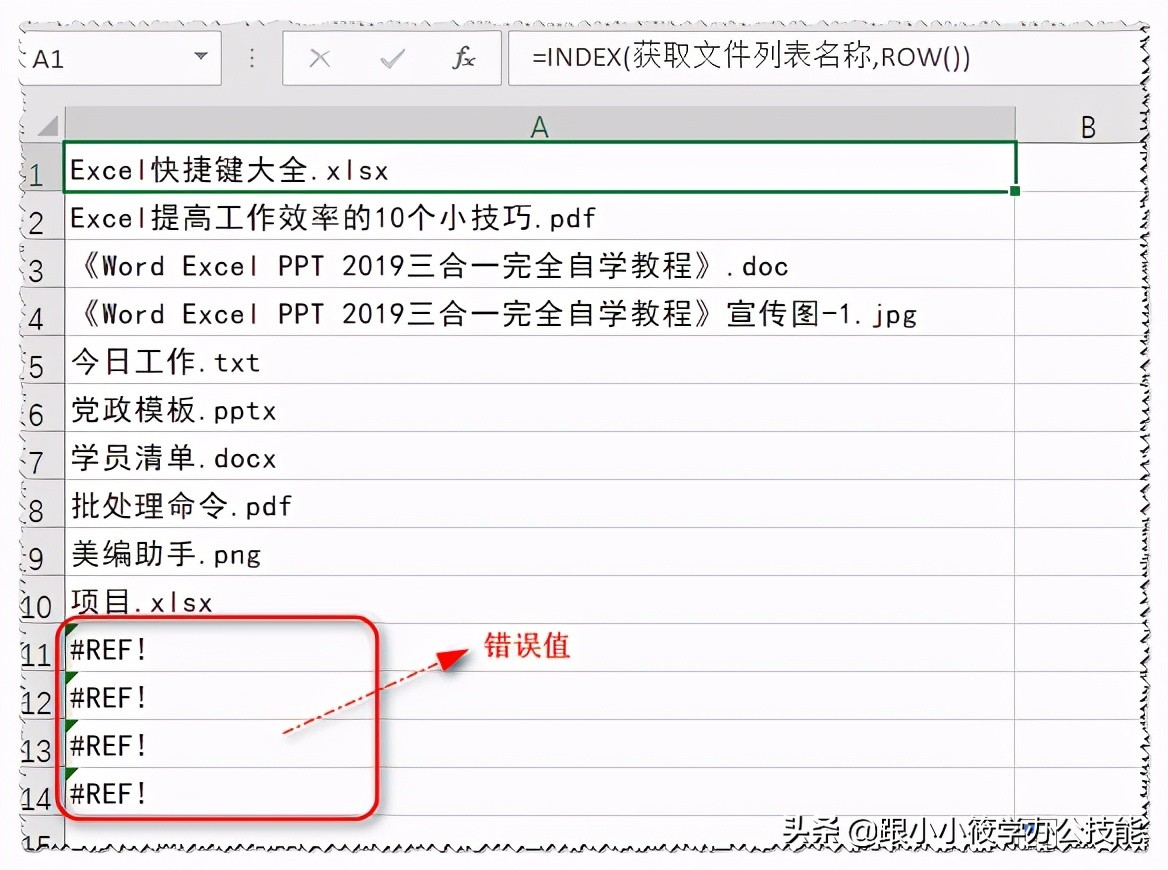
INDEX(获取文件列表名称,ROW()):
INDEX函数表示返回表格或区域中的值或值的引用。“获取文件列表名称”是我们定义的名称,也就是公式:=FILES("E:\Excel\*.*"),该公式将“E:\Excel”这个文件夹下的文件名称包括后缀名都获取到了,ROW()表示当前行的行号。
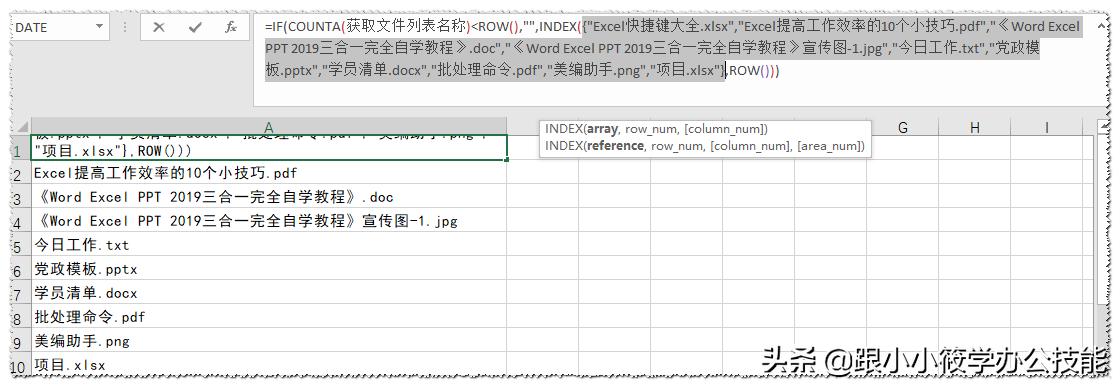
IF(COUNTA(获取文件列表名称)<ROW(),"",INDEX(获取文件列表名称,ROW())):
COUNTA函数用于计算范围中不为空的单元格个数。“COUNTA(获取文件列表名称)”的结果为10,也就是说这个“E:\Excel”文件夹下面有10个文件,用这个与ROW()来比较,如果大于行号,我们用空字符串显示,可以将错误值给屏蔽掉。
跟大家分享了2个提取文件名称的方法,不知道您学会了没有,有问题可以在评论区留言哦~
创作不易,希望您的关注转发点赞支持,非常感谢!