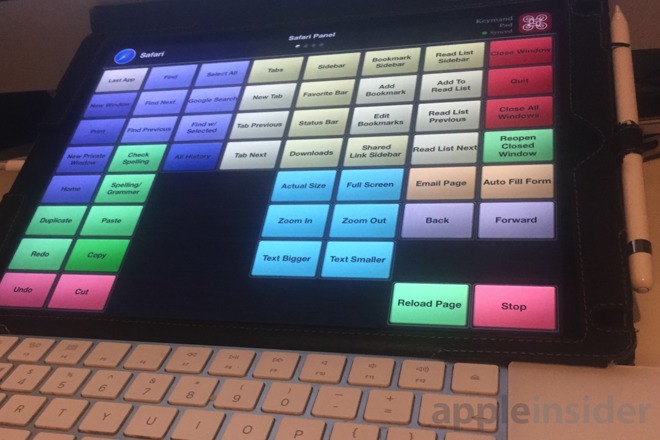
Keymand iPad应用程序连接到Mac电脑,就像一个结实的用户配置的MacBook Pro触控吧。
将你的iPad插入iMac, iMac Pro或MacBook和Keymand 1.1将给你一个按钮来控制你的应用程序或电脑本身。iPad屏幕变成了一堆按钮,这些按钮具有典型的功能,可以根据需要进行编辑或添加。
Keymand的目标和苹果在MacBooks上的触控栏一样,只是规模更大。你只需为它做一个按钮,而不必费力地通过菜单找到你经常使用的选项或功能。所以,当你在Mac电脑上工作时,你可以把手伸向iPad,点击其中一个按钮。
你要运行一个免费的Mac应用程序,叫做Keymand DT。当你安装了它,闪电连接意味着你不会得到任何WiFi或蓝牙延迟。
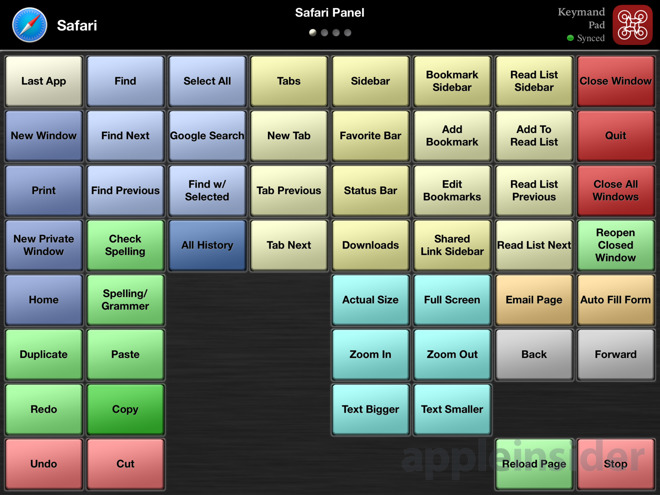
同样的闪电电缆连接也意味着Keymand知道你在Mac上使用的应用程序。启动Safari和Keymand将会给你提供一系列按钮来处理常见的任务,比如新窗口,添加书签等等。
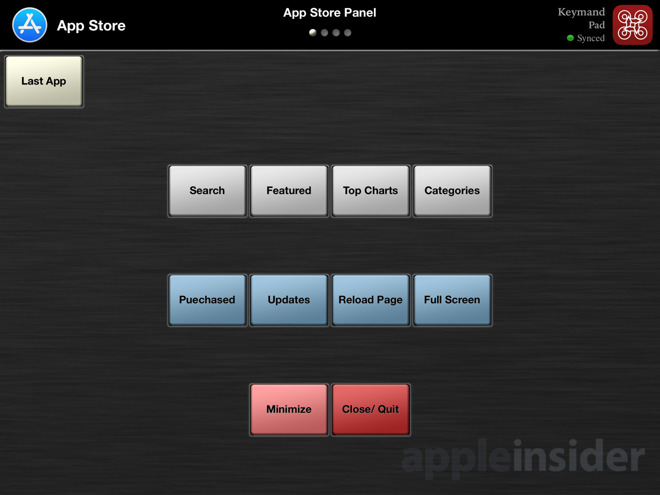
如果你在你的Mac上使用任何标准的苹果应用程序,那么Keymand就会预装一屏相关的按钮。例如,当你在Safari中,Keymand给你展示了50个不同的按钮。它在iTunes和Mail中都是一样的,但苹果的note大约有40个,而App Store有11个。
因此,在最常用的应用程序中,最常用的工具是在Keymand上预设的按钮。
然而,Keymand还有更多的空间。您可以为您想要的任何应用程序创建按钮。然后,你不仅可以添加这么多新的按钮来填充iPad屏幕,还可以通过滑动来获得另外三个屏幕。每个按钮最多有64个按钮,所以Keymand实际上为你所使用的每个应用提供最多256个按钮。
毫无疑问,如果你在macOS应用程序中使用了很多选项,那么你就可以用它来制作一个按钮,并且可以用你的iPad来实现它。
编辑按钮也非常简单。在你的Mac电脑上,你可以进入任何你想要制作一个按钮的应用程序,然后在iPad上点击键盘和图标进入编辑界面。
点击你想要改变的按钮,或者从头开始设置。然后你给这个按钮一个名字,如果你想,选一个颜色。所以也许你可以把“Quit”变成一个按钮,但是你把它涂成红色,而新文档是绿色的。
然后你告诉Keymand,你想要添加到按钮的命令是什么,你可以通过键入命令的快捷键来完成。
如果你想要通过Keymand来执行的功能,没有键盘快捷键,Keymand不能这样做。然而,macOS允许你通过键盘偏好面板为任何菜单选项分配按键。
不过,把键盘输入到Keymand是有点麻烦。由于某些原因,在编辑时,将键键入dims而不是突出显示的部分。此外,你还可以在屏幕上看到一个完整的键盘,但如果你犯了一个错误并点击了删除,那么Keymand就会认为你是在告诉它你想要“删除”成为一个键盘快捷键。
同样地,如果你完成了键盘快捷键和按Return键,那么Keymand就会认为你想让“Return”是按钮上的按键。
因此,进入正确的键盘快捷方式意味着既能找到它应该通过查看macOS应用程序的菜单,然后小心地输入到Keymand。这是你每次设置一个按钮就需要做的事情。一旦你完成了它,你可以在邮件中点击,或者在Excel中插入一个新的行,这是非常快速和有用的。
当键盘快捷键不是一个需要你按下命令或选项键的标准键时,它也会起作用。Keymand会将你的Mac电脑发送给你的Mac电脑,所以如果你想把字母表上的字母放在按钮上,你就可以。你也可能想要使用音频音效板应用Farrago,并给不同的声音分配字母。所以,你可以告诉Keymand发送一个“A”告诉Farrago*放播**你在那封信中设置的任何声音。
不过,这款应用的关键在于键盘快捷键。你只需按下一个按钮就可以从键盘输入同样的按键。如果你想在键盘上点击一个按钮,那么你就可以更快地把双手放在键盘上,然后自己键入快捷键,前提是你不必为了这个组合而不停地搜索。
然而,如果你的办公桌上有一台iPad,那么在没有屏幕扩展应用程序的情况下,它是一个很好的额外屏幕。此外,闪电线也会整天充电。
Keymand 1.1在iOS应用商店的售价为19.99美元。