在我们的学习和工作中,常常会有截图or录屏需要。
下面这几个截图/录屏工具至少陪我度过至少2年!是时候亮出来了!
傻瓜式录屏软件——Ocam
免安装,无广告,体积小,支持多种录屏格式
操作没有任何的难度,因为这款软件的操作实在是太简单了。*载下**完成后,无须安装,单击ocam即可开始录屏。下方是ocam软件设置界面,十分简洁,易上手使用。
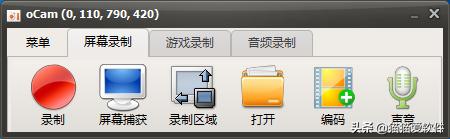
绿色方框是录屏区域,可缩小扩大,可拖拽可录制任何区域,可选全屏模式或自定义区域截图;还可捕捉到正在*放播**的声音。
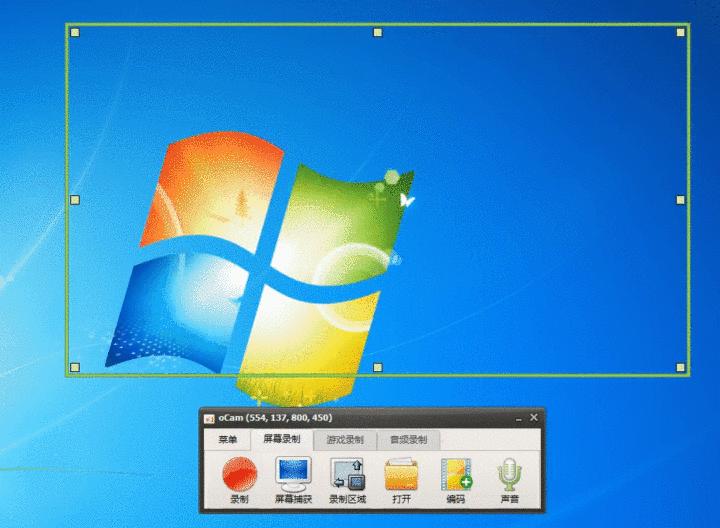
当然也可以自己设置是否给录制的视频加水印,打开摄像头,录制声音,GIF动图录制的帧数等等。
专业级录屏软件——obs studio
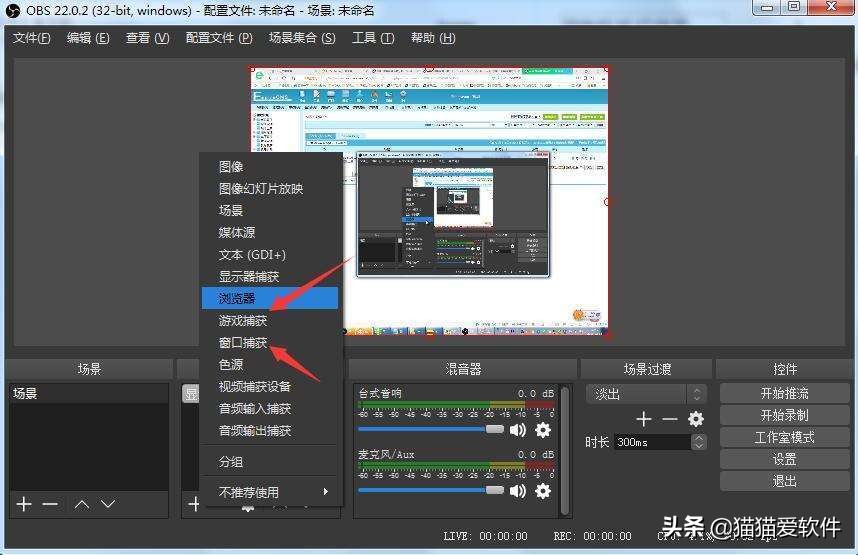
OBS Studio是一款完全免费的专业视频直播录制软件,可能是因为功能强大所以乍一看会觉得有些复杂。它本身内置了一些常用的插件,如窗口捕获、视频捕获设备、文本、图像、媒体源等。
全能型录屏软件——share x
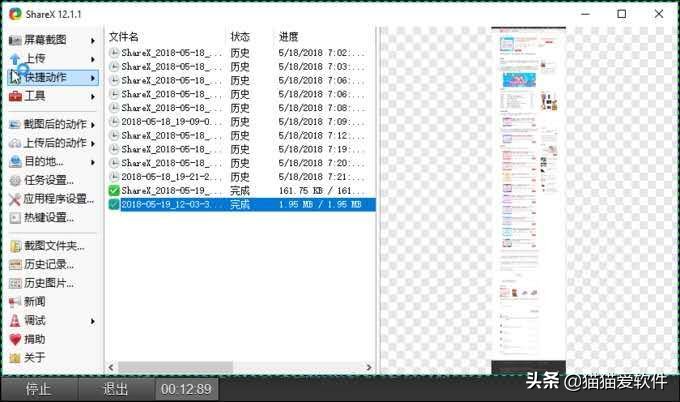
ShareX是一款全能型的录屏软件,它能一站式解决截图、录制gif和录制视频这些需求,并且能通过工作流自动处理和上传,称得上录屏软件中的ACE。
录制提供了两种格式,录制gif和mp4。不过在录制之前需要*载下**一个60M的资源包,并且录制时需要联网。
录屏的话很简单,直接用快捷键或者在软件内打开,录制的时候先画框,之后底下会出来停止和退出的菜单。录制完毕后会生成相应格式的文件。
便捷式捕获工具——ScreenToGif
ScreenToGif是一款便携式的屏幕捕获工具,用户可以通过它来录制电脑上的各种画面,然后将其保存为gif、视频、png、psd等文件,还可以使用软件自带的编辑器进行编辑,做删除帧、增加帧、重复*放播**、裁剪等操作。
并且开源的ScreenToGif简直太良心了,软件大小只有几M,免安装直接运行,界面简洁,没有广告,启动速度快。
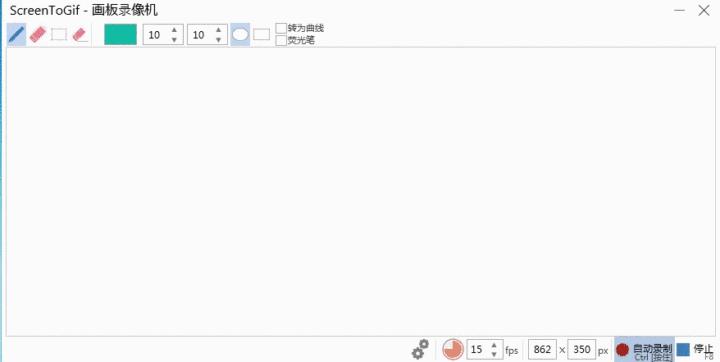
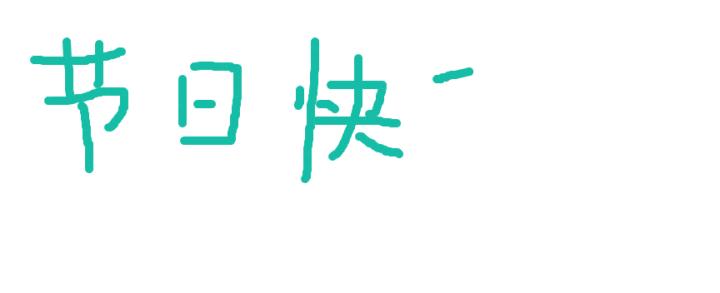
比如这个白板录制功能,在用鼠标开画的时候,ScreenToGif 会开始录制,一停下鼠标,自动停止录制,这样子能保证整个白板绘制显得很流畅。
录制成果:
不占内存录屏软件——OverSpeed
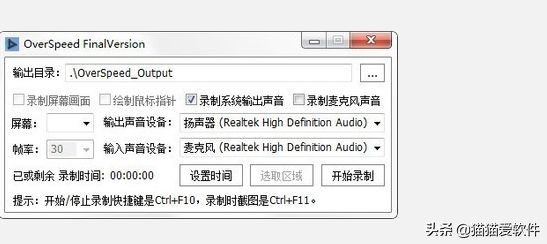
这是一个面向对画质有极致追求的人而开发的超极轻量的小众屏幕录制软件。
OverSpeed最大的优点是不占用内存,随时随地后台编辑。安装后只有几M大小,但是在使用的时候,几乎不会损失画质和音质,而且会保证在画质没有损坏的情况下,尽可能的缩小录制的视频大小。
优秀国产录屏软件——嗨格录屏大师
软件的使用非常简单,它的核心功能是录屏,还可以对录制的视频文件进行剪辑,懒癌患者的福音。从软件的首界面我们可以看到,可以根据自己录屏的内容场景,选择对应的录屏模式。比方对于游戏爱好者来说,可以直接选“游戏模式”。
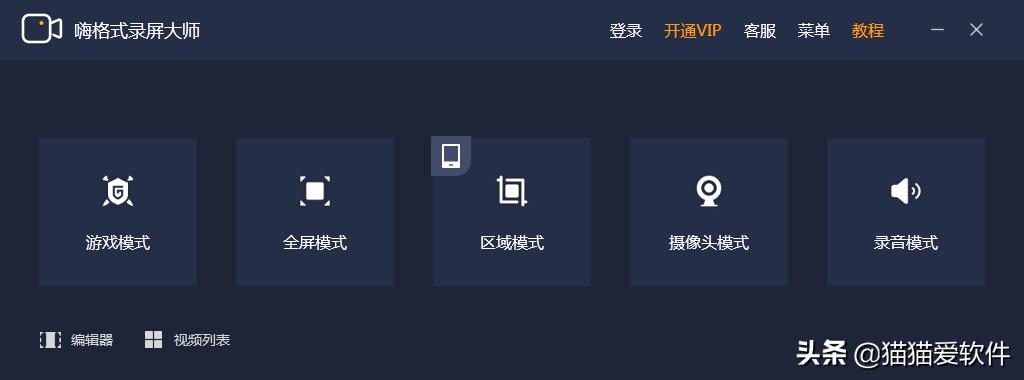
各类功能是很齐全的。例如:视频格式、视频清晰度、帧率、声音来源、声音来源等等。
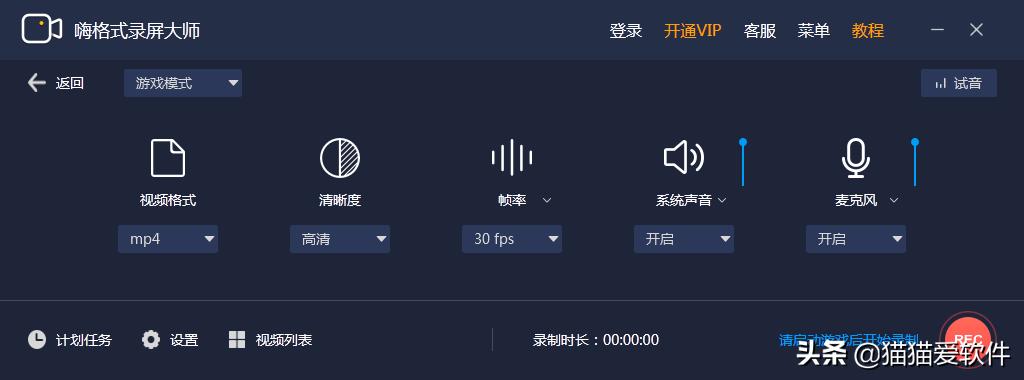
最后,设置参数全部操作完成之后,点击右下角“开始录制-REC”按钮即可进行录屏了。录屏完成之后,也可以在视频列表页,对想要编辑的视频进行编辑,也就是剪去片头、片尾以及中间多余的部分。
朴素的系统自带录屏——Win+G
win10自带的录屏软件就是为了游戏录制而服务的。并且它还带有麦克风,可以录制玩家的声音,也可以根据需要关闭录声音。在游戏录制的时候,录屏软件会变小显示在电脑的右上角,点击停止录制就可以停止录制视频。视频录制好了以后,可以在视频录制的保存的文本查看录制的视频。
部分文字与图片来源于网络
结束,希望有帮助~