关于相机原始数据文件
一个相机原始数据文件包含来自数码相机图像传感器且未经处理和压缩的灰度图片数据以及有关如何捕捉图像的信息(元数据)。Photoshop ® Camera Raw 软件可以解释相机原始数据文件,该软件使用有关相机的信息以及图像元数据来构建和处理彩*图色**像。
可以将相机原始数据文件看作是照片负片。您可以随时重新处理该文件以得到所需的效果,即对白平衡、色调范围、对比度、颜色饱和度以及锐化进行调整。在调整相机原始图像时,原来的相机原始数据将保存下来。调整内容将作为元数据存储在附带的附属文件、数据库或文件本身(对于 DNG 格式)中。
使用相机拍摄 JPEG 文件时,相机自动处理 JPEG 文件以改进和压缩图像。通常,您几乎无法控制如何完成此处理过程。与拍摄 JPEG 图像相比,使用相机拍摄相机原始图像可使您更好地进行控制,因为相机原始数据不会使您受限于由相机完成的处理。您仍然可以在 Camera Raw 中编辑 JPEG 和 TIFF 图像,但所要编辑的像素已经过相机处理。相机原始数据文件始终包含来自相机且未经压缩的原始像素。
要拍摄相机原始图像,必须将相机设置为以其自有相机原始数据文件格式来存储文件。
Photoshop Raw 格式 (.raw) 是一种文件格式,用于在应用程序和计算机平台之间传输图像。不要将 Photoshop Raw 与相机原始数据文件格式相混淆。相机原始数据文件的文件扩展名因相机制造商而异。
数码相机使用线性色调响应曲线(灰度系数为 1.0)来捕捉和存储相机原始数据。胶片和人眼对光线产生非线性的对数响应(灰度系数大于 2)。作为灰度图像查看的未经处理的相机原始图像看起来很暗,这是因为对于人眼来说,在照片传感器和计算机中具有两倍亮度的对象看起来达不到两倍的亮度。
使用 Camera Raw 处理图像
将相机原始数据文件复制到硬盘驱动器上,对其进行组织,然后将其转换为 DNG(可选)。
在对相机原始数据文件所表示的图像进行任何处理之前,您需要将其从相机内存卡传输到计算机中,对其进行组织,为其指定有用的名称以及按其它方式对其进行使用准备。使用 Adobe Bridge 中的“从相机获取照片”命令可自动完成这些任务。
在 Camera Raw 中打开图像文件。
可以从 Photoshop 的 Camera Raw 中打开相机原始数据文件。也可以从 Adobe Bridge 的 Camera Raw 中打开 JPEG 和 TIFF 文件。
调整颜色。
颜色调整包括白平衡、色调以及饱和度。您可以在“基本”选项卡上进行大多数调整,然后使用其它选项卡上的控件对结果进行微调。如果希望 Camera Raw 分析图像并应用大致的色调调整,请单击“基本”选项卡中的“自动”。
要应用上一个图像使用的设置,或要应用相机型号、相机或 ISO 设置的默认设置,请从“Camera Raw 设置”菜单 中选择相应的命令。
进行其它调整和图像校正。
使用“Camera Raw”对话框中的其它工具和控件执行如下任务:对图像进行锐化处理、减少杂色、纠正镜头问题以及重新修饰。
(可选)将图像设置存储为预设或默认图像设置。
要随后将相同的调整应用于其它图像,请将这些设置存储为预设。要将调整存储为默认设置以应用于来自特定相机型号、特定相机或特定 ISO 设置的所有图像,请将图像设置存储为新的 Camera Raw 默认值。
为 Photoshop 设置工作流程选项。
设置选项以指定从 Camera Raw 中存储图像的方式以及指定 Photoshop 应该如何打开这些图像。可通过单击“Camera Raw”对话框中图像预览下方的链接,访问“工作流程选项”设置。
存储图像,或者在 Photoshop 或 After Effects 中打开它。
在 Camera Raw 中调整图像完毕后,可将调整应用于相机原始数据文件、在 Photoshop 或 After Effects 中打开经过调整的图像、将经过调整的图像存储为其它格式或者取消并放弃调整。如果从 After Effects 中打开“Camera Raw”对话框,则“存储图像”和“完成”按钮不可用。
- 存储图像将 Camera Raw 设置应用于图像,并以 JPEG、PSD、TIFF 或 DNG 格式存储图像的副本。按 Alt 键 (Windows) 或 Option 键 (Mac OS) 可禁止显示“Camera Raw 存储选项”对话框,并按最近的一组存储选项存储文件。
- 打开图像或确定 在 Photoshop 或“效果图”中打开 Camera Raw 图像文件(应用了 Camera Raw 设置)的副本。原有的相机原始图像文件保持不变。按住“Shift”的同时单击“打开图像”可在 Photoshop 中以智能对象的形式打开原始数据文件。您可以随时双击包含原始数据文件的智能对象图层来调整 Camera Raw 设置。
- 完成关闭“Camera Raw”对话框,并在 Camera Raw 数据库文件、附属 XMP 文件或 DNG 文件中存储文件设置。
- 取消取消在“Camera Raw”对话框中指定的调整。
Camera Raw 对话框概述
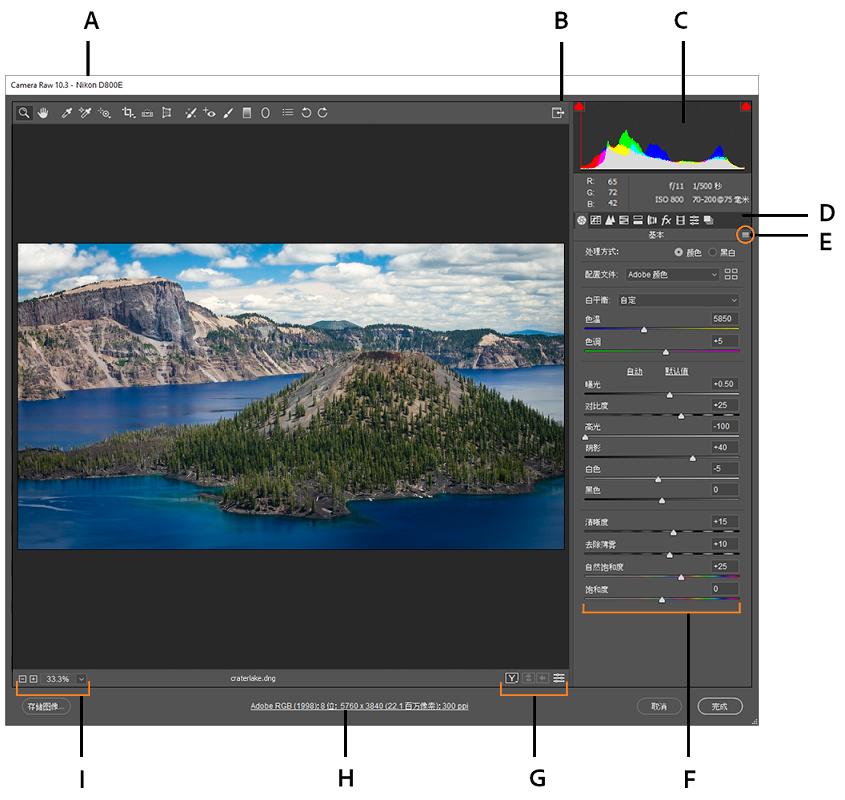
A. 相机名称或文件格式 B. 切换全屏模式 C. 直方图 D. 图像调整选项卡 E. “图像”和“Camera Raw 设置”菜单 F. “调整”滑块 G. 预览选项 H. 工作流程选项 I. 缩放级别
- 要打开“Camera Raw 设置”菜单,请单击任意图像调整选项卡右上角的按钮 。Adobe Bridge 的“编辑”>“显影设置”菜单中也有此菜单中的几个命令可用。
- 缩放工具
- 单击预览图像时,将预览缩放设置为下一较高预设值。按住 Alt 键 (Windows) 或 Option 键 (Mac OS) 并单击可使用下一较低缩放值。在预览图像中拖移缩放工具可以放大所选区域。要恢复到 100%,请点按两次缩放工具。
- 抓手工具
- 将预览图像的缩放级别设置为大于 100% 时,用于在预览窗口中移动图像。在使用其它工具的同时,按住空格键可暂时激活抓手工具。点按两次抓手工具可将预览图像适合窗口大小。
- 选择缩放级别
- 从菜单中选择一个放大设置,或单击“选择缩放级别”按钮。
预览
显示在当前选项卡中所做的图像调整以及其它选项卡中的设置的预览。如果取消选择此选项,则使用当前选项卡中的原始设置以及其它选项卡中的设置来显示图像。
阴影和高光
使用直方图最上方的按钮显示阴影和高光修剪。剪切的阴影以蓝色显示,剪切的高光以红色显示。剪切三个 RGB 通道中的任何一个时,将显示高光剪切(完全饱和,没有细节)。剪切所有三个 RGB 通道时,将显示阴影剪切(黑色,没有细节)。
Camera Raw 图像调整选项卡包括以下各项:
- 基本
- 调整白平衡、颜色饱和度以及色调。
- 色调曲线
- 使用“参数”曲线和“点”曲线对色调进行微调。
- 细节
- 对图像进行锐化处理或减少杂色。
- HSL/灰度
- 使用“色相”、“饱和度”和“明亮度”调整对颜色进行微调。
- 分离色调
- 为单*图色**像添加颜色,或者为彩*图色**像创建特殊效果。
- 镜头校正
- 补偿相机镜头造成的色差、几何扭曲和晕影。
- 效果
- 模拟胶片颗粒或应用裁切后晕影。
- 相机校准
- 将相机配置文件应用于原始图像,用于校正色调和调整非中性色,以补偿相机图像传感器的行为。
- 预设
- 将多组图像调整存储为预设并进行应用。
- 快照
- 创建照片的多个版本,记录它在编辑过程中任意时间的状态。