要制作幻灯片大多数人的第一反应就是使用各种办公软件中的工具,例如Microsoft Office的PowerPoint、金山公司的WPS Office套件中的WPS演示、苹果公司iWork套件中的Keynote等,使用mac电脑自带的照片程序同样可以制作幻灯片,并且还可以选择主题和文本,音乐等,以自己的方式自定义主题。快来跟随小编学习一下吧!
制作步骤
1、首先打开 照片 应用。
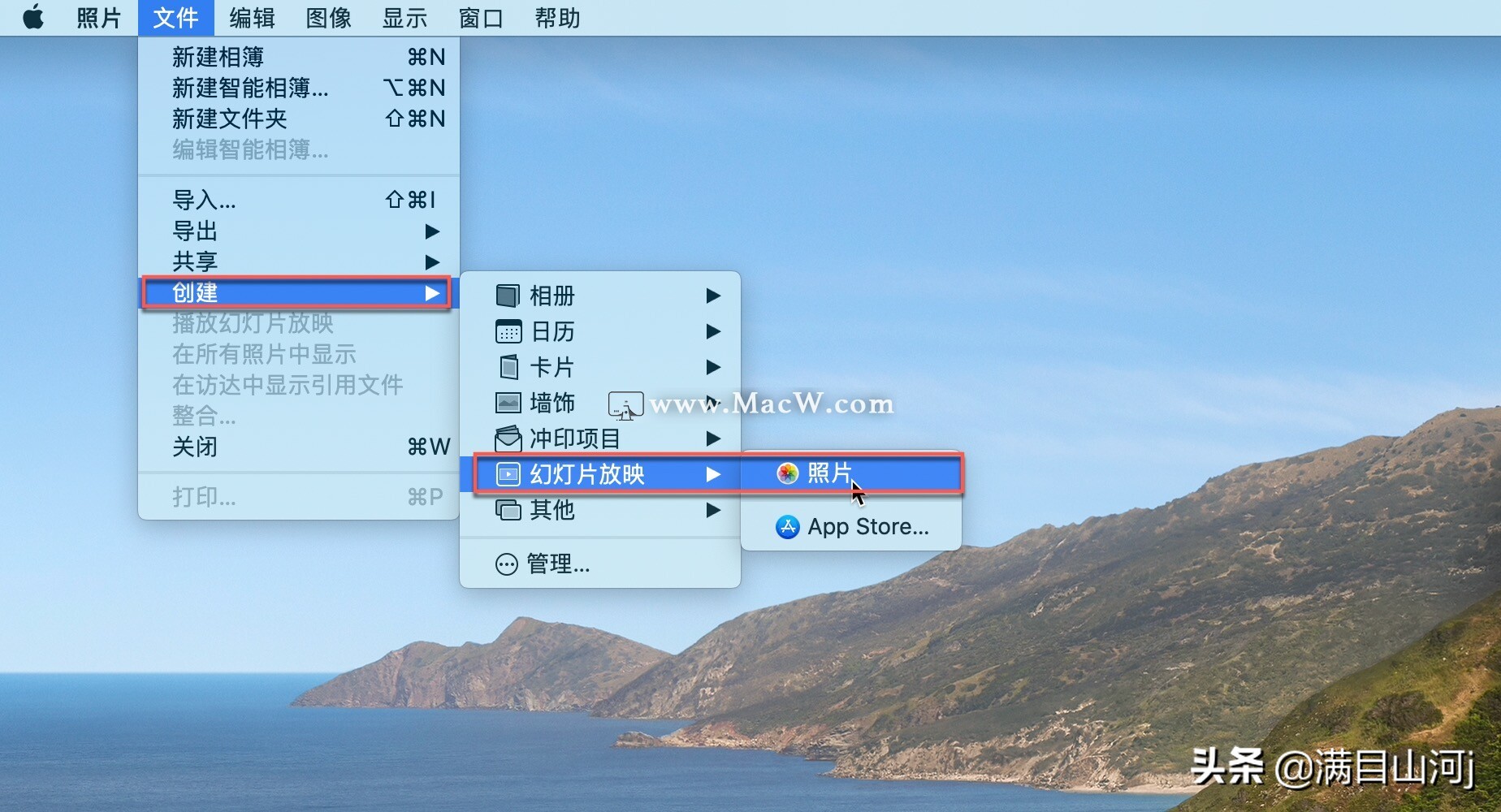
2、然后在菜单栏上单击 文件 - 创建 - 幻灯片放映 - 照片 。
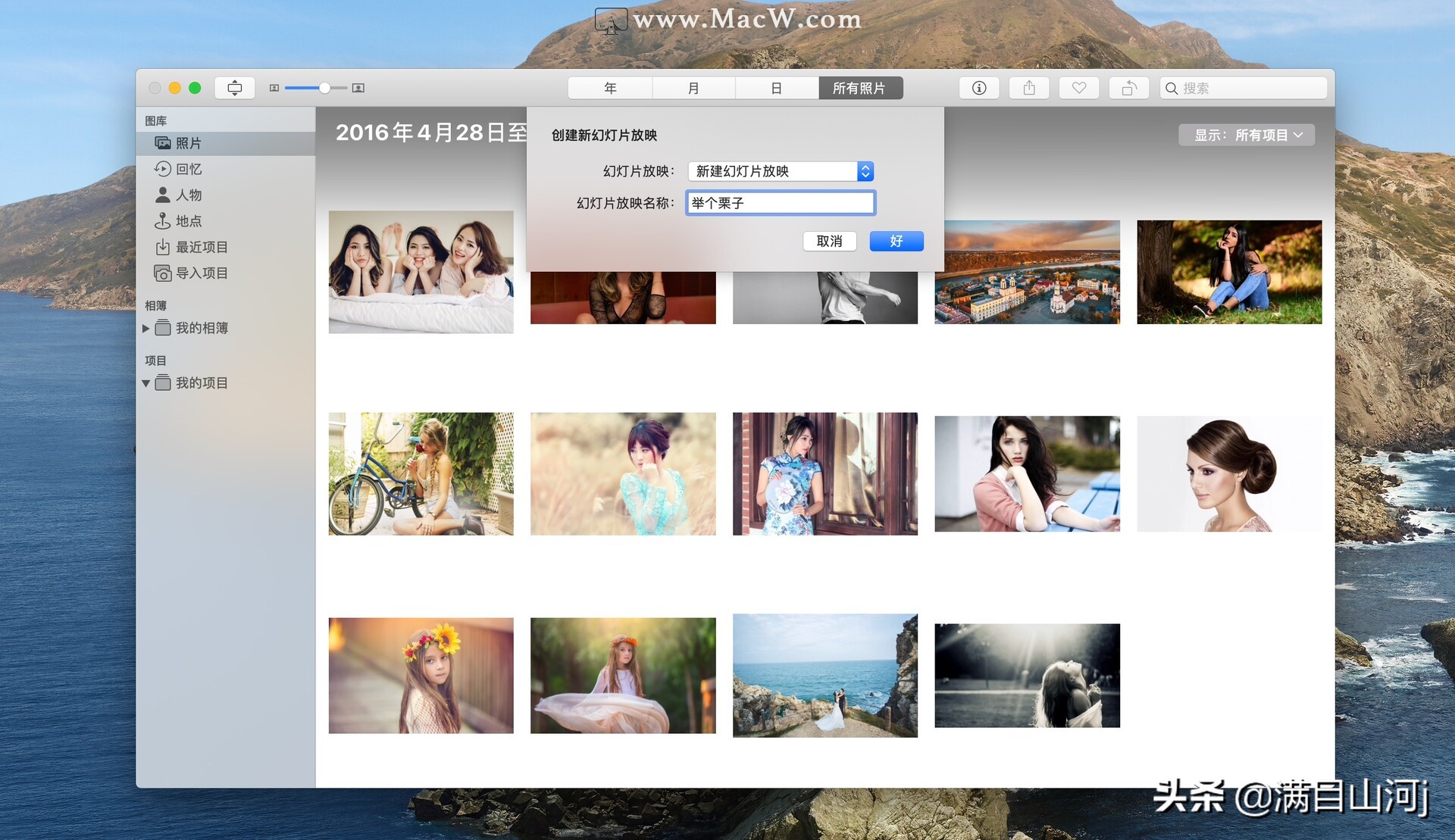
3、输入幻灯片名称,然后单击 确定 按钮。
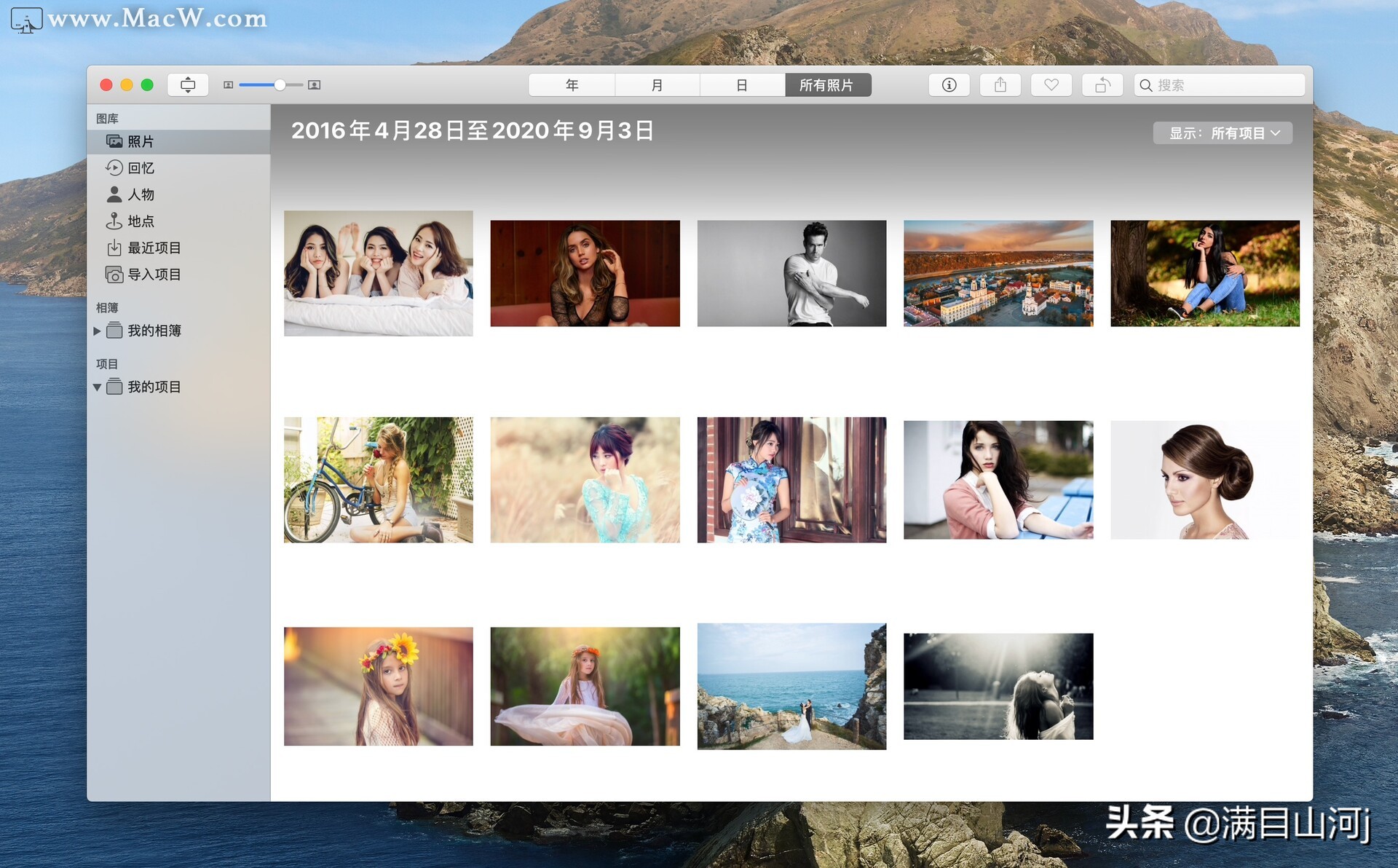
4、选择要在幻灯片中添加的照片,然后单击 添加 按钮。
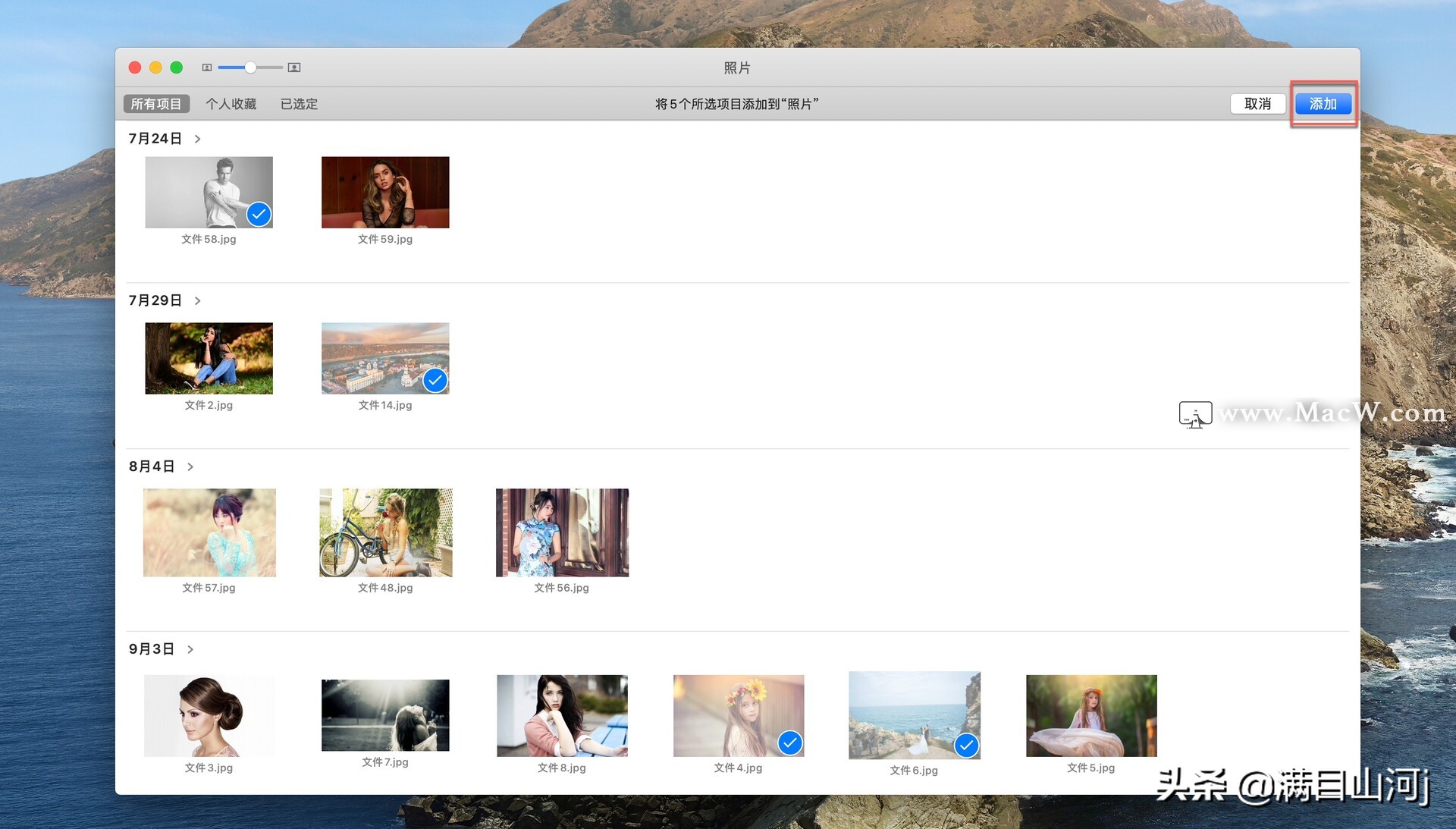
5、最后在左侧 我的项目 中可以找到制作的幻灯片。
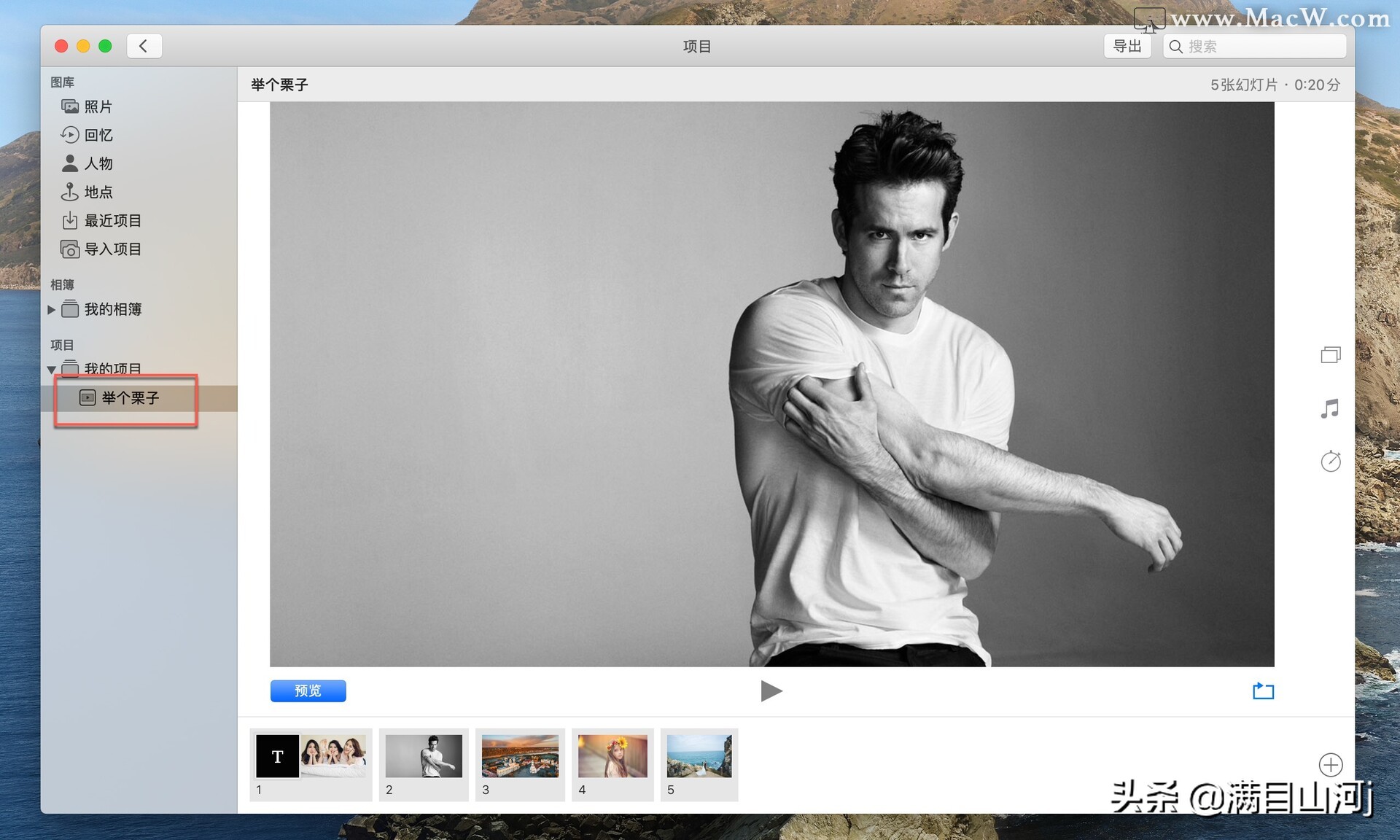
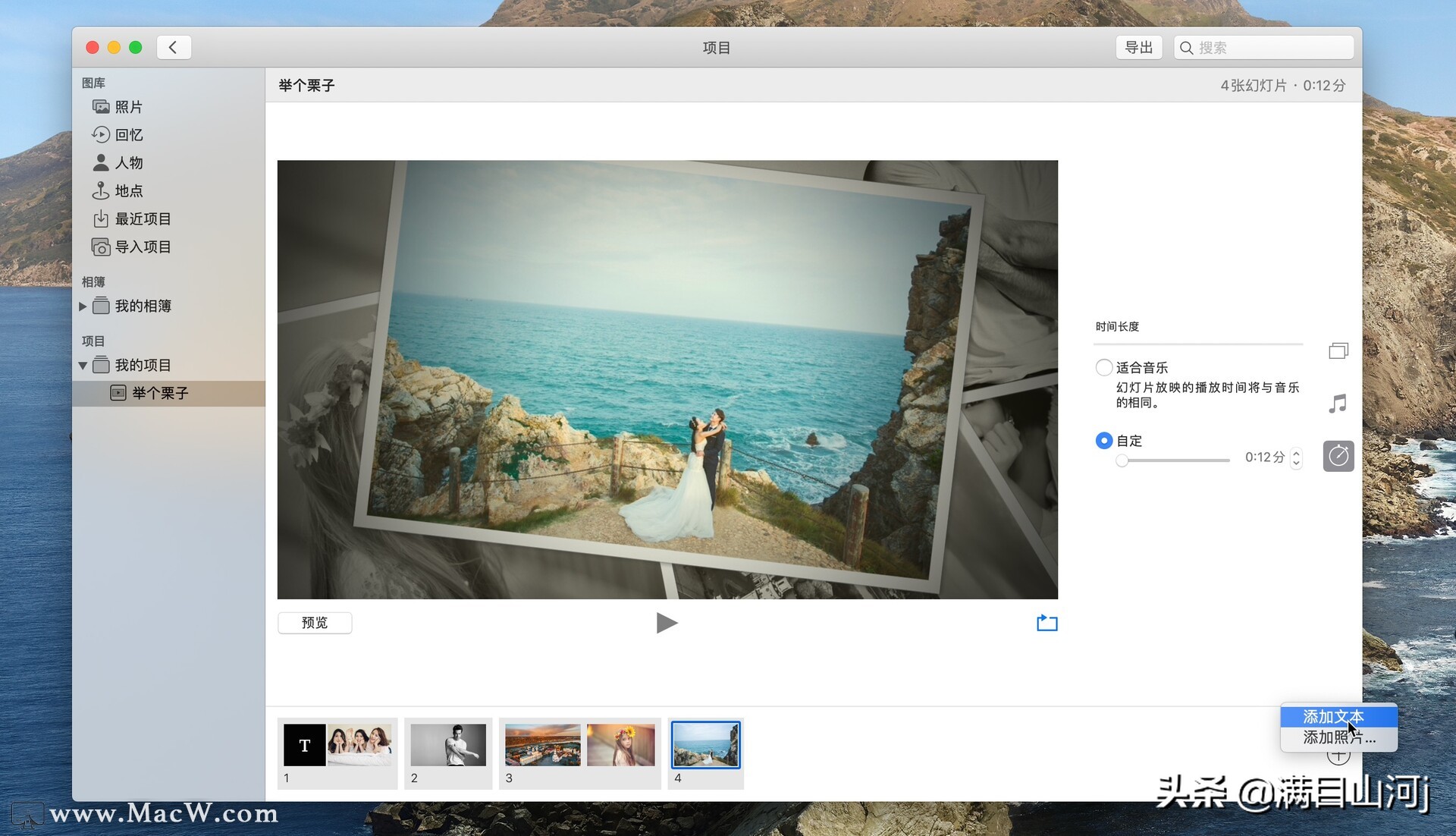
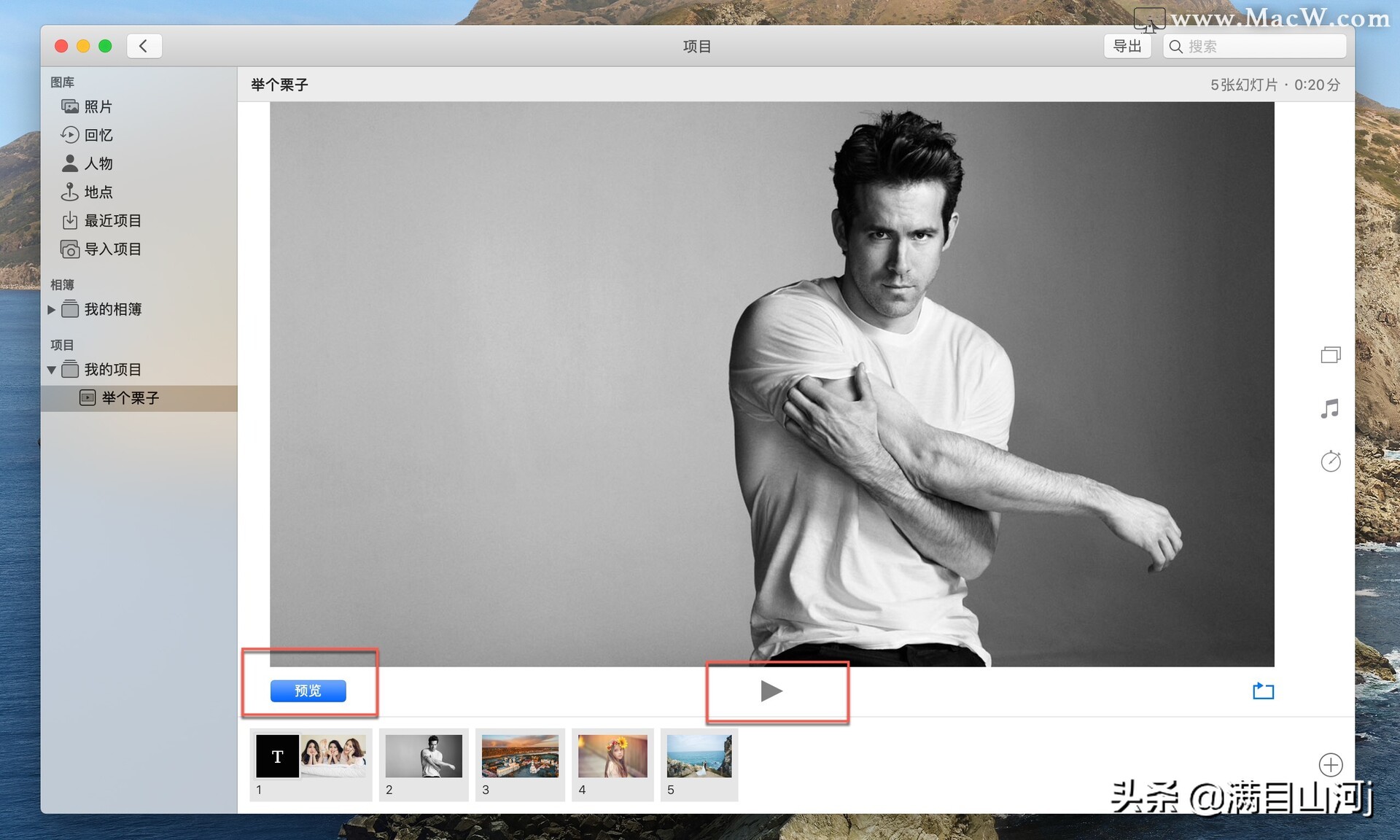
6、点击幻灯片下方的 三角形 按钮可以全屏预览,而点击左侧的 预览 按钮即可在当前程序中预览。
更改幻灯片主题
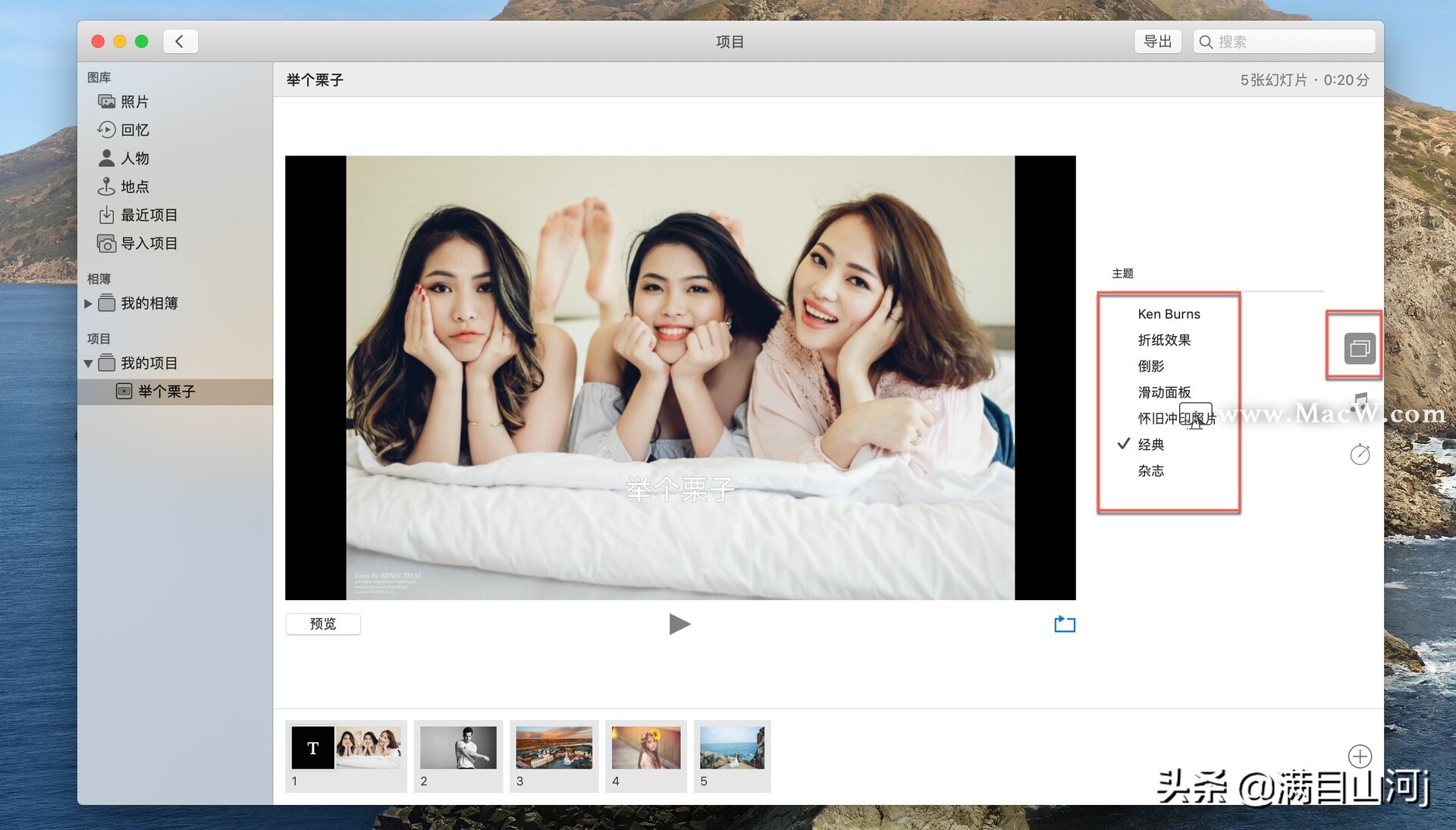
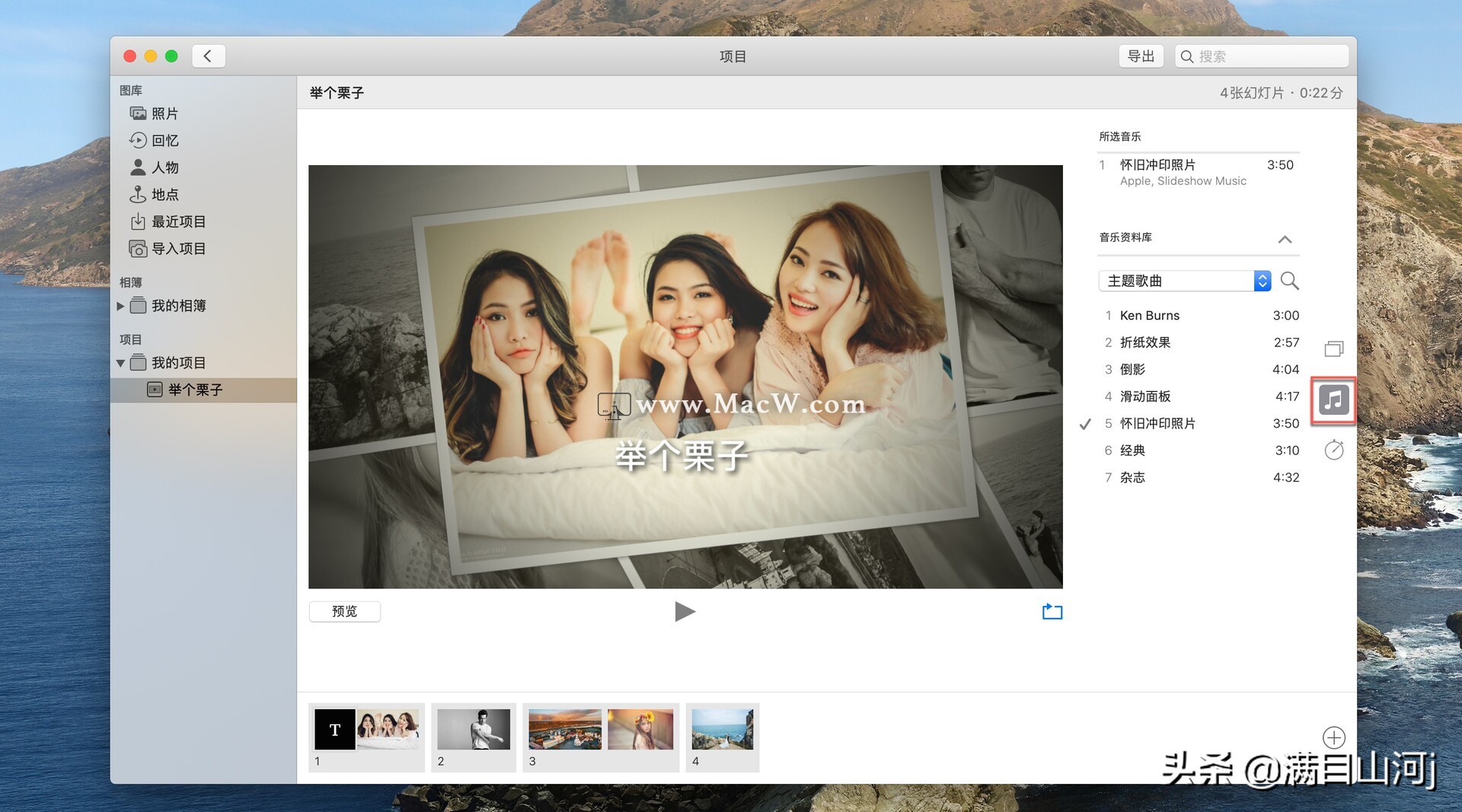
幻灯片制作完成后,还可以根据自己的需要更改主题、背景音乐、添加文本等,系统默认包括七种主题:
- Ken Burns(平移和缩放效果)
- 折纸效果
- 倒影
- 滑动面板
- 怀旧冲印照片
- 经典(默认设置)
- 杂志
单击 照片 应用程序中的 主题选择器 按钮,可以选择一个自己喜欢的主题。
点击下方的 音乐 标志,可以使用系统内置的主题曲。
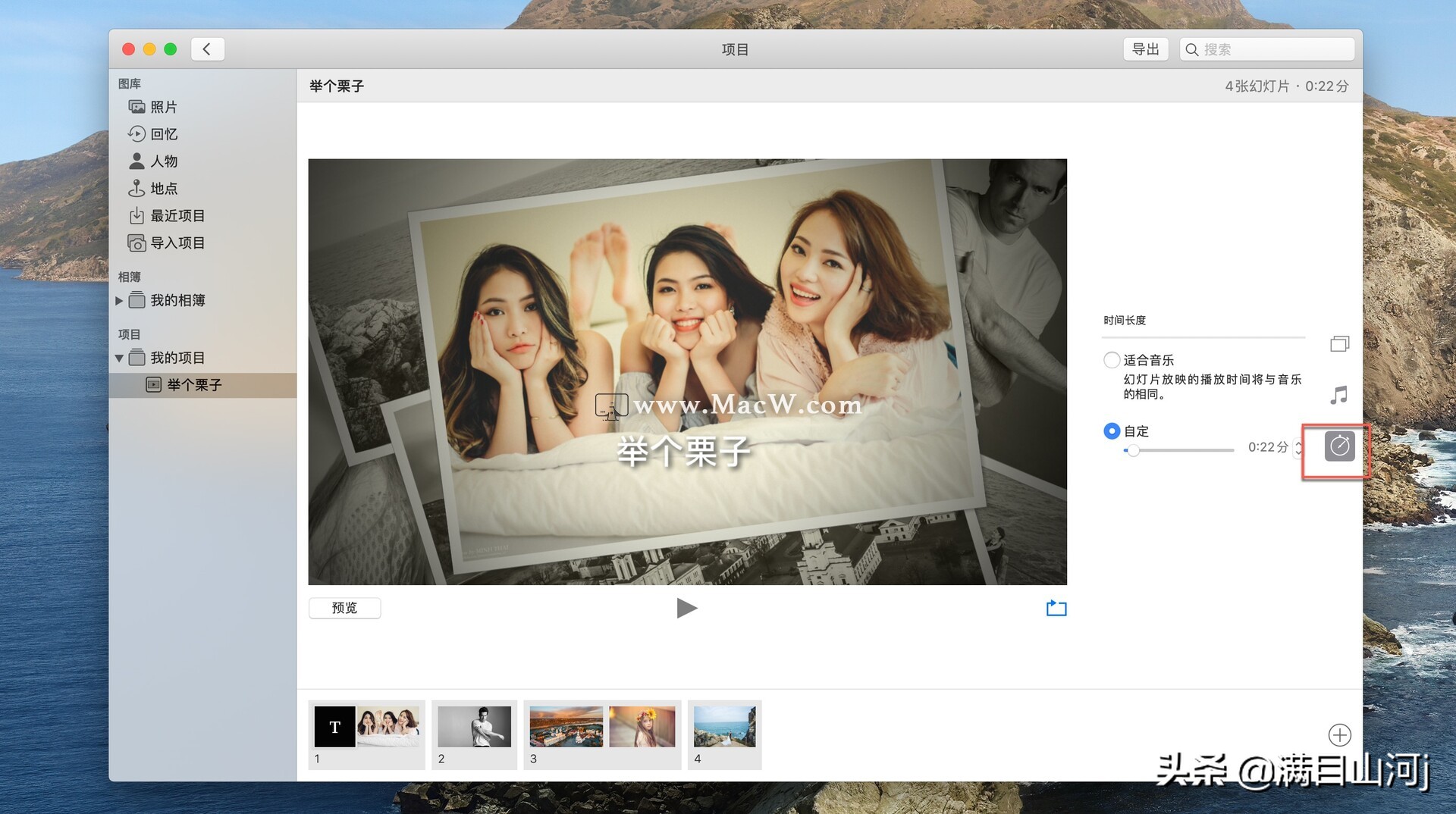
点击最下方的 时钟 标志,可以更改幻灯片放映的持续时间:
- 适合音乐–根据所选音乐的长度设置幻灯片*放播**。
- 自定义–为幻灯片设置特定的显示时间,并根据需要调整滑块。
选择其中一张 照片 后,单击右下角上的 + 图标,然后单击 添加文本 ,就可以添加文字了。