MAC下使用winclone操作简单,适用于带光驱的苹果老机器:
【准备工作】——首先*载下**好winclone 和 win7系统镜像文件,
1、然后利用苹果系统里的磁盘工具创建分区选择FAT.(图1)
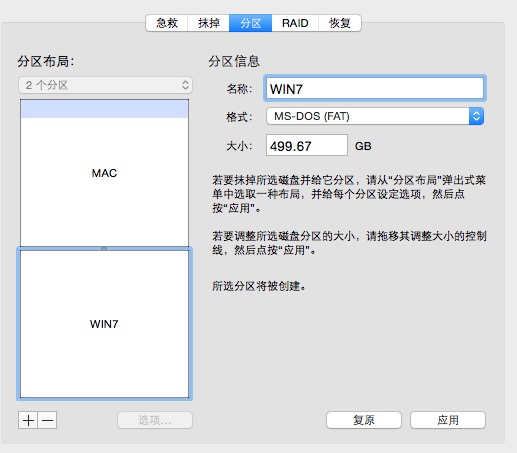
图1
2、打开winclone,双击镜像文件(或直接拖入)如图2,然后点击右下角Restore to Volume..
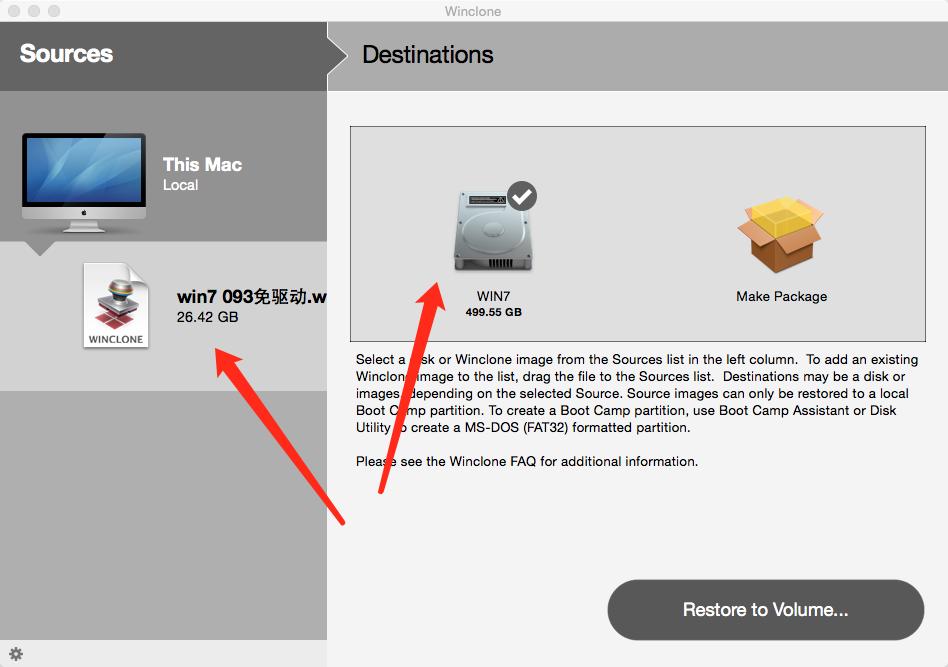
图2
3、完成上面的步骤就已经开始安装了,安装很快根据机器配置取决时间。安装完后会弹出下面窗口:
如图3: 点击Restore
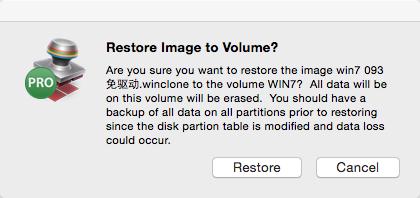
图3
4、接着会出现一个窗口:(如图4)点Don’t Replace BCD File
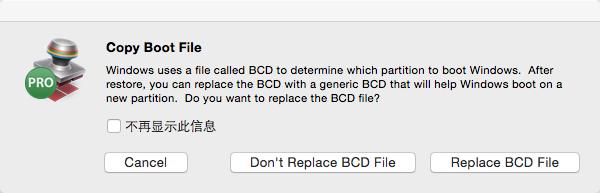
图4
5、然后会弹出另一个窗口:(如图5)点击Open Startup Disk!

图5
6、打开之后选择默认启动系统:当然选择windows啦,点击确定后方可重启!!(如图6)
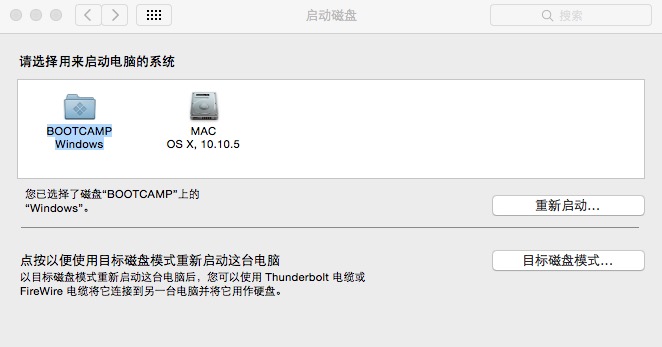
图6
7、重启后系统会自动读取win系统,读取安装……(请等待读取完成自动重启)如图7
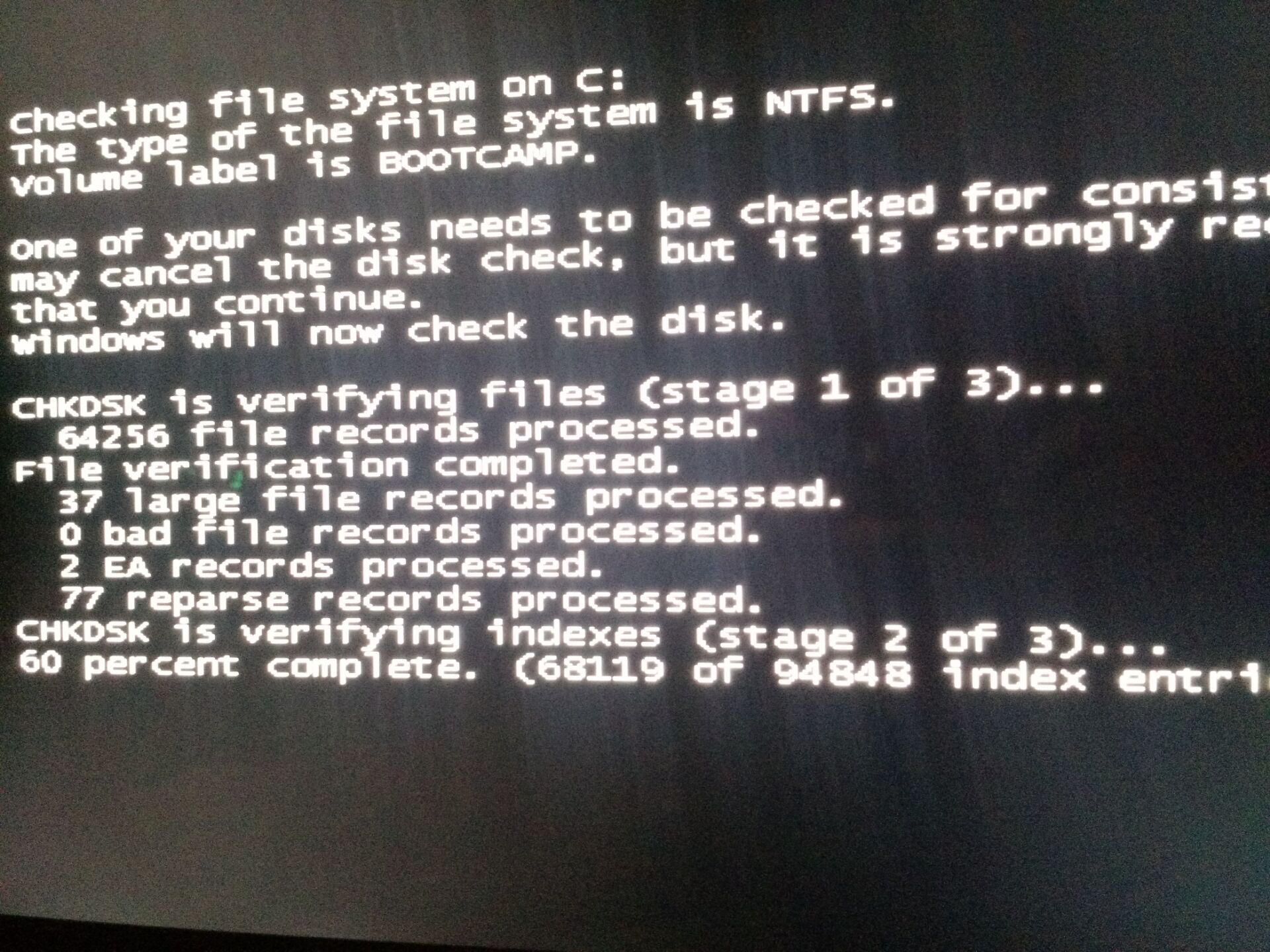
图7
8、重启后就可以进如win7系统啦(图8)
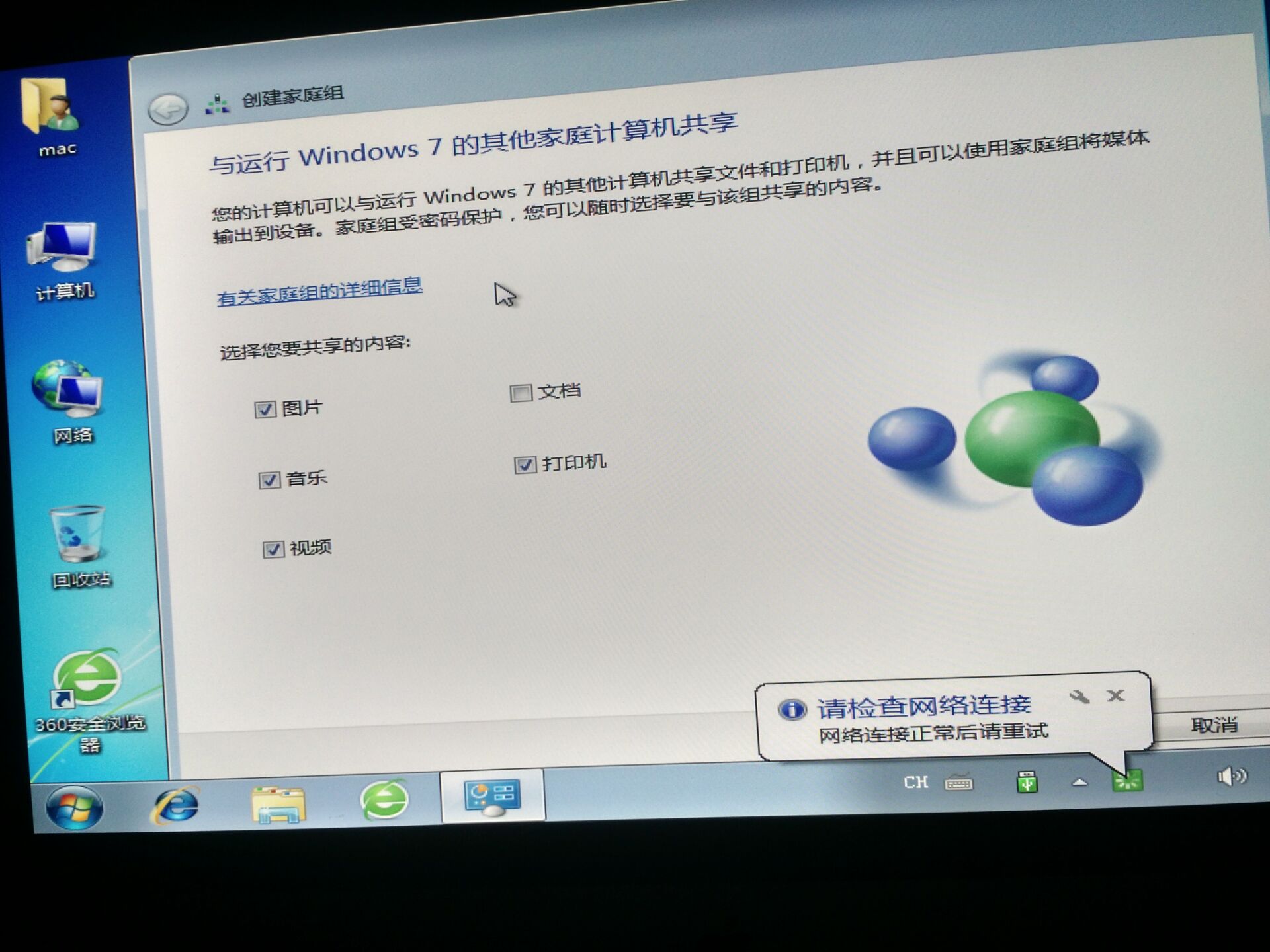
图8
9、如果没有在MAC*载下**驱动的童鞋请自行返回MAC 使用Boot camp*载下**win7相关驱动,当然*载下**好的童鞋就可以直接安装体验啦。(图9)
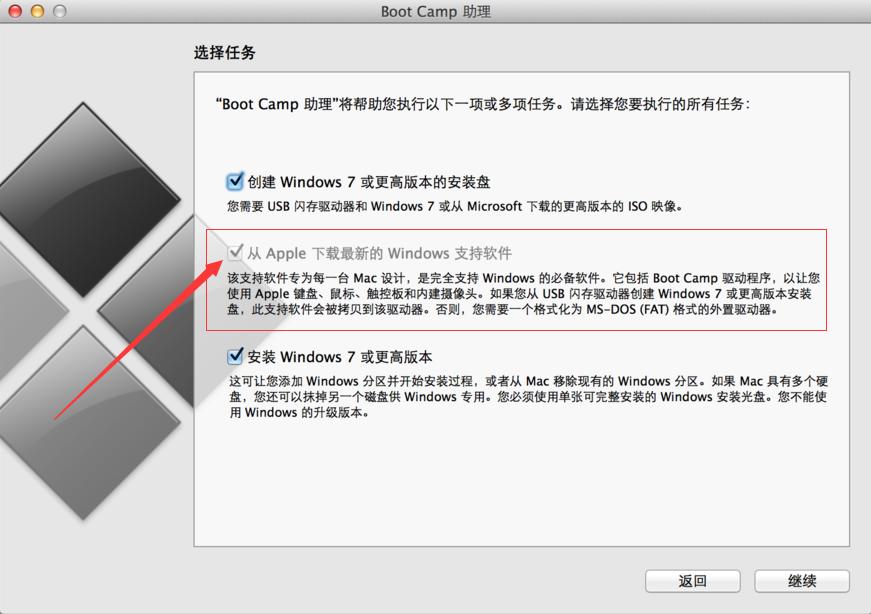
图9
10、中间有可能会遇到蓝屏、系统引导被破坏,直接制作一个U盘PE,使用引导修复即可。
成功的童鞋享受MAC带来的双系统体验吧!!
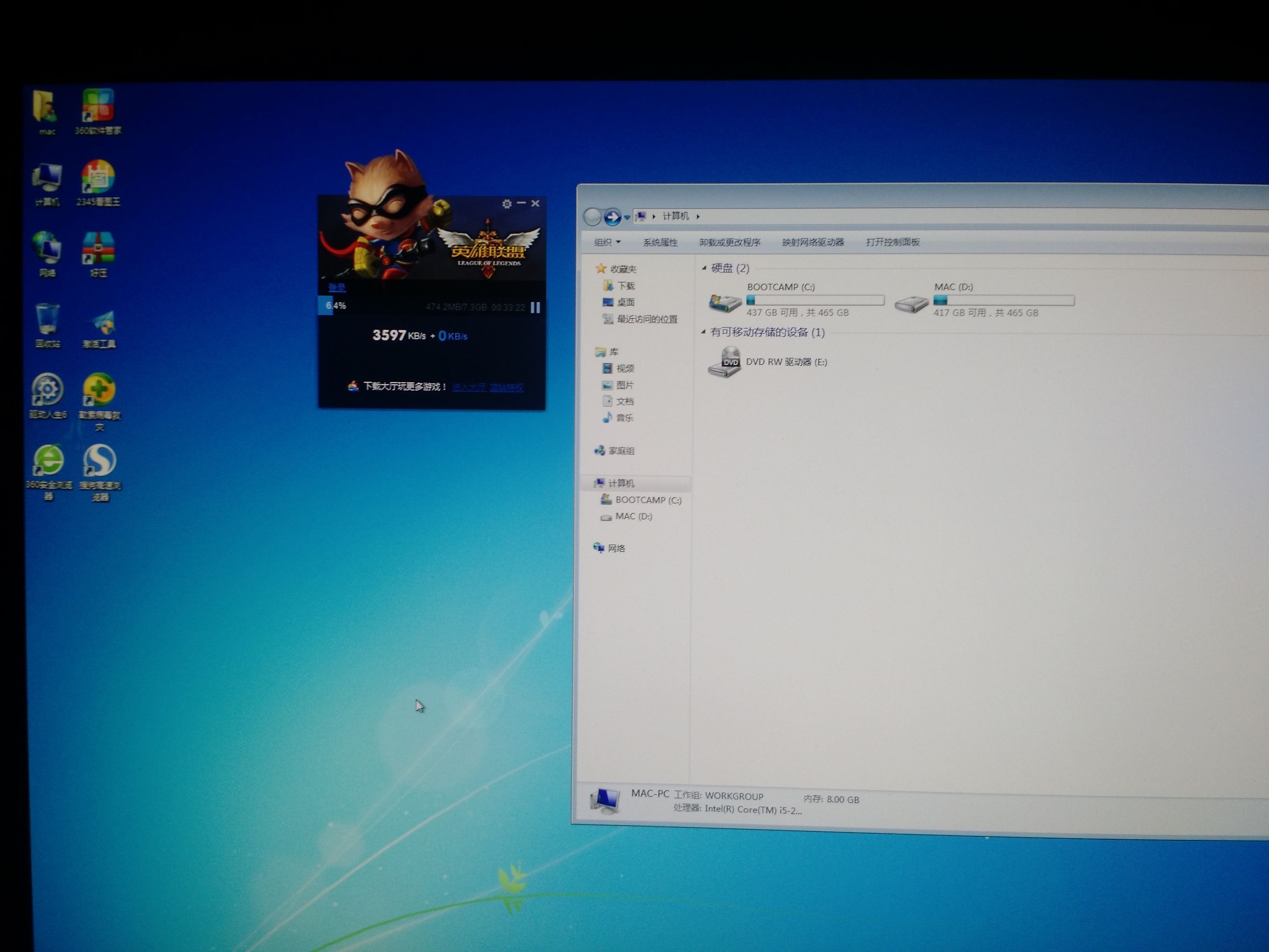
图10