上次,小编为大家带来了市场上价格比较平民化的一款VR全景相机:努比亚全景相机的开箱体验,今天,继续为大家带来这款全景相机的实际操作体验。欢迎大家继续关注。
上一篇文章:科技与颜值的完美结合 努比亚VR全景摄像头开箱赏析
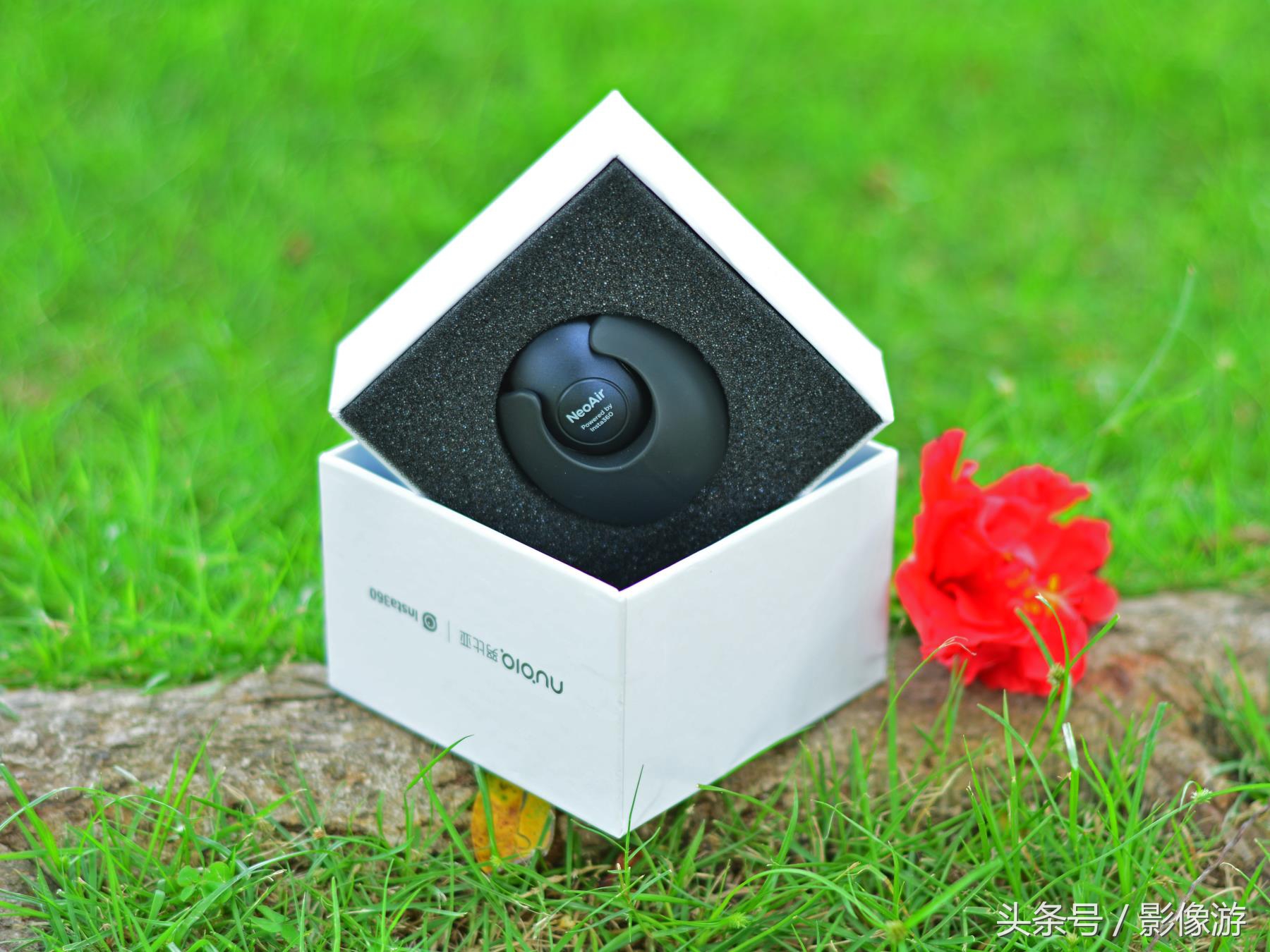
在如今VR浪潮的冲击下,各大厂商均希望能赶乘VR的快车,在竞争残酷的市场中占领一席之地,就在2017年4月16日,以专攻手机摄像功能的国产手机厂商努比亚,在z17mini的发布会上,以仅699元的亲民价格推出了其与insta360联合发布的一款小巧玲珑的VR全景相机:努比亚全景相机,一经推出,立马吸引了众多vr爱好者的目光
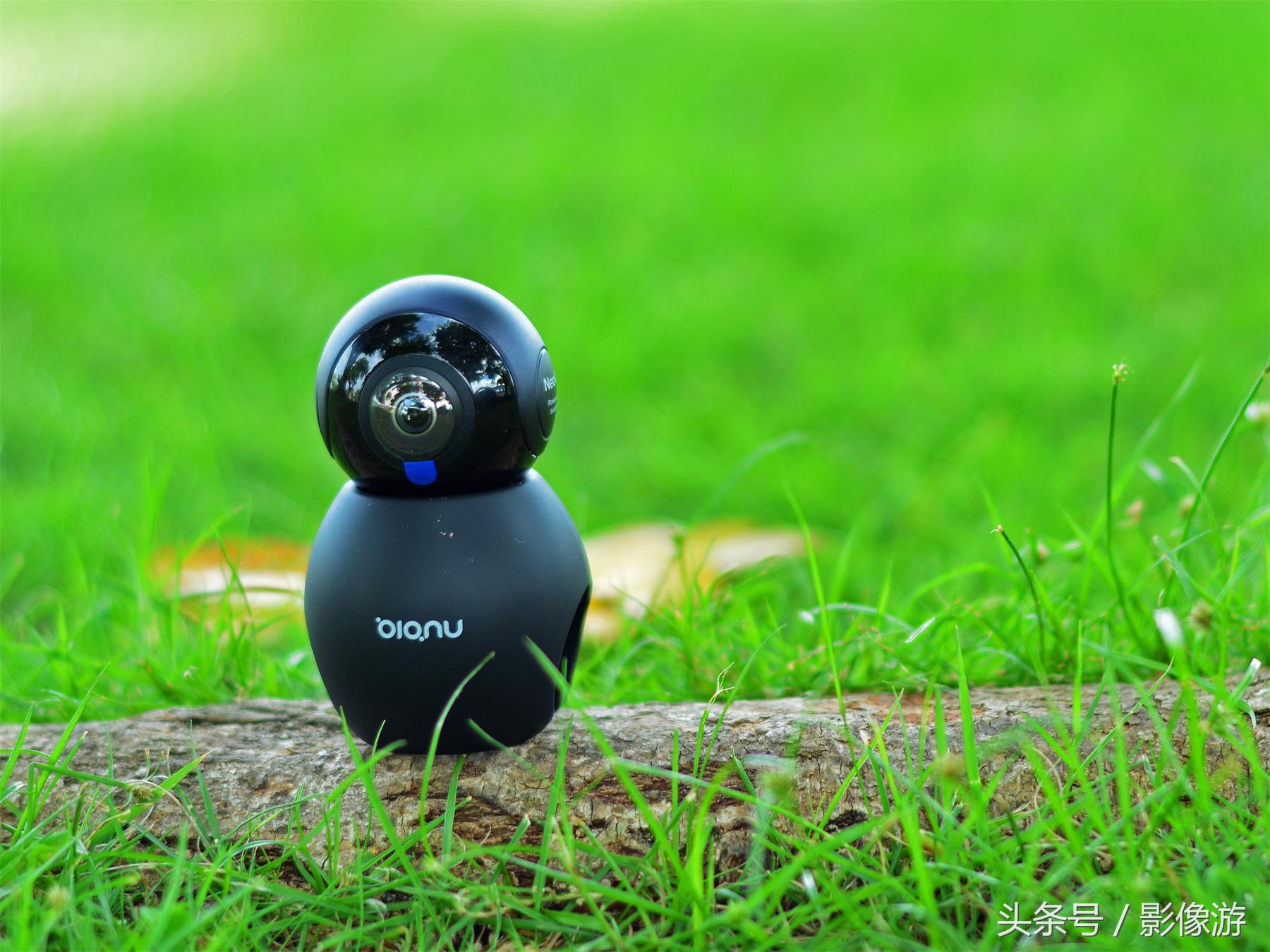
该款相机采用了两个210度大光圈镜头,镜头光圈为2.4,直径仅40.5MM,重量仅28g,十分的小巧玲珑,采用了时下流行的TYP-C接口,不仅仅支持努比亚手机,也支持努比亚以外的其他智能手机,只需配合专用的相机app:努比亚NeoAir,即可使用,该app可在产品包装盒及说产品明书上扫码*载下**,也可在努比亚引应用商城直接搜索*载下**。今天,就让我们就来看一看该款全景相机的实际使用操作体验到底怎样吧。
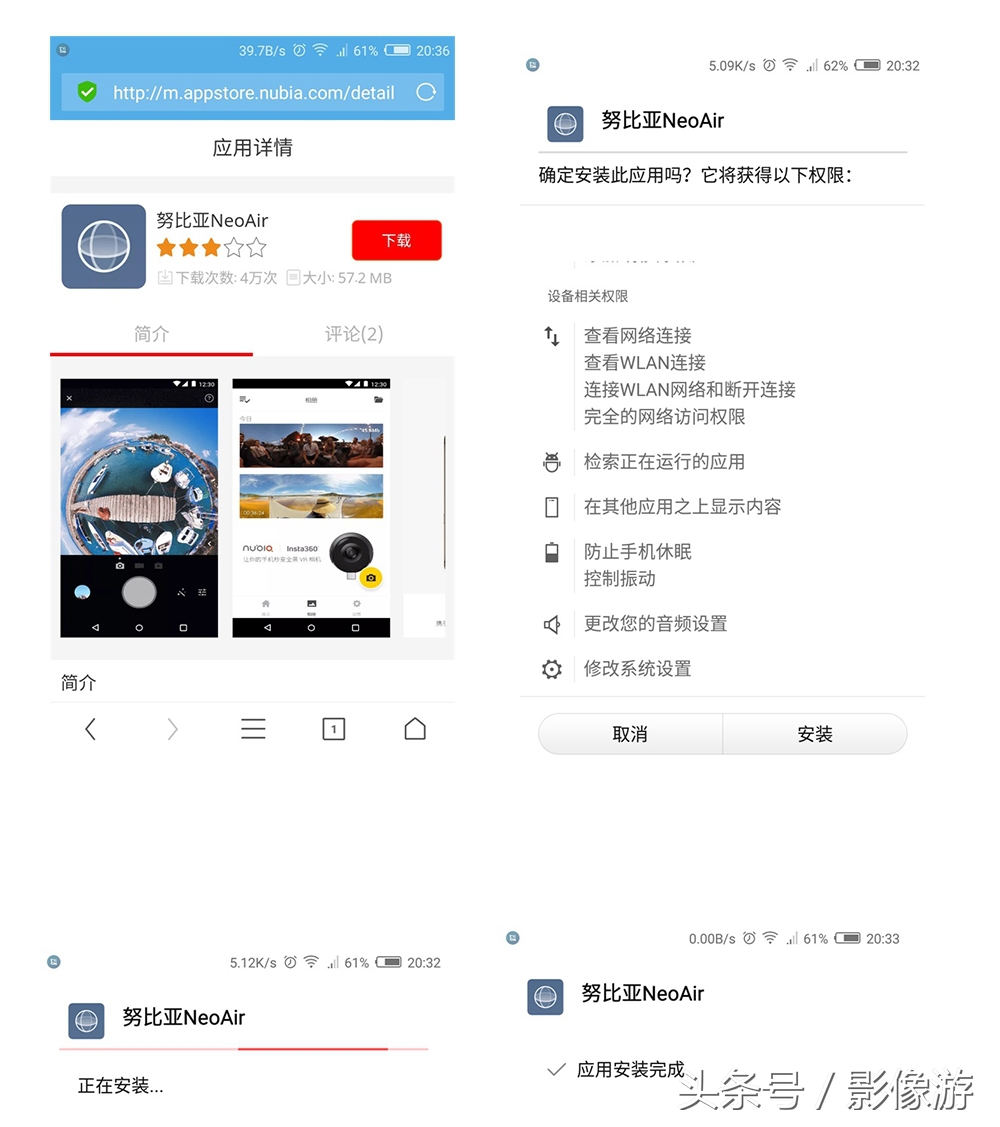
由于努比亚全景相机是配合APP使用的,所以一切操作均是在APP上完成,我们需要先*载下**及注册APP, 我们就先来看看app的*载下**及注册过程 。
先扫描产品包装盒或者说明书上的二维码,即可进入努比亚NeoAir的*载下**页面。先*载下**安装好软件
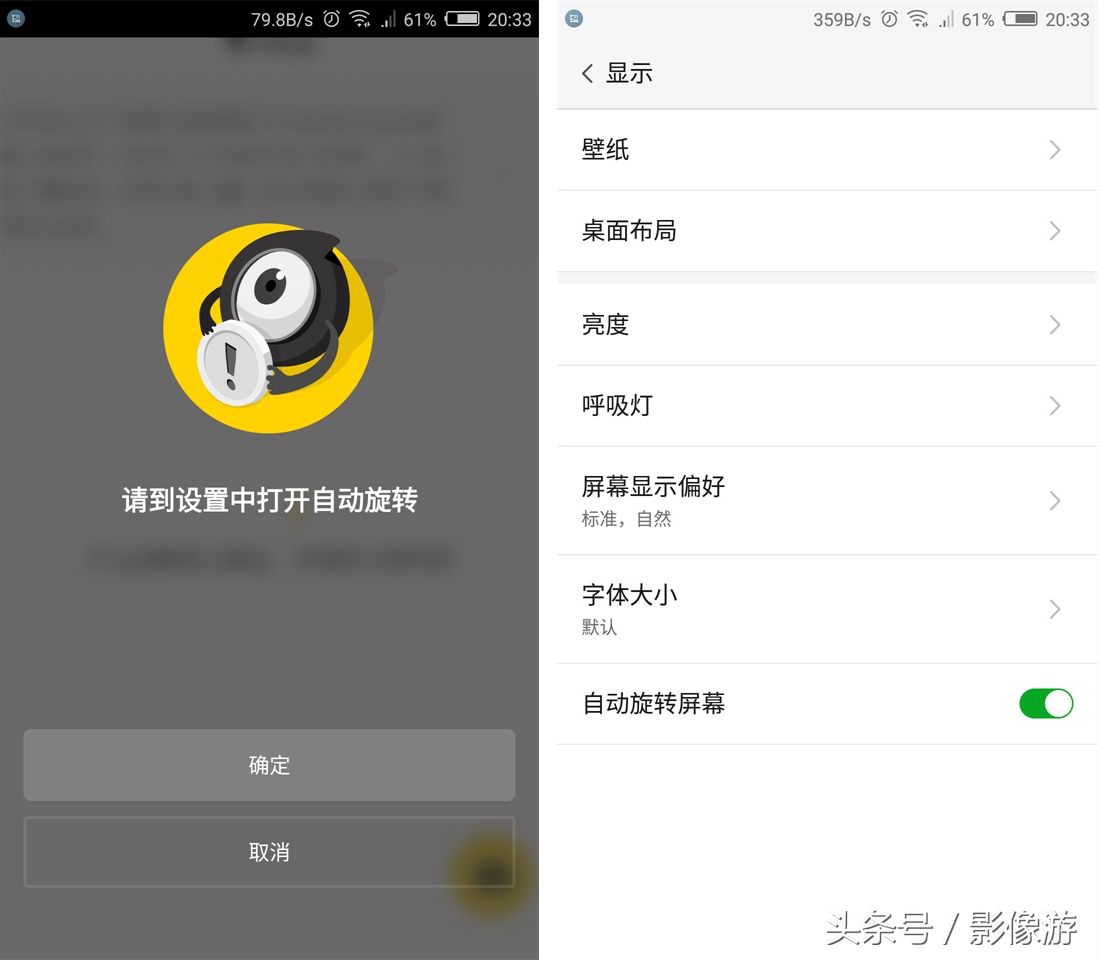
安装好后,我们就可以打开软件了。之前我刚看到这款全景相机的时候还有个疑问,那就是这款相机是直接安插在手机底部的typ-c接口上使用的,那我装上之后相机岂不是在手机下面?那不是倒着的吗?该怎么拍照?当时我还想了很久竟然没想到答案,现在想想,当时脑子真是短路了。因为一个简单屏幕旋转功能就能解决这个问题。打开软件的时候,如果手机屏幕旋转功能未打开,会自动提示请打开屏幕旋转功能,我们先到手机设置里面将屏幕转转功能打开即可实现屏幕自动旋转。
设置好屏幕旋转后,初次使用路努比亚全景相机,还需先激活相机,激活很简单,就是将相机插入手机的TYP-C接口就可以了,注意的是,激活过程中,请勿拔出相机,否则,可能会造成不必要的麻烦。插入相机的时候,记得将屏幕弹出的默认情况下使用该USB设备前面的勾要打上。

激活完成后,即可进入APP界面
小提示:有时候激活之后进入APP界面无法使用相机,我的z9max精英版就遇到该情况,这时候,只需重启一下手机即正常使用,而另一部z11mini则激活即可立即使用
APP需要注册后方能正常使用,注册后,使用努比亚全景相机拍摄的照片,可以选择是否直接发布到网络上供全球的VR摄影爱好者欣赏。可直接使用邮箱注册,记得要保存好密码,别弄忘记了。我是用QQ邮箱或直接注册的。
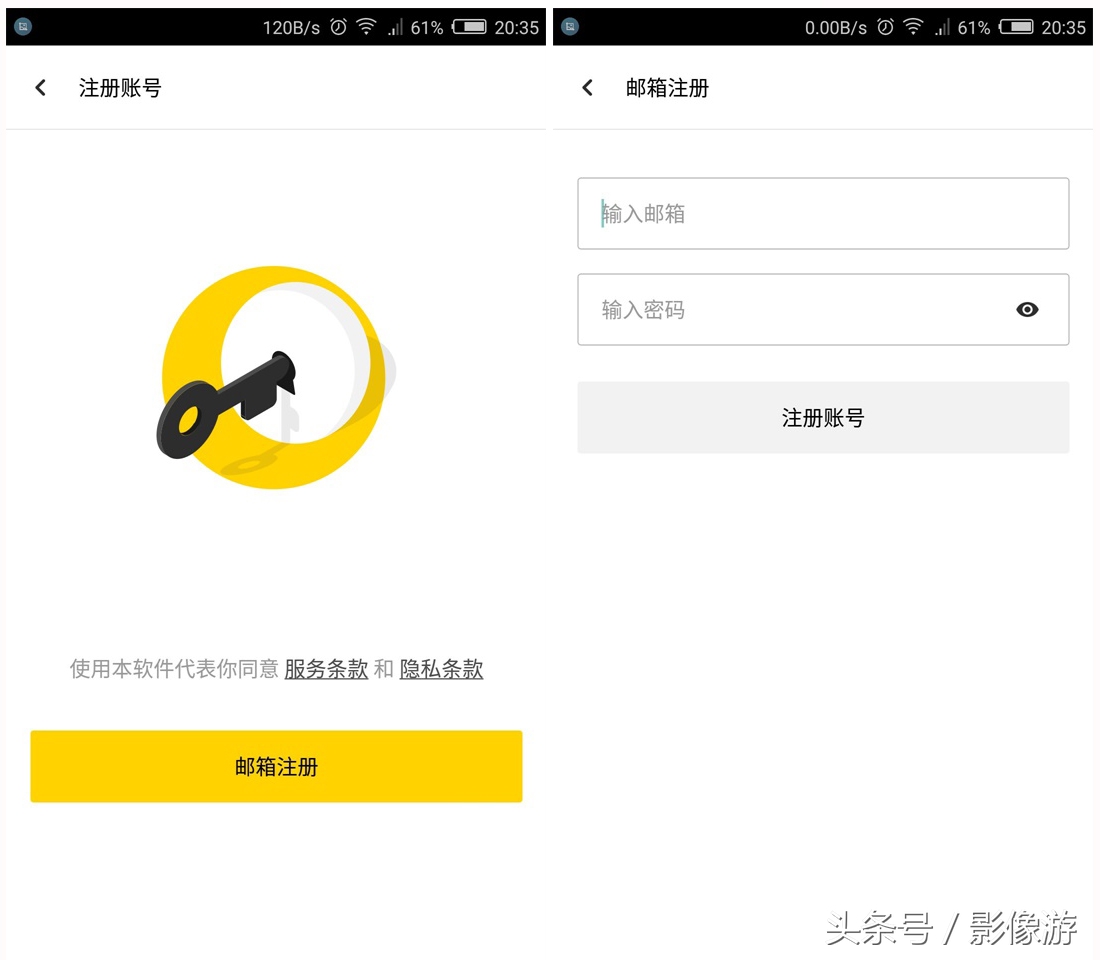
注册好后,就可以直接进入app的设置界面了。
下面,我们就来开始熟悉相机的设置,因为这个会直接关系到最后拍出来的全景作品的效果。
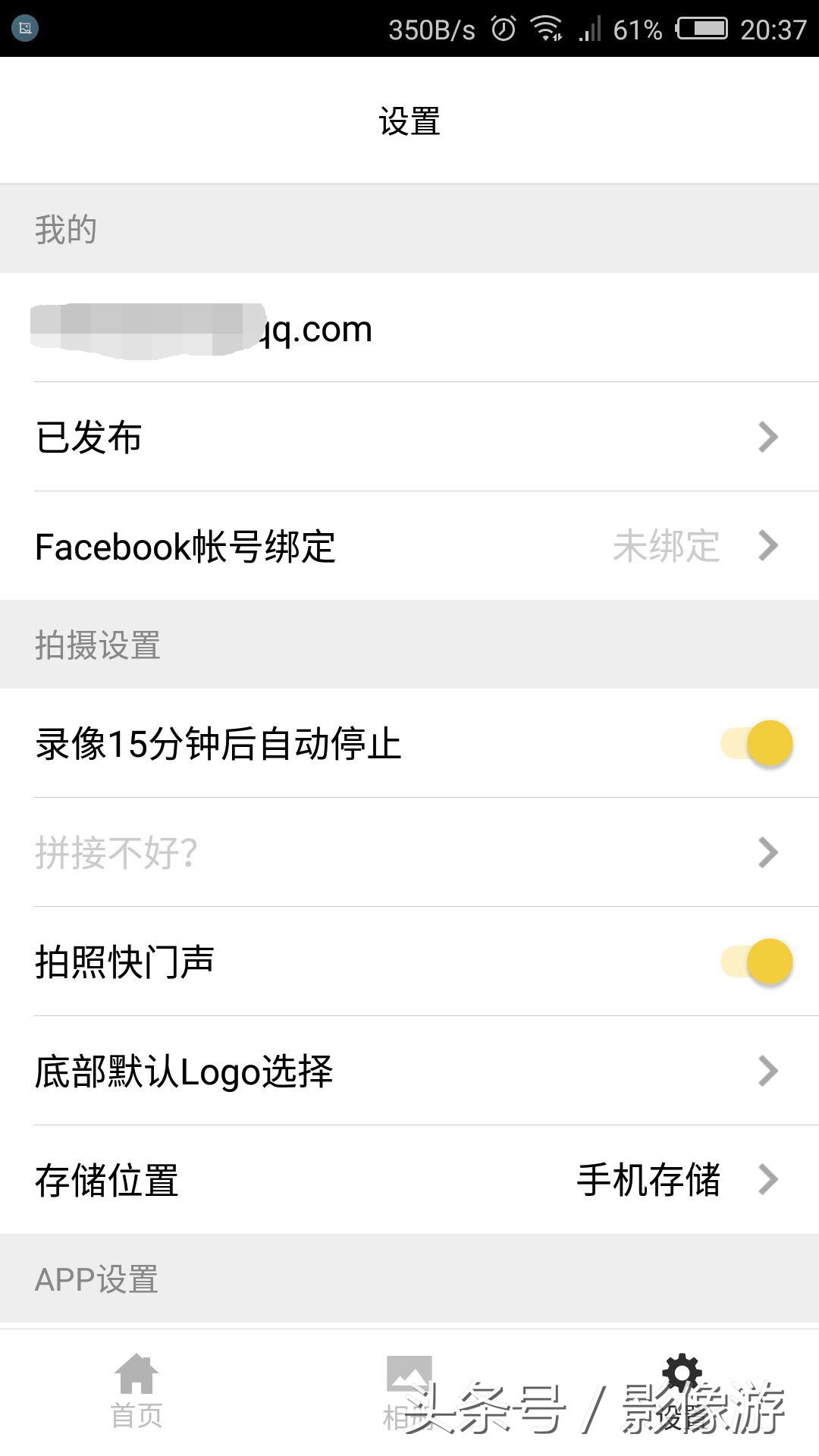
最上面是自己的注册账号名称,
已发布:如果自己拍摄的作品又传到网络上去,打开之后会显示已发布到网上的作品
Facebook账号绑定:如果有,可以绑定。而我并没有
录像15分钟后停止:为节约手机内存,相机自动设定拍摄全景视频是15分钟会自动停止,这里可以关闭该功能以获得更长的拍摄时间,但是需要更大的手机内存空间来存储拍摄内容,内存不够的手机还是建议打开吧
拼接不好:全景照片是由两个210度广角镜头拍摄的照片系统自动拼接而成,当发现拍好的图片拼接上面有问题时,可使用该选项进行拼接校正。切记在拼接校正时,切勿拔出相机或者关闭APP,以免造成麻烦,所以建议在电量充足的情况下进行拼接校正。已避免校正过程出现中因为电量不足而自动关机的情况发生
拍照快门声:可选择打开或者关闭
底部LOGO选择:全景相机拍照时,照片中间会有logo显示,相机默认为努比亚与Insta360的共同logo,在这里可以自主更改logo或者选择不需要logo,有三个选项可供选择
努比亚:除默认外,还可选择黑底或者白底的单独努比亚LOGO或者图案logo
无选项:可选择无logo的纯黑或者纯白底色,或者选择NONE,即完全不要任何logo显示
自定义:在这里,可以选择上传自己手中的图片作为logo显示,这个给了玩家很大的自主空间,完全可以我的logo我做主!
存储位置:系统中可选择拍摄作品是存于手机上还是存于SD卡上
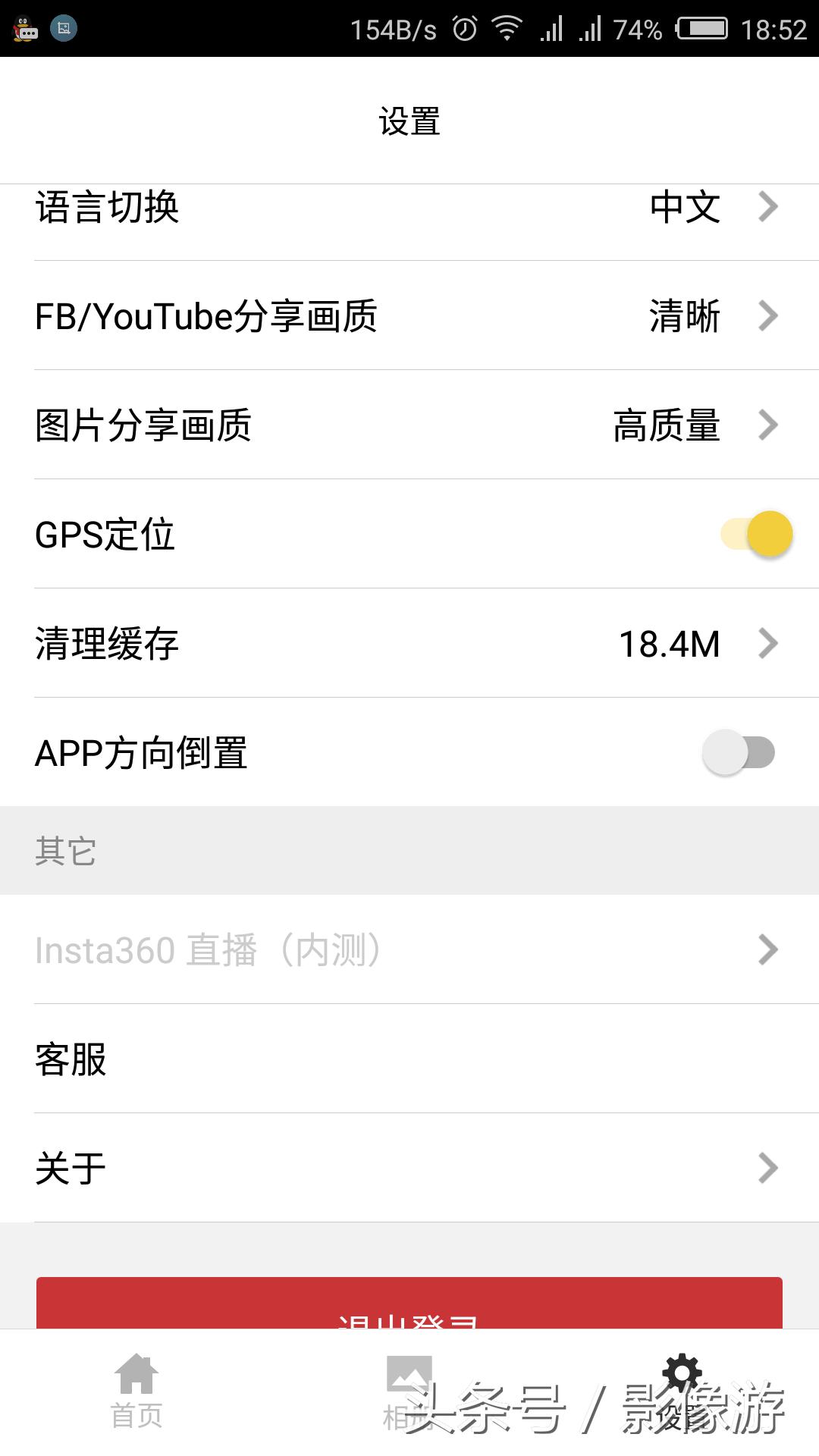
语言切换:系统提供了三种语言可供用户自主选择,更加适合不同人群使用
FB/YouTube分享画质:可设置在这些网站分享时的画面质量,这个可以根据自己的流量来确定,移动网络下建议选择省流量,wifi下建议选择清晰,当然,如果你无所谓流量的话,建议都选择清晰。
图片分享画质:由于全景照片的分享是基于在网络发布的基础上的,同样需要耗费流量,这里也有两种模式选择,建议选高质量。
GPS定位:可选择开启或者关闭,开启后,拍摄是照片会自动通过GPS记录拍摄位置。
清理缓存:可清理app缓存
App方向倒置:在拍摄照片时,可使app界面颠倒,是摄全景相机位于手机上方,更方便拍照。
设置好这些选项后,相机设置就全部完成了。下面。我们可以进入相机主界面了。
进入主界面的时候,会有一个每日精选的提示,当我们分享作品时勾选了投稿选项的话,优秀的作品会被挑选出来进行推送,让全球的VR摄影师共同欣赏你的创作。
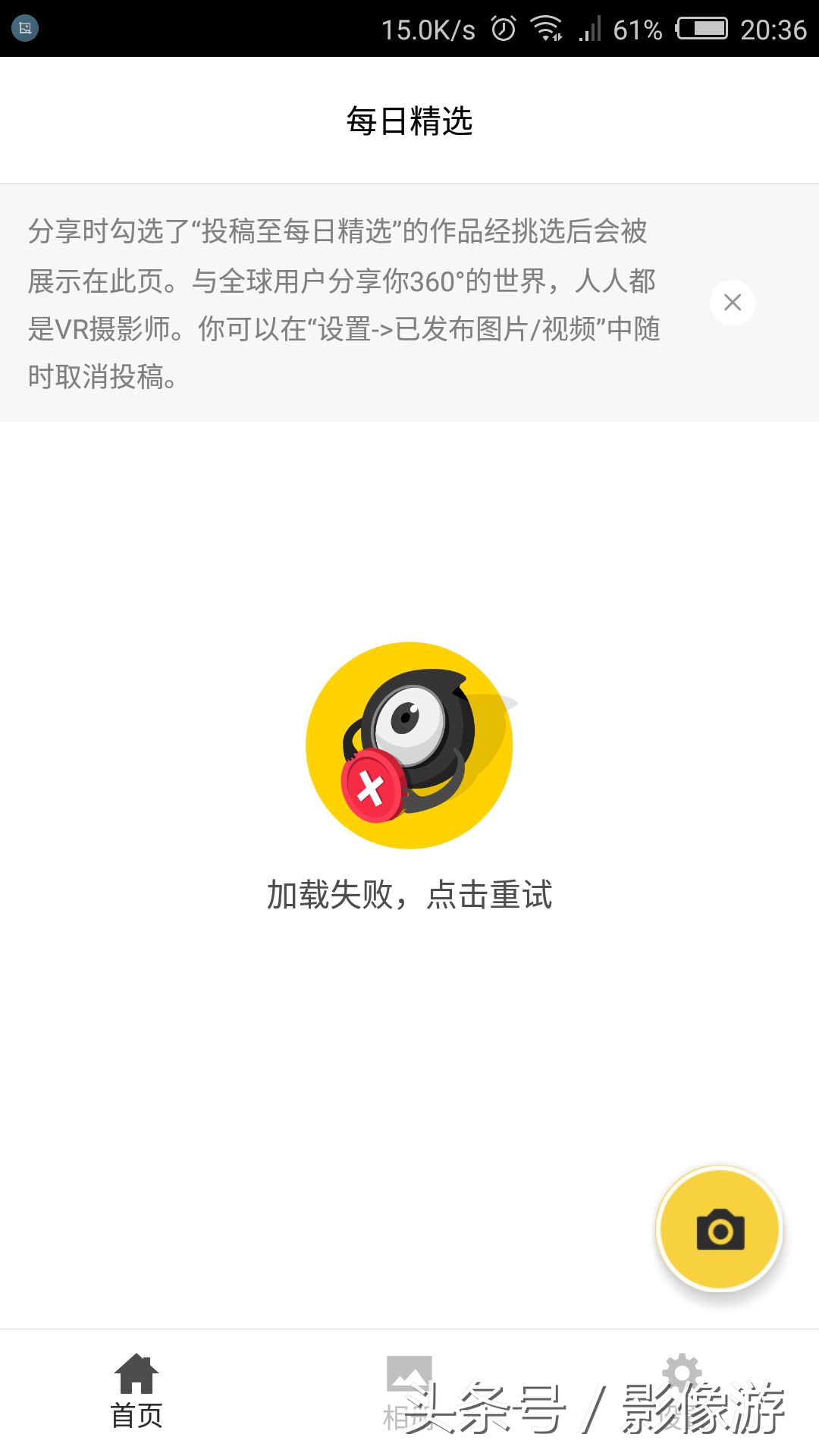
APP主界面即显示来自全球的每日精选出来的VR作品,我们可以在这里一睹来自全球的VR摄影大师们拍摄的精彩作品
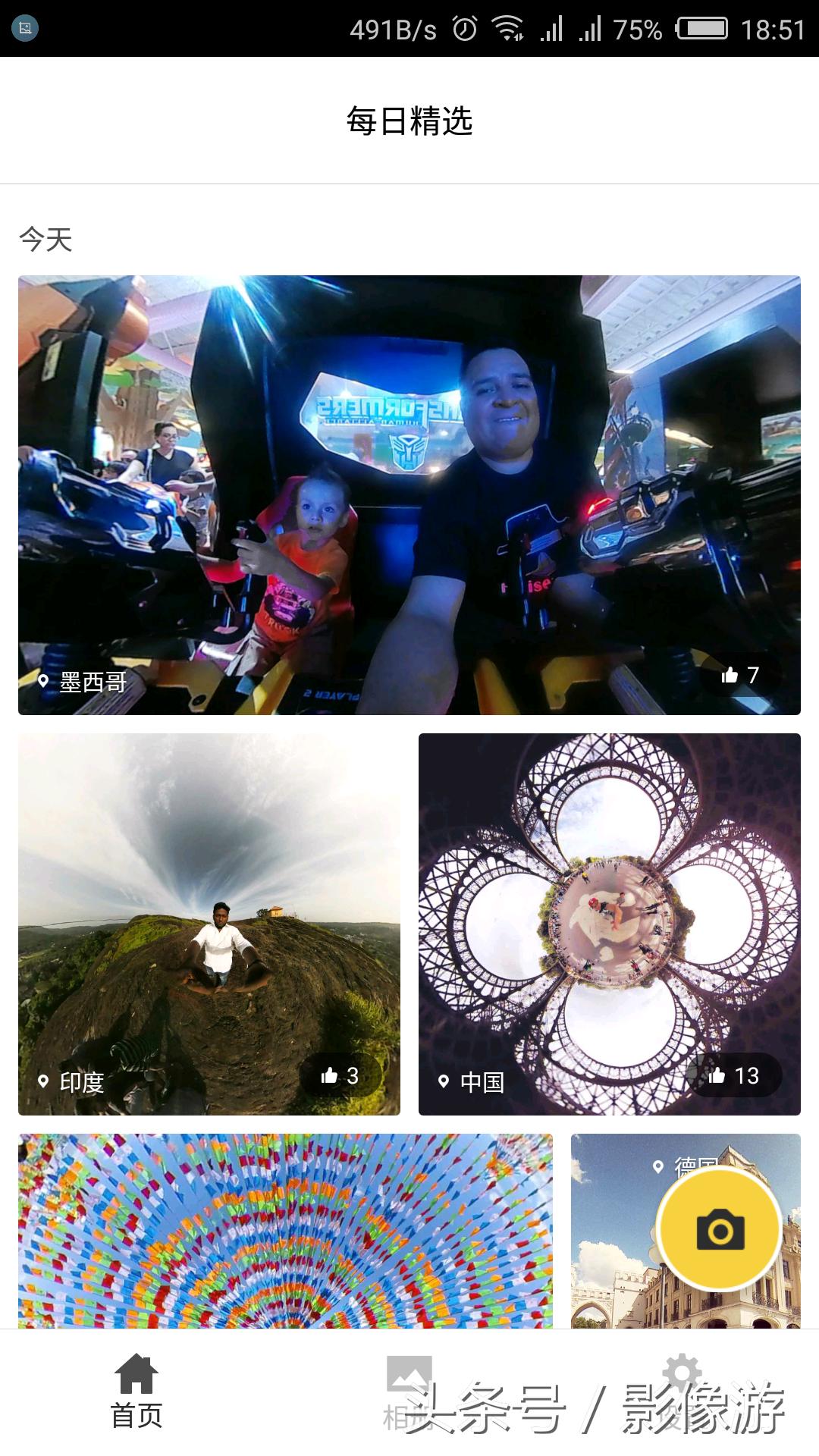
主界面底部有三个选项
首页:即进入APP每日精选页面
相册:手机中自己拍摄的VR作品可在这里看到
设置:进入相机app设置界面。
APP了解完毕之后,那我们该怎么使用努比亚全景相机进行拍照呢?有两种方法:
第一种,当你把努比亚vr全景相机插上手机的时候,系统会自动识别并打开软件,并进入拍照界面,这时候直接拍照即可。
第二种方法:在主界面右下角有个黄色的小圈圈,中间有个相机的图标,我们也可以点击这个图标进入拍摄界面,进行拍照。
在拍照界面,依然有三个选项,第一个就是拍摄全景照片。第二个是拍摄全景视频,第三个是全景直播。一般常用的是前两个
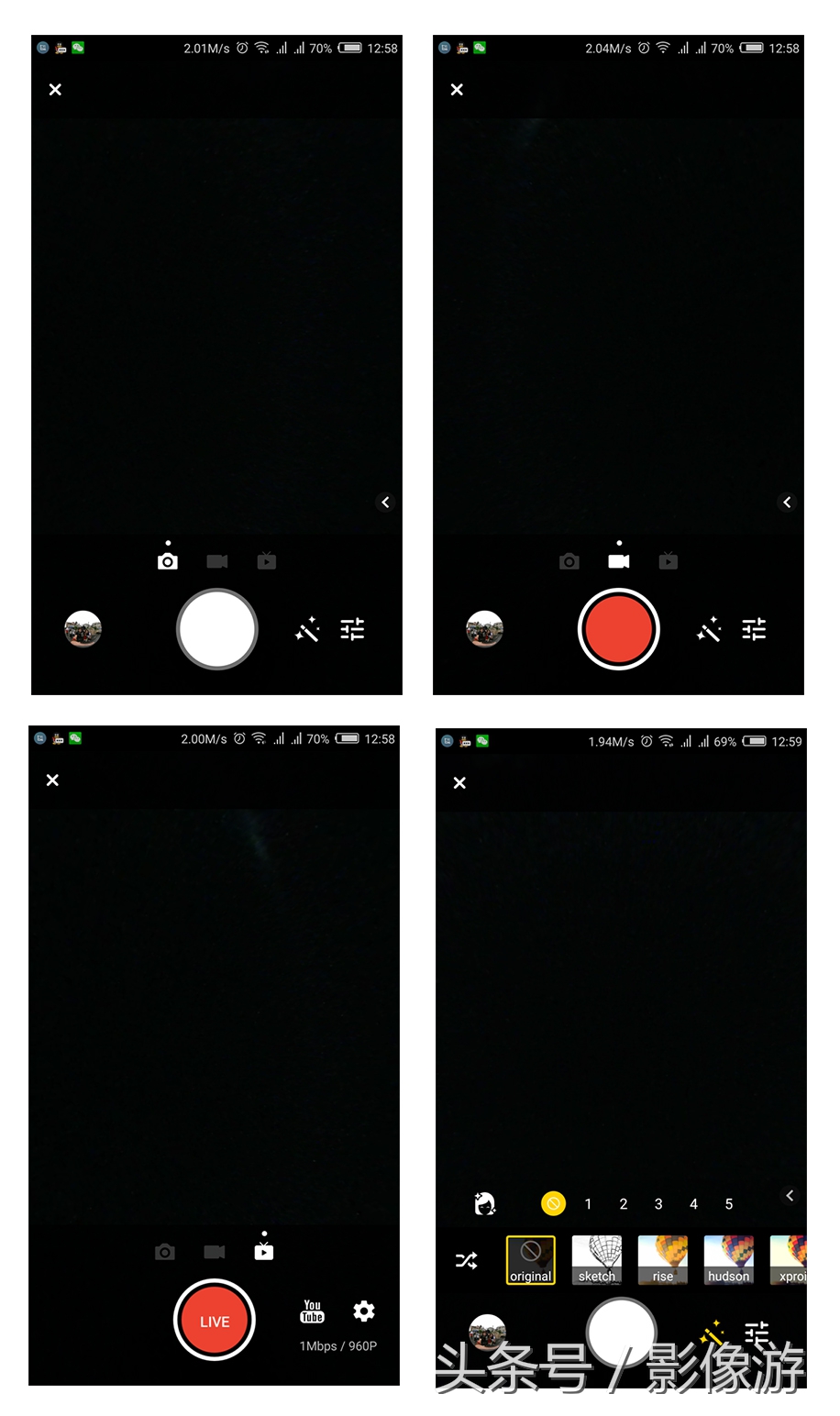
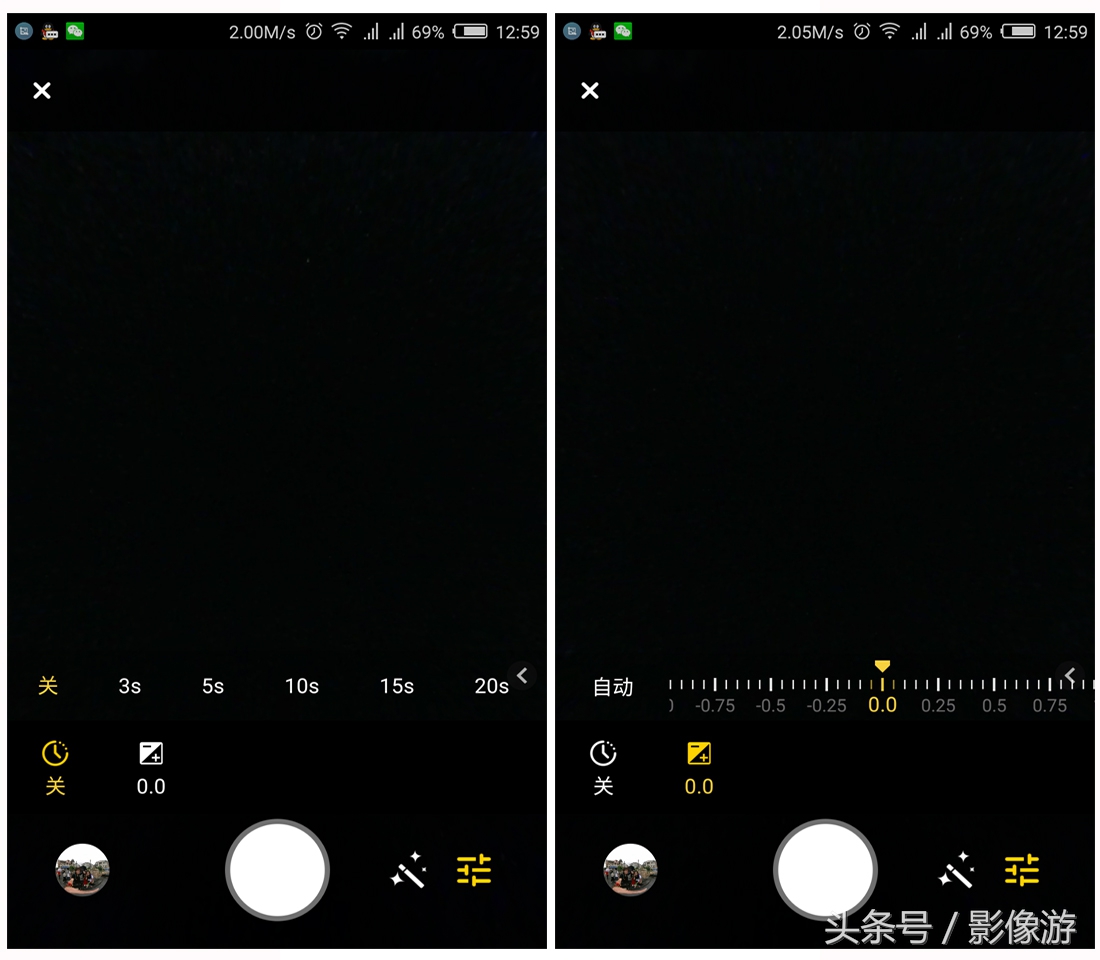
在拍摄全景照片,全景视频以及进行全景直播时,都可以实时的添加美颜效果及滤镜,以获取与众不同的画面效果,同时还可以设置定时拍照与拍摄。还可以手动调节曝光补偿,从而获取不同的画面亮度,十分的人性化。
努比亚全景相机的全景拍照功能非常简单易用,只需要你找好位置,举起手机,按下拍照键,一张360全景照片即自动生成,简单实用,傻瓜式操作。真的是用最简单的方式做到了做到了人人都是VR摄影师。我们拍摄好的照片都会存在app的相册里面。那我们该怎么在相册里面去欣赏以及向朋友分享我们的作品呢?
首先我们点击APP底部的相册,打开后可以看到里面都是我们拍摄的作品
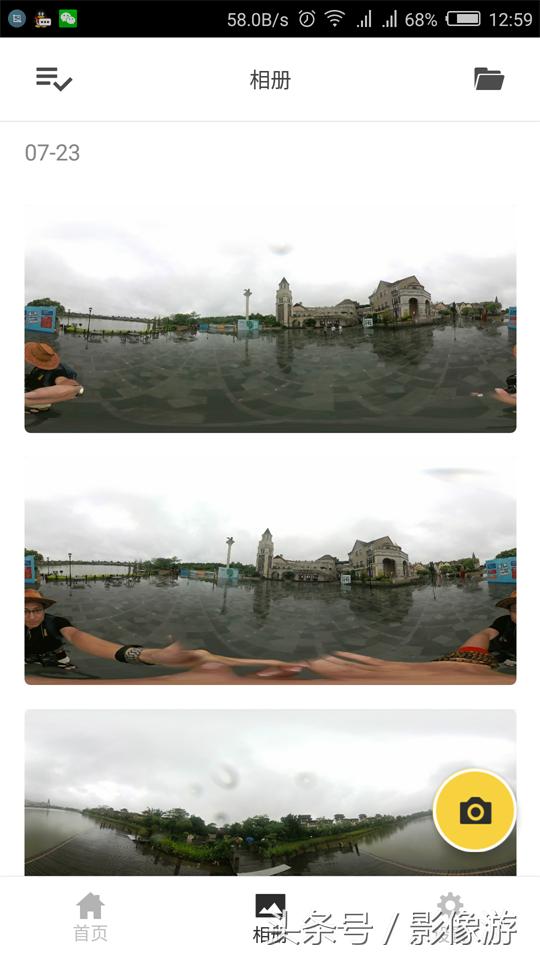
我们随便选择一张照片打开
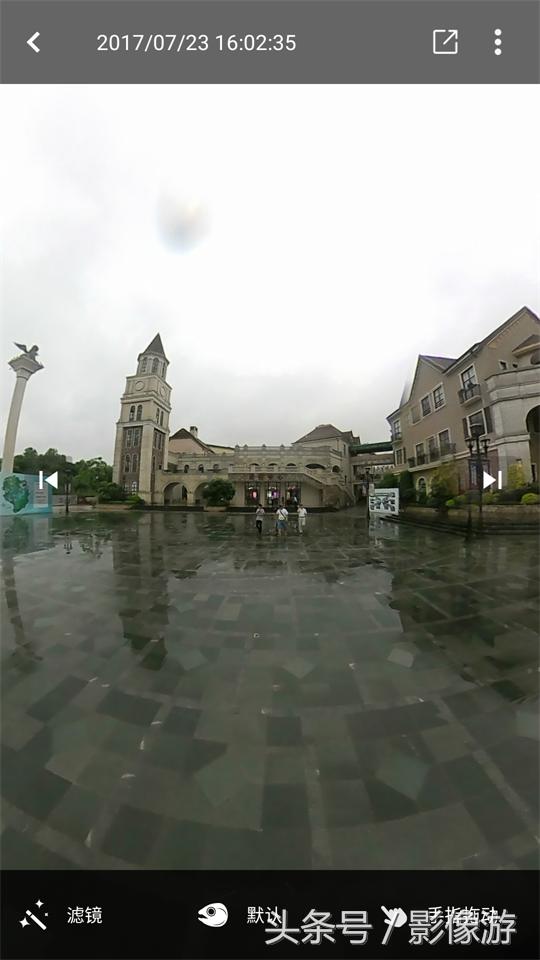
打开照片之后,我们可以看到屏幕底部有3个功能区,我们也可以在这里给照片添加滤镜,或者多角度多方法的观看我们的全景照片
我们先看第一个选项:
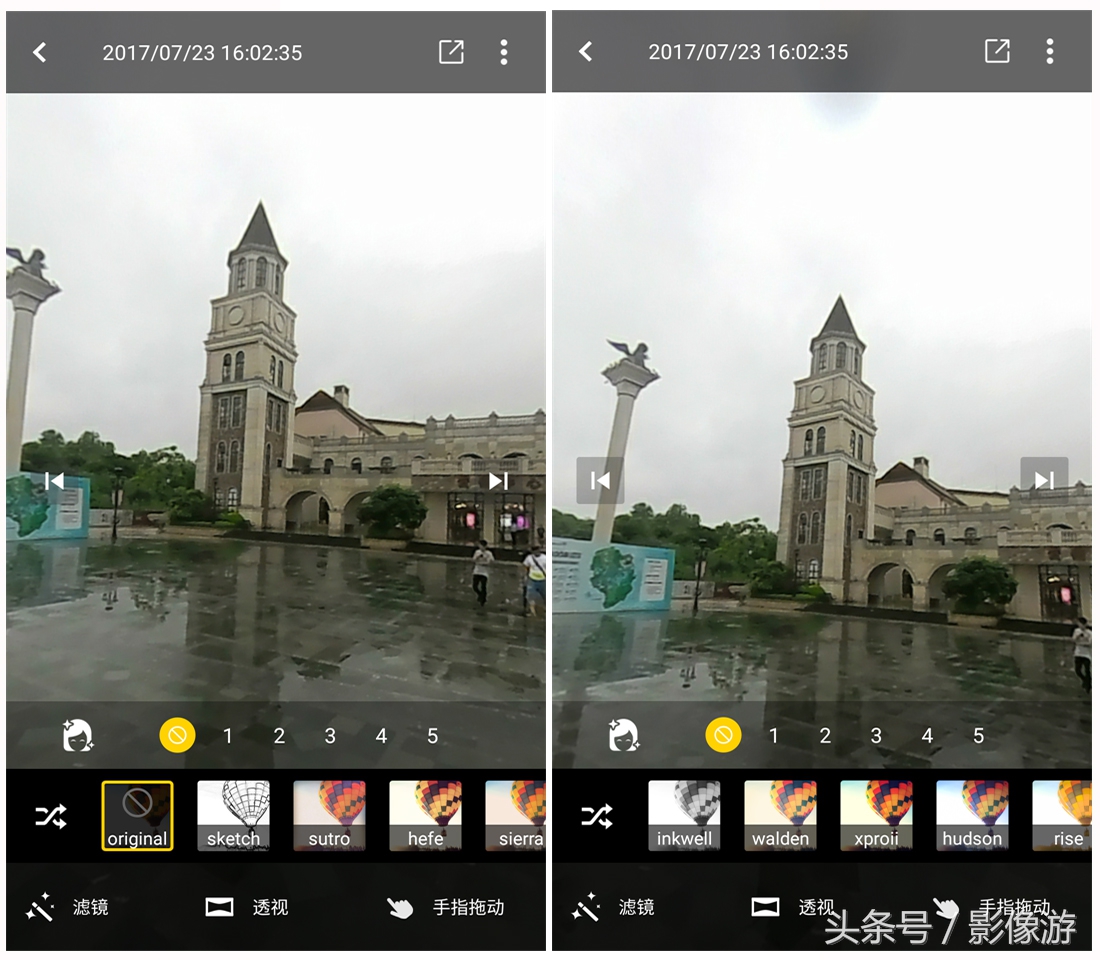
滤镜:
系统提供了5级美颜特效可供选择,全景相机图片也可以拍的美美的!
系统提供了9种滤镜效果可供选择,让你的全景照片风格与众不同
再看最后一个选项:观看方式,系统提供了两钟方式观看,手指拖动和陀螺仪
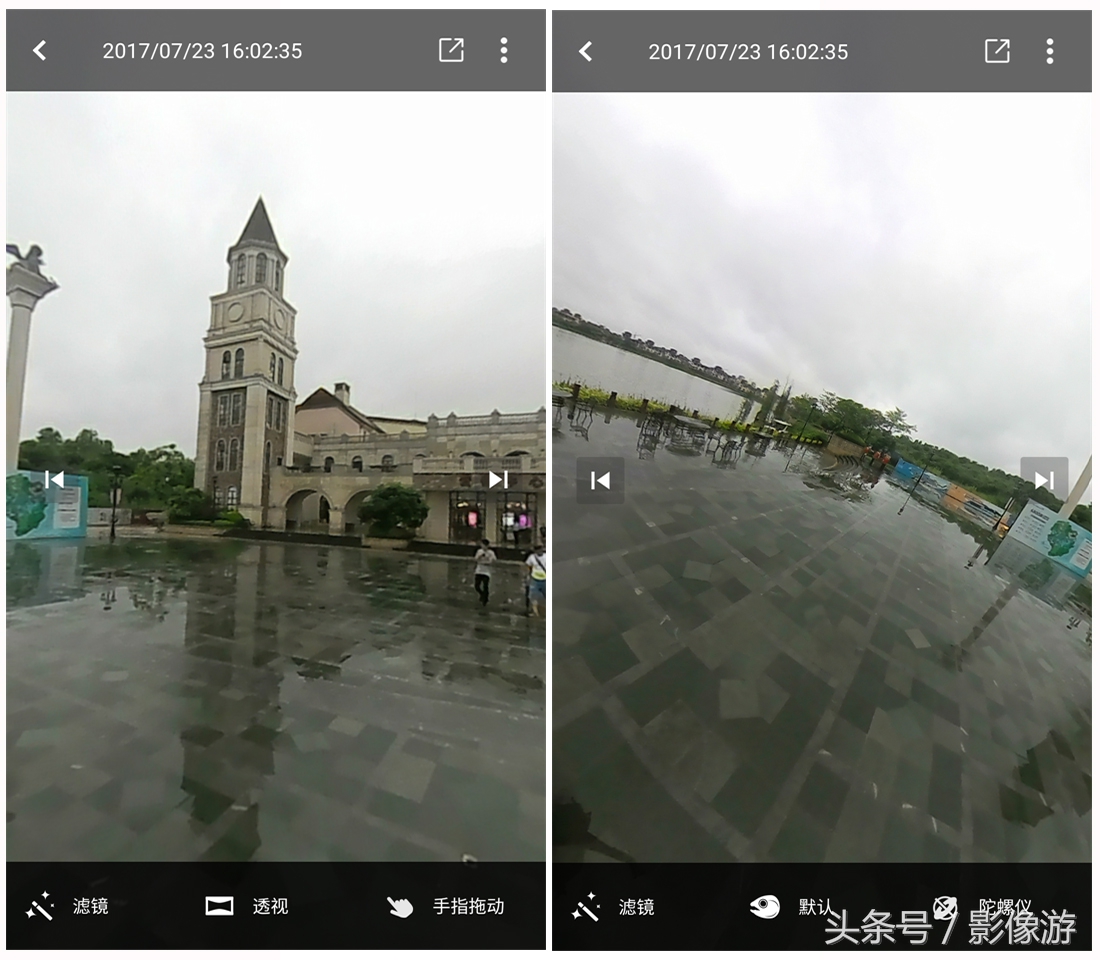
手指拖动模式下,我们可以通过手指在图片上拖动图片来观看全景照片的不同角度,
陀螺仪模式下,可以通过手机的陀螺仪,用转动手机的方式来观看全景图片的不同角度,陀螺仪模式可玩性更强,更具有真实感。
下面我们来看看中间部分,也是最主要的选项:全景图片观看模式。在这里我们可以通过不同的模式观看全景图片,多方位多角度的享受全景照片给我们带来的不一样的拍照乐趣,系统也提供了多种观看模式:默认,透视,小行星及水晶球。每种模式的观看体验也不一样,同时还可以配合选项三的手指拖动及陀螺仪的不同观看方式,以获取不同的欣赏体验。
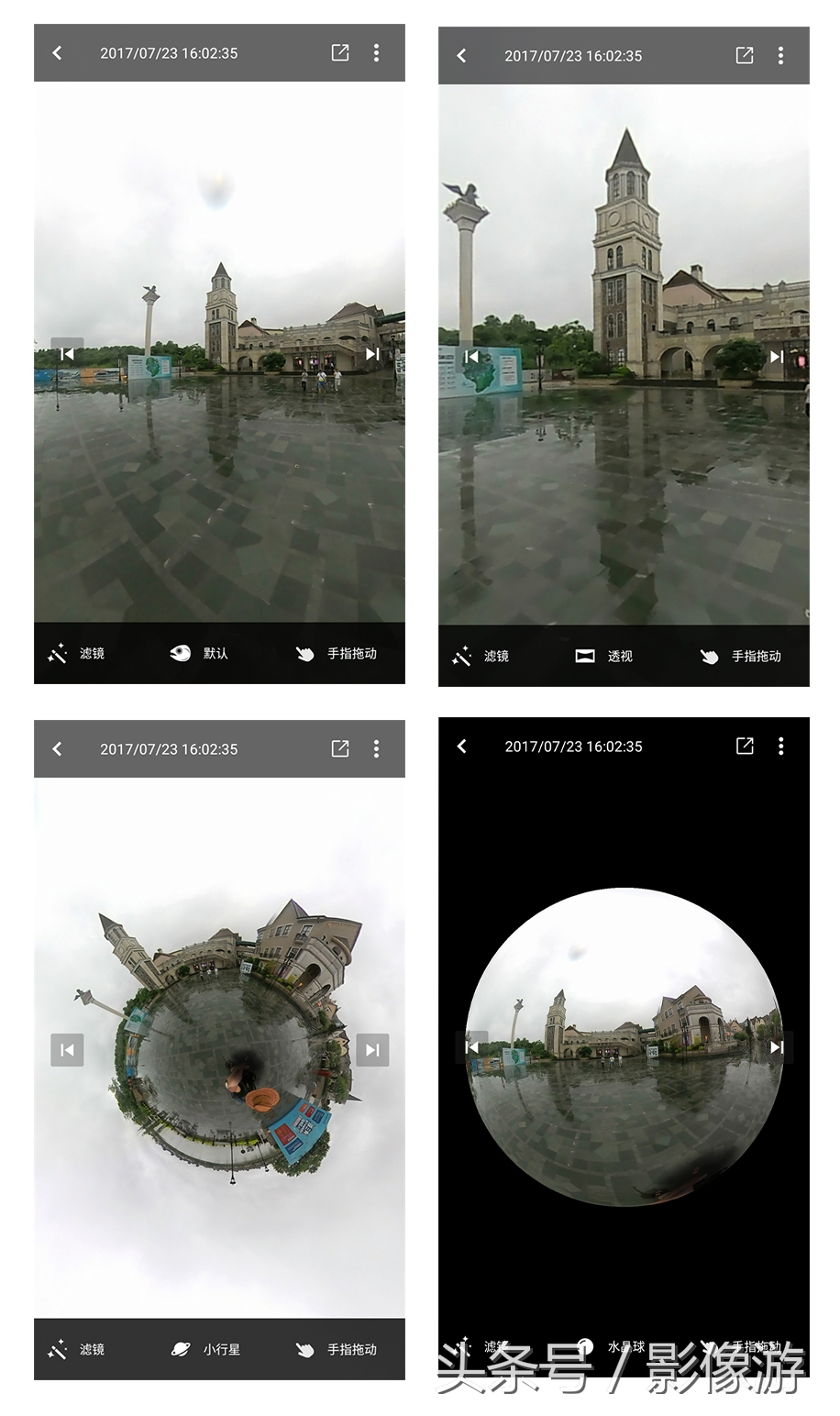
由于全景相机是由2个210度的广角镜头取景的,所以广角镜头下造成的画面畸变是不可避免的,在默认模式,小行星模式及水晶球模式下,我们可以看到明显的画面畸变,不过这种畸变给我们带来的不一样的广角画面体验,也是别有一番乐趣的。我们可以在透视模式下,观看画面畸变程度最小,也最真实的全景图片,用透视模式,配合手指拖动或者陀螺仪,可以感受最真实的360度全景画面。
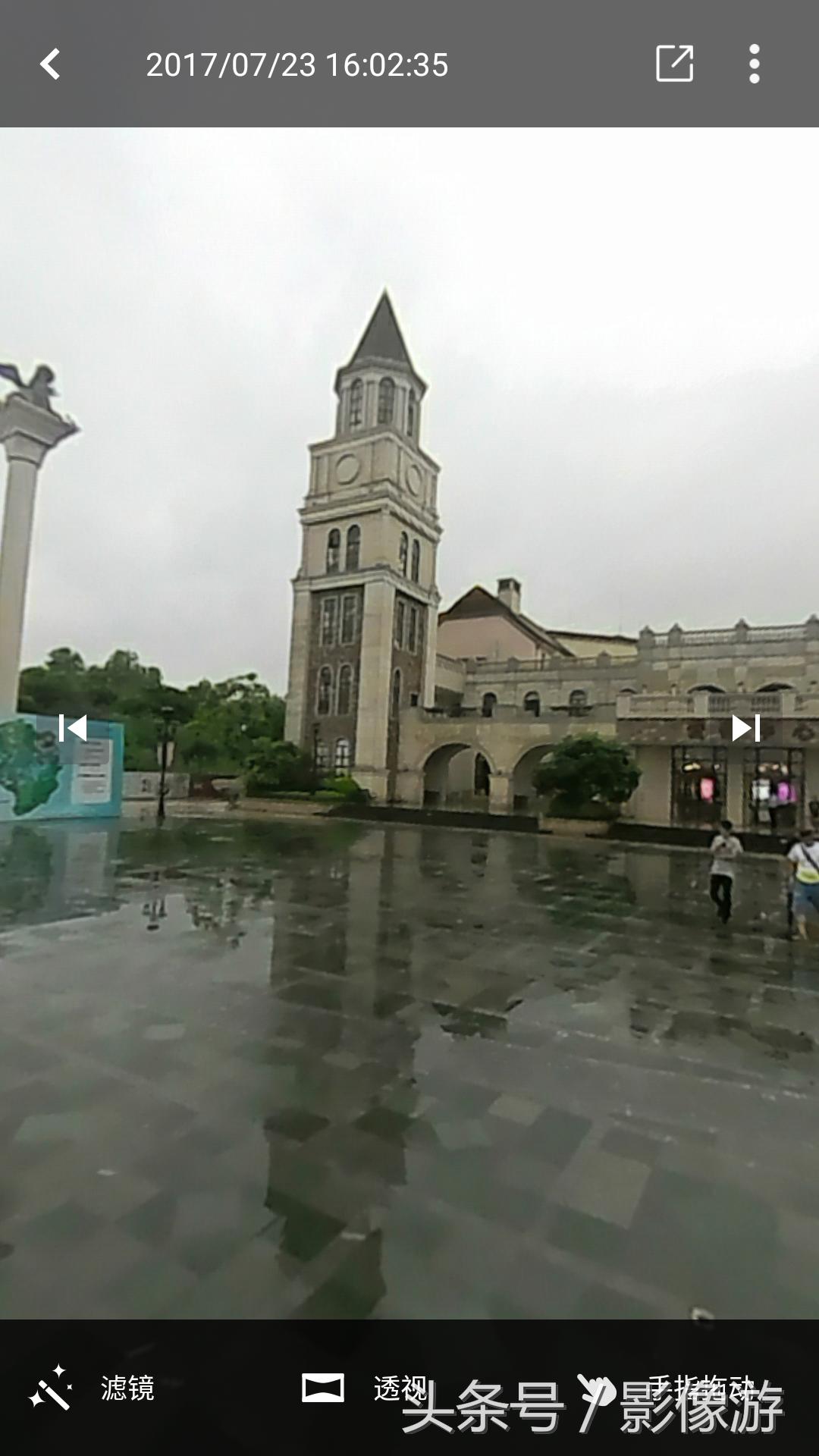
我们拍摄的全景图片可以以HTM5形式发布到网络并分享到朋友圈或者各大社交媒体,大家可以在全景图片上用手指拖动,或者以小行星,水晶球的模式从不同角度,用不同风格观看我们的全景图片。也可以直接以全景图片截图的形式保存到手机上。在图片的右上角,有一个分享按钮与一个更多设置按钮,我们可以在这里进行图片分享或者进行更多设置。我们先点击三个小白点,进入更多设置:
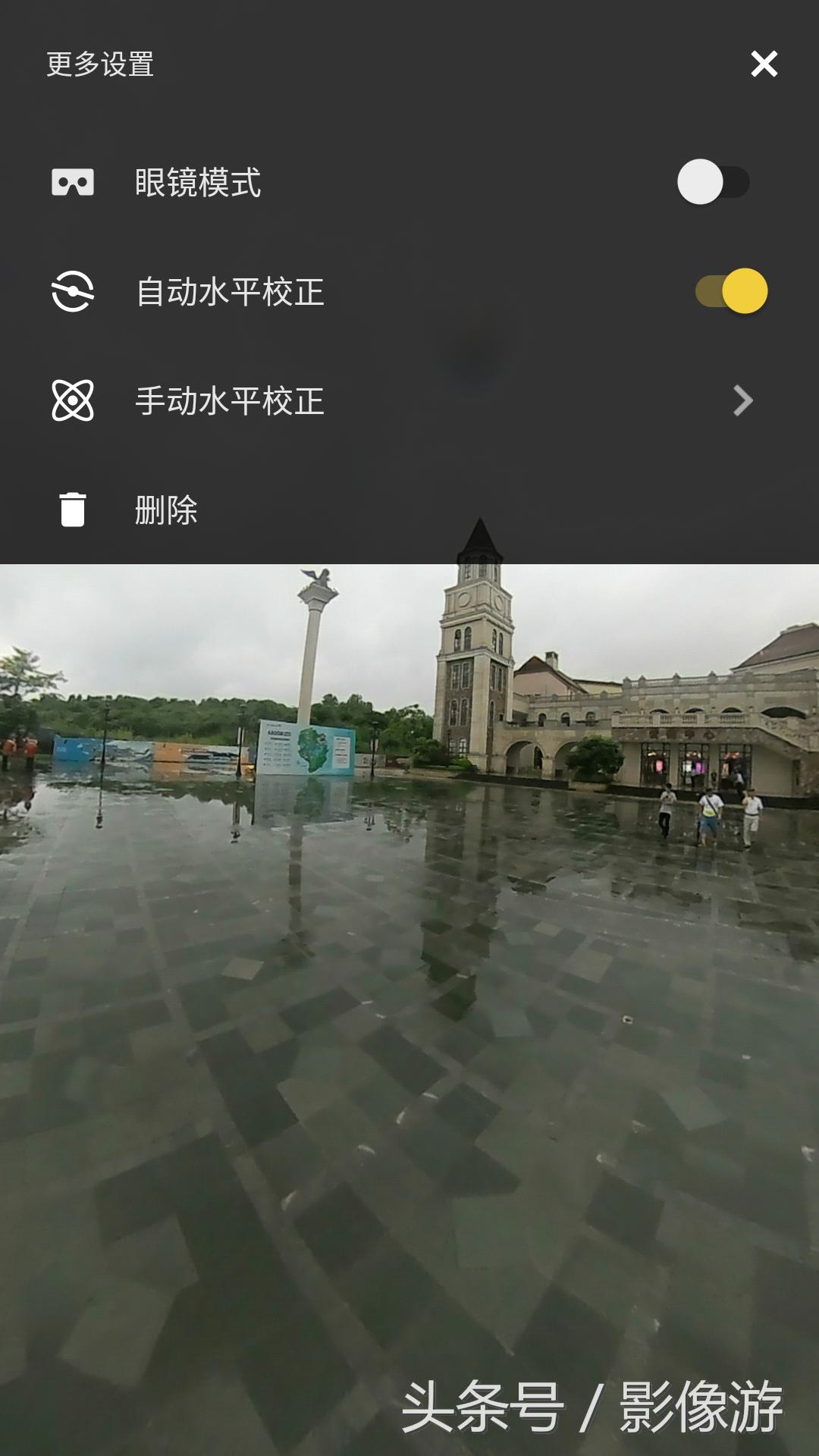
在这里可以看到如下设置:
眼镜模式:将手机放入VR眼镜中,通过VR眼镜来体验360度视觉效果的体验,这个才是VR相机拍摄出来的作品的终极享受!
自动水平校正:相机可以自动校正画面水平。
手动水平校正:通过手动模式来校正画面水平
删除:删除该照片
我们再来看分享设置:
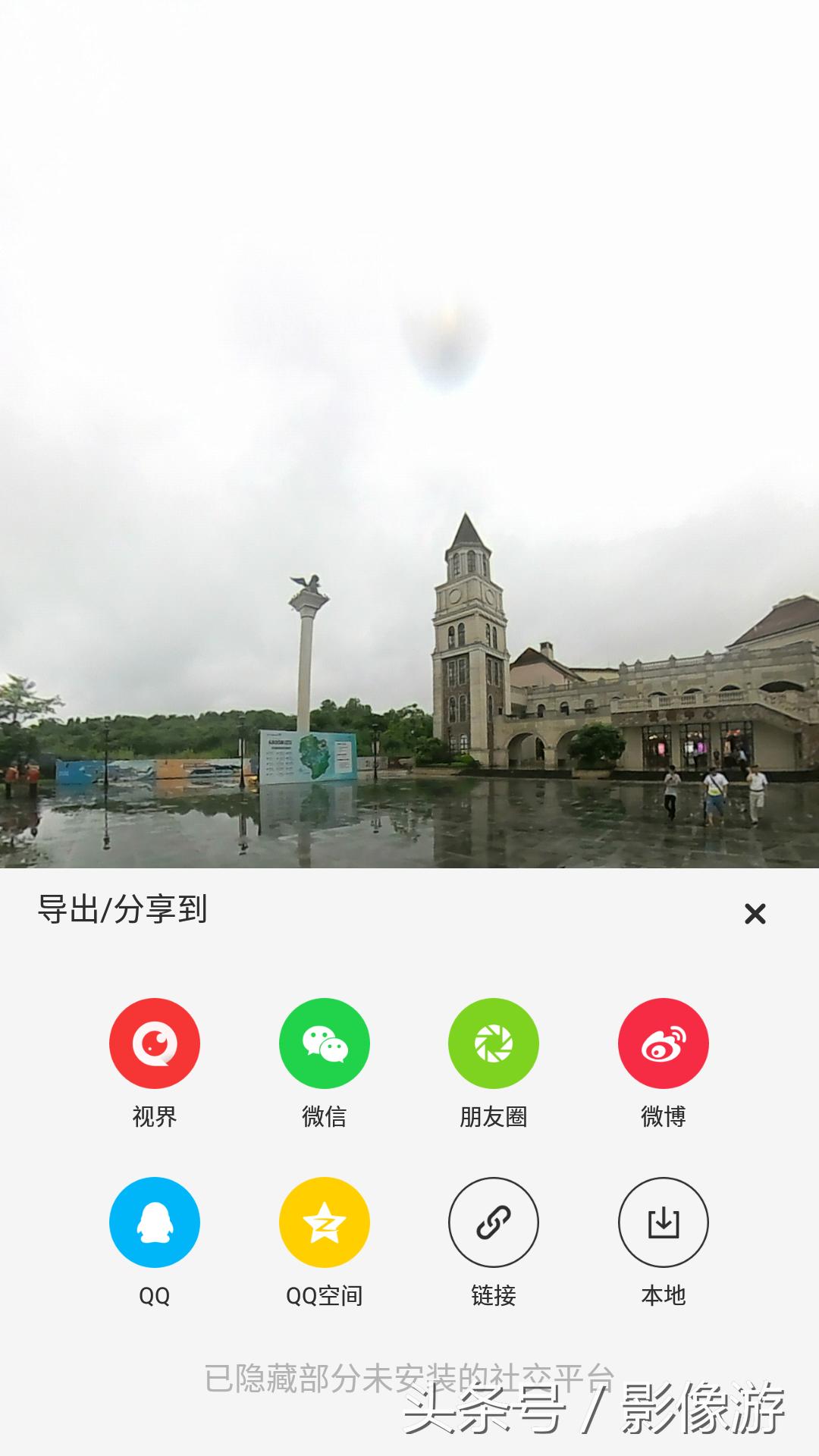
我们点击小白点旁边的分享按钮,可以进入照片分享界面,在这里,我们可以把我们的照片分享到努比亚视界,微信,朋友圈,微博,qq,等等各个社交媒体,还可以做成HTML5L链接单独分享以及选择保存到本地。我们先看如何分享:
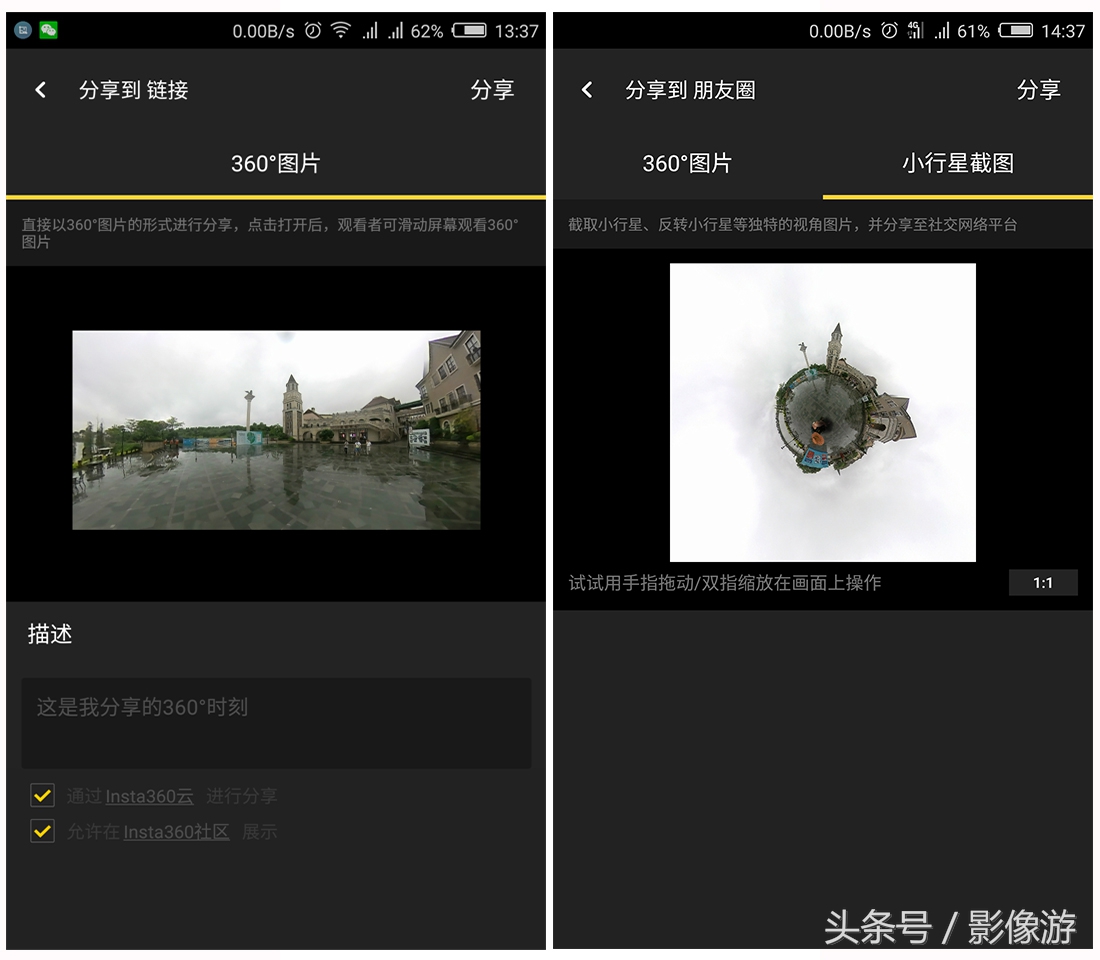
我们可以把图片分享成360度全景图片或者小行星截图。
当我们以360度全景图片分享时,我们先给照片取个名字,同时可以选择分享到insta360云或者insta360社区,与全世界的VR摄影爱好者分享。设置好后,点击分享按钮,全景图片就将以HTML5页面的形式发布到我们分享的社交媒体,大家就可以在图片上直接以手指滑动屏幕来观看我们的全景作品了。
当我们以小行星截图模式分享时,全景图片将以静态截图的形式发布到社交媒体,系统默认为1:1的小行星截图,我们可以通过拖动手指,选择不同角度或者不同形状的截图,当调整到我们满意的截图模式时,即可点击发布。也可自行选择16:9或者4:3的模式发布截图,建议尽量分享360度图片。
我们再看看导出功能:
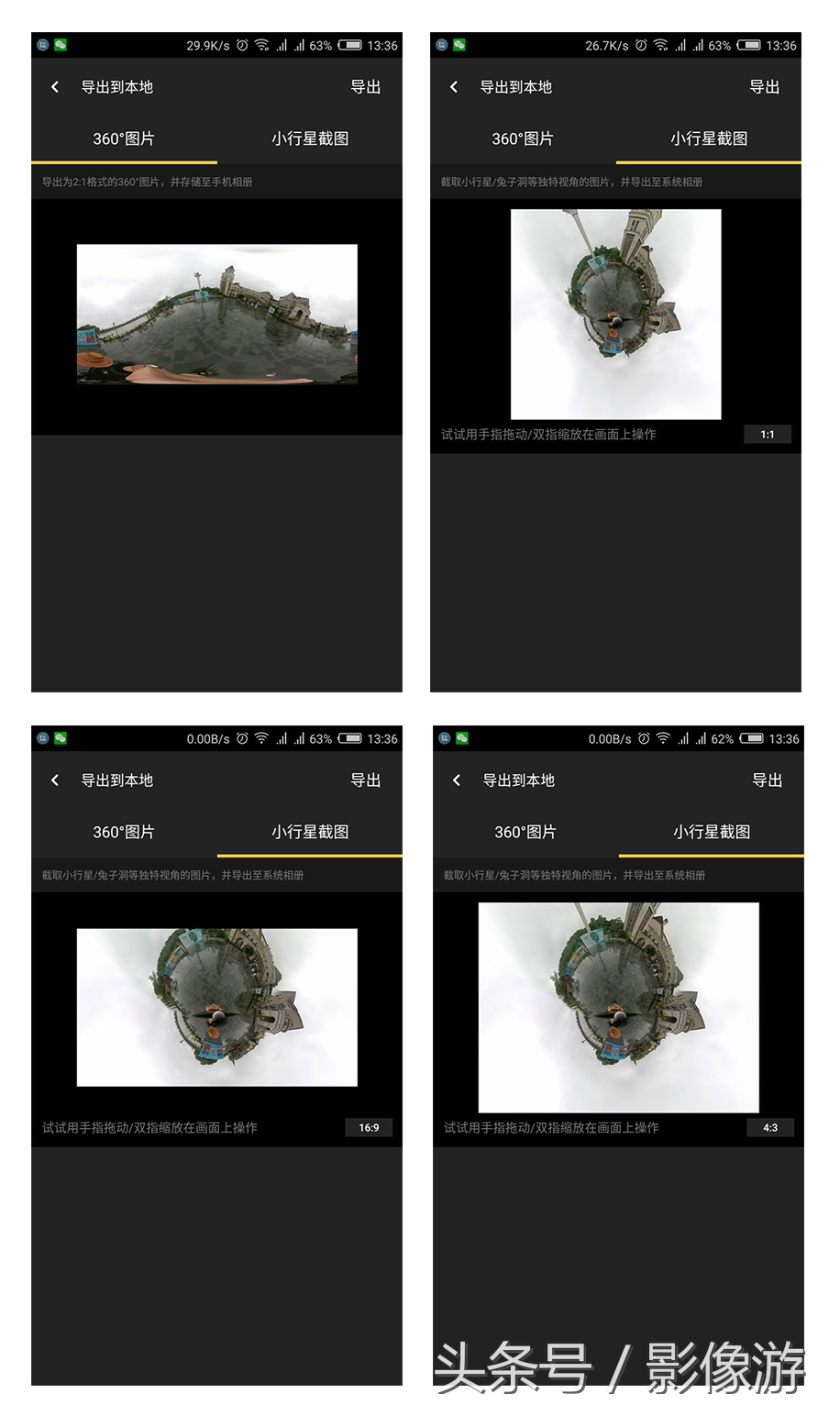
利用导出功能,我们可以把我们拍摄的全景图片以360度图片,或者以小行星,水晶球,兔子洞等各种形式导成JPG格式的图片存到手机相册中,但导出的图片只可欣赏,不可手动调整。我们可以在导出水晶球模式图片时,通过在图片上拖动手指,改变图片的各种形状,选择自己最满意的形状去导出。同时也可以选择不同比例的尺寸导出。
由上内容可以看出,努比亚全景相机只要在APP中设置好参数后,完全是一键成像的傻瓜式操作模式,不光是颜值爆棚,操作起来也是简单易用,完全是可以做到人人都是VR摄影师了。下次,将为大家带来努比亚全景相机的实际拍照体验以及全景照片拍摄小技巧,欢迎大家继续关注!