你是否还在因为电脑内存不够而又不想删除照片而烦恼?其实呢有一个不用删除照片就可以释放内存的方法,那就是将图片压缩。有的小伙伴又会问了,照片如何压缩呢?不用着急,今天小编就为大家讲一下压缩图片的两种方法,一起来听听看吧。
方法一:图片编辑助手
这是一款专业高效的图片编辑软件,它可以在图片编辑领域给大家提供一站式的服务。无论你是想压缩图片、编辑图片、图片修复、抠图还是加水印,用这款软件都可以无压力实现。用它压缩图片的具体操作如下:
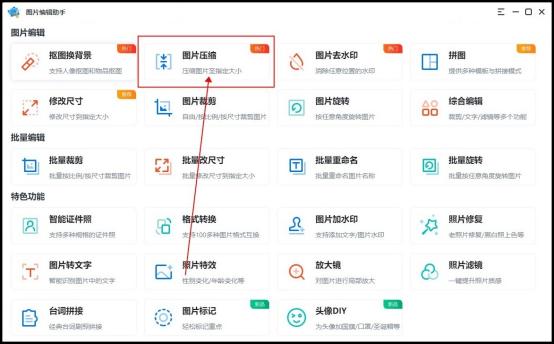
第一步:打开软件后,点击【图片压缩】选项。
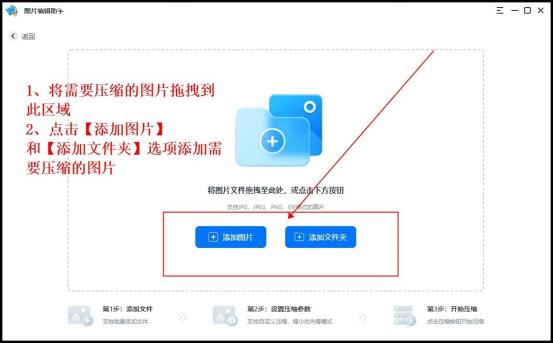
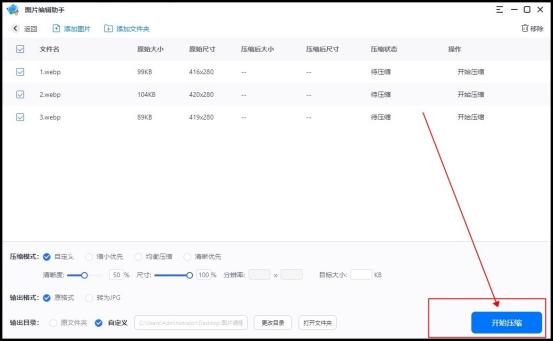
接着可以将需要压缩的图片拖拽到此区域,也可以点击【添加图片】或者【添加文件夹】选项添加需要压缩的图片。压缩图片多的,小编建议可以新建文件夹然后导入所有图片,最后点击【添加文件夹】一键添加所有需要压缩的图片。
第二步:导入所有图片之后呢,我们可以调节页面下方的【压缩模式】、【输出格式】以及【输出目录】。
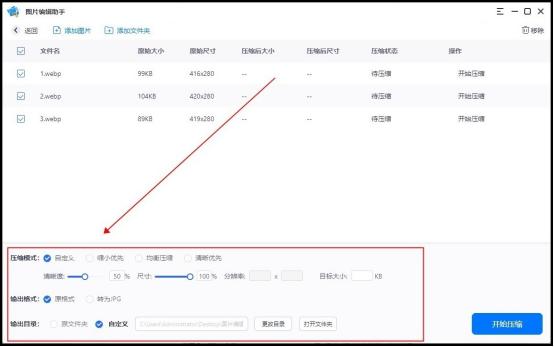
最后点击右下方按钮【开始压缩】就可以压缩所有图片啦。
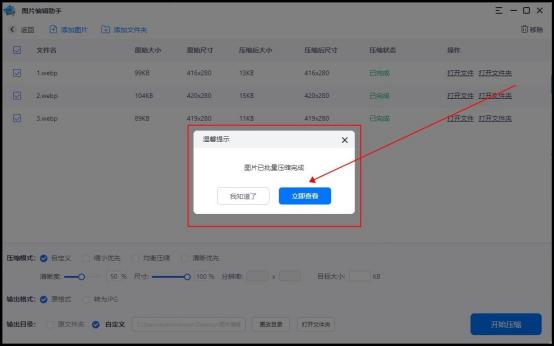
第三步:在图片批量压缩完成后,点击【立即查看】按钮就可以查看压缩后的图片啦。
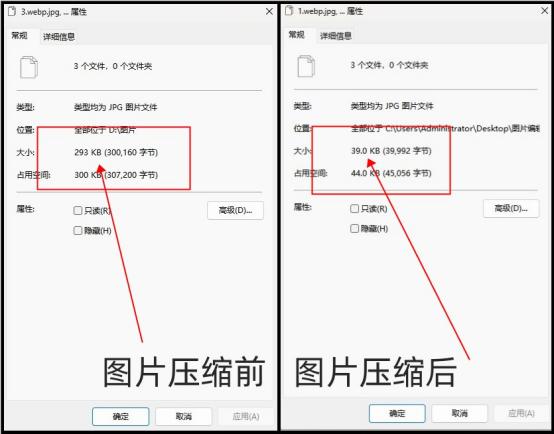
图片压缩后占用空间会缩小很多,图片压缩前后对比图如下:
方法二:改图鸭
这也是一款好用的图片编辑软件,使用【改图鸭】软件也一样可以压缩图片。具体操作如下:
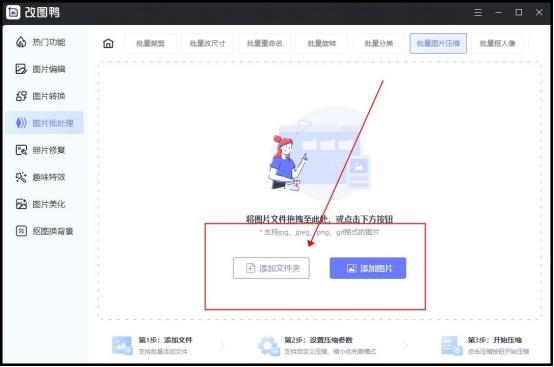
第一步:打开软件后,点击【批量图片压缩】选项
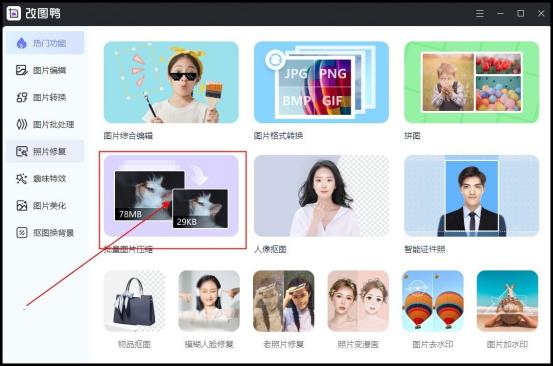
然后可以通过【添加文件夹】和【添加图片】选项添加所有需要压缩的图片。
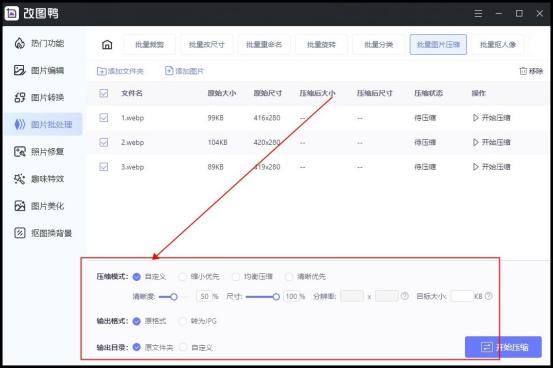
第二步:导入图片后,我们可以从页面下方区域调节【压缩模式】、【输出格式】以及【输出目录】。
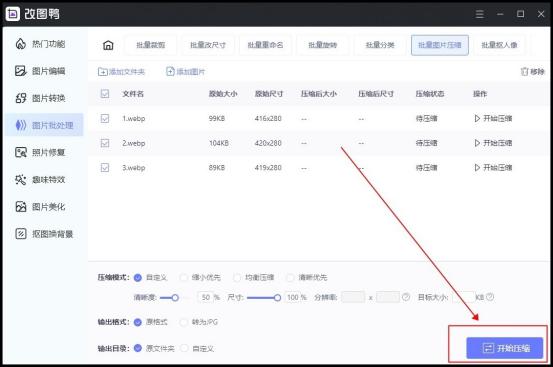
在我们调节完成以后就可以点击【开始压缩】选项一键压缩所有图片了。
照片如何压缩?以上就是小编为大家介绍的两种简单的方法了。图片压缩可以大大减少图片的大小,在释放内存的同时也使电脑反应速度加快了。以后小伙伴们有需要不妨试试小编教大家的方法吧!