前因:
电脑更新win11,在文件资源管理器里面一直运行一个联想账号,结束任务,过一会自己再启动,可是我是红米的笔记本,而且我有强迫症,于是就重装电脑。
型号:redmibook pro14 r5 5500u
版本:win11
备注:官方重装,没有使用微pe
1.准备一个u盘,16G以上的,最好是一线品牌的。
u盘的用处呢,就是可以给其他电脑也进行重装,如果只需要给自己的电脑重装,其实不用u盘也是可以的,这个如果有第二篇再说,当然还是最好放在u盘里。
2.制作启动盘
启动盘用微软官方*载下**工具可以直接制作
win10*载下**链接: 官方链接
win11*载下**链接: 官方链接
点击立即*载下**

*载下**之后打开
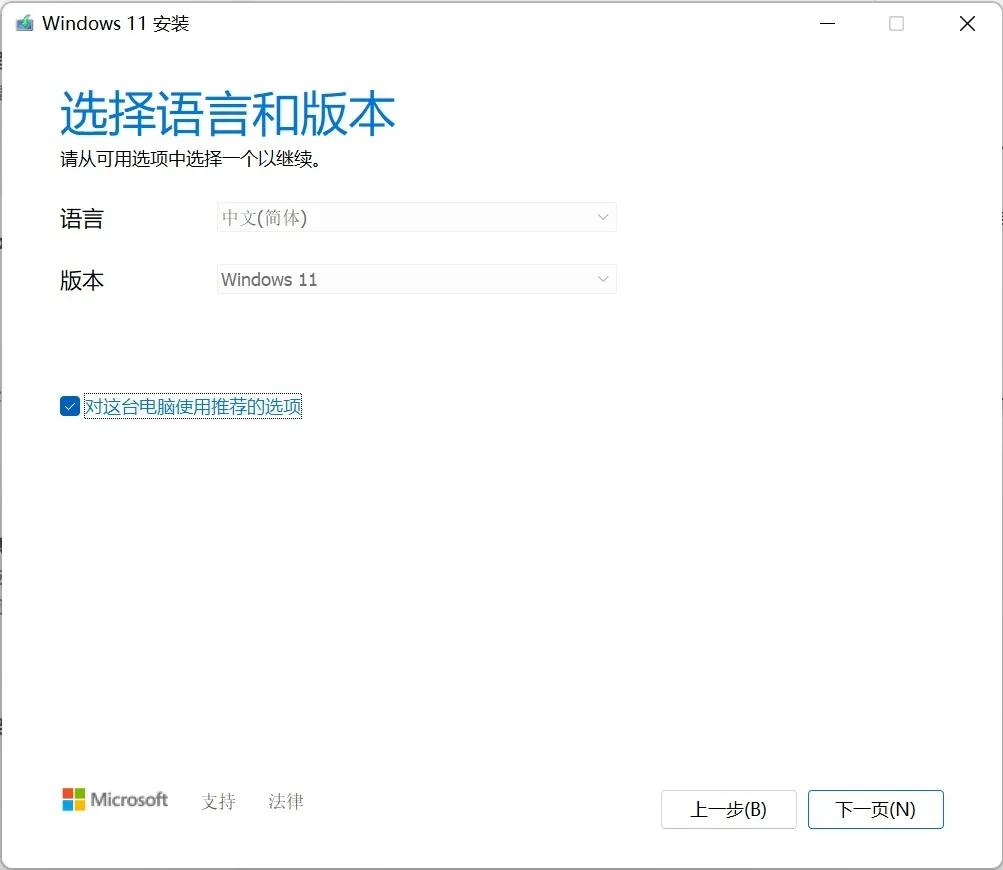
点击下一页
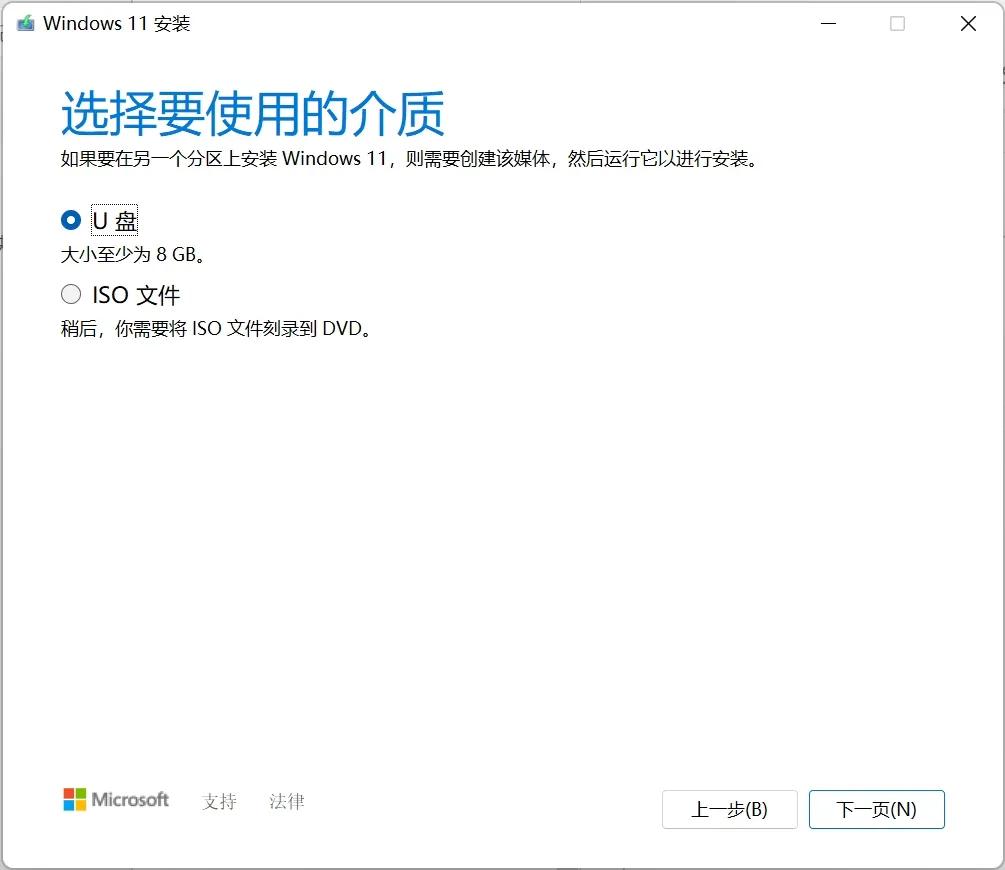
选择U盘,点击下一页*载下**即可,之后显示U盘已准备就绪,点击完成,U盘制作完成。
3.关机,插上U盘,按下开机按钮然后不断按F12,进入BIOS界面,这是红米笔记本的操作过程,然后可以直接选择从U盘启动,这里就不上图了,每个笔记本或者台式进入BIOS界面的步骤不一样,具体请百度或者官网查询。
4.进入win11安装程序的主界面
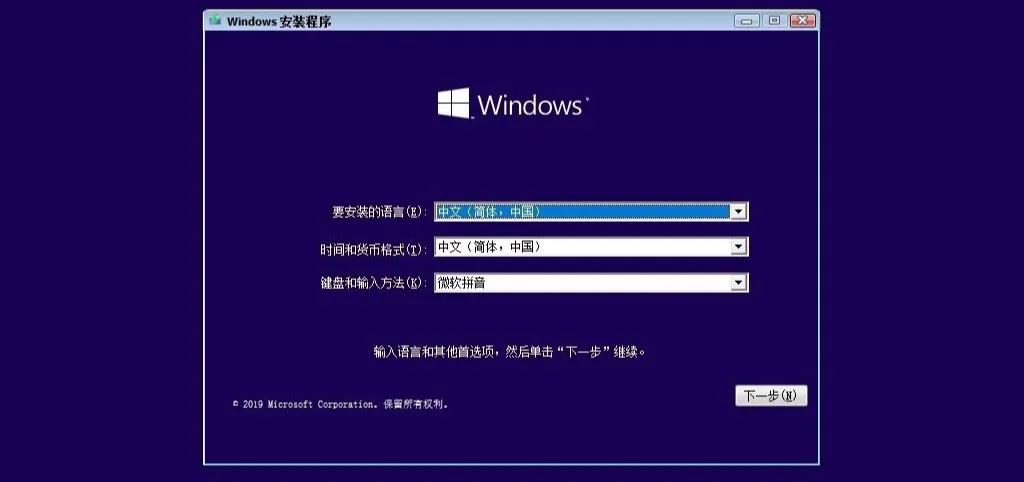
点击下一步
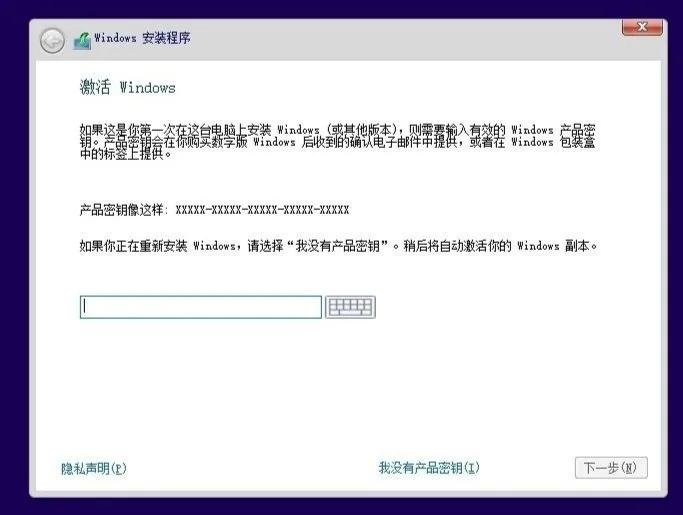
选择我没有产品密钥
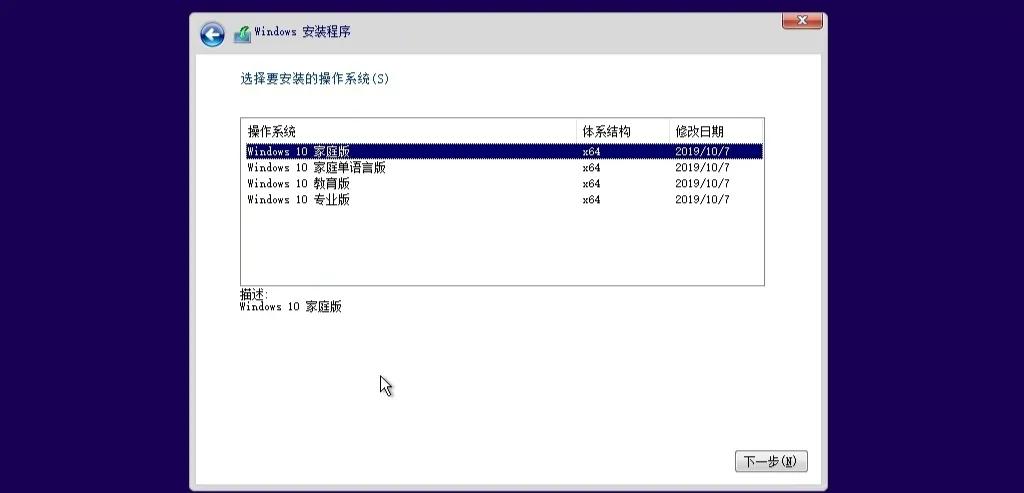
选择版本(这里配图是是win10)
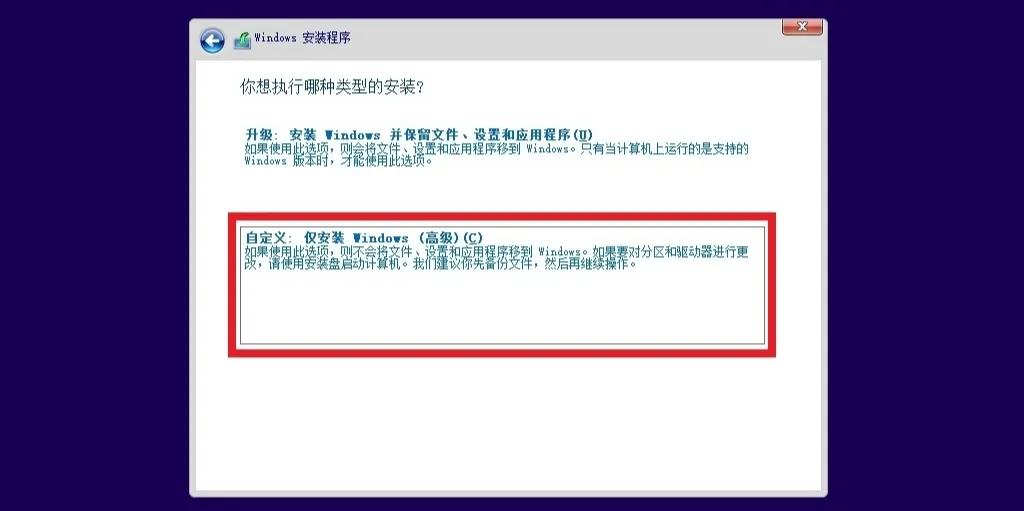
然后选择自定义安装
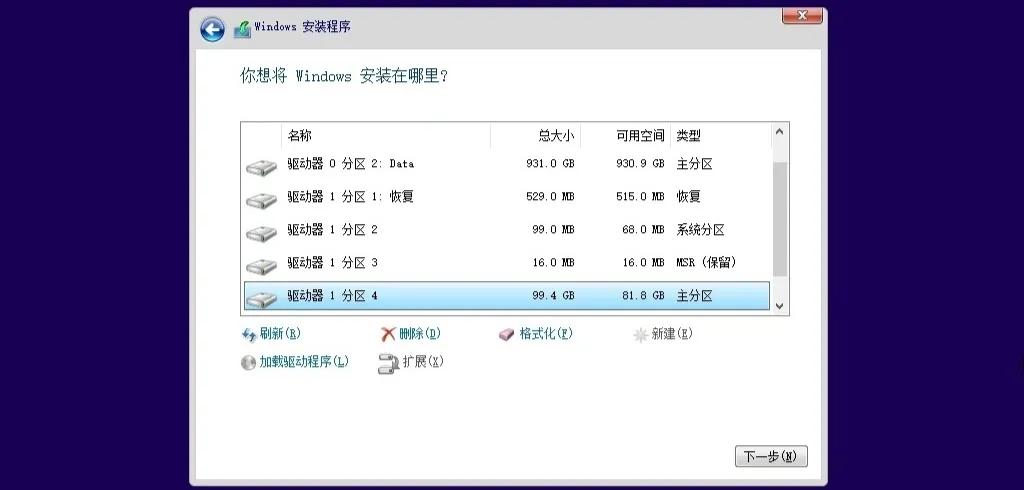
这里选择C盘(主分区)就行,如果这里的下一步是灰色,不可以点击,那就是BitLocker没有关闭,选择关闭解密即可,然后重新来过。
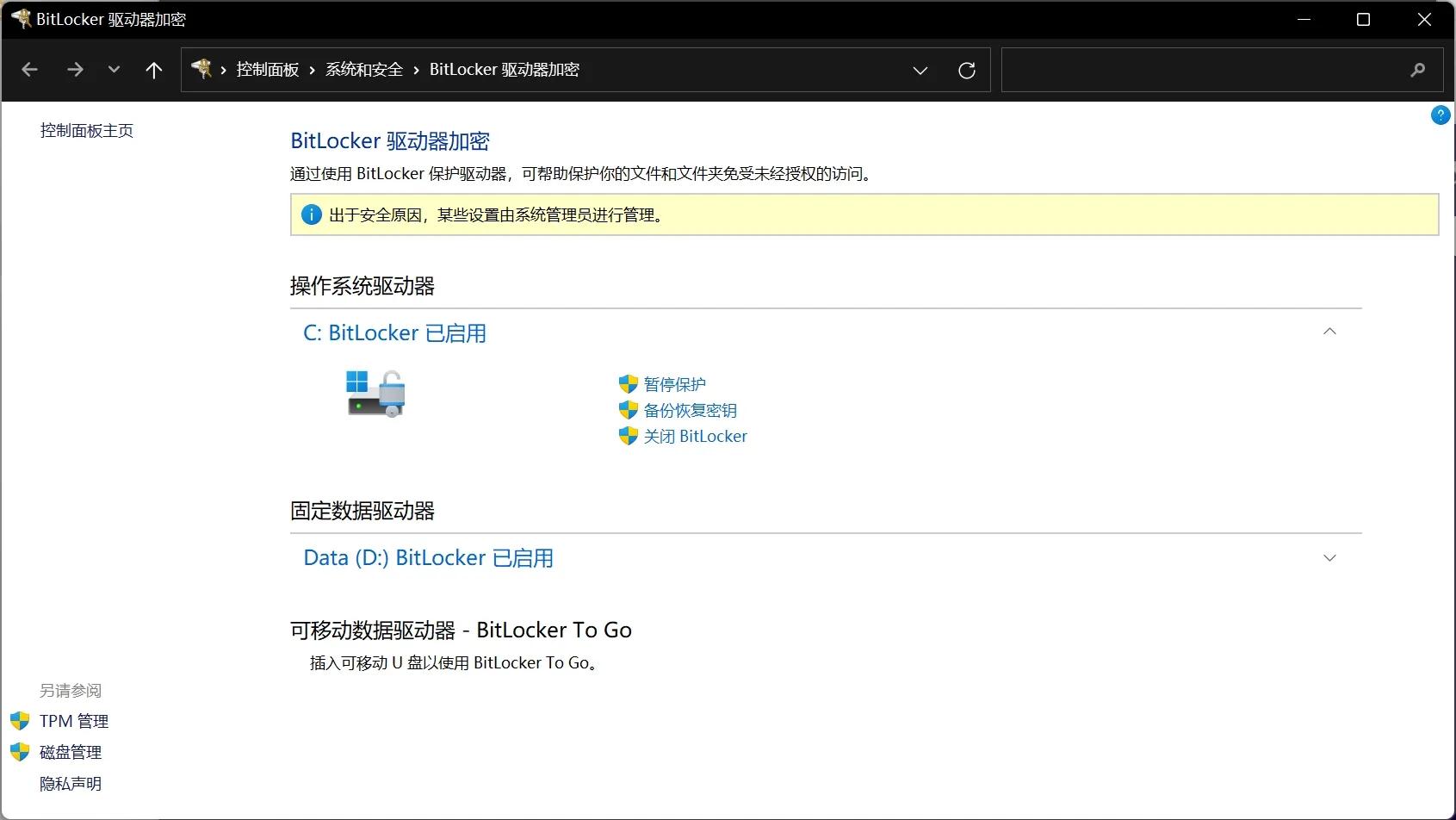
最后安装成功进入主界面即可。