vmware16安装macos12手把手教程 (vmware16虚拟机安装苹果教程)

实战VMware16.1 pro环境下安装mac苹果系统 超详细的苹果虚拟机创建教程

虚拟机里面安装mac OS的系统,相比较黑苹果来说有优点也有缺点,优点是安装比较方便,没有驱动的一些烦恼,缺点运行速度较慢。建议想尝试的小伙伴可以试着安装一下,有固态硬盘的话,安装在固态硬盘里面效果更好一些。

第一步:首先准备的工具有:建议用intel的CPU环境测试 电脑内存8G或以上

(1) VMware-workstation-full-16.1.0-17198959

(2)unlocker-master工具

(3) MAC11.01系统镜像

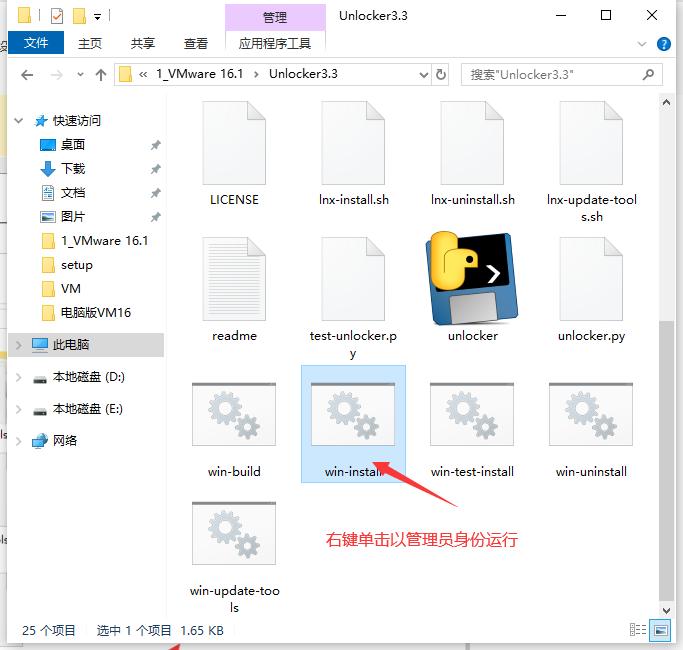
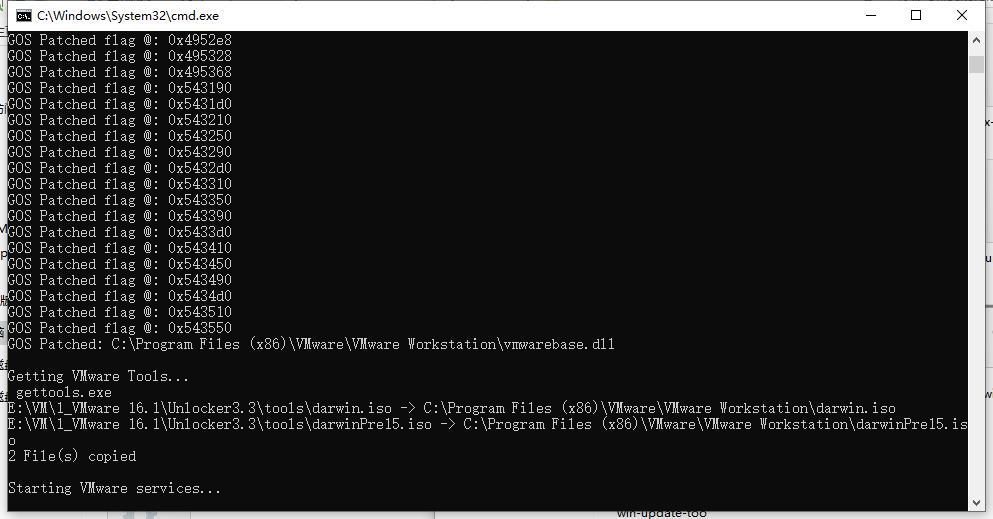
第二步:安装VMWARE和Unlock环境

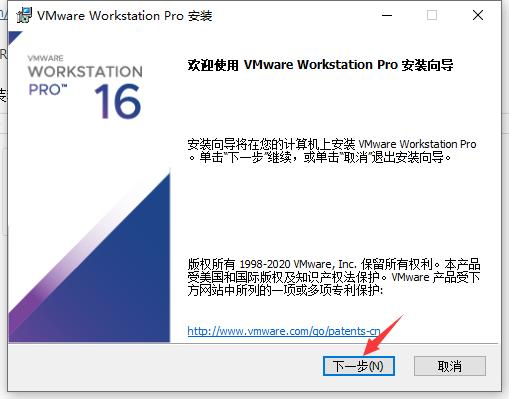
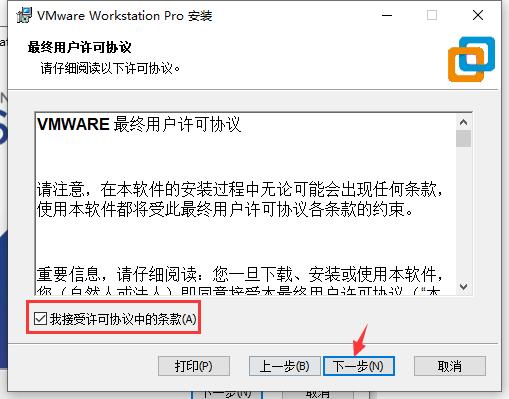
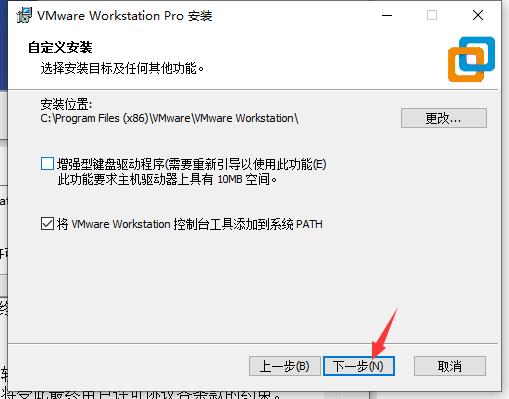
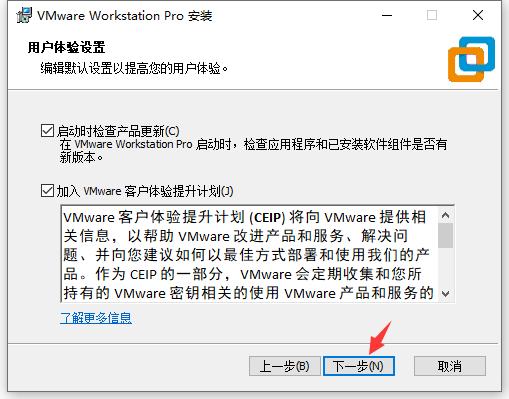
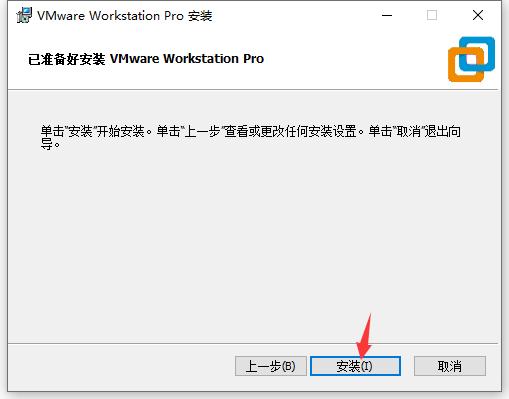
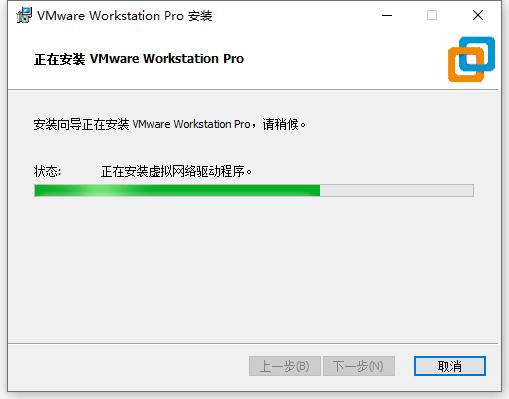
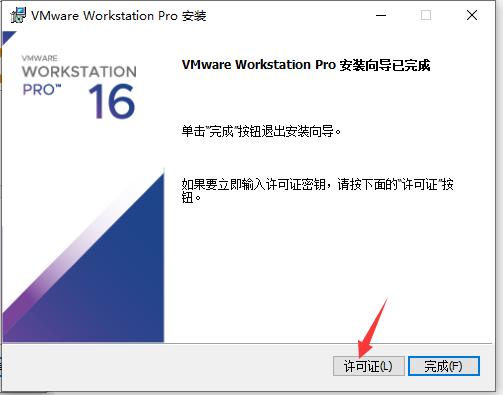
运行VMware 16.1安装程序(根据图示进行选择)

vmware15.5安装苹果系统教程,vmware安装苹果系统教程

vmware15.5安装苹果系统教程,vmware安装苹果系统教程

vmware15.5安装苹果系统教程,vmware安装苹果系统教程

vmware15.5安装苹果系统教程,vmware安装苹果系统教程

vmware15.5安装苹果系统教程,vmware安装苹果系统教程

vmware15.5安装苹果系统教程,vmware安装苹果系统教程

vmware15.5安装苹果系统教程,vmware安装苹果系统教程

vmware15.5安装苹果系统教程,vmware安装苹果系统教程

vmware15.5安装苹果系统教程,vmware安装苹果系统教程

vmware15.5安装苹果系统教程,vmware安装苹果系统教程

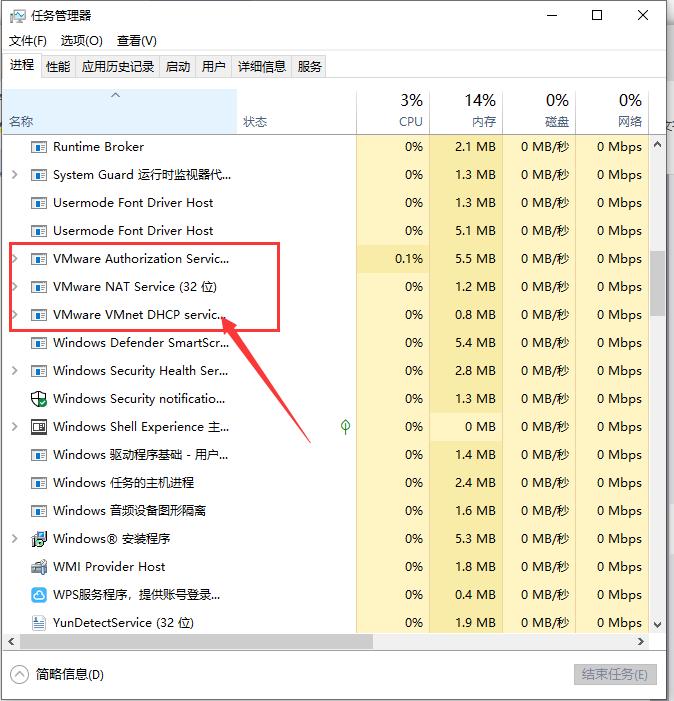
右键单击任务栏 ——任务管理器

vmware15.5安装苹果系统教程,vmware安装苹果系统教程

vmware15.5安装苹果系统教程,vmware安装苹果系统教程

结束上图上的服务程序

vmware15.5安装苹果系统教程,vmware安装苹果系统教程

vmware15.5安装苹果系统教程,vmware安装苹果系统教程

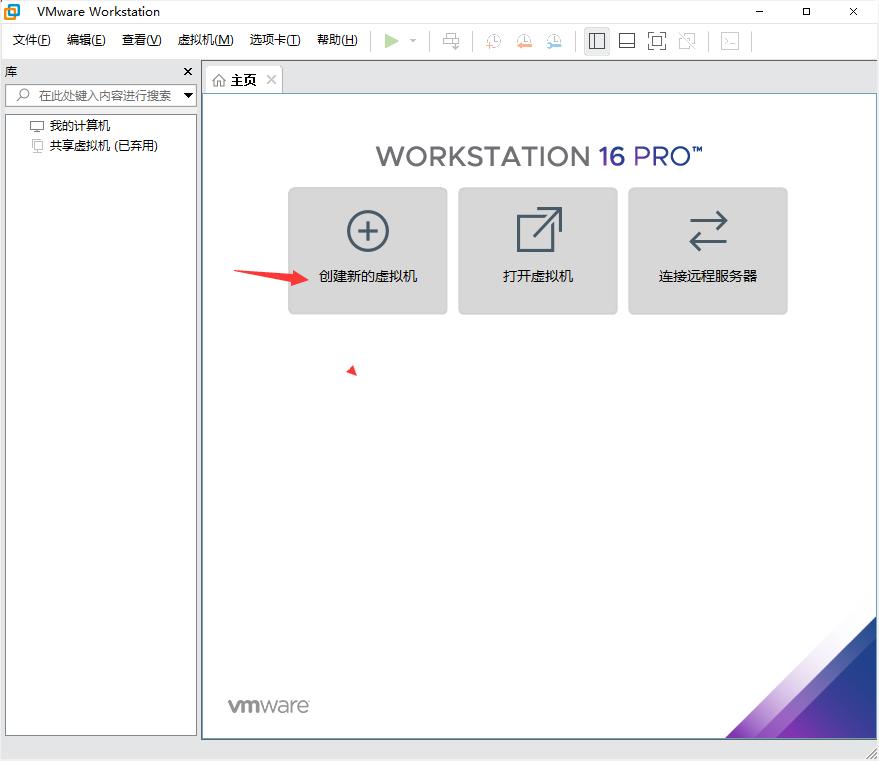
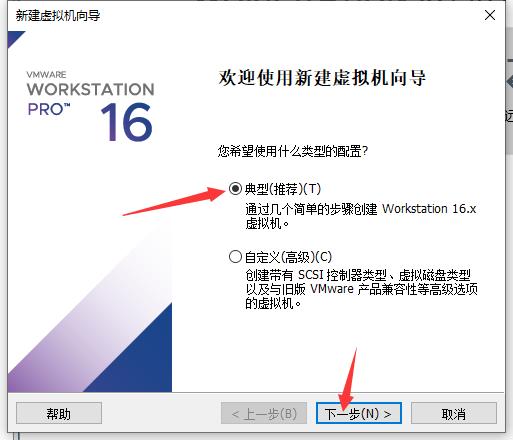
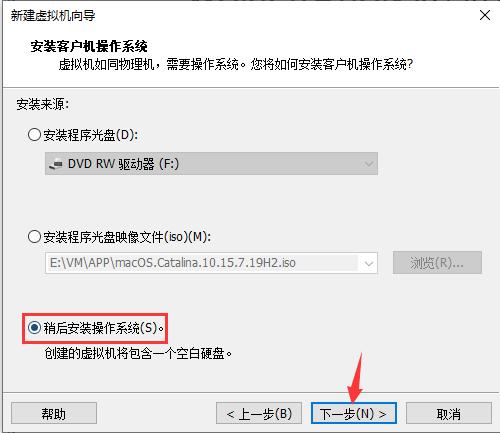
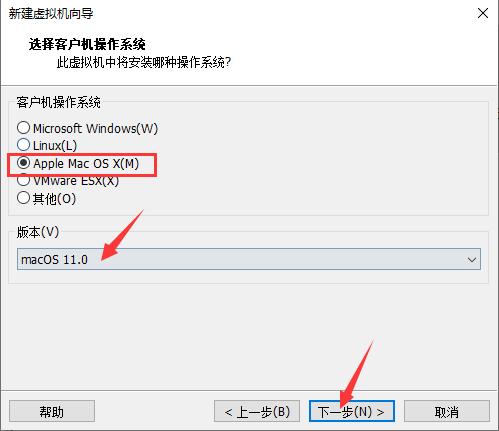
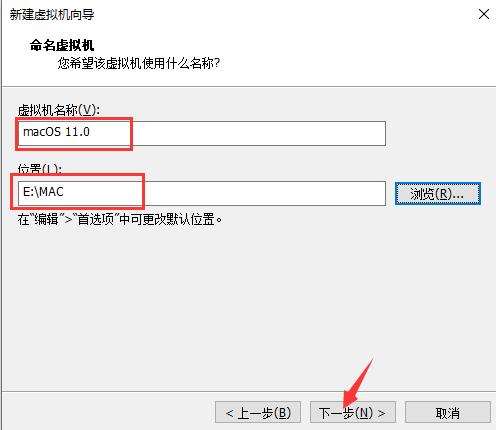
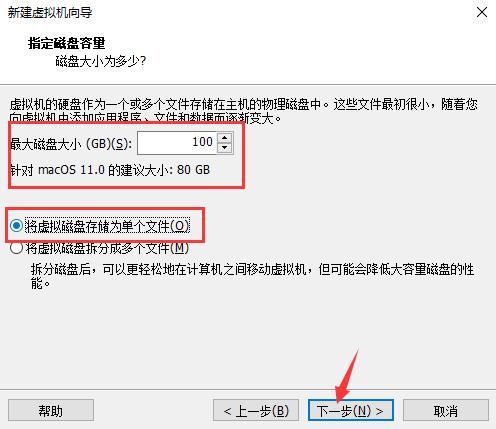
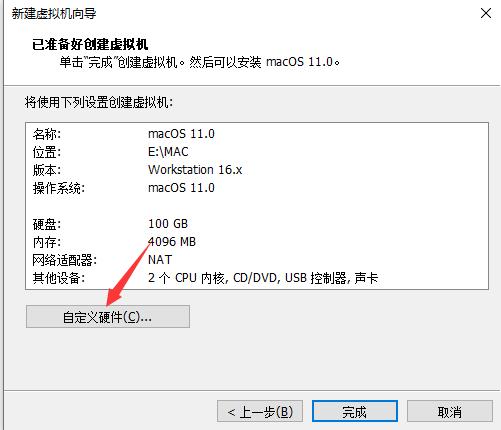
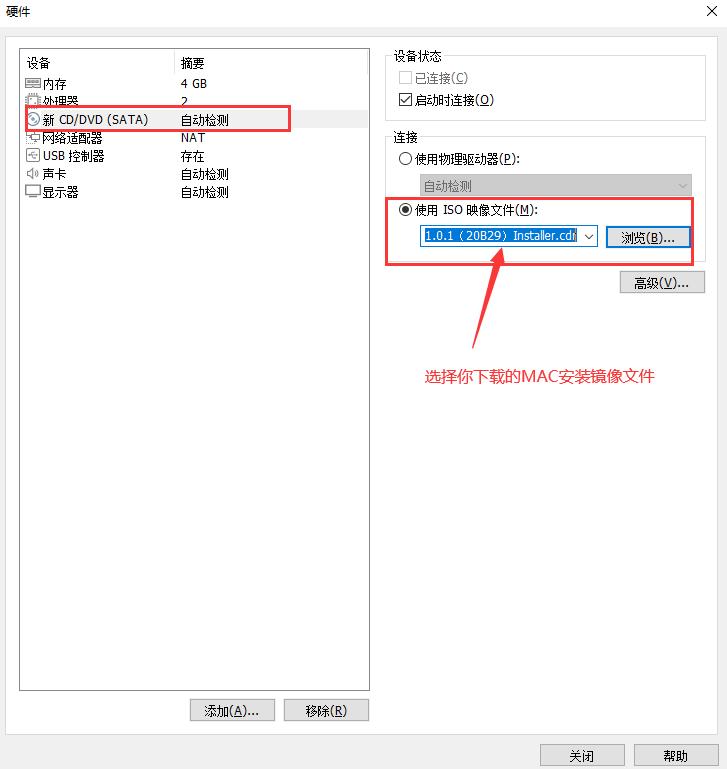
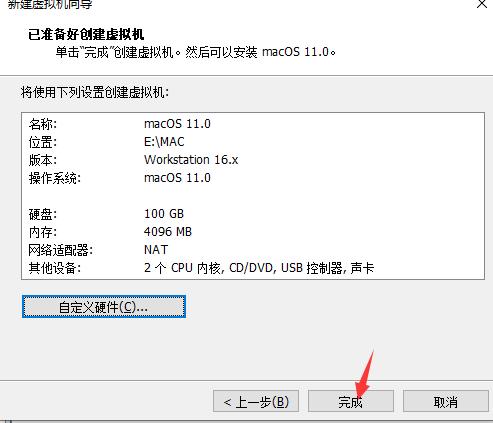
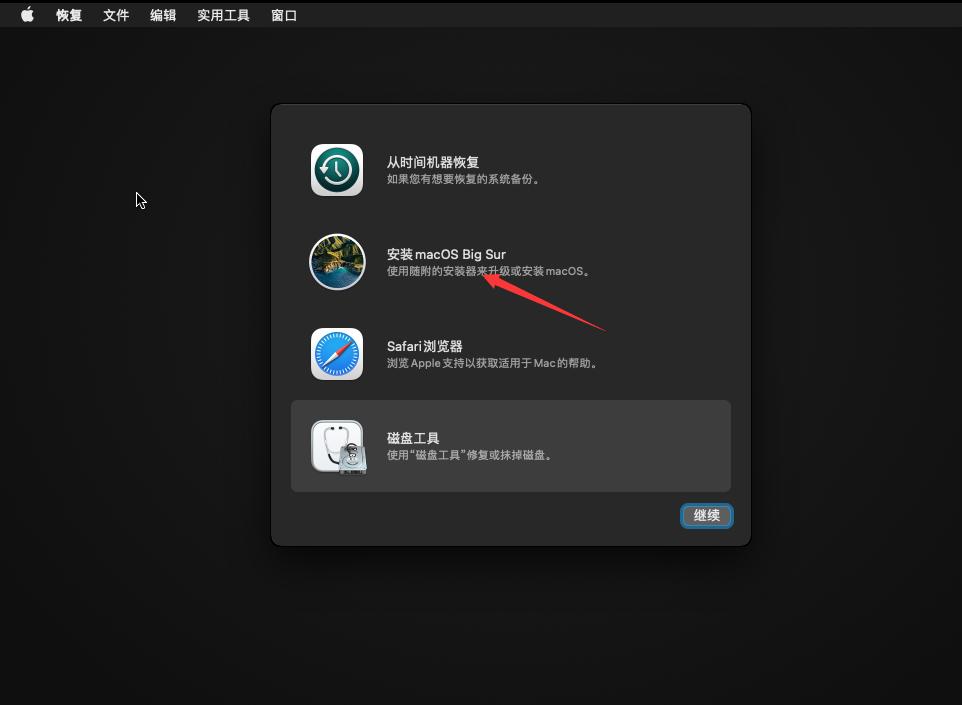
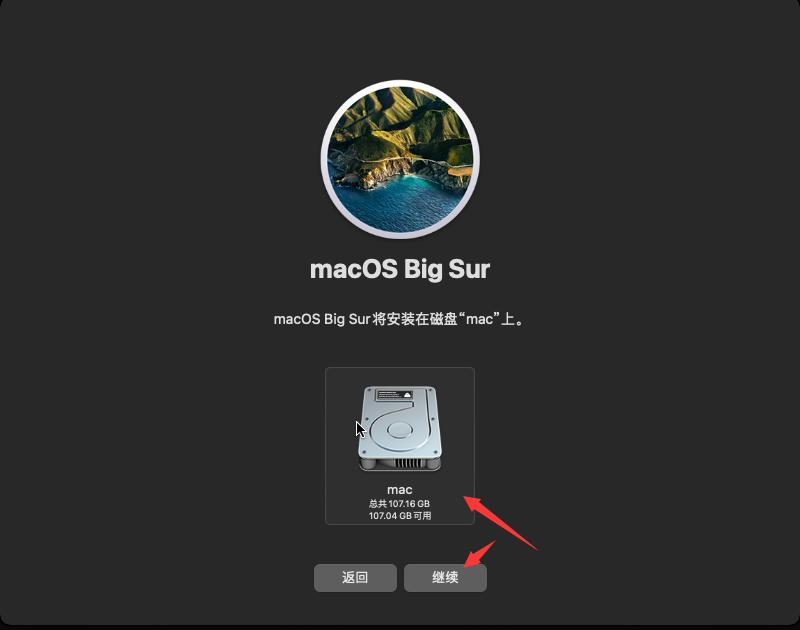
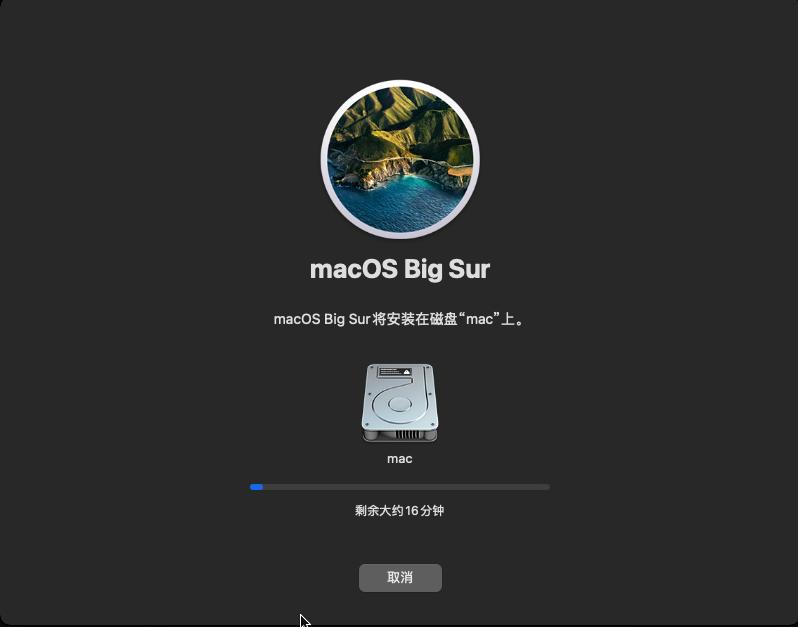
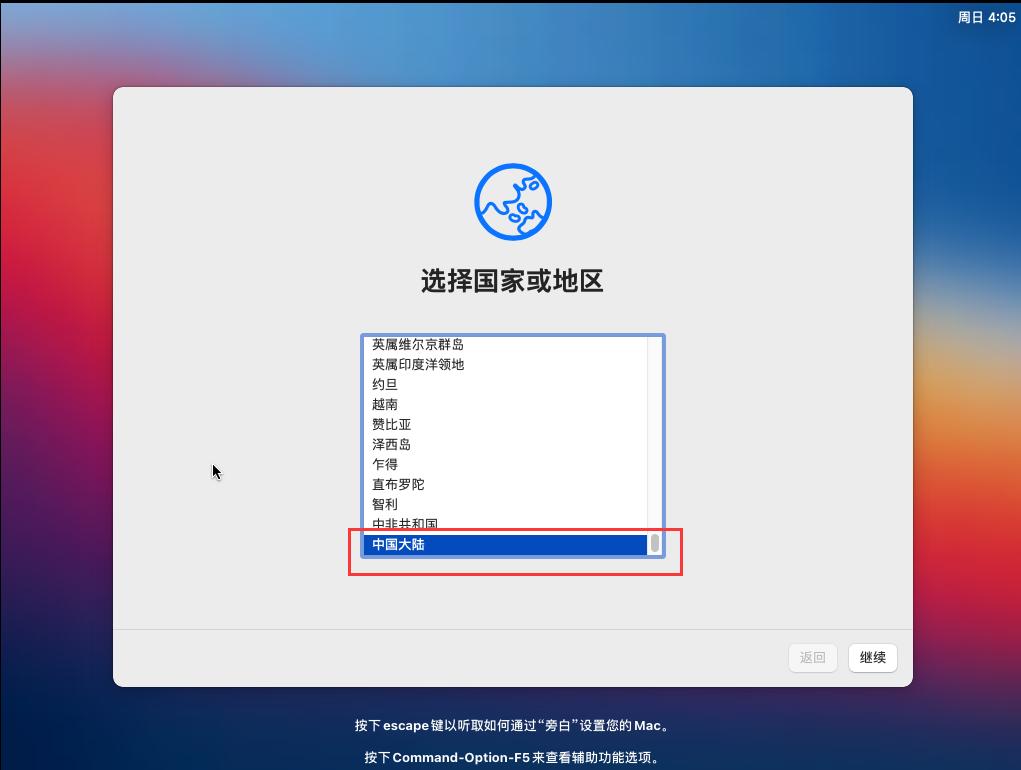
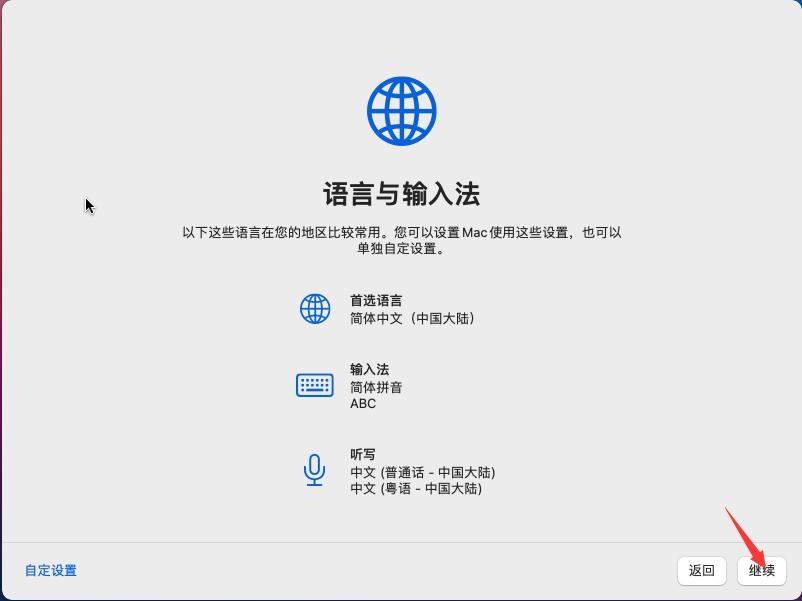
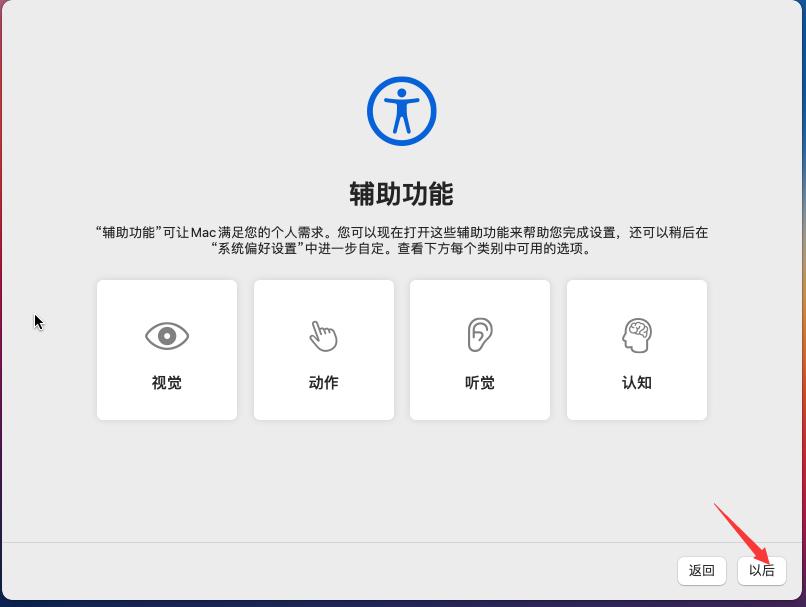
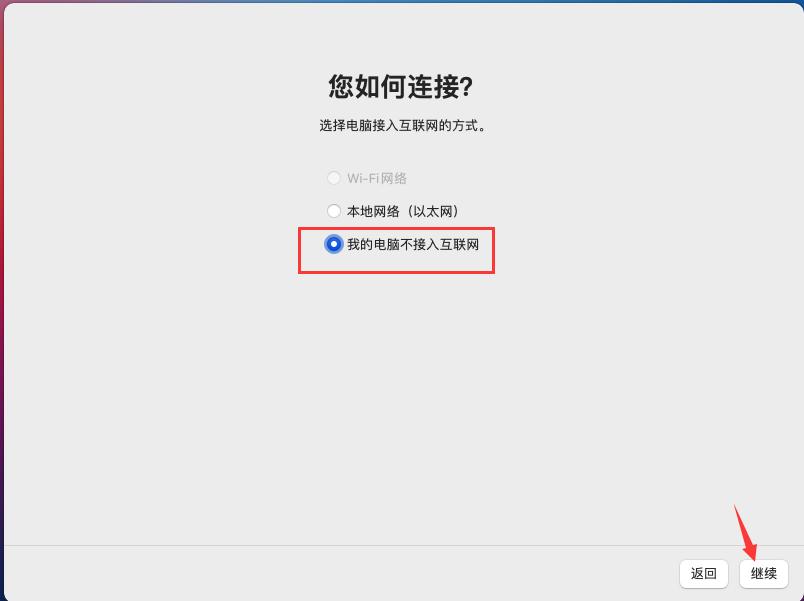
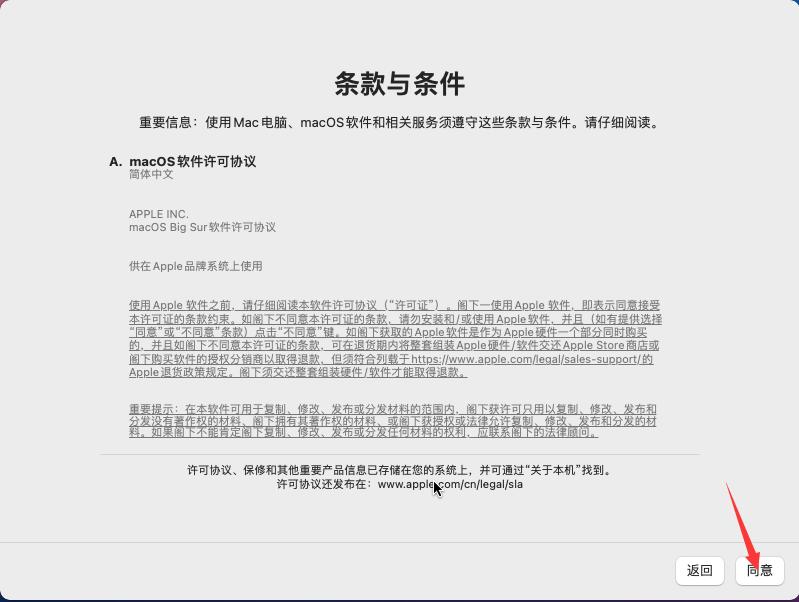
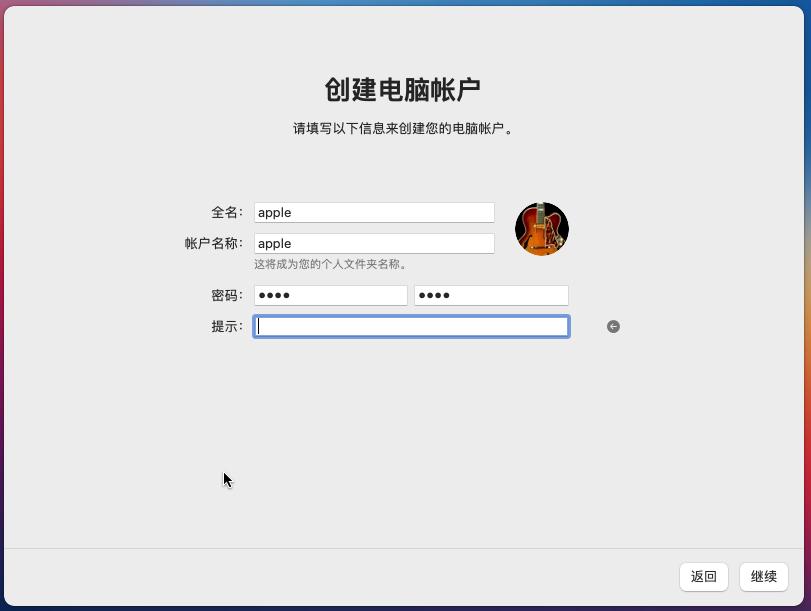
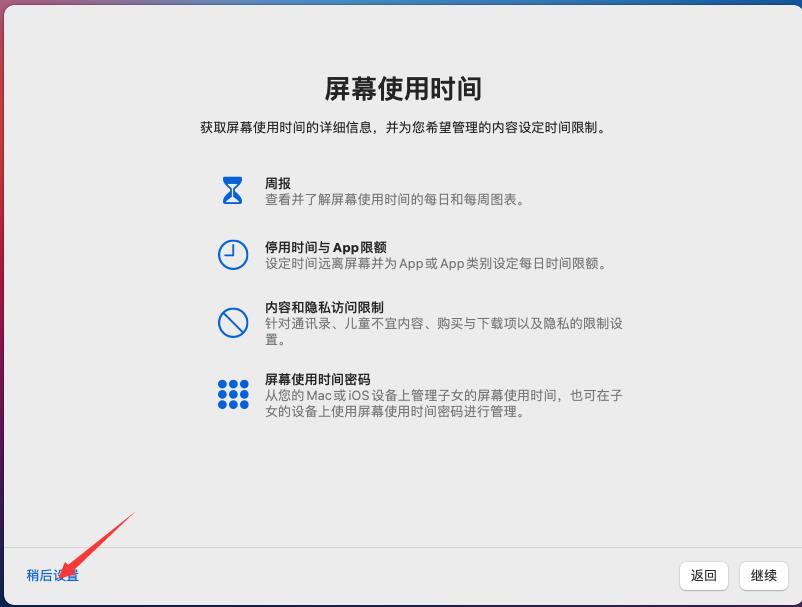
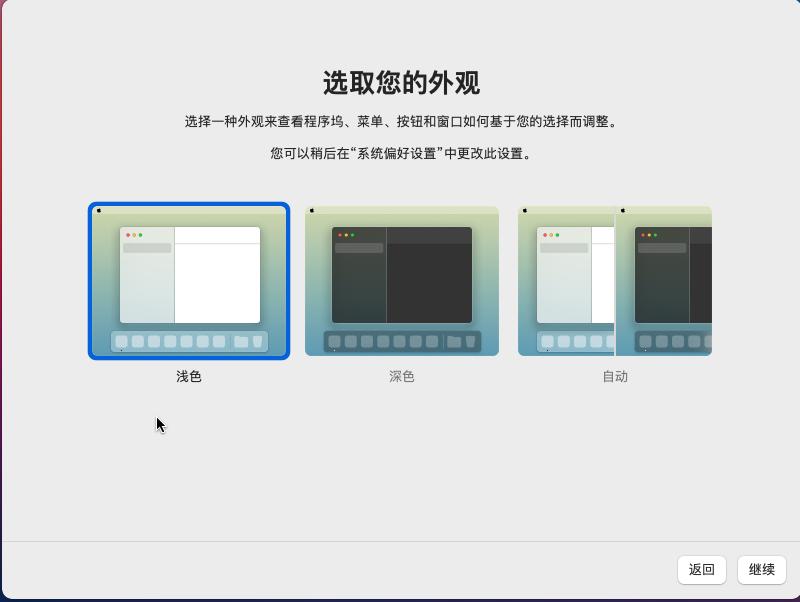
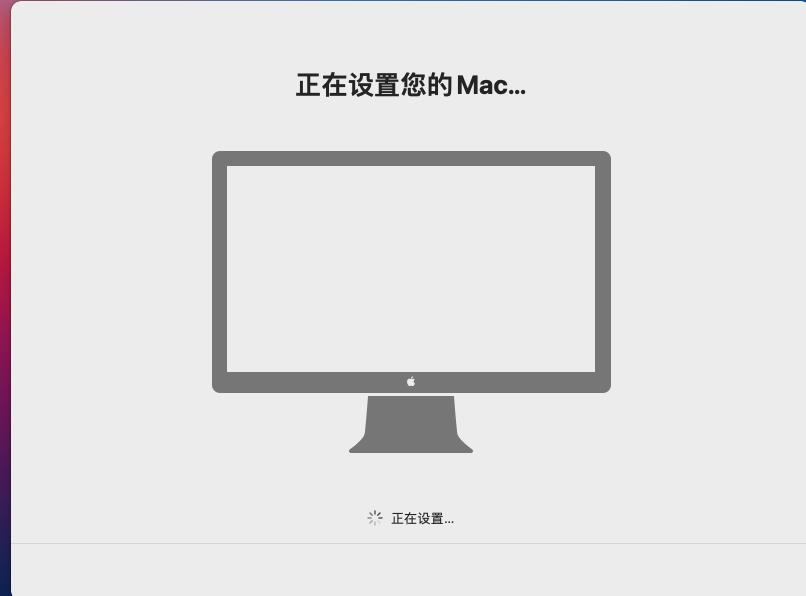
第三步 新建mac OS虚拟机并启动安装

vmware15.5安装苹果系统教程,vmware安装苹果系统教程

vmware15.5安装苹果系统教程,vmware安装苹果系统教程

vmware15.5安装苹果系统教程,vmware安装苹果系统教程

vmware15.5安装苹果系统教程,vmware安装苹果系统教程

vmware15.5安装苹果系统教程,vmware安装苹果系统教程

vmware15.5安装苹果系统教程,vmware安装苹果系统教程

vmware15.5安装苹果系统教程,vmware安装苹果系统教程

如果你的内存足够大,建议把它设置成8G速度会更快些
vmware15.5安装苹果系统教程,vmware安装苹果系统教程

vmware15.5安装苹果系统教程,vmware安装苹果系统教程

vmware15.5安装苹果系统教程,vmware安装苹果系统教程

vmware15.5安装苹果系统教程,vmware安装苹果系统教程

vmware15.5安装苹果系统教程,vmware安装苹果系统教程

vmware15.5安装苹果系统教程,vmware安装苹果系统教程

vmware15.5安装苹果系统教程,vmware安装苹果系统教程

vmware15.5安装苹果系统教程,vmware安装苹果系统教程

vmware15.5安装苹果系统教程,vmware安装苹果系统教程

vmware15.5安装苹果系统教程,vmware安装苹果系统教程

vmware15.5安装苹果系统教程,vmware安装苹果系统教程

vmware15.5安装苹果系统教程,vmware安装苹果系统教程

vmware15.5安装苹果系统教程,vmware安装苹果系统教程

vmware15.5安装苹果系统教程,vmware安装苹果系统教程

vmware15.5安装苹果系统教程,vmware安装苹果系统教程

vmware15.5安装苹果系统教程,vmware安装苹果系统教程

vmware15.5安装苹果系统教程,vmware安装苹果系统教程

vmware15.5安装苹果系统教程,vmware安装苹果系统教程

vmware15.5安装苹果系统教程,vmware安装苹果系统教程

vmware15.5安装苹果系统教程,vmware安装苹果系统教程

vmware15.5安装苹果系统教程,vmware安装苹果系统教程

vmware15.5安装苹果系统教程,vmware安装苹果系统教程

vmware15.5安装苹果系统教程,vmware安装苹果系统教程

vmware15.5安装苹果系统教程,vmware安装苹果系统教程

vmware15.5安装苹果系统教程,vmware安装苹果系统教程

vmware15.5安装苹果系统教程,vmware安装苹果系统教程

vmware15.5安装苹果系统教程,vmware安装苹果系统教程

vmware15.5安装苹果系统教程,vmware安装苹果系统教程

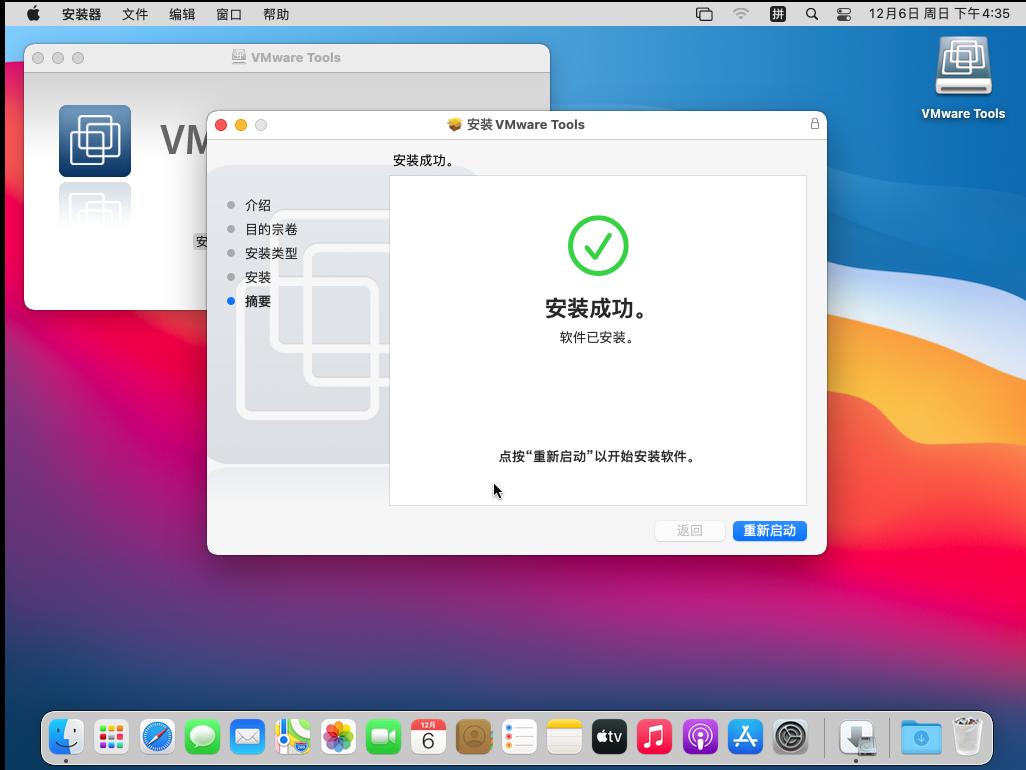
安装VM TOOLS
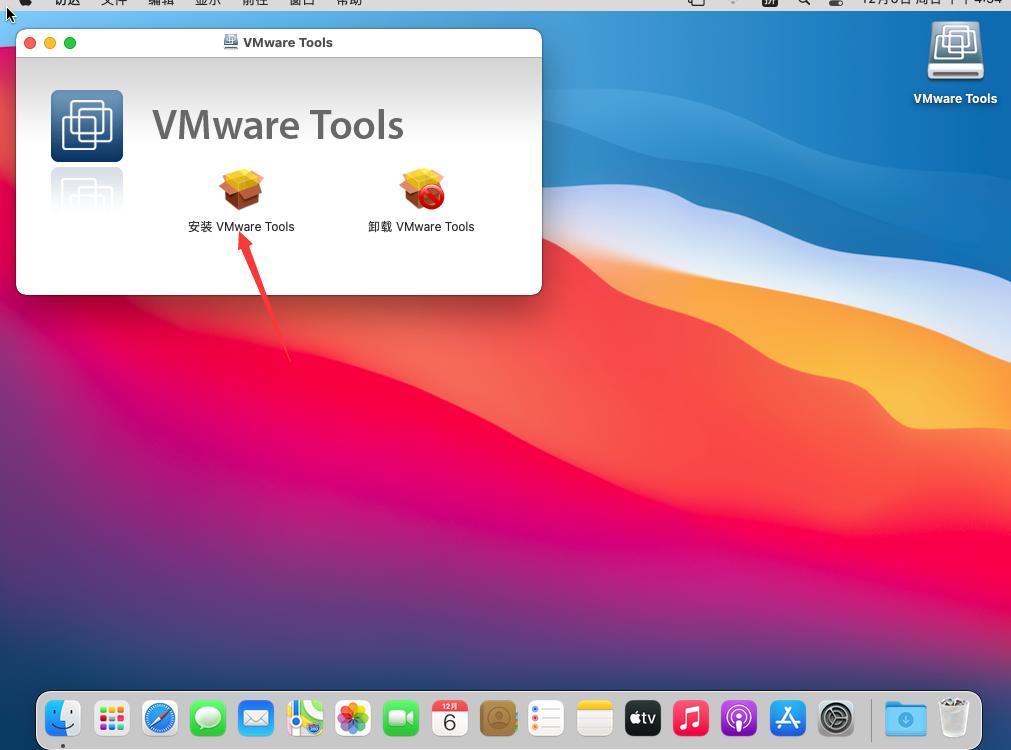
vmware15.5安装苹果系统教程,vmware安装苹果系统教程

vmware15.5安装苹果系统教程,vmware安装苹果系统教程

安全隐藏偏好设置里允许VM

vmware15.5安装苹果系统教程,vmware安装苹果系统教程

vmware15.5安装苹果系统教程,vmware安装苹果系统教程

第四步联网设置

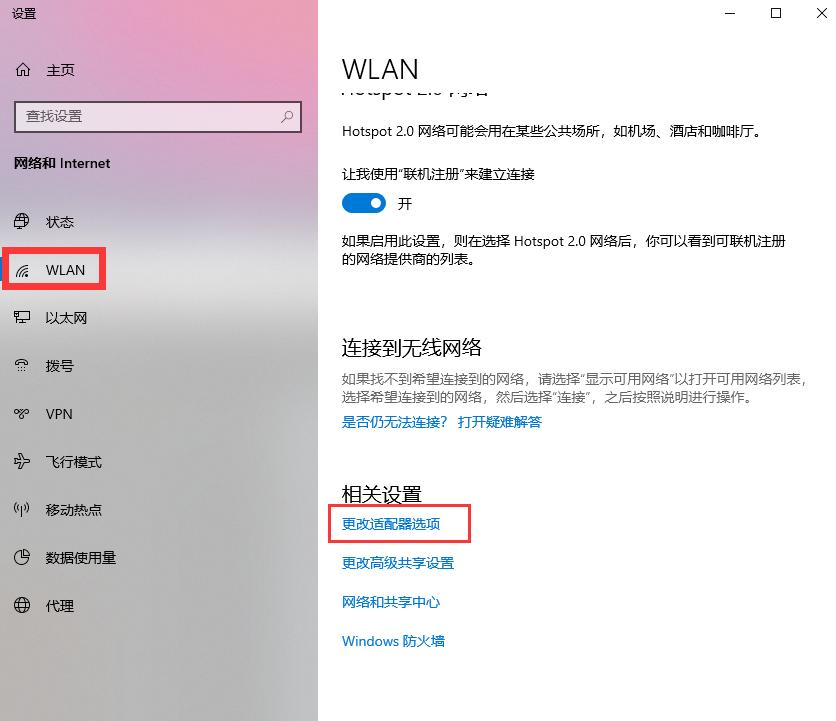
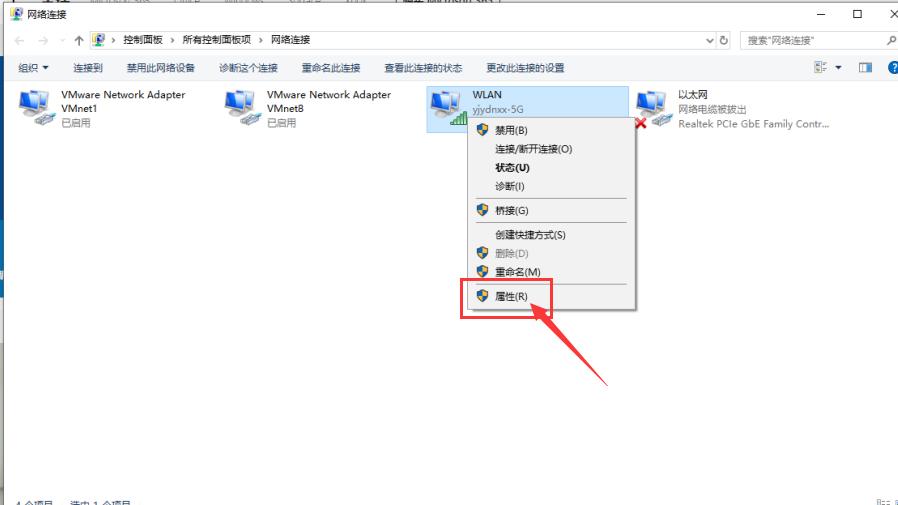
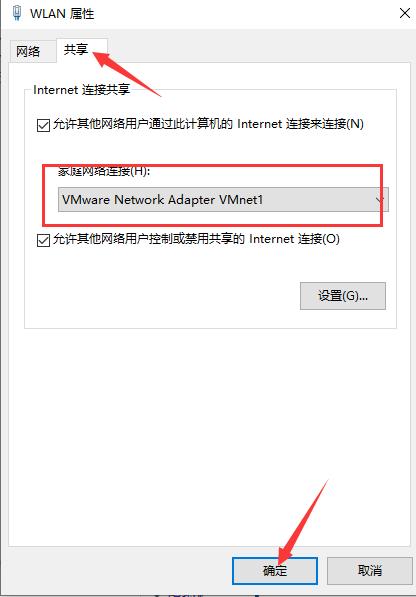
任务栏右下角点网络图标,选择打开网络和internet设置,更改适配器,启用ineternet共享功能

vmware15.5安装苹果系统教程,vmware安装苹果系统教程

vmware15.5安装苹果系统教程,vmware安装苹果系统教程

vmware15.5安装苹果系统教程,vmware安装苹果系统教程

vmware15.5安装苹果系统教程,vmware安装苹果系统教程

编辑MAC虚拟机,网络适配器,选择"仅主机模式,与主机共享的专用网络"

vmware15.5安装苹果系统教程,vmware安装苹果系统教程

再次登陆VMware虚拟机系统,打开浏览器,验证上网正常

vmware15.5安装苹果系统教程,vmware安装苹果系统教程

整个安装过程还算顺利,只是觉得4G内存运行时有些卡,因此我把虚拟机内存调到了8G,运行会稍好些,我测试的当前电脑是16G内存。

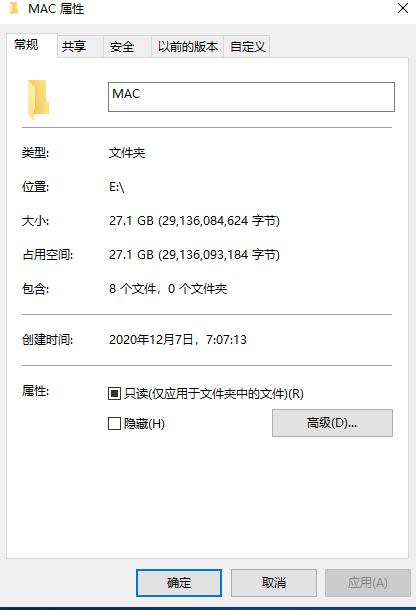
虚拟机装完后系统总大小27.1G
vmware15.5安装苹果系统教程,vmware安装苹果系统教程