
经常刷朋友圈,看到这样酷炫的视频拼图。
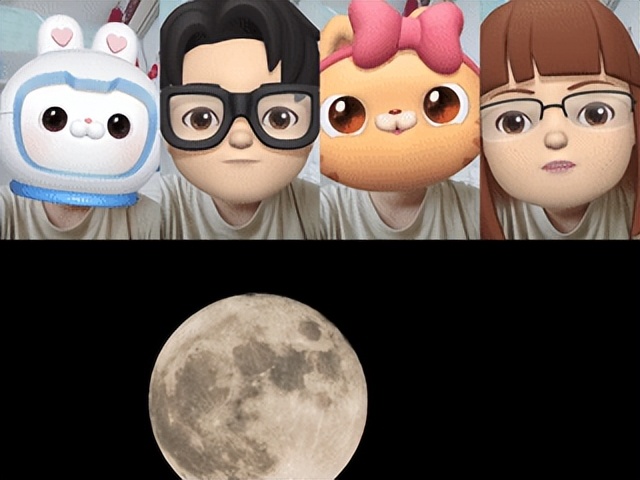
把多个视频像拼图一样拼接在一起。这样的视频效果是怎么做的呢?可不可以用手机制作呢?如果你的手机是安卓手机,可以使用EV录屏安卓版实现这个简单的手机剪辑效果。是免费的哦
1.打开EV录屏安卓版,点击下方【工具包】
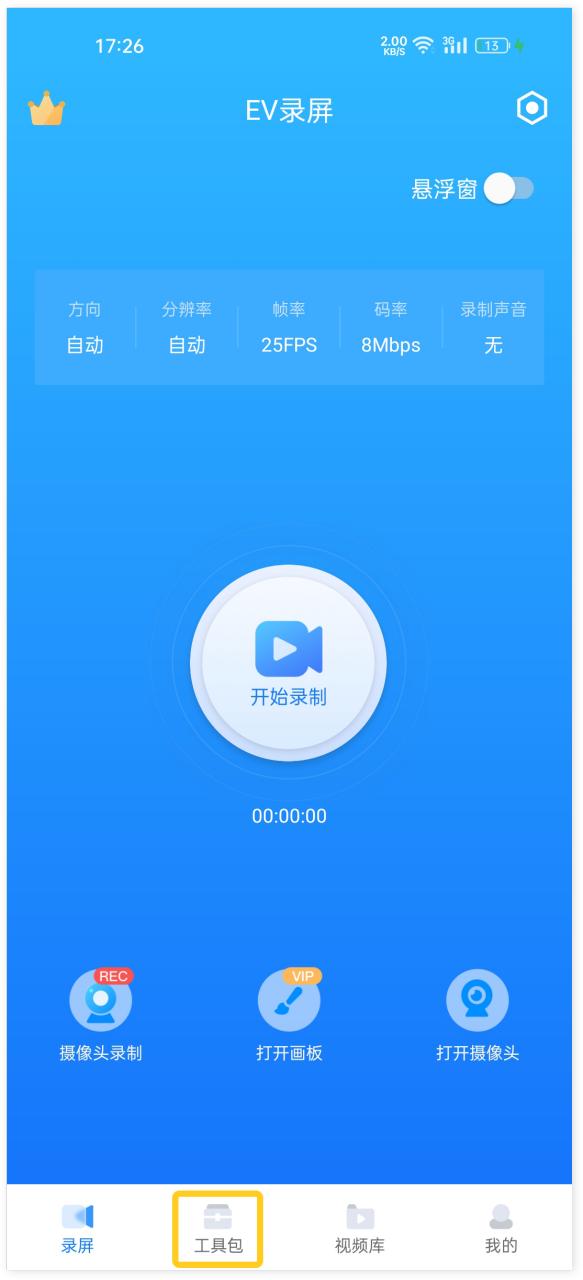
2.点击【拼图】工具

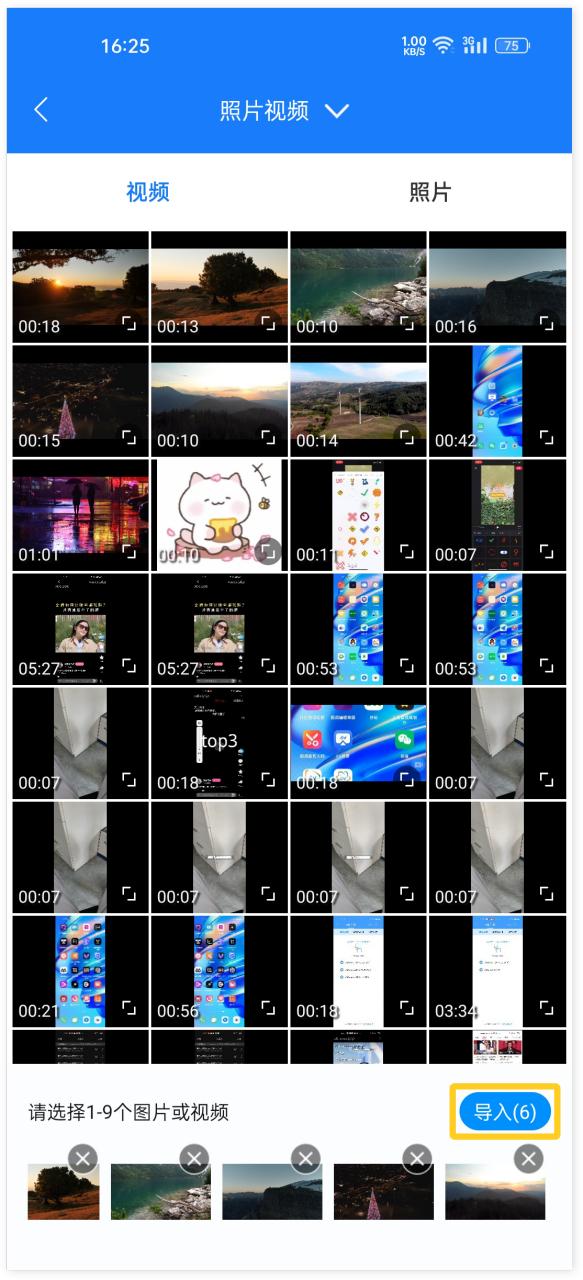
3.可以选择视频或照片进行拼图,最多可一次选择9个视频或照片。选择完成后,点击导入
4.可以调整视频的尺寸

5.使用预设拼图模板,有多种拼图模板可以选择
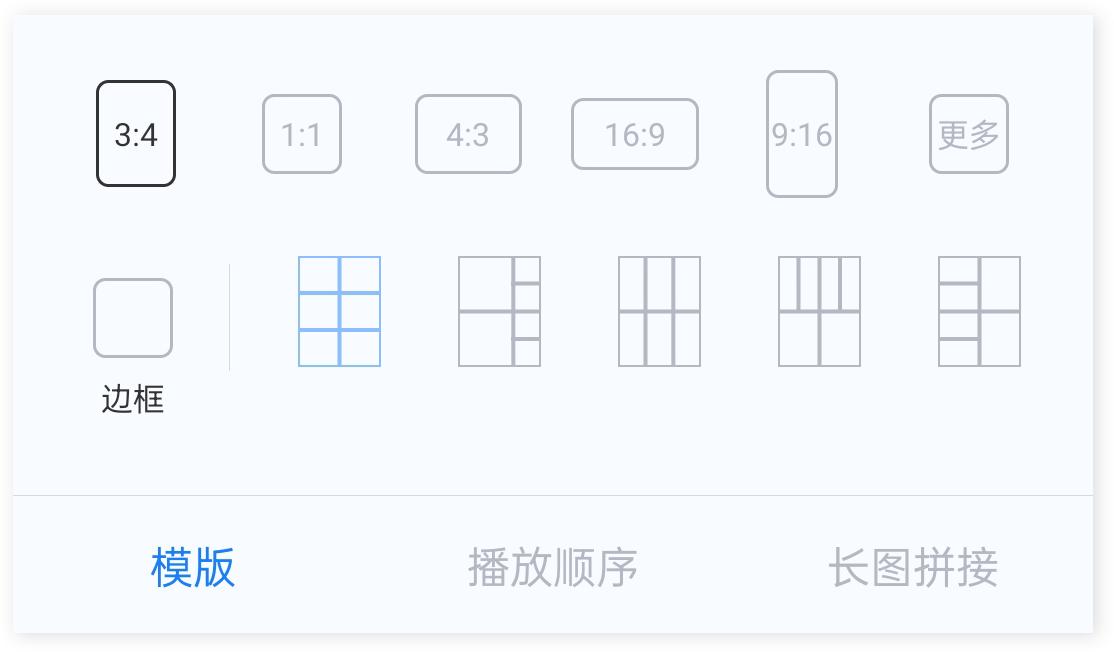
6.点击【边框】,可以调整边框的粗细与颜色

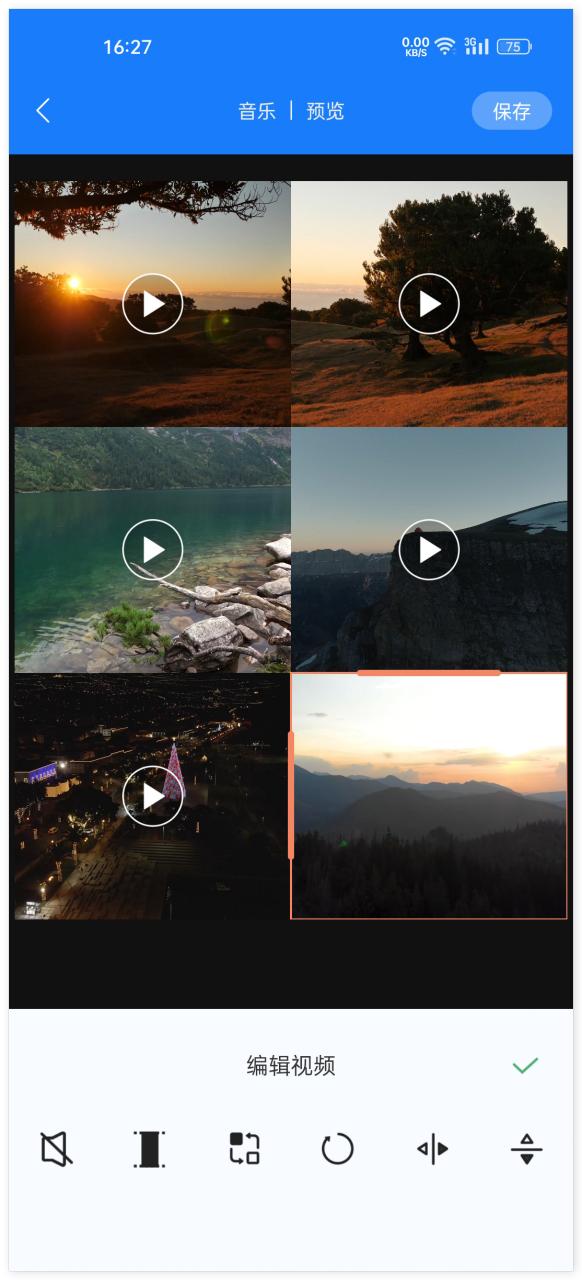
7.点击单个视频可以对视频进行编辑【开启原声】、【裁剪片段】、【替换视频】、【旋转】、【水平翻转】、【垂直翻转】
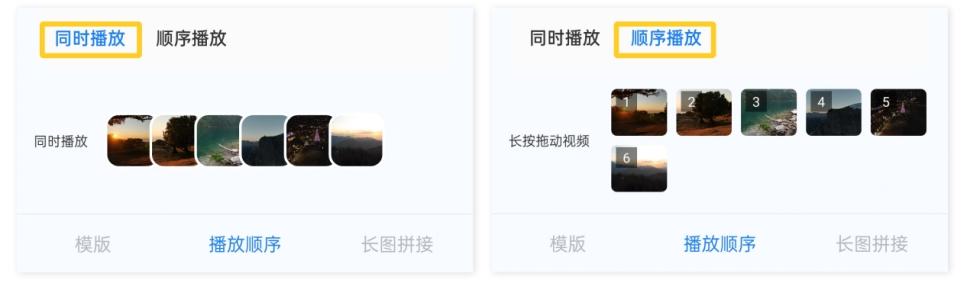
8.选择【*放播**顺序】,可以选择【同时*放播**】或【顺序*放播**】
【同时*放播**】,所有视频一起*放播**
【顺序*放播**】,视频一个接一个*放播**
9.编辑完成后,点击导出即可

这样简单又实用的手机剪辑小技巧你get了吗?EV录屏安卓版除了可以录屏也支持视频剪辑,还有多种实用的小功能在工具包中哦