想修好人像图,磨皮是必不可少的。
今天跟大家分享的是去斑磨皮教程,希望能对你有所帮助啦!

一、用PS打开我们要修的图,ctrl+J 复制一层(为了避免操作失误找不回原图)

这就是我们今天要修的图片啦 图片来源于网络
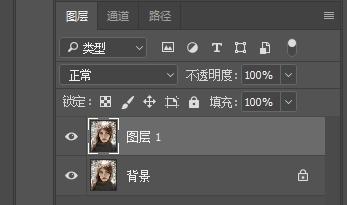
ctrl+J 复制一层
二、先用污点修复工具把一些较大较明显的瑕疵修掉,以免影响后期磨皮效果

三、选择通道中的蓝色通道复制一层
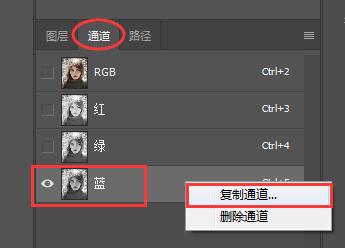
那是为什么要选择蓝*图色**层呢?

左:红色通道 右:蓝色通道
可以很明显的看出来在蓝*图色**层中颜色对比更加明显一些,有利于磨皮效果更好的体现。
复制之后注意只需要点开拷贝的蓝*图色**层的观察,否则图像会显示红色
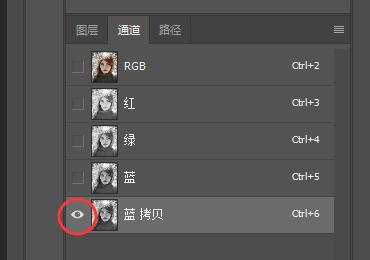
四、在滤镜-其他中找到高反差保留
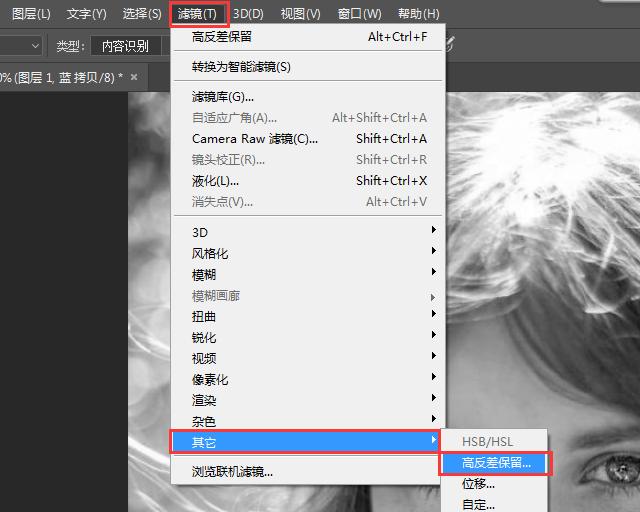
在蓝色拷贝图层上进行操作
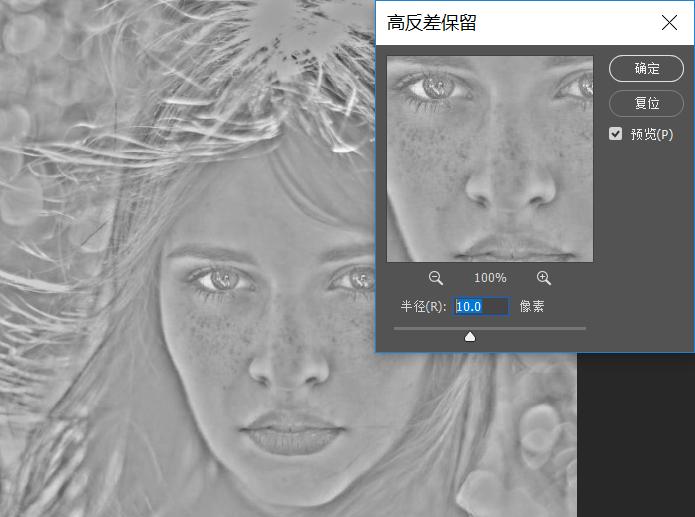
半径调到10左右
五、然后对图像进行计算,在图像-计算中,混合模式选择强光,进行两到三次计算,生成三个Alpha通道


混合模式选择强光
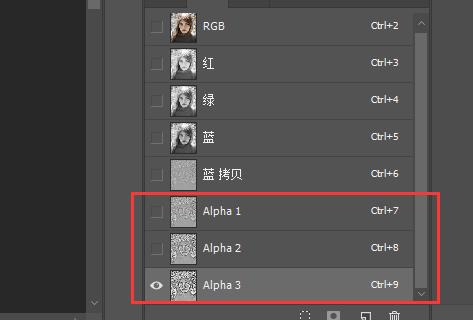
重复三次效果更佳
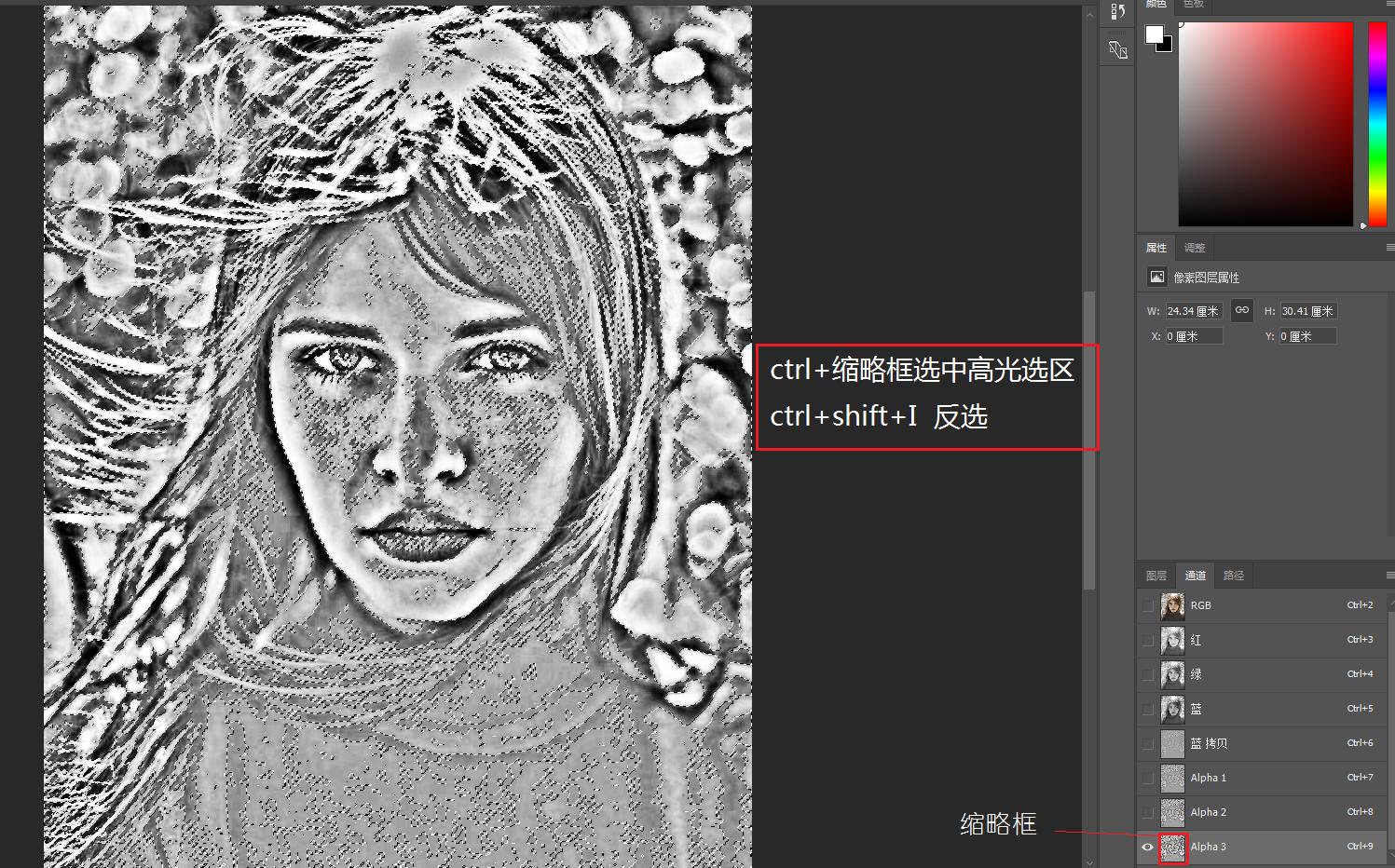
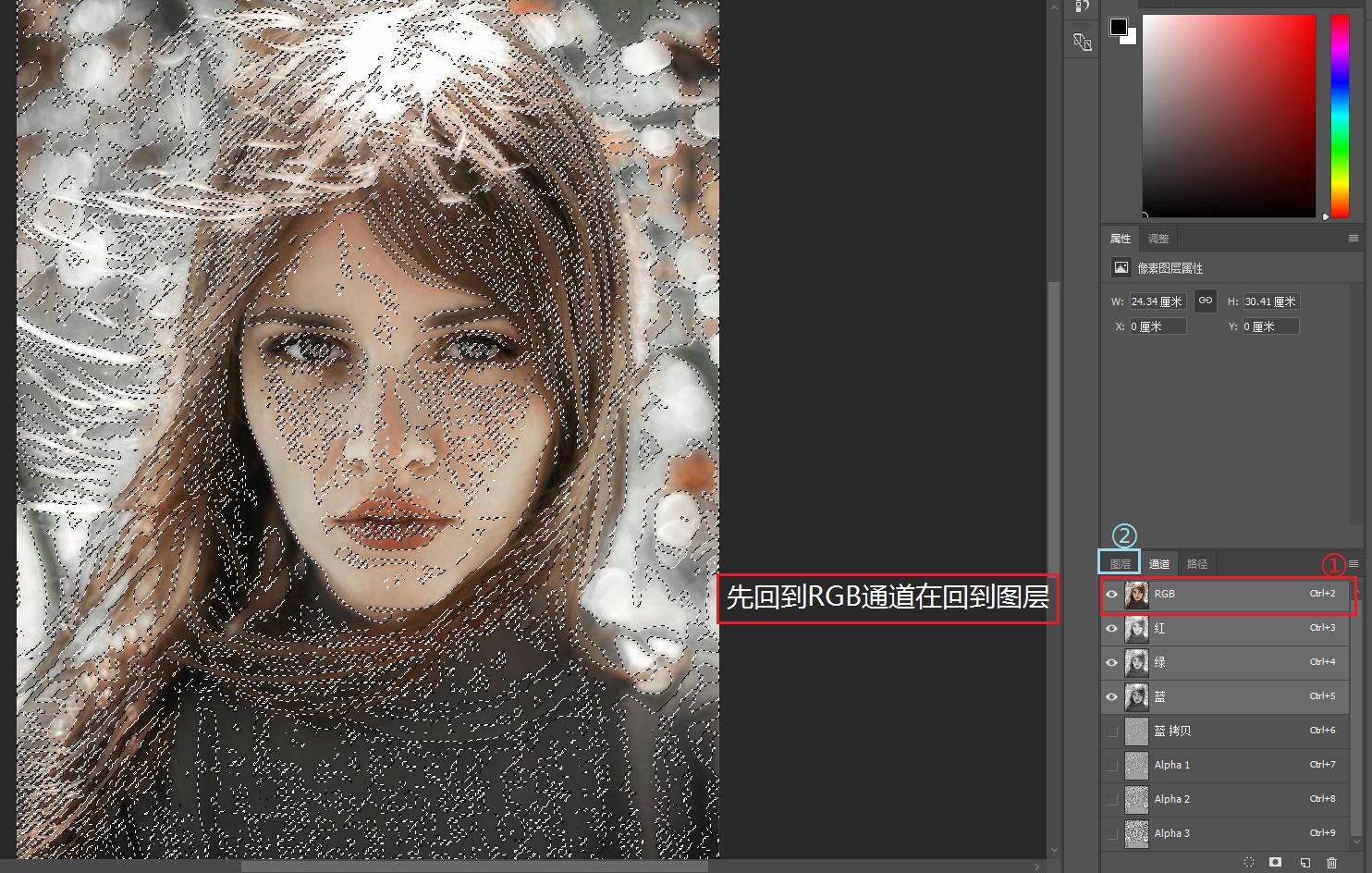
六、按住Ctrl键单击alpha3缩略图,得到高光选区,再用Ctrl+shift+I 反选;
先回到RGB模式,再回到图层中
七、选择图层1,并在创建新的图层或调整图层中选择曲线

把曲线向上适当拉,进行适当调整。
要保证在图片不过度曝光,并且脸上的斑都变得不明显
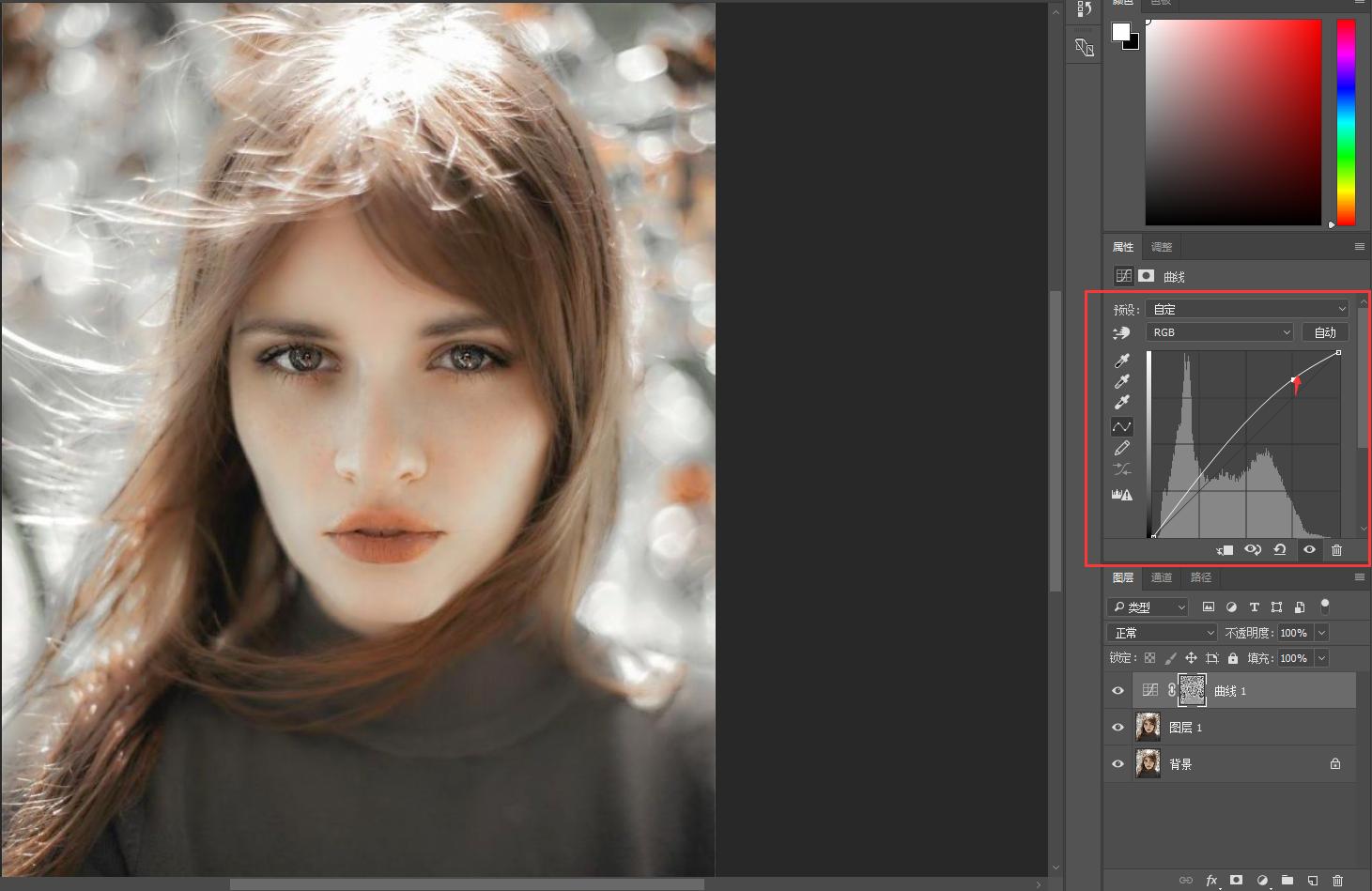
再对图像的亮度\对比度和色阶进行适当调整,数值依图像效果而定

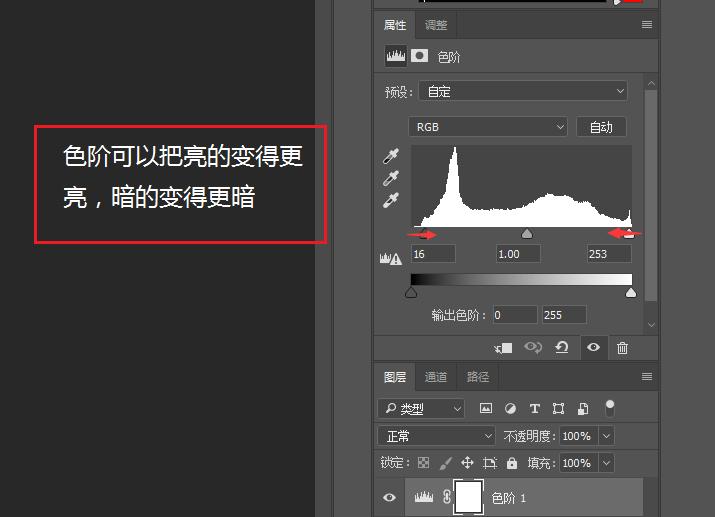
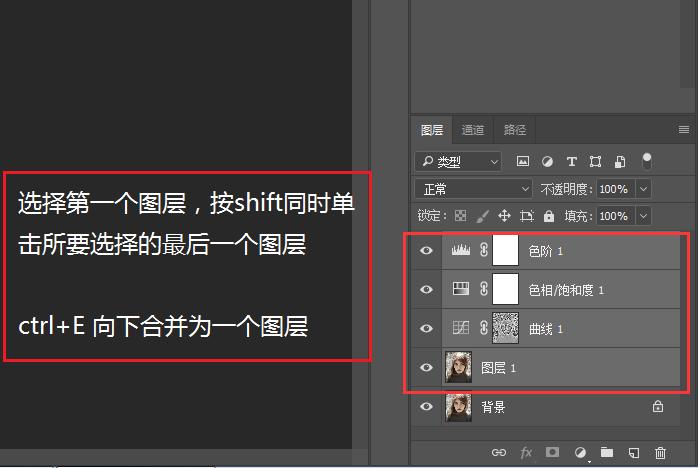
八、将色阶、饱和度、曲线图层与图层一进行(ctrl+E)合并
九、选择滤镜-模糊-表面模糊 增加皮肤质感

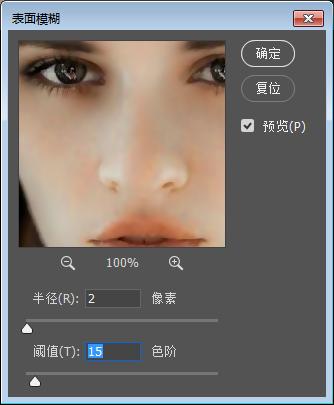
数值根据不同图片进行调整
十、在图层1上建立图层蒙版,用黑色画笔擦出头发、眉毛和眼睛等部位

然后任务圆满完成!

再来看一下对比图:

真美啊
今天的课程到这里就结束啦!
欢迎大家关注小浟啊!让我们一起学习一起进步一起加油啊!
有不明白的地方欢迎私信~