第 1 部分:置换简介
关于本指南
本指南是了解 Octane 中的置换类型、如何设置以及矢量和纹理方法之间的区别的起点。
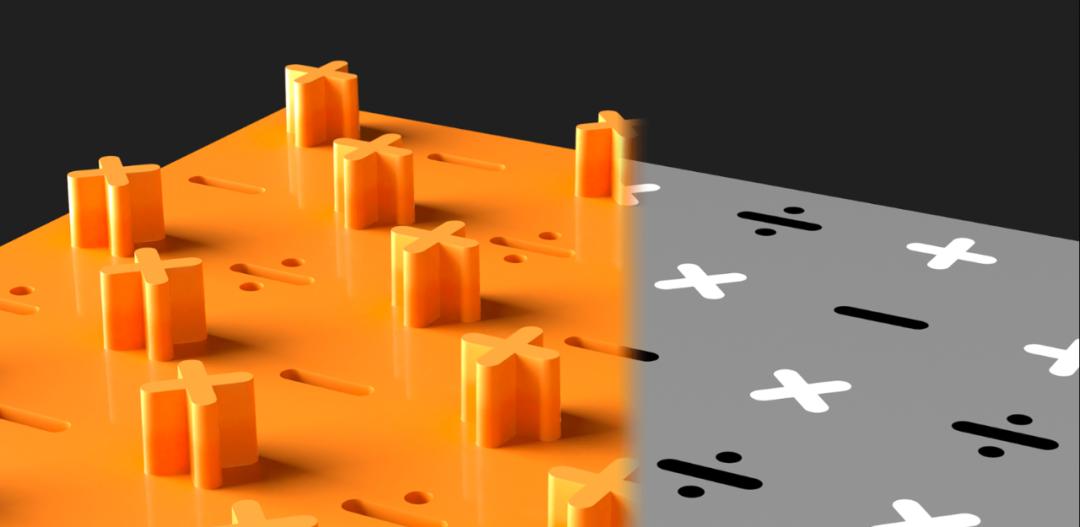
这是一个有点高级的话题,至少需要简要了解几个不同的 3D 学科才能获得最佳结果。您对这些内容了解得越多,您的位移看起来就越好。
如果您已经非常熟悉置换,但想知道为什么您的置换看起来不好,请查看本系列的第 2 部分: Cinema 4D 的 Octane 置换:模型和纹理注意事项
介绍
什么是位移?
3D 应用程序使用多边形来定义场景中对象的几何形状。模型的多边形越少,它的效率就越高,使用起来也就越容易,但在表面上获得精细的细节就越困难。
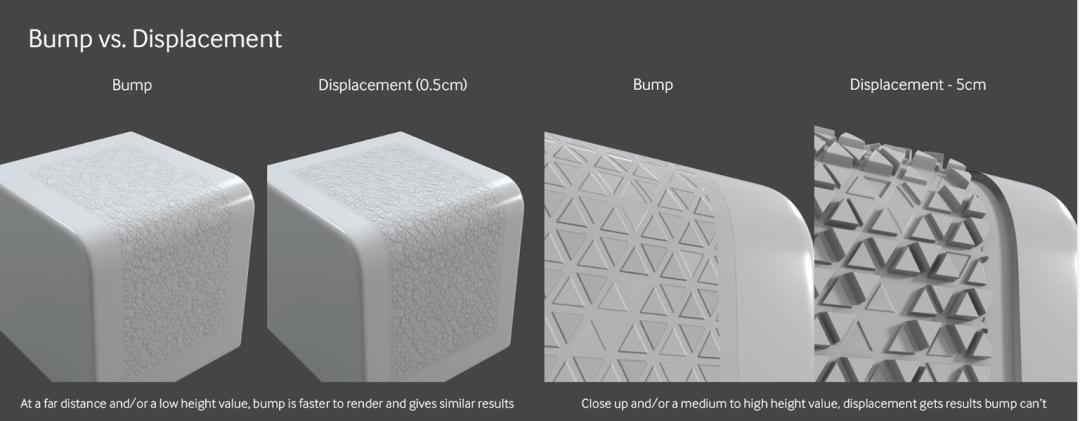
有两种方法可以在模型上获得更多表面细节 - 或者通过添加更多多边形,或者通过使用纹理伪造它来欺骗眼睛,让他们认为几何结构比实际更多。
伪造它是通过 凹凸贴图 和 法线 贴图完成的。两者都不会向模型添加几何图形。相反,他们使用纹理来定义光线照射到表面时的作用。这在一定距离内可以很好地保持,或者当几何体弯曲不够剧烈时,眼睛会期望细节会从物体的侧面突出。这种方法在处理器上既便宜又容易,给场景增加的渲染时间很少。正如您在上面看到的,如果位移非常微妙(200 厘米立方体上的 0.5 厘米),它在远处拍摄中看起来不错。
当纹理环绕对象的一角或相机离得太近时,它会分崩离析。还有一个最大数量的“高度”可以用凹凸贴图或法线贴图伪造。一旦达到这些限制,唯一可以做的就是添加更多几何图形。这在上面的第二组图像中非常明显(位移被推到 5 厘米,凹凸仍然最大化)。
由于各种原因(时间和场景密度通常是最大的原因),通过建模或雕刻工具来做到这一点可能并不总是可行的。
位移是一种中间立场。它通过使用图像纹理中的数据以一种或另一种方式将某些多边形推到网格上来工作。这是在 材质级别完成的 (而不是在单独的标签或对象中),并且在 渲染时发生 ,这意味着您的模型的实际几何形状不受影响,场景可以非常轻量级和高效,但有大量高质量的细节您点击渲染按钮(或启动 Live Viewer)。
您还可以非常轻松地修改源图像并将徽标推到上面或更改 greebles 的比例,而无需更改几何图形。
置换在 Octane 中是如何工作的?
辛烷目前有两种排量。纹理置换是最初的形式,最近才引入了顶点置换。它们共享相同的置换节点,并且在核心级别做相同(ish)的事情,但在幕后它们非常不同。
顶点位移
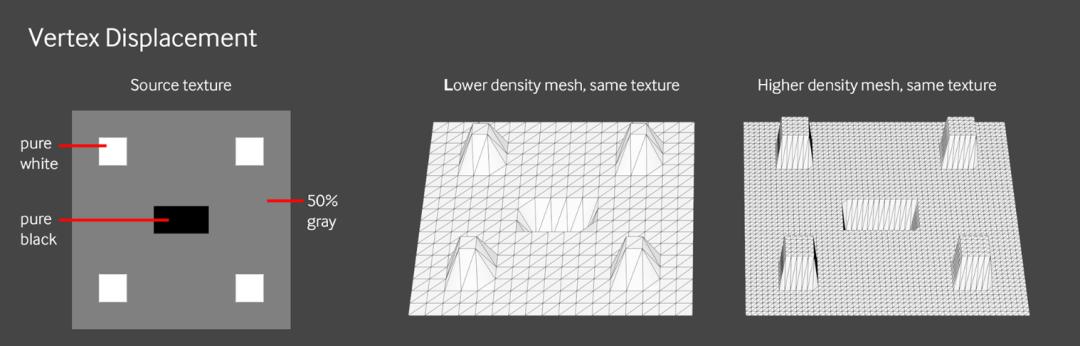
在这两者中,顶点位移更容易理解。它查看源图像纹理如何映射到它应用到的几何体上,然后使用该图像来确定推动每个多边形的数量和方式。任何比 50% 灰色亮的像素都会被“向上”推,任何比 50% 灰色更暗的像素都会被“向下”推。网格的多边形越多,产生的细节顶点位移就越精细。
纹理置换
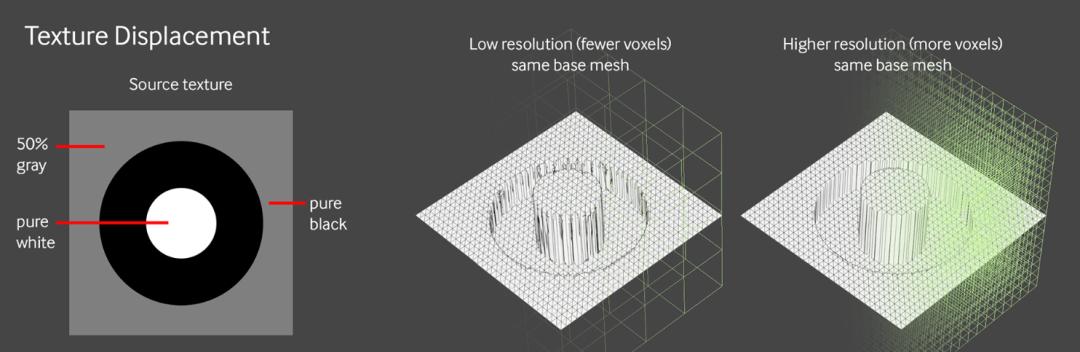
纹理置换更复杂。它根据您设置的分辨率创建一个体素网格,并将其覆盖在网格的 UV 贴图之上,以确定要放置哪些多边形。然后它使用您输入的纹理来确定每个新的细分多边形被推多远。这种方法较旧并且有更多限制,但它仍然有一些技巧,实际上在某些情况下可能会更好更快。
稳定
置换是您可以在渲染引擎中执行的处理更密集的事情之一。将(有时很大)源图像和(有时很密集)基本几何图形输入到 Octane 中需要准备时间。之后,引擎必须处理图像并处理压缩。一旦不碍事,它往往需要进一步细分几何,有时会生成数千万个三角形,这可能需要很长时间。最后,它可以开始日常工作并开始为您渲染图像。
所有的预处理都使引擎处于一种脆弱的状态。你 真的 不想在它做这一切的时候打断它。
提高稳定性可以做的事情:
想想你的场景 。你真的需要位移,还是会颠簸/正常?
释放系统资源 。确保没有其他东西在后台运行,会与 Octane 竞争你的 GPU 或 RAM(你可能无论如何都应该这样做,但它对置换更重要)。
密切关注 Octane 报告的三角形数量。 渲染开始后,这将显示在实时查看器的底部。了解您的特定计算机对多少计算机感到满意,以及它将从哪里开始减速。这可以是 100 万或 5000 万,具体取决于您的机器。一旦接近该范围,请考虑简化场景并定位需要细分的区域。
从小处着手,逐步增加。 当 1 或 2k 纹理可以使用时,请勿使用 8k 纹理。不要只是将细分级别提高到 10 并希望获得最好的结果。对过程有条不紊并研究您的场景,以确定获得可接受结果所需的最小影响。
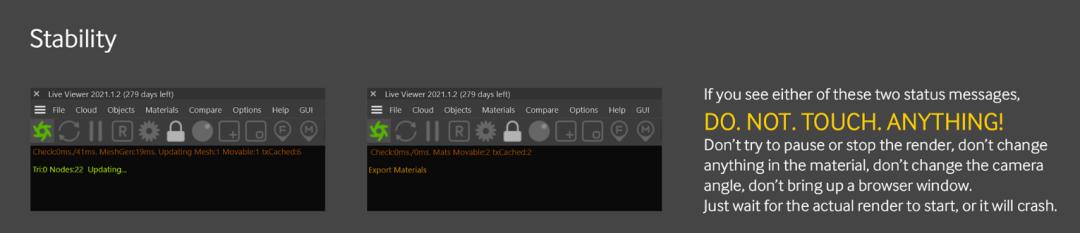
不要在预处理阶段 (在它实际开始渲染之前)中断 Octane。有时,当您知道将细分设置为 10 并且 C4D 的 SDS 在第 6 级处于活动状态时,您会启动实时查看器并突然心脏病发作。第一反应总是立即按下暂停按钮来修复它。
不。
这几乎肯定会使它崩溃。等到任一引擎开始渲染图像。根据您的硬件以及您的要求有多荒谬,这可能需要一些时间。它可能会自行崩溃,但通常它会通过这一切并开始推出像素。一旦您看到您的图像弹出并开始渲染,您就可以暂停它,进行调整并重新发送它。
微观管理 Live Viewer。 仅在进行了一些更改并希望查看结果后才将其打开 - 在编辑置换设置时尽量不要将其打开。
打开自动保存。
反正经常保存 。
如何在 Octane 中使用置换
如前所述,置换存在于 Octane 的物质层面。您可以通过 C4D 的材质编辑器界面或 Octane 的节点编辑器将其添加到 Octane 材质。
首先你需要一个置换节点
所有不同的材料类型都有一个位移通道。 位移节点 必须连接到材质中的位移输入才能使其工作。
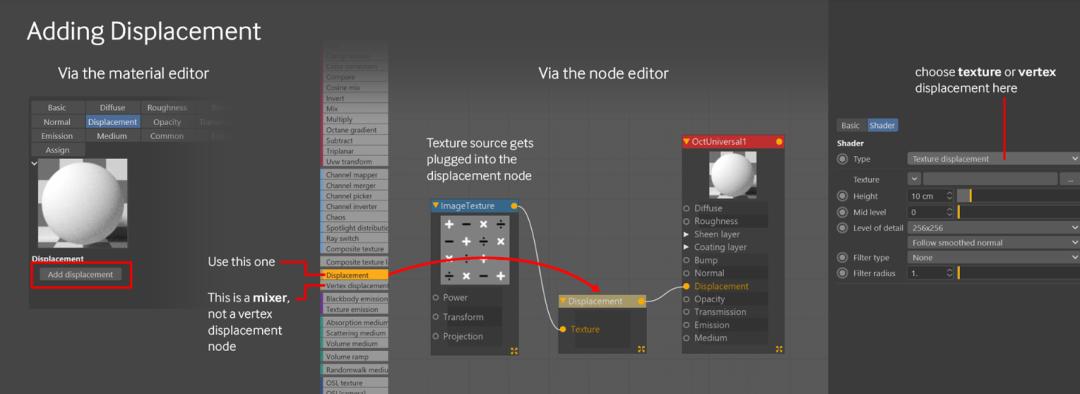
该节点可以通过在节点编辑器中创建新节点的各种方式手动添加,或者如果您使用 C4D 材质编辑器界面,您可以前往置换通道并点击“添加置换”按钮。这将创建置换节点并将其连接起来。
如果您在节点编辑器中工作,您会注意到左侧列表中的一个节点显示“顶点位移”——这实际上是顶点位移 MIXER 。为了从纹理更改为顶点置换,您只需拖出标准置换节点并从该节点属性的 类型下拉列表中选择顶点。
接下来你需要一个源纹理
置换节点的 纹理输入 告诉 Octane 向哪个方向推动网格的哪些部分,以及推动多少(直到置换节点中设置的最大高度)。这在节点编辑器中设置起来要容易得多,但可以在 C4D 的材质编辑器中完成(如果必须的话)。
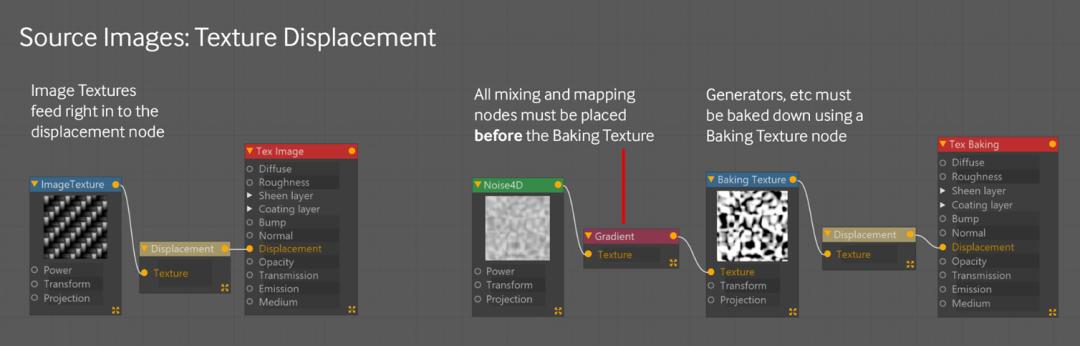
对于 纹理 置换,这 需要是一个图像 。这意味着您可以将 PNG、EXR、PSD 或 octane 支持的任何其他图像类型放入 Image Texture 节点 ,然后将其输入置换节点(尽管可以避免使用 JPEG)。
您不能直接使用像 Noise 或 Checker 这样的生成器来进行纹理置换,但是您可以将其中一个节点输入到 Baking 纹理 节点中,该节点会将其展平并将其转换为图像,然后可以将其放入纹理槽中(更多稍后再说)。
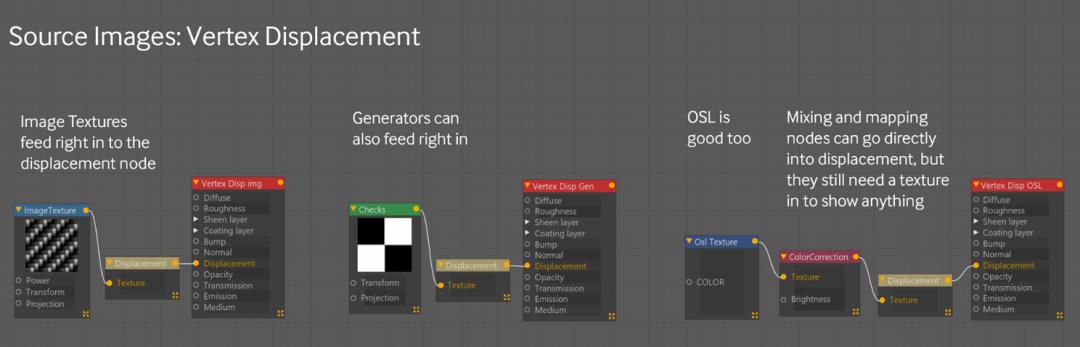
如果您选择了 顶点 置换,那么您几乎可以在纹理输入中运行任何东西。无需烘焙纹理。可以直接输入像 Noise 和 Checker 这样的生成器,OSL 纹理很好 - 实际上任何产生颜色数据的东西都可以工作。可以像使用任何通道一样使用混合和映射节点。如果您需要重新了解它们的工作原理, 请查看本指南 。
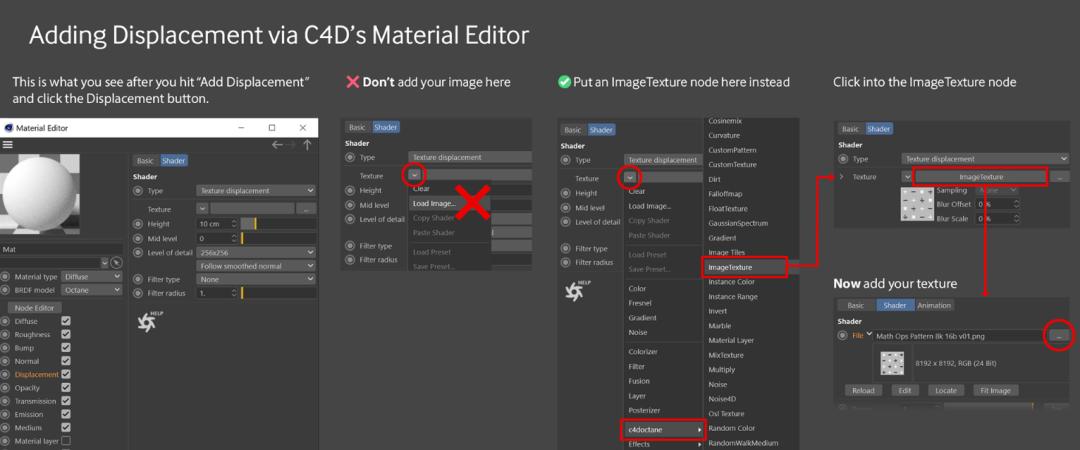
如果您使用 C4D 的材质编辑器,请确保将 Octane Image Texture 节点 放入纹理字段,然后将图像加载到其中。不要直接将图像纹理加载到此字段中,否则它会将其放入您 确实 不想要的 C4D 位图节点中。
最后,设置一些选项
设置高度
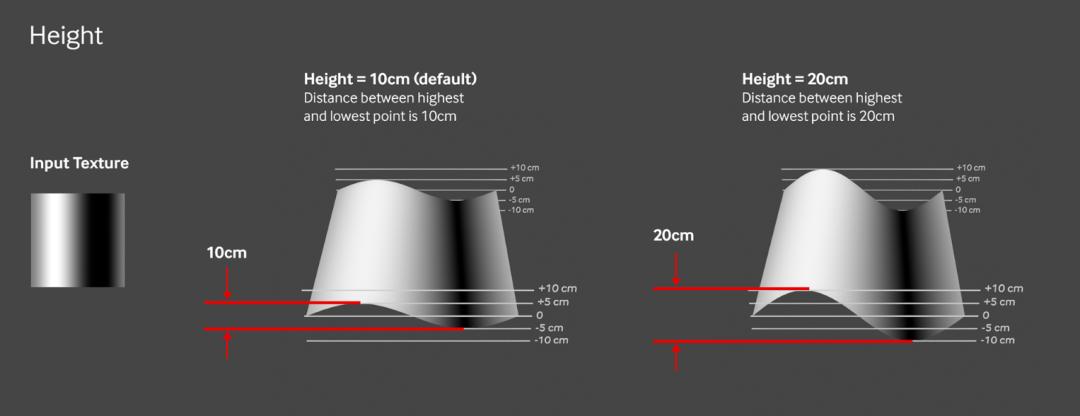
高度值确定位移可以以一种或另一种方式推动多边形的总单位数量(默认为厘米)。您也可以将其视为置换贴图的最高点(由纯白色像素表示)和最低点(由纯黑色像素表示)之间的距离。如果您在世界零有一个平面,并将位移设置为 10cm ,则任何映射到纯白色像素纹理区域的多边形将上升 5cm,任何映射到纯黑色像素的多边形将下降 5cm, 总共10 厘米 ,如您指定的那样。
设置中级
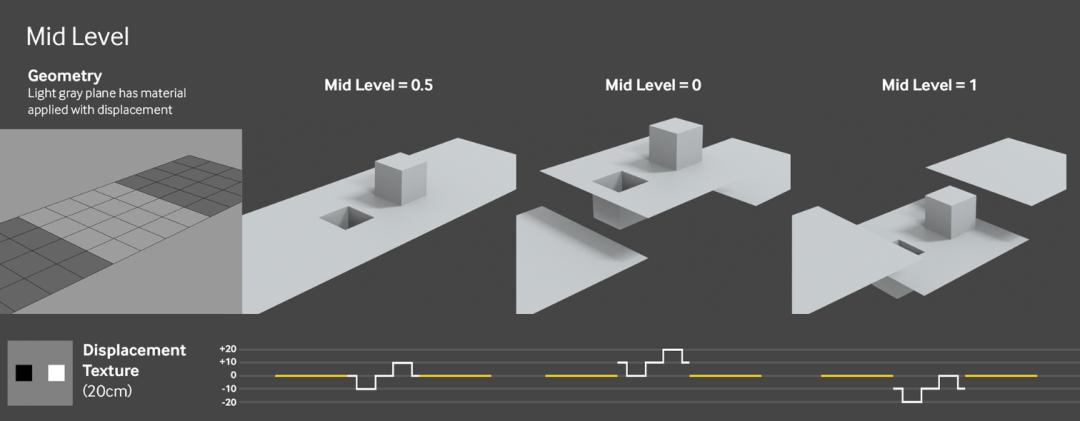
这很棘手,因为它依赖于您的纹理处于正确的颜色空间中。我们将 在本系列的下一个指南中更深入地介绍这一点,但现在,要知道如果您的输入纹理 在线性 颜色空间 中, 并且在图像纹理节点中设置 为非颜色数据,当 mid level 设置为0.5 时,纹理中任何 50% 灰度的像素都不会移位。
中间水平滑块从 0 变为 1。0.5 是理想的位置(同样,如果纹理设置正确),但您可以将其升高或降低最多位移 高度值的一半。 在上面的示例中,高度设置为 20 厘米。如果中间级别设置为 0.5,映射到 50% 灰色的多边形将保持不变,纯白色的将上升 10 厘米,纯黑色的将下降 10 厘米。如果中间级别设置为 0,则 一切都向上移动 10厘米。现在映射到 50% 灰色的多边形将位于 +10cm,映射到黑色的多边形将位于 0,映射到白色的多边形将位于 +20cm。如果中级设置为 1,则相反。现在映射到 50% 灰色的那些将位于 -10cm,黑色的将位于 -20,白色的将位于 0。
中级可以纠正边缘不匹配的情况。这是一个常见的问题,有点复杂。有时问题是纹理的颜色空间与 ImageTexture 节点中的颜色空间不匹配。有时是因为 UV 岛是置换贴图的重叠部分,具有不同的颜色值,有时是因为贴图本身是扭曲的,并且某些任意灰度值被映射到不置换的多边形。在许多情况下,如果您无法解决根本问题,您可以调整中点值直到边缘对齐。
设置细节量
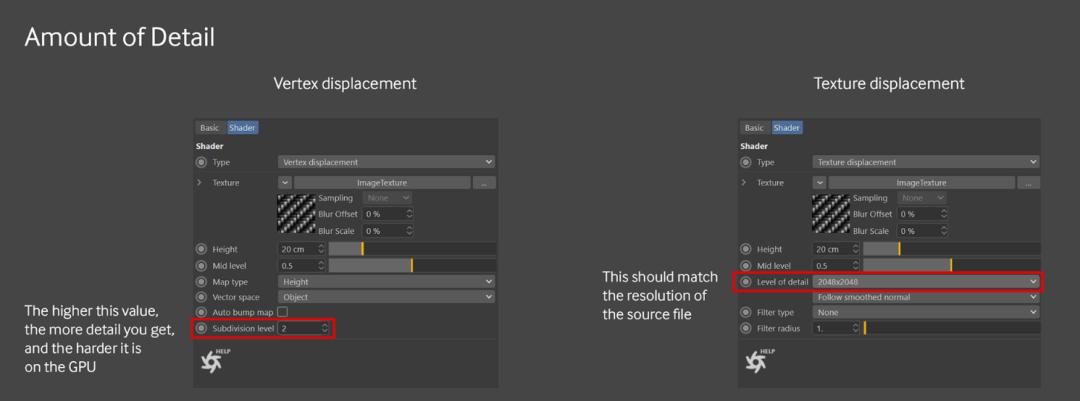
如果您使用 顶点 置换,则细节量由实际的几何细分控制。您需要决定在哪里进行细分(在材质中、在 Octane 对象标签中或在 C4D 中)。您的细分越高,置换看起来就越好(在一定程度上),但它对 GPU 的负担就越大。
如果您使用 纹理 置换,则有一个分辨率下拉列表,您应该尽可能接近源分辨率。可以将其设置得更高,它会尝试对纹理进行上采样,但它的效果几乎不如找到更高分辨率的纹理。请记住,您仍然可能必须通过 Octane 对象标签或 C4D 细分几何体,以避免纹理位移错误( 下一篇指南中对此进行了详细介绍)。
设置其他选项
对于每种类型的位移,您还可以设置一些其他选项,具体取决于您正在执行的操作。
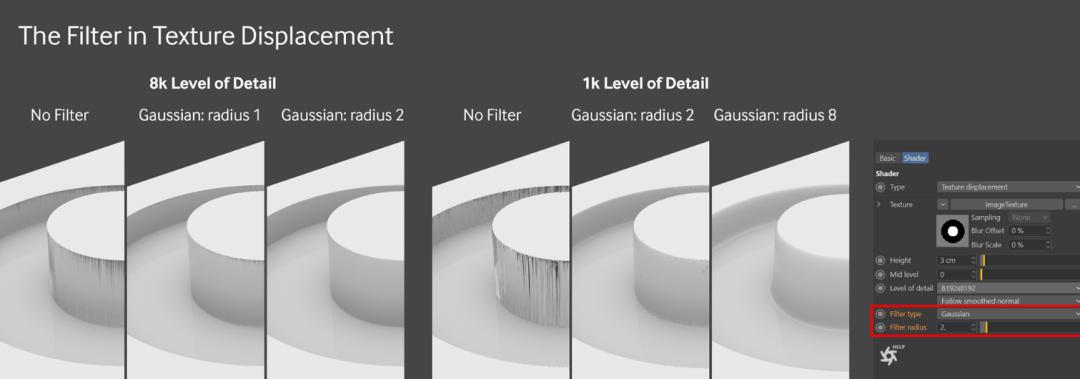
对于纹理置换, 过滤器 非常重要——它可以平滑这种置换产生的锯齿状几何图形。这与模糊纹理本身不同——它实际上将平滑应用于体素网格,这可以抵消这种位移经常出现的“水渍”外观。
这样做的好处之一是,您有时可以摆脱较低级别的细节,如果您的镜头不是太近,只需对其进行更多过滤。您必须在您使用的详细程度和您正在执行的过滤之间取得平衡,以便在相机与模型的任何距离下获得最佳渲染时间和最佳外观效果.
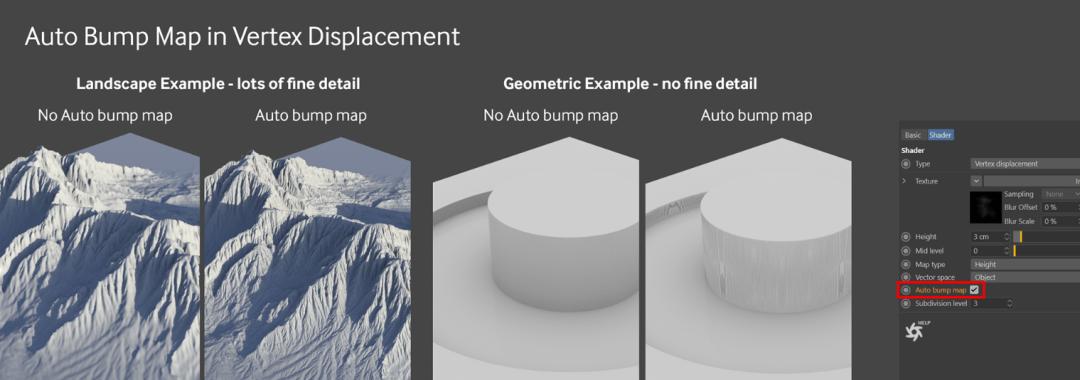
arc4g 的景观纹理
对于顶点置换,您可以尝试使用输入纹理作为凹凸贴图和置换贴图的 自动凹凸贴图功能。 根据您的质地,这非常棒。它不会像棋盘那样平滑渐变或图形几何纹理(甚至可能会引入一些错误),但是具有大量精细微细节的地形或皮肤纹理将为您带来一些重大改进,并且可能会隐藏伪影,如果您不要/不能/不会将细分设置得更高。
纹理与顶点置换
以下是两种位移系统之间的一些主要区别:
纹理置换
这是 Octane 中的原始置换类型。它根据置换节点本身的分辨率下拉菜单拆分曲面。
纹理置换严重依赖于几何体的良好 UV 。如果 UV 重叠或松散,或者接缝位置错误,您将遇到非常糟糕的时间™。
纹理置换仅适用于 MeshUV 投影。 您仍然可以通过 Cinema 4D 的材质标签使用其他投影来获得不同程度的成功,但您无法为节点图中的每个纹理设置投影(使用 Projection 节点)。它根本不适用于三平面投影。
纹理置换有自己必须使用的细分方法。 它确实可以与其他细分方法一起使用,但您必须设置一个分辨率并让它创建一个体素网格。
纹理置换仅适用于位图图像纹理。 您不能直接使用生成器或 OSL 纹理作为源。您可以使用 烘焙纹理 节点将生成器动态转换为图像数据。请务必正确设置设置。 (在下一个指南中有更详细的介绍。
纹理置换不支持运动模糊。 这种限制了您可以使用它实现的动画效果。
纹理置换必须重复 - 不支持图像中的边框模式,因此您必须聪明地选择多边形选择以应用置换纹理,或者如果您想将其隔离为一小部分,则必须使用 UV 岛和其他技巧模型的区域。
纹理置换让你作弊。 纹理置换具有的一个非常大的优势(在撰写本文时)是能够使用过滤器来平滑置换。这是顶点置换所没有的,因此您通常需要在网格中使用更高的细分级别才能使其看起来一样好。根据您与模型的接近程度或镜头需要什么,这意味着纹理置换实际上可以快得多,因为需要的细分更少,因此您不必在 GPU 上费力地击败。
顶点位移
这最近被引入到 Octane 中,它解决了纹理置换的几个问题。
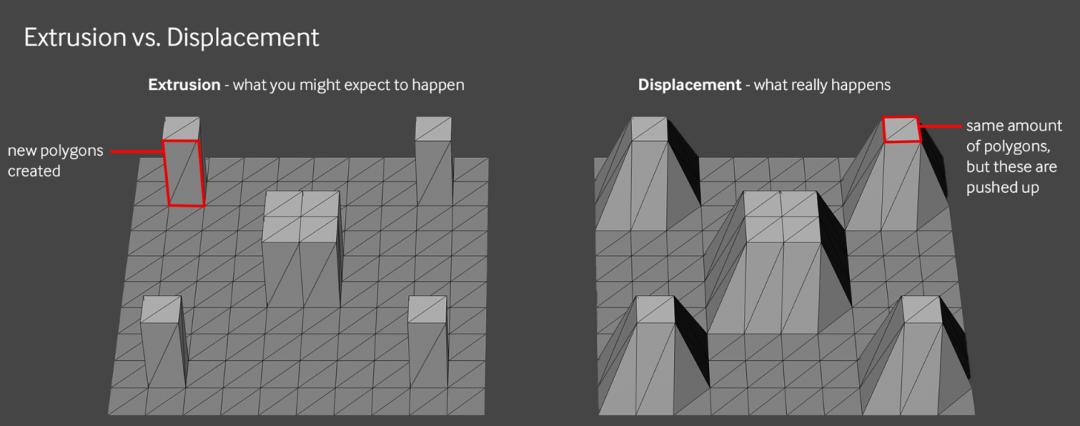
顶点置换不拉伸。 纹理置换创建体素网格,并向上拉伸几何体。顶点置换仅使用其可支配的几何形状并且不会创建任何新的东西,因此通常需要更多的多边形来使垂直移动从看起来逐渐变细。
顶点置换比纹理置换更依赖于多边形密度。 这种类型的位移没有过滤,因此当您靠近时,通常您必须再上一两个细分级别才能平滑像素化边缘。
如果您使用 UV 映射 (MeshUV) 进行投影,您仍然需要良好的 UV。 与纹理置换相比,您获得了更多的回旋余地,但非常糟糕的 UV 肯定会导致各种问题。
顶点置换直接支持源的生成器和 OSL 纹理 。无需烘烤,即插即用。
您可以使用三平面投影!
您可以混合和匹配每个纹理的投影 。这在进行三平面投影时很有用,但在设置复杂地图时,它通常也为您提供了更多的灵活性和控制力。
您还可以 使用顶点置换混合器节点混合多个顶点置换节点。
边界模式限制消失了! 您可以将图像纹理的边框模式设置为黑色,并且不会重复。
支持运动模糊! 没有更多的黑客攻击,它现在可以工作了:)
顶点置换具有 自动凹凸功能 - 这也允许您将高度贴图用作凹凸贴图,因此即使您的网格不是超级密集,置换仍然看起来非常好。这对平滑的几何形状没有帮助,但对于您通常需要非常密集的网格才能看到的小麻点或划痕非常有用。
顶点位移利用了 RTX, 因为它适用于三角形(RTX 擅长加速的事情之一),因此在某些情况下使用支持它的卡可以快得多。
最后,顶点置换支持 矢量贴图 。这使用 RGB 值(如法线贴图)沿所有三个轴推动多边形,而不仅仅是向上或向下。这会产生通过纹理置换无法实现的悬垂和其他细节。
所以现在你在技术上知道如何使用置换,但这并不意味着它总是会以你想要的方式出现。各种各样的事情都可能出错,并且有很多与模型和源纹理有关的因素必须排列起来才能使这项工作。当您达到这一点时,请查看本系列的下一个指南: Cinema 4D 的 Octane 置换:模型和纹理注意事项