win10怎么磁盘加密 (win10如何给磁盘加密)

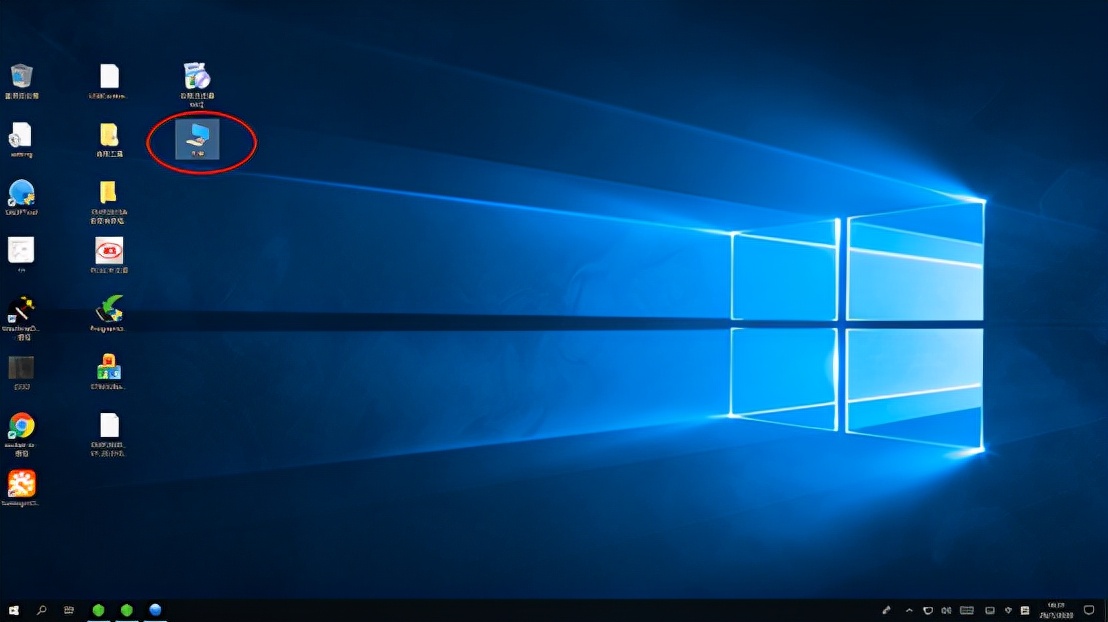
1、在电脑桌面找到“本机”双击打开

win10磁盘加密怎么解除,win10系统恢复时提示磁盘加密

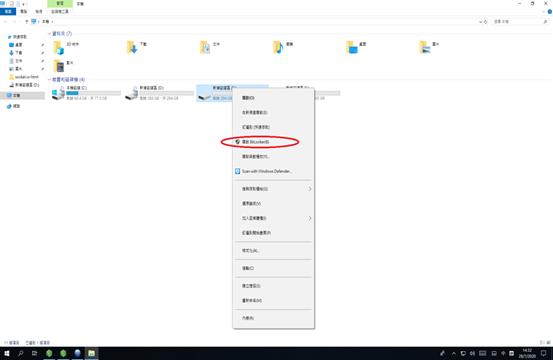
2、找到需要加密的磁盘,鼠标左键点击如下图,找到“开启BitLocker(B)”鼠标右键点击进入
win10磁盘加密怎么解除,win10系统恢复时提示磁盘加密

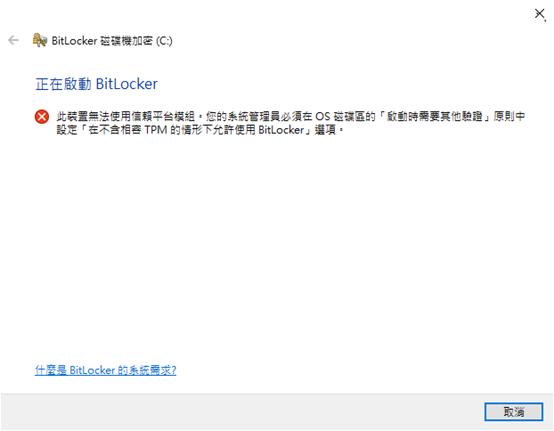
3、出现如下图关闭此窗口

win10磁盘加密怎么解除,win10系统恢复时提示磁盘加密

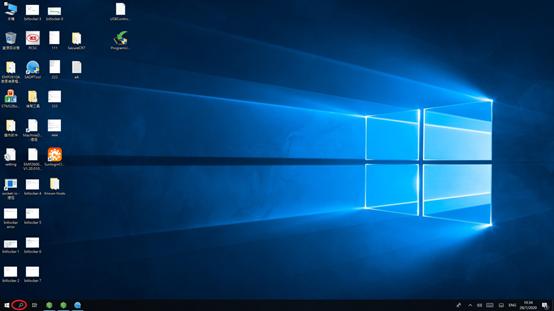
4、在电脑桌面左下角找到下图中的“搜索”图标点击打开

win10磁盘加密怎么解除,win10系统恢复时提示磁盘加密

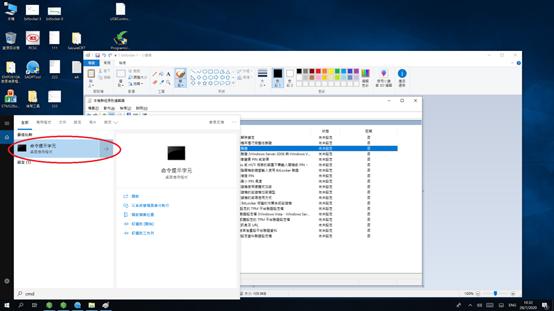
5、在搜索栏中输入“cmd”如下图

win10磁盘加密怎么解除,win10系统恢复时提示磁盘加密

6、待出现“命令提示字元”敲击回车键打开

win10磁盘加密怎么解除,win10系统恢复时提示磁盘加密

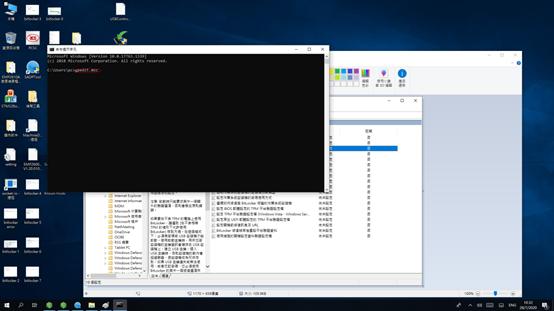
7、出现下图界面,在C:\Users\pc>后面输入“gpedit.msc”敲击回车键打开
win10磁盘加密怎么解除,win10系统恢复时提示磁盘加密

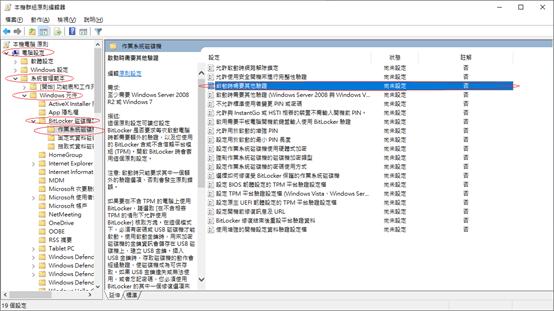
8、出现下图界面,按照下图分别找到“電腦設定--系統管理範本--Windows 元件--BitLocker磁碟機加密--作業系統磁碟機”打开后找到“啟動時需要其他驗證”双击打开
win10磁盘加密怎么解除,win10系统恢复时提示磁盘加密

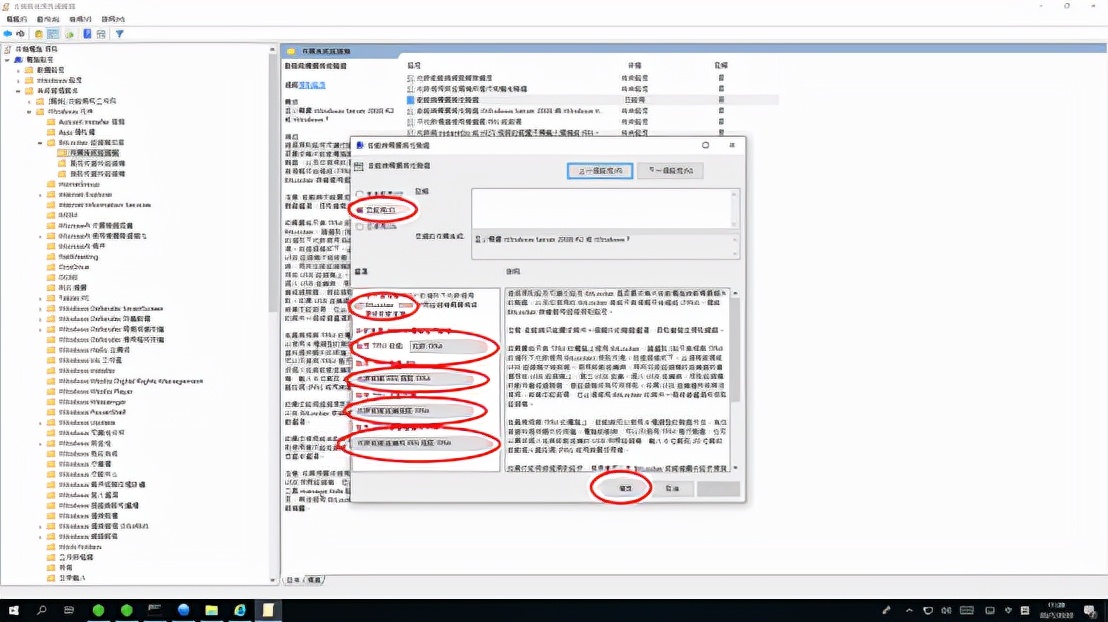
9、如下图界面,分别设置下图红色笔圈住这几项

win10磁盘加密怎么解除,win10系统恢复时提示磁盘加密

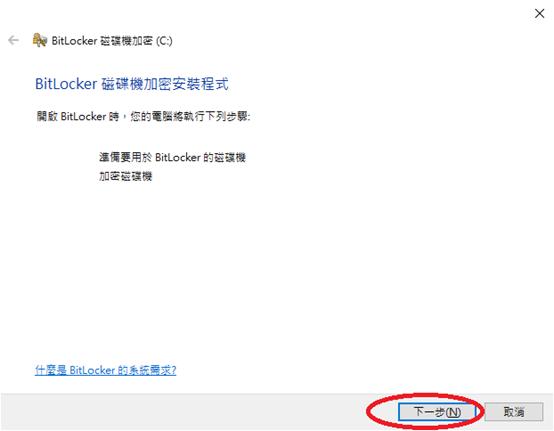
10、按照第一步和第二步操作打开如下图,点击“下一步(N)”

win10磁盘加密怎么解除,win10系统恢复时提示磁盘加密

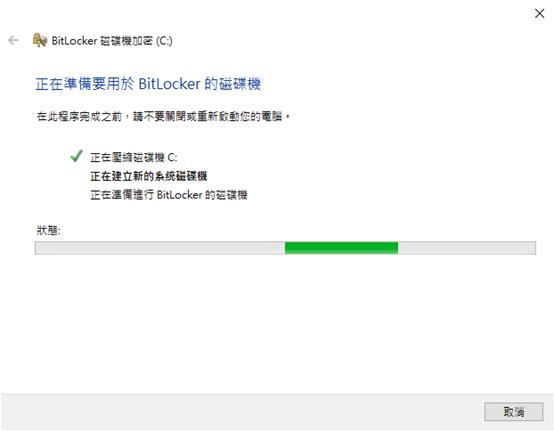
11、打开如下图

win10磁盘加密怎么解除,win10系统恢复时提示磁盘加密

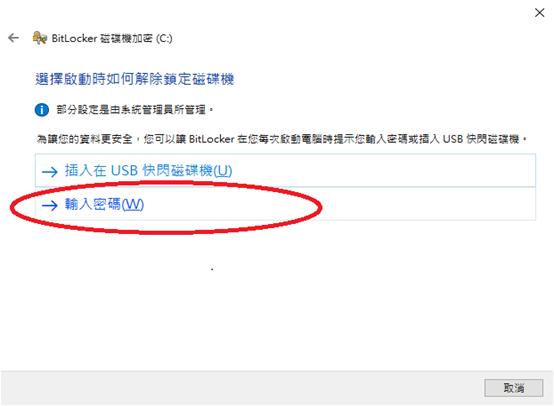
12、出现如下图时双击选择“輸入密碼(W)”打开

win10磁盘加密怎么解除,win10系统恢复时提示磁盘加密

13、如下图在相对应位置填写密码“Emptech2019”,输入完成后点击“下一步(N)”打开

win10磁盘加密怎么解除,win10系统恢复时提示磁盘加密

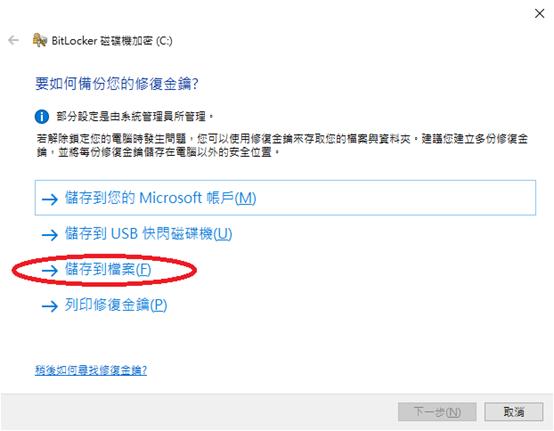
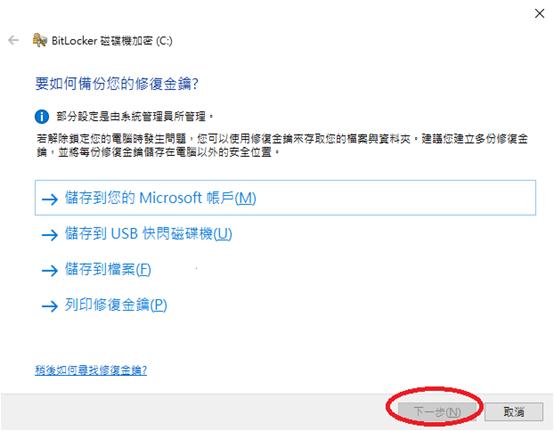
14、如下图,找到“儲存到檔案(F)”点击打开

win10磁盘加密怎么解除,win10系统恢复时提示磁盘加密

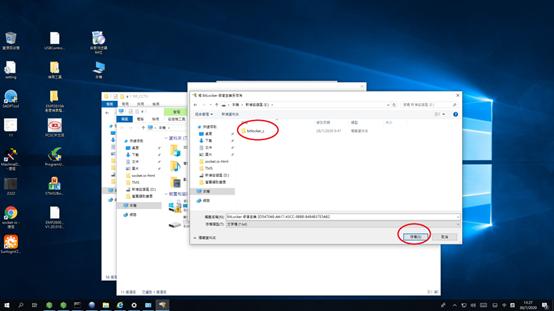
15、如下图,在E盘中建一个“bitLocker_c” 文件夹,把所需保存的文件点击 “存檔”
win10磁盘加密怎么解除,win10系统恢复时提示磁盘加密

16、如下图点击“下一步(N)”打开

win10磁盘加密怎么解除,win10系统恢复时提示磁盘加密

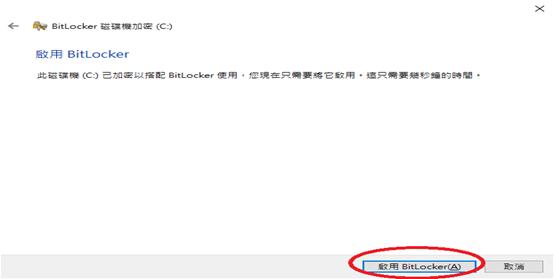
17、点击“啟用BitLocker(A)”打开

win10磁盘加密怎么解除,win10系统恢复时提示磁盘加密

18、如下图等待读条100%完成点击“關閉”

win10磁盘加密怎么解除,win10系统恢复时提示磁盘加密

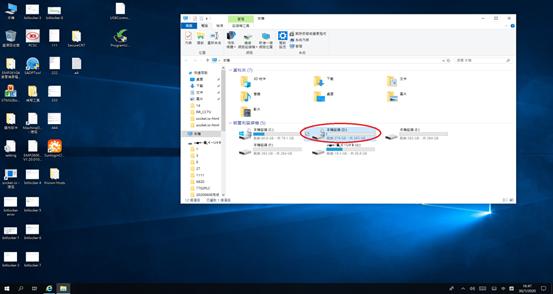
19、如下图,找到D盘右键点击打开 (备注:C盘无需以下操作)

win10磁盘加密怎么解除,win10系统恢复时提示磁盘加密

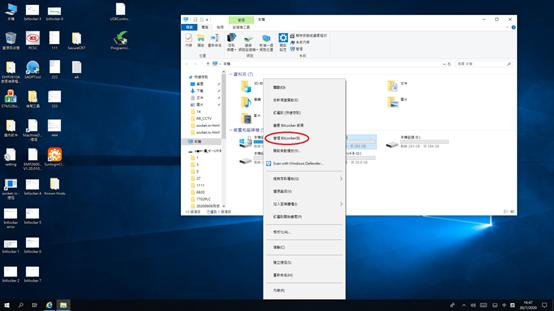
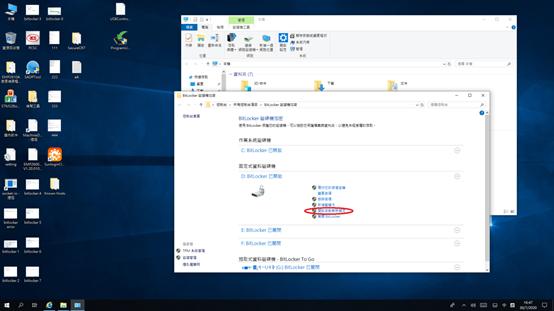
20、如下图,找到 “管理BitLocker(B)”左键点击打开

win10磁盘加密怎么解除,win10系统恢复时提示磁盘加密

21、如下图,找到 “開啟自動解除鎖定”双击

win10磁盘加密怎么解除,win10系统恢复时提示磁盘加密