大家好,我是小鸣今天给小伙伴们带来一个系统小工具:微PE。
借助它,就可以越过开机密码直接打开电脑了。
◈小鸣闲话
转眼就快到暑假了,听说小朋友们都放假了。
前天舅舅给我打电话,说忘了电脑的开机密码,问我能不能解决下。
原来是表弟总是偷偷开机打游戏,鸣舅只好不断改密码,改到最后自己都忘了,杀敌一千,自损八百。
小鸣二话不说,就过去把问题解决了,顺便蹭了一顿饭。
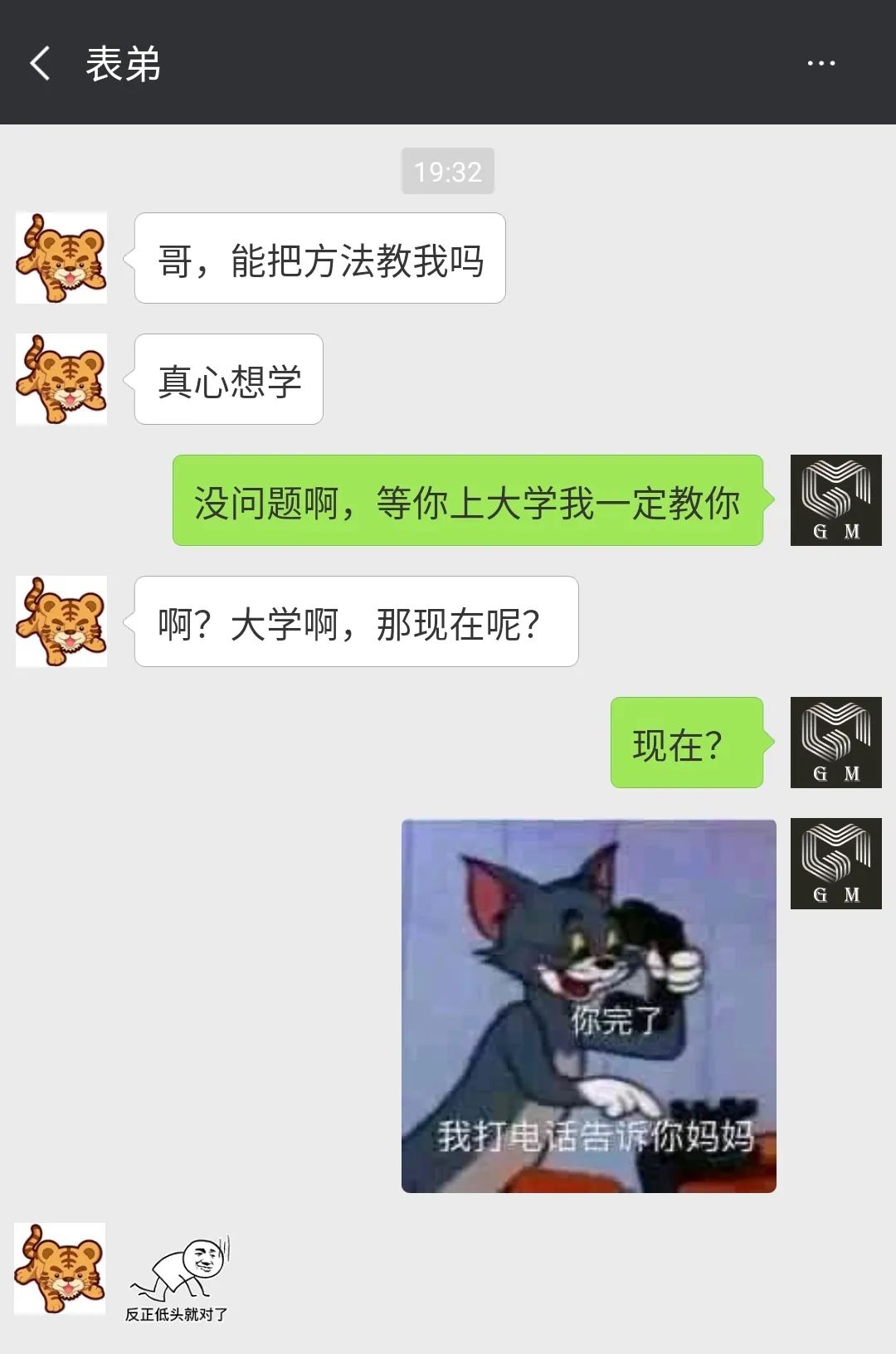
完事以后,表弟突然找我:
◈推荐正文
1、准备工作
首先需要有一个U盘,将U盘连接至电脑,第一件事先把U盘的数据备份一下。
然后打开小鸣后台提供的「WePE*ex.e**」,选择右下角第一个,安装到U盘。
当然如果你想安装到硬盘或者光盘也是可以的。
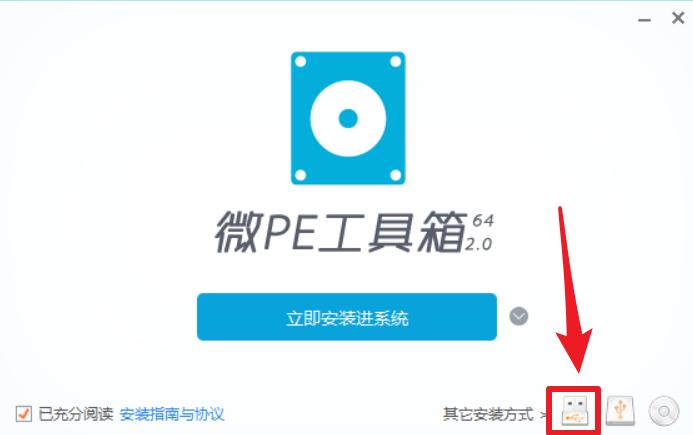
下一步选择待写入的U盘,例如小鸣的U盘叫做Kingston DataTraveler,随后点击「立刻安装进U盘」即可。
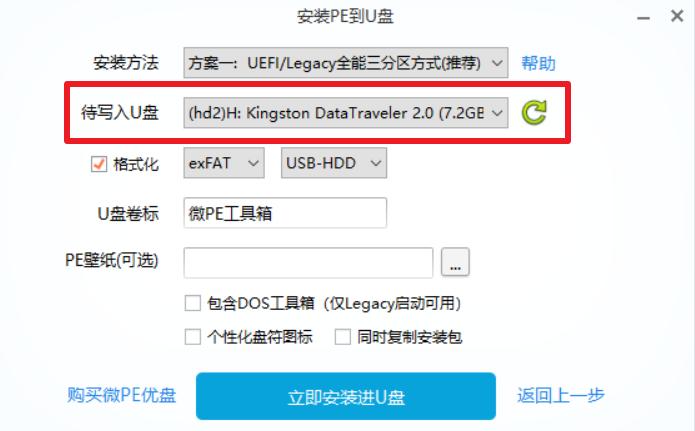
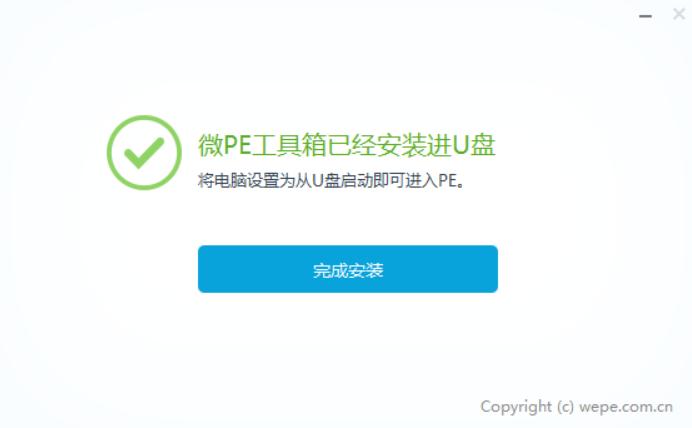
接下来耐心等待安装即可,当你看到以下界面,准备工作就搞定了:
2、开始干活
拿上你的U盘,接入你需要破解密码的电脑,开机,进入BIOS模式。
不同的主板,进入BIOS的方式各不相同,一般的方法是在开机时连续按某个按键。
具体是哪个按键,小鸣这里提供一张主流的表格:
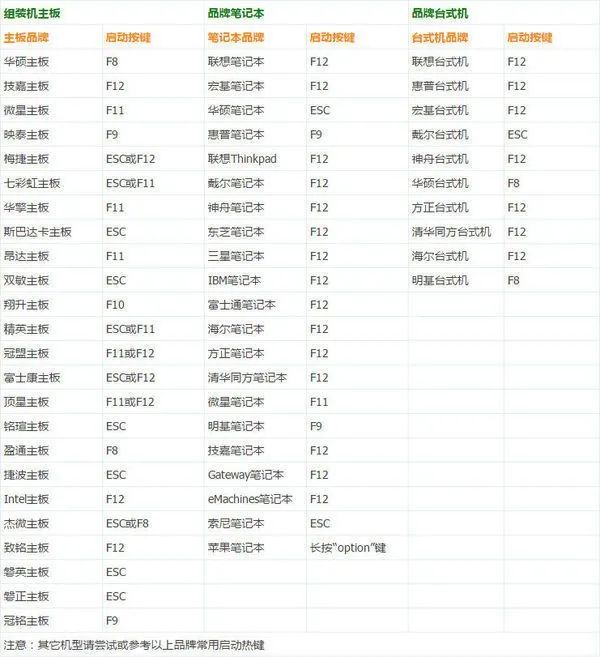
如果你的主板不在表上也可以百度搜索:你的主板+进入BIOS。
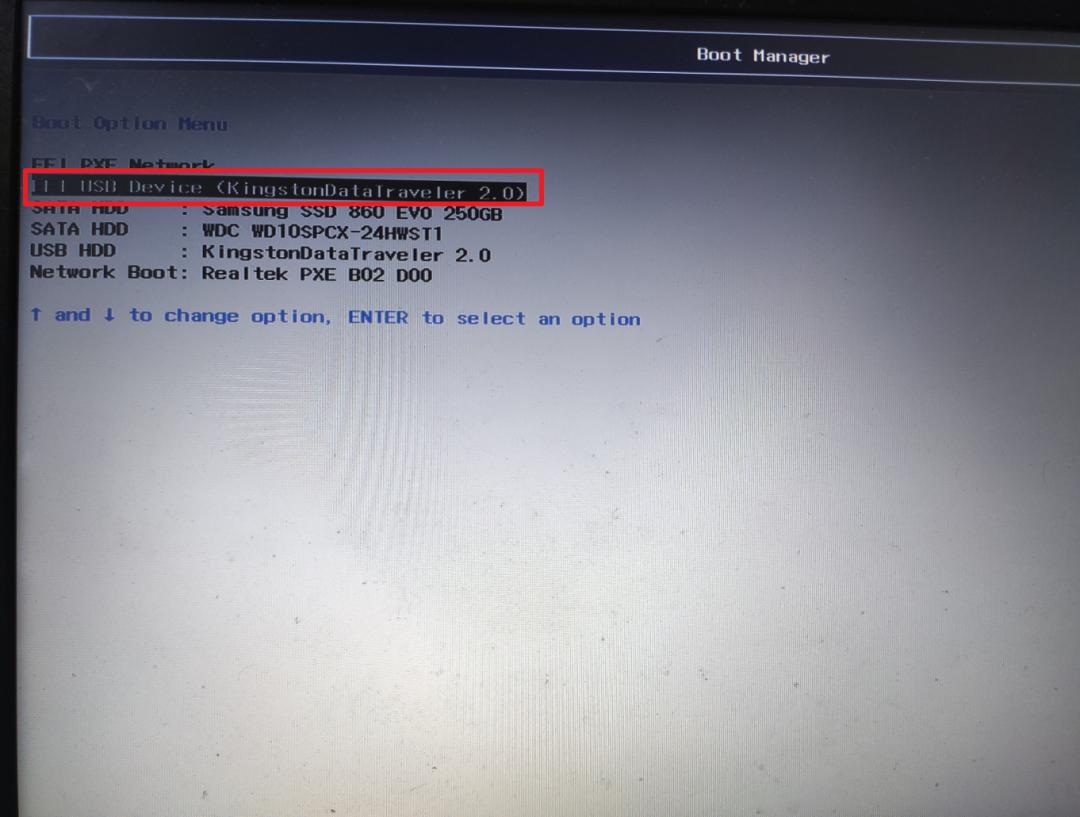
小鸣自己的联想电脑,开机时,连续点击F12,进入BIOS界面。
然后选择U盘启动即可:
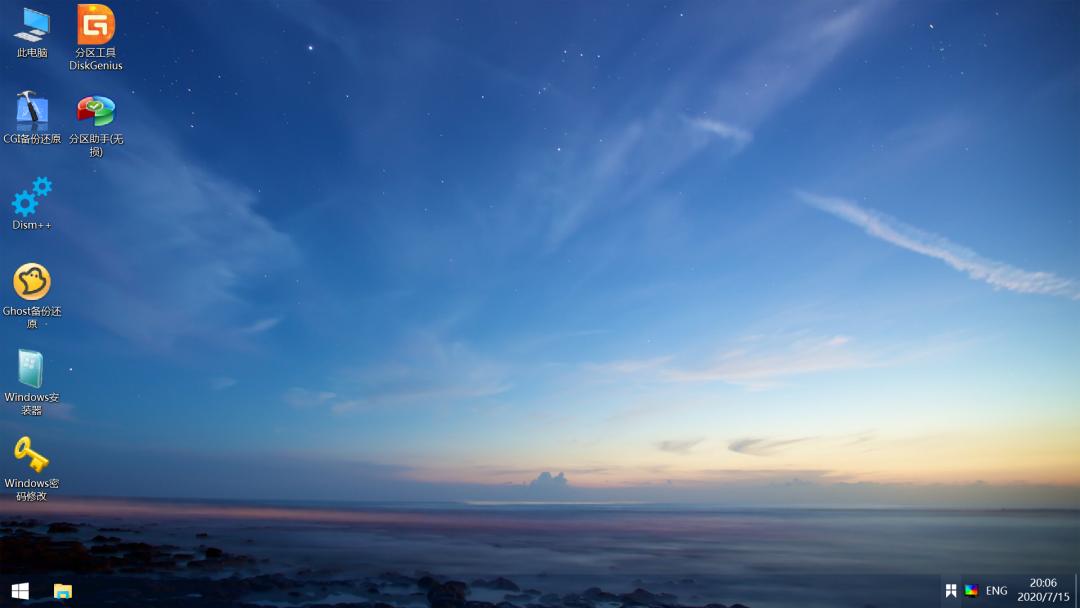
启动后,你就能看到装在U盘上的系统:
如果你只是想修改开机密码,直接选择左下角的修改密码,然后按图进行修改即可,点开看大图:
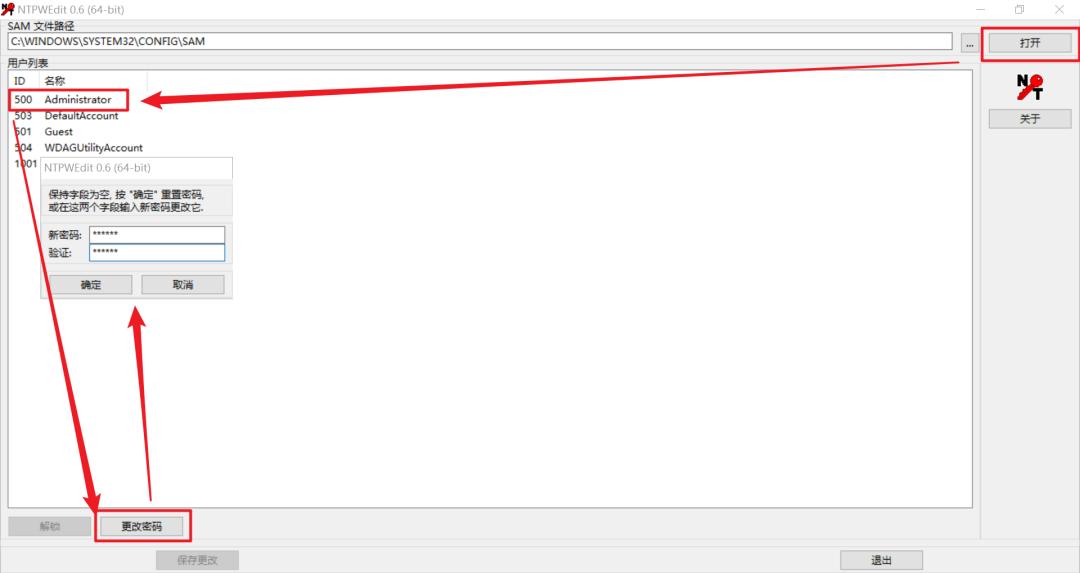
最后拔掉U盘,重启电脑原有的系统,你就会发现密码已经改好了。
当然,修改密码只是个小功能,PE系统主要是用来安装系统时做个引导。
一般安装系统的步骤:
1、*载下**一个系统镜像,可以到windows官网或者MSDN论坛等网站寻找,或者今天后台小鸣也提供一套。
2、硬盘分区,使用PE系统中的「分区工具DiskGenius」或者「分区助手」进行分区。
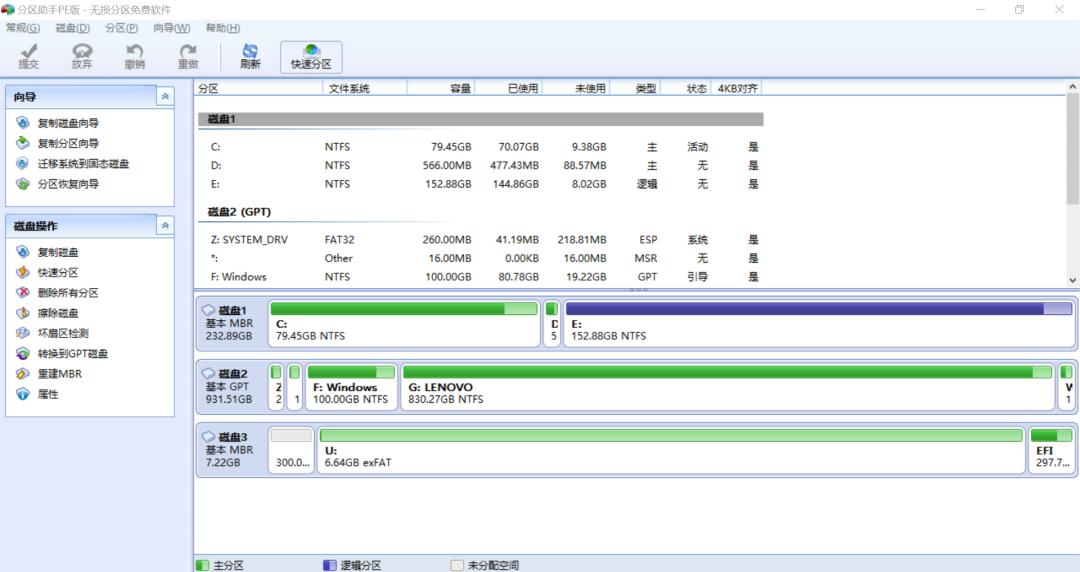
3、选择系统,进行安装。
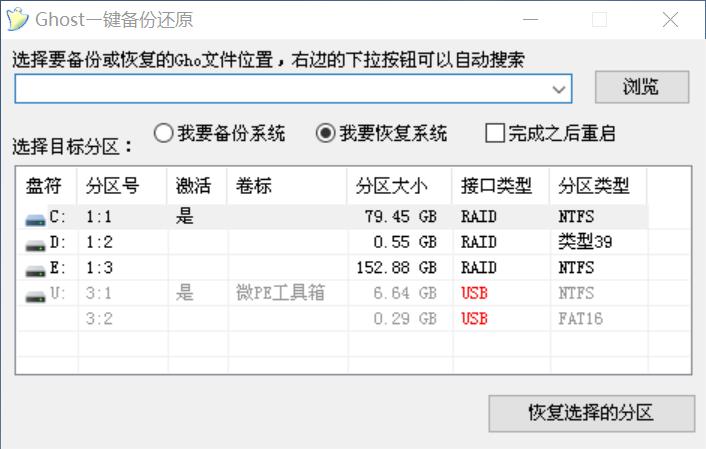
PE支持主流的系统安装方法:CGI还原、NTSetup安装、GHOST安装。
每种方法都能在里面找到对应的工具。
GHOST安装:
NTSetup安装:
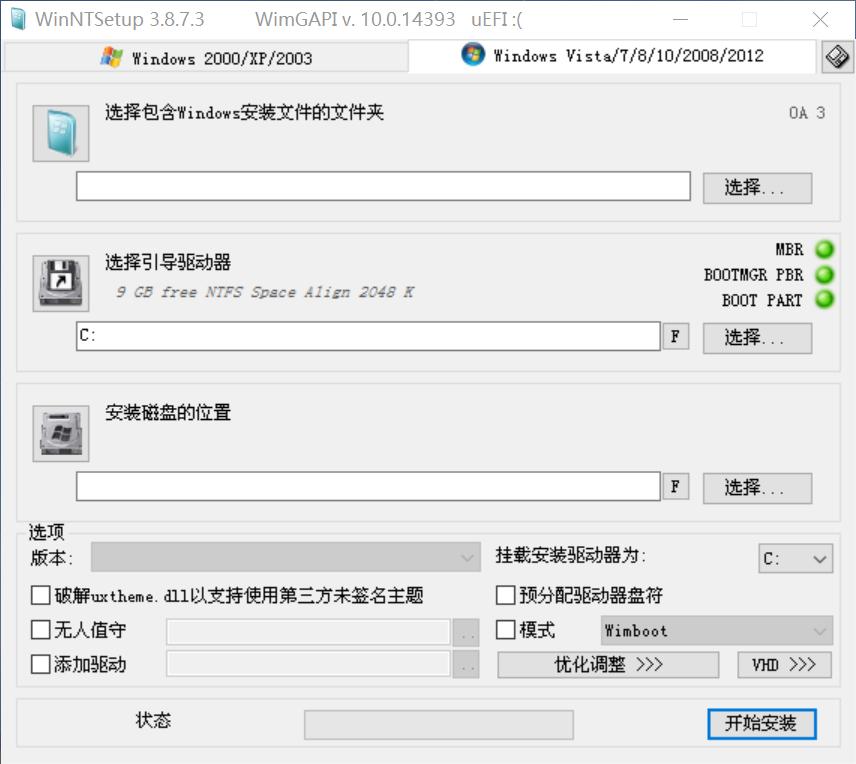
选对方法,按照步骤进行即可,重装系统也不难。
◈资源获取与获取
资源获取:公众号「大学的共鸣」后台回复00716
小鸣准备了WinPE的纯净版,不带任何广告,也不会给你重装的系统里添加各种全家桶,放心使用。
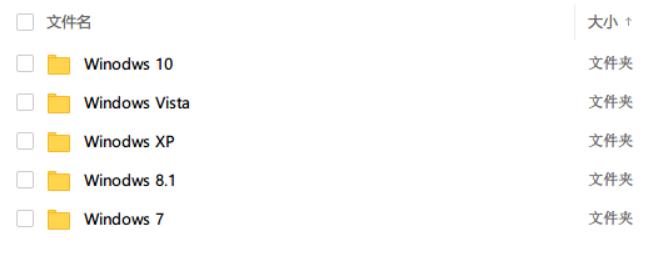
顺便也分享一波windows镜像文件,从xp到win10包括32位与64位,天翼云分享,*载下**速度还是可以的:
最后,有需要的小伙伴们可以收藏起来,万一出事了,咱也有个应对方式,当然,少搞事不出事最好。
◈END
好了,今天的小鸣就说到这里,有任何问题,都可以在菜单处找到群入口,进群提问、加群抱团啊!如果大家觉得小鸣的分享有帮助的话,欢迎点赞,转发推荐等一系列操作。
这里是大学的共鸣,分享各种大学常用的、好用的应用;分享各种有趣、有意义的事;分享各种思考、思辨;分享各种逗比日常。