有时我们需要通过分页符来分开文档中的内容,那么具体如何操作呢?如果对已经插入的分页符不再需要了,又该如何取消呢?
一、Word分页符插入
Word文档分页符插入方式主要有两种。
第一种方法:
1、 将光标放在需要插入的地方,点击“插入”

2、 在“插入”中的“页”选项中,选择“分页”即可
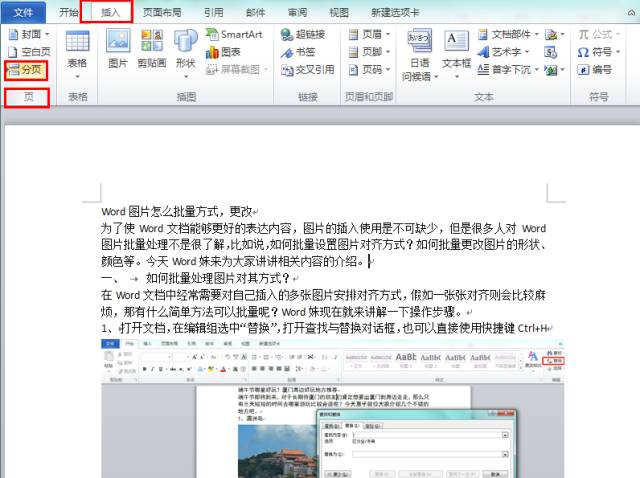
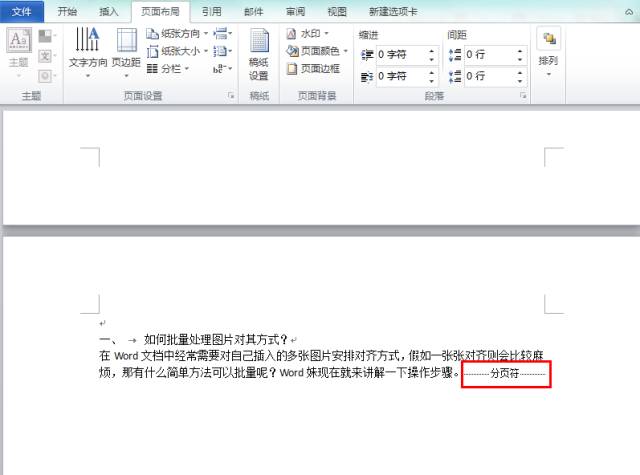
3、 完成以上步骤就可以插入分页符了,如图下图所示:

第二种方法:
1、 点击需要插入分页符地方,然后选择“页面布局”
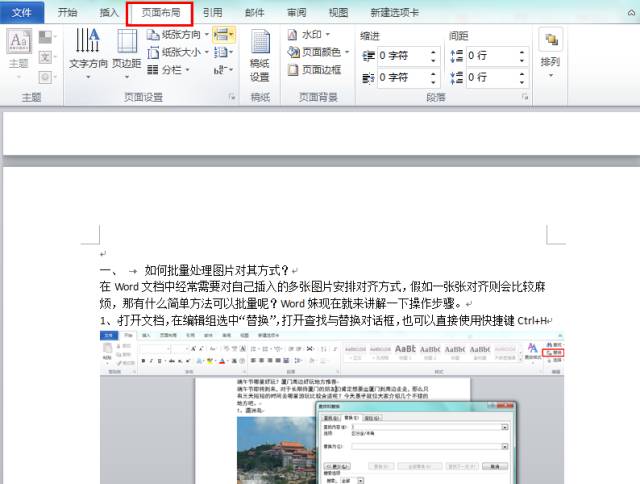
2、 在“页面布局”中选择“分页”符号,下拉选择“分页符”
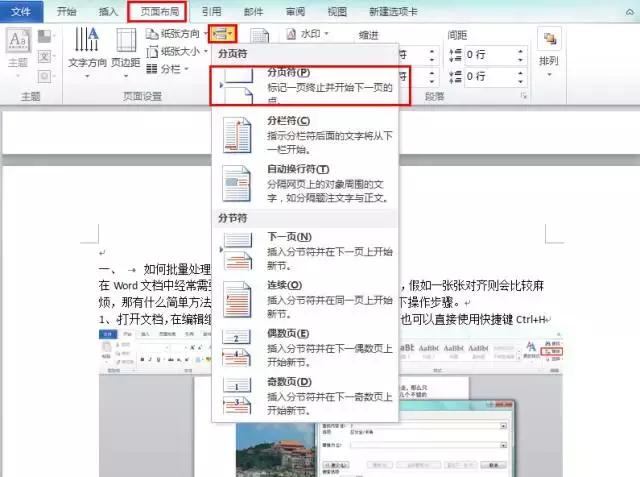
3、 同样完成以上两个步骤,就可以插入分页符
二、Word分页符删除
同插入的方式一样,删除或者取消分页符也有两种方式。
第一种方法:
首先选中需要删除的分页符,然后直接按Delete键就可以。
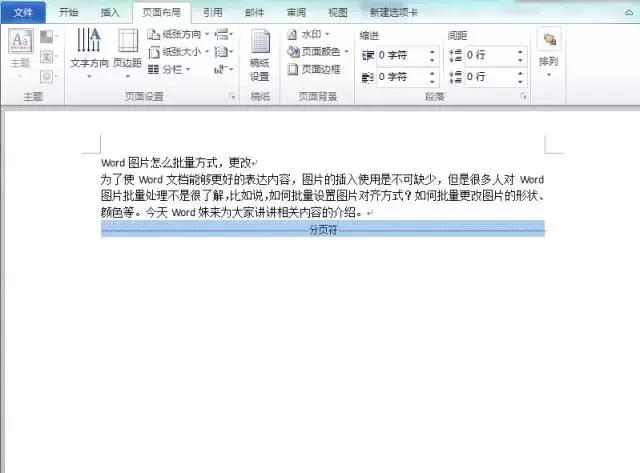
第二种方法:
对于分页符使用较少的情况下,可以采用第一种方法。如果较多的情况下,则使用以下方法会更加便利。
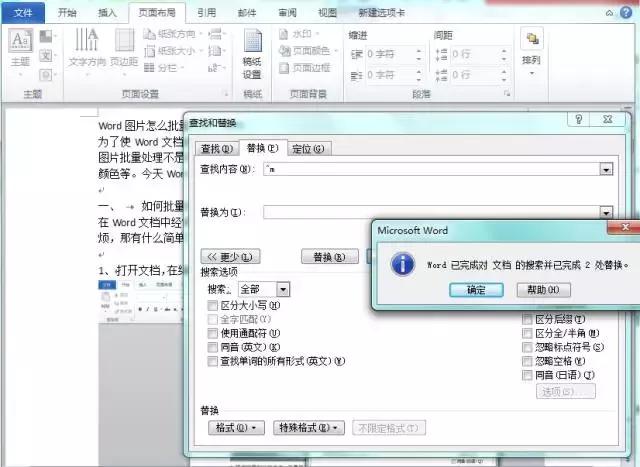
1、 打开查找与替换对话框(快捷键:Ctrl+H)

2、 在查找内容输入“^m”

3、 替换内容则不用输入任何内容,而且“搜索选项”中的打勾内容全部取消,然后选择“全部替换”即可
三、Word分页符小技巧
有时候在Word文档中插入分页符,会看不到相关内容,这个时候要怎么处理呢?
1、 点击“文件”选择“选项”

2、 在选项中选择“显示”,在“显示”中选择“显示所有格式标记”然后点击确定就可以了。

怎么样,这些方法都学会了吗?希望大家喜欢哦!如果有什么问题或者其它更好的方法,欢迎大家在底部留言和Word妹一起探讨。另外,以上的操作是基于2010版。