问题描述:Chrome浏览器更新到最新版后,每次打开Chrome浏览器,都会提示“请输入登录钥匙串的密码”,就算输入密码,点击始终允许也无法解决。

登录钥匙串的密码
解决方法:
1.首先,打开启动台,找到其他文件夹,选择钥匙串访问,如下图所示:

启动台-其他-钥匙串访问
2.在钥匙串访问窗口,找到名称为“Chrome Safe storage”,如下图所示:

Chrome Safe Storage
3.右键单击“Chrome Safe storage”,弹出菜单栏,选择“显示简介”,如下图所示:

显示简介
4.选择“访问控制”选项卡,点击“+”号按钮。
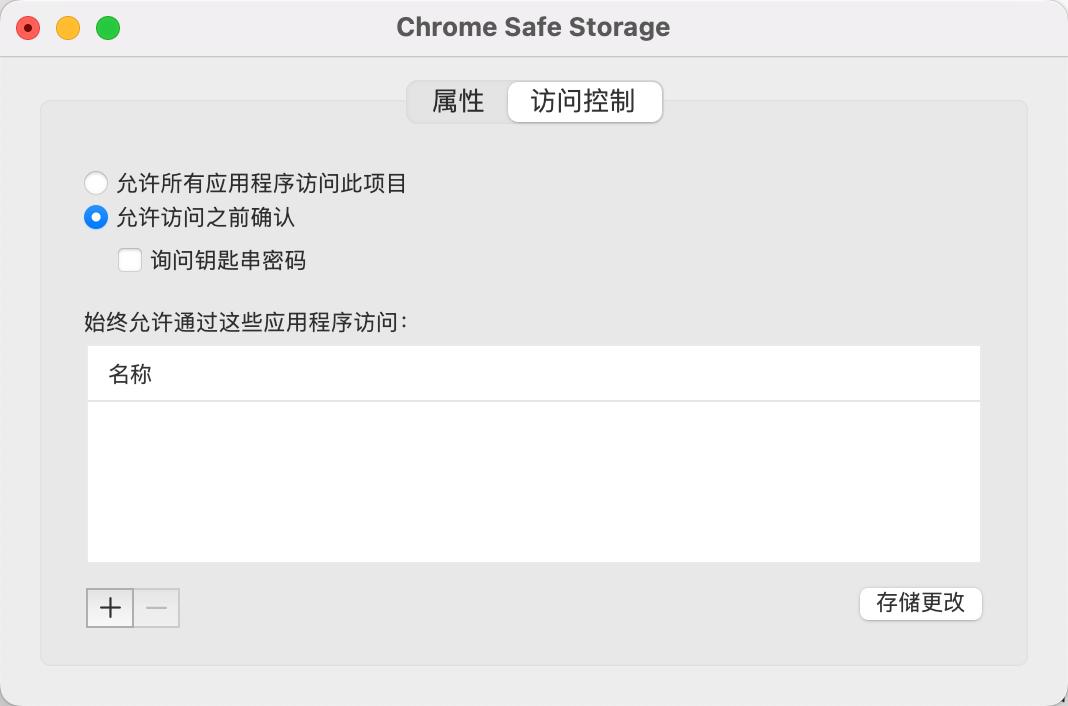
访问控制
5.在弹出的选择应用程序里,选择“Google Chrome”,点击“添加”,如下图所示:

应用程序
6.在允许访问列表里,就能看到刚刚添加的Google Chrome浏览器了。

Google Chrome
7.再次打开Chrome浏览器,弹出“请输入登录钥匙串的密码”提示框,输入Mac登录密码即可。

登录钥匙串的密码
以后打开Chrome浏览器,不会再弹出那个提示框啦。