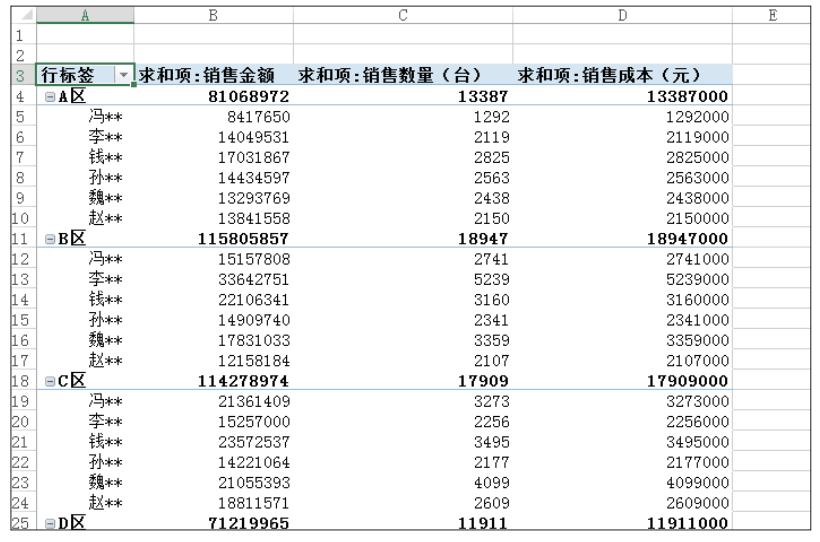
大家都知道,在Excel中,数据透视表的创建是根据数据源而得来的,如果数据源中的数据发生了变化,或数据透视表引用的数据范围有所增加,那么则需要更新数据透视表关联的数据源。
如果要想让数据透视表随着数据源的变化而自动变化,那么则可以创建动态数据透视表,让引用的数据源动态扩展。
在Excel中,创建动态数据透视表的方法有定义名称法和列表法两种,今天就分享给大家,以帮助大家快速创建符合要求的数据透视表。
1.定义名称法制作动态数据透视表
定义名称法就是使用公式定义数据透视表的数据源,具体操作步骤如下。
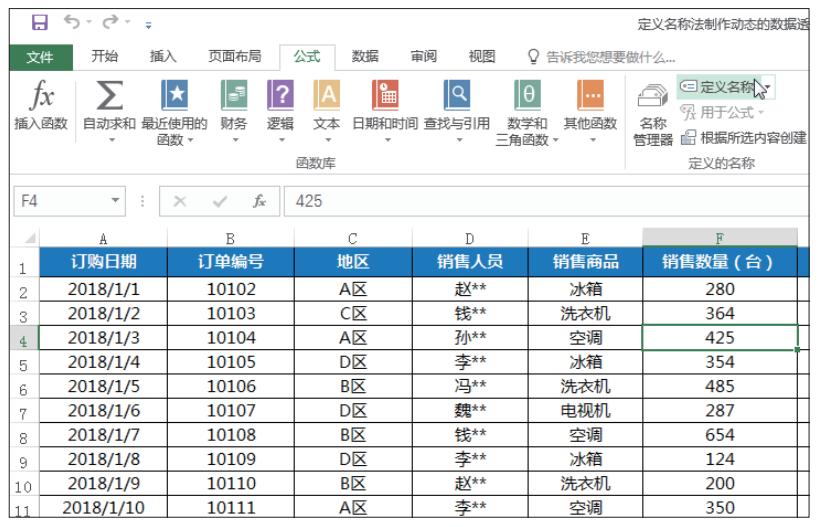
第 1 步 打开"定义名称法制作动态的数据透视表 .xlsx"文件,在"公式"选项卡下的"定义的名称"组中单击"定义名称"按钮,如下图所示。
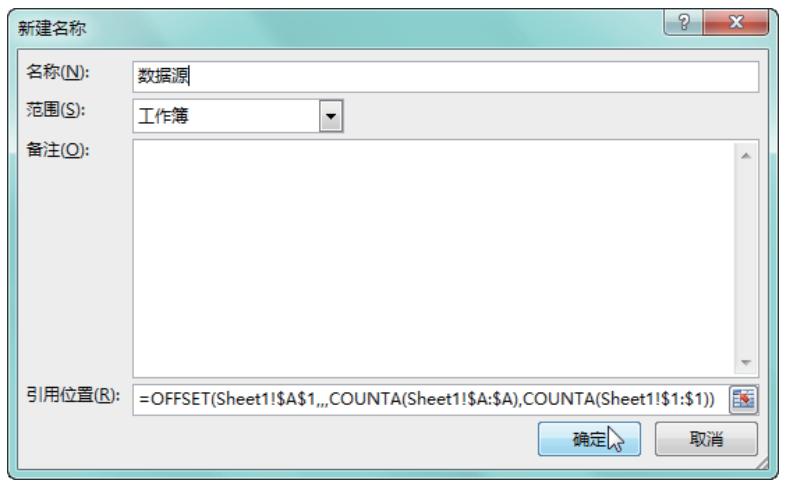
第 2 步 打开"新建名称"对话框,设置"名称"为"数据源",在"引用位置"文本框中输入 "=OFFSET(Sheet1!$A$1,,,COUNTA(Sheet1!$A:$A),COUNTA(Sheet1!$1:$1))",单击"确定"按钮,如下图所示。
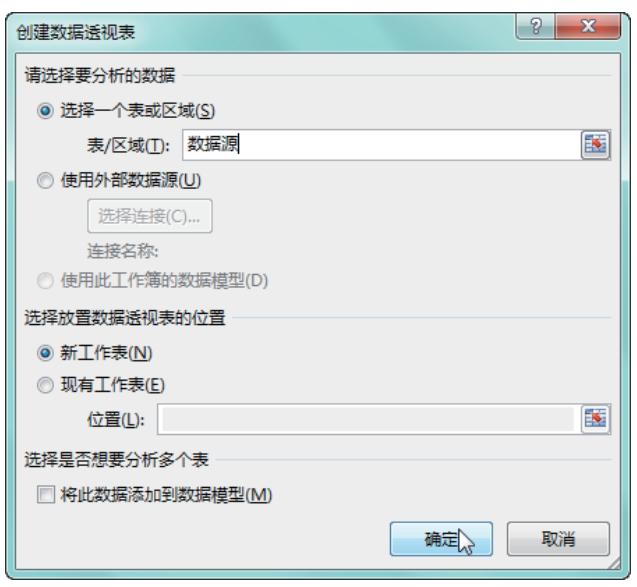
第 3 步 返回工作表中,在"插入"选项卡下的 "表格"组中单击"数据透视表"按钮,打开"创建数据透视表"对话框,设置"表 / 区域"为"数据源",选中"新工作表"单选按钮,单击"确定"按钮,如下图所示。
第 4 步 返回工作表中,在新工作表中右侧的字段列表中选中字段复选框,即可得到数据透视表,如下图所示。
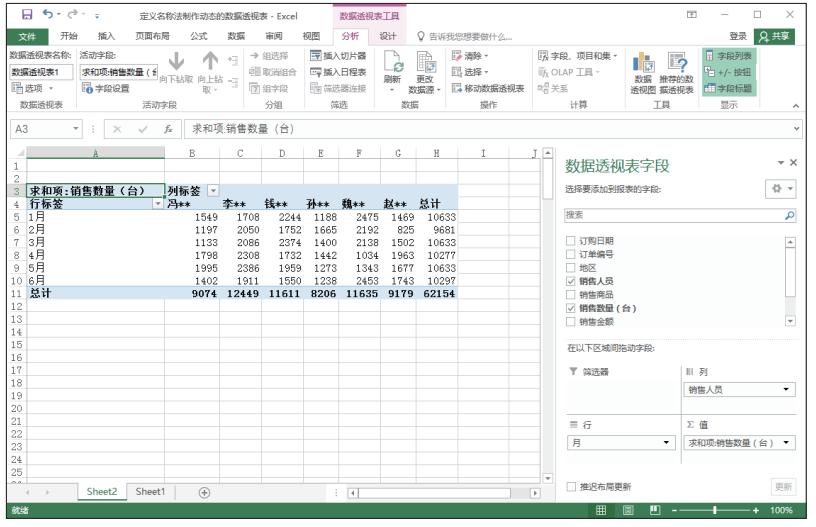
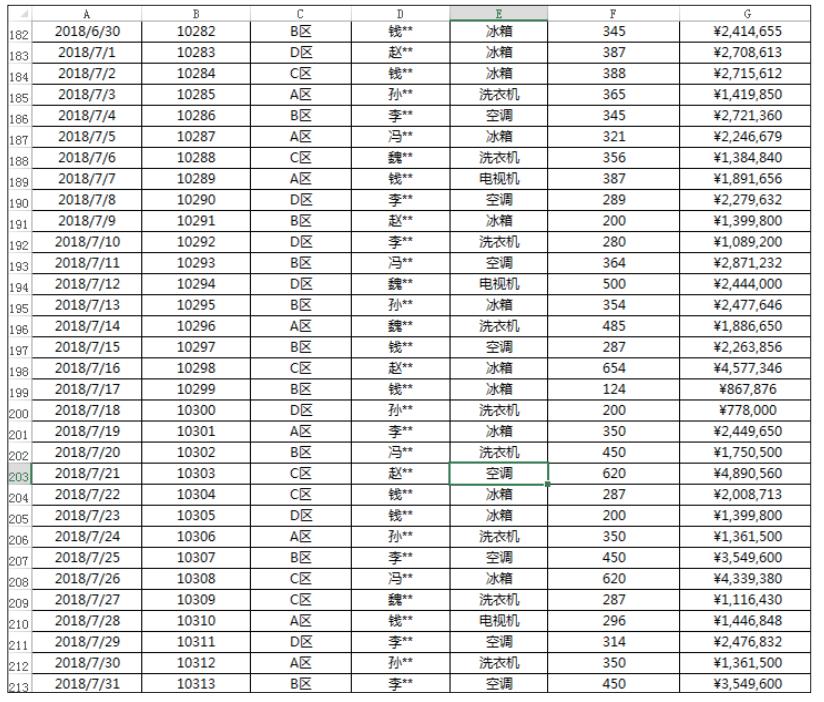
第 5 步 在数据源工作表的下方继续添加数据,如添加了 7 月的销售数据,如下图所示。
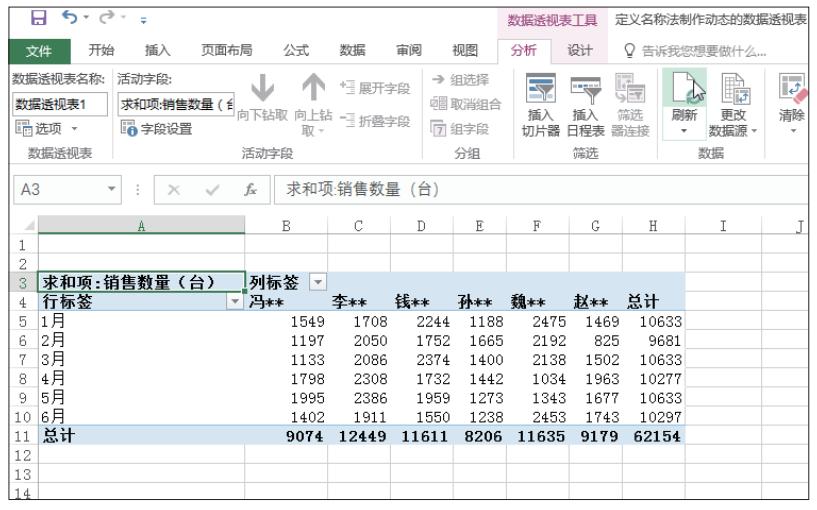
第 6 步 切换至数据透视表工作表中,在"数据透视表工具 - 分析"选项卡下的"数据"组中单击 "刷新"按钮,如下图所示。
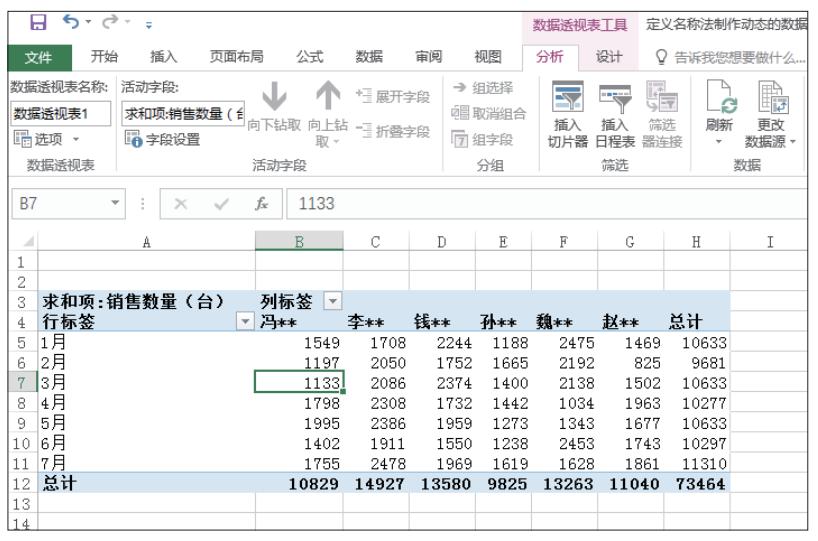
第 7 步 即可看到行标签中新增加了 7 月的销售数据,如下图所示。
2.列表法制作动态数据透视表
列表法指的是将数据源创建为表格,从而自动扩展数据透视表的数据源,具体操作步骤如下。
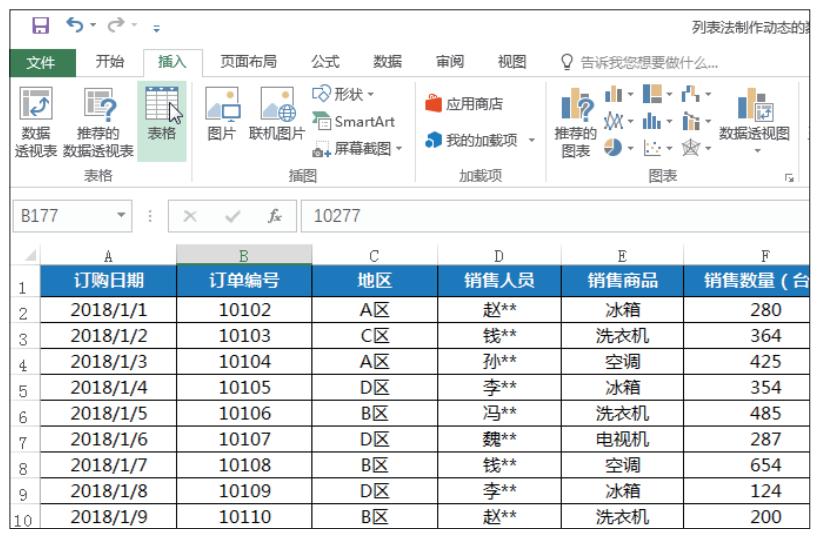
第 1 步 打开"列表法制作动态的数据透视表 .xlsx"文件,选中任意数据单元格,在"插入"选项卡下的"表格"组中单击"表格"按钮,如下图所示。
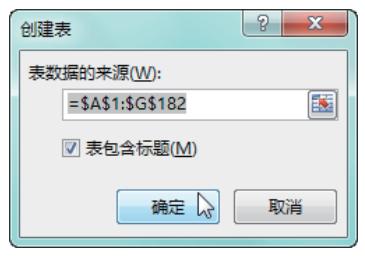
第 2 步 打开"创建表"对话框,保持默认的"表数据的来源"及复选框的选中状态,单击"确定"按钮,如下图所示。
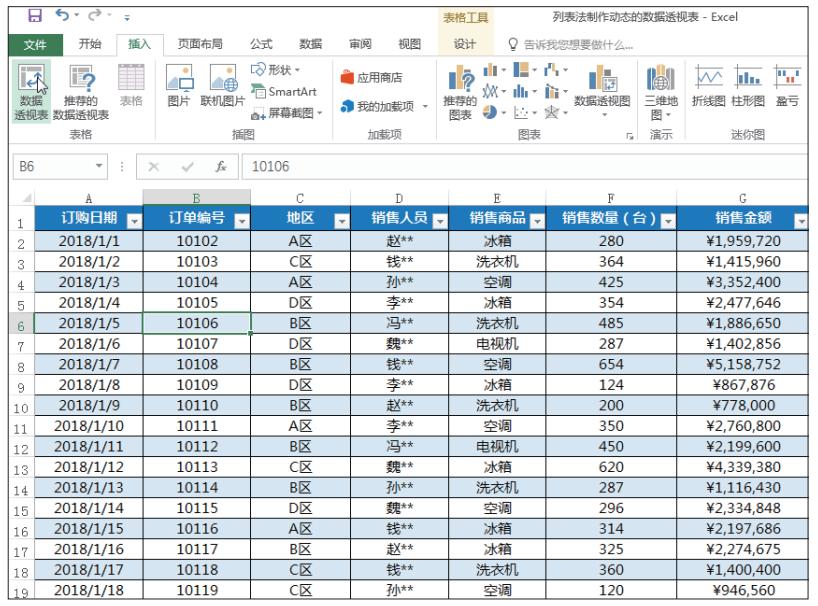
第 3 步 返回工作表中,即可看到创建表后的表格效果,在"插入"选项卡下的"表格"组中单击"数据透视表"按钮,如下图所示。
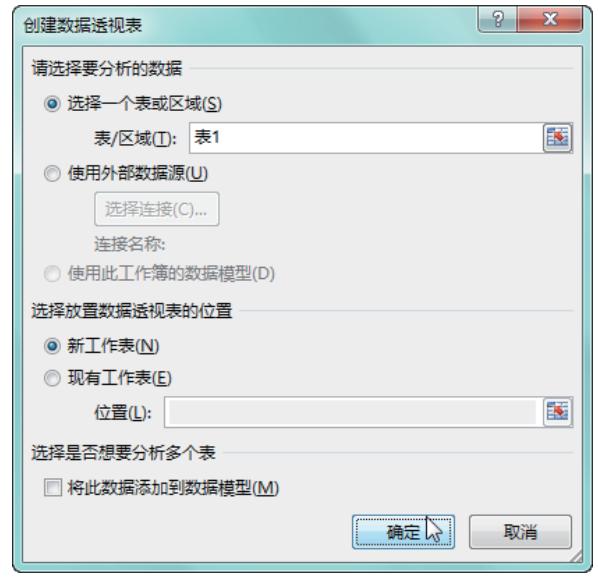
第 4 步 打开"创建数据透视表"对话框,自动设置了"表 / 区域"为"表 1",选中"新工作表"单选按钮,单击"确定"按钮,如下图所示。
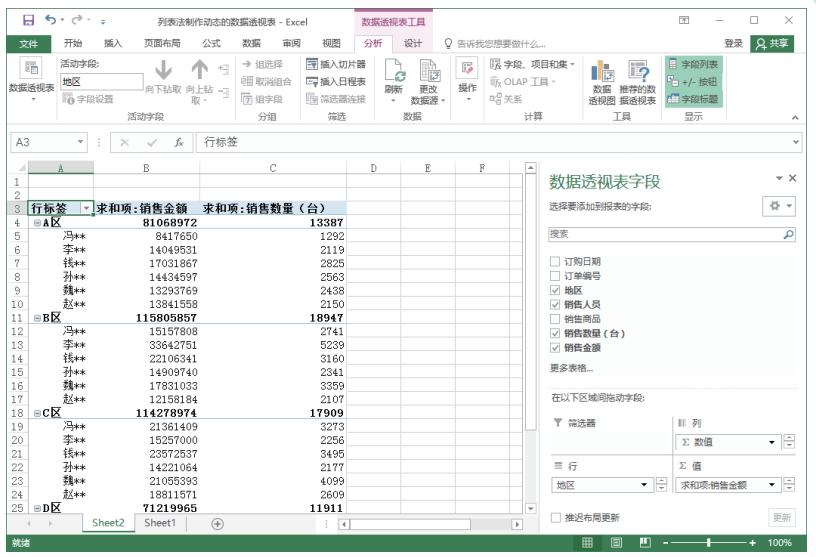
第 5 步 返回工作表中,在插入的新工作表中的字段列表中选中字段复选框,即可得到如下图所示的数据透视表效果。
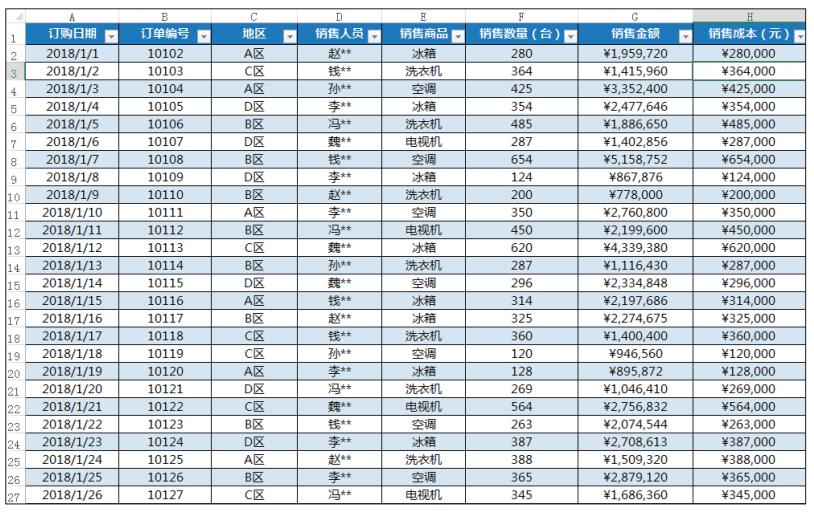
第 6 步 切换至数据源工作表中,在 H 列中添加销售成本数据,如下图所示。
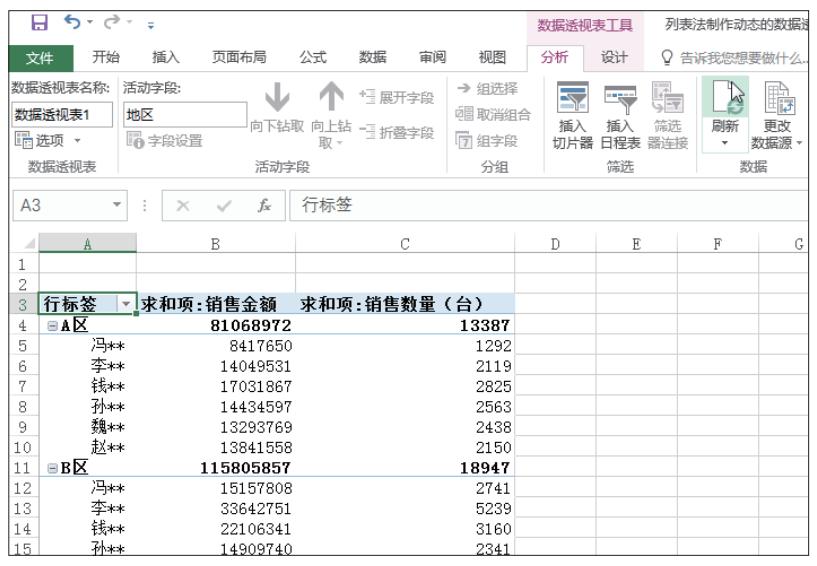
第 7 步 切换至数据透视表工作表中,在"数据透视表工具 - 分析"选项卡下的"数据"组中单击 "刷新"按钮,如下图所示。
第 8 步 在右侧的字段列表中选中新添加的字段复选框,即"销售成本(元)"复选框,如下图所示。
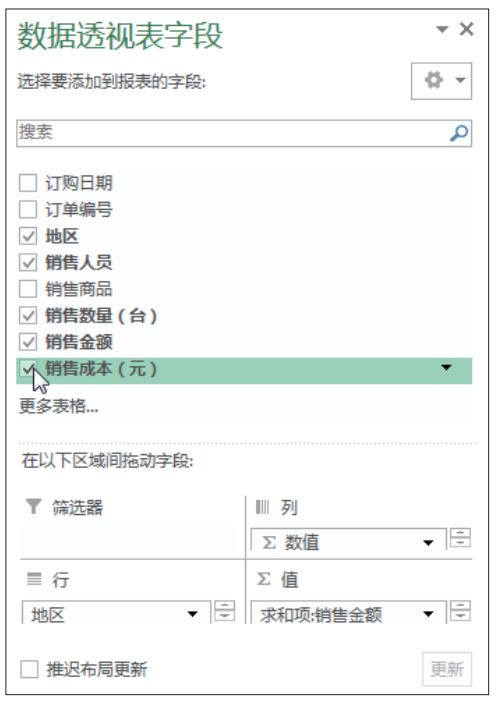
第 9 步 选中新的字段复选框并刷新后,可看到创建的数据透视表效果,如下图所示。