大家有没有过这样的担忧?把自己的文章放在网络上或者将机密文件传给他人,很容易被他人盗用或篡改。为了避免资料泄露,给大家推荐一个简单又高效的方法:给文档添加水印。
使用 ONLYOFFICE免费添加水印
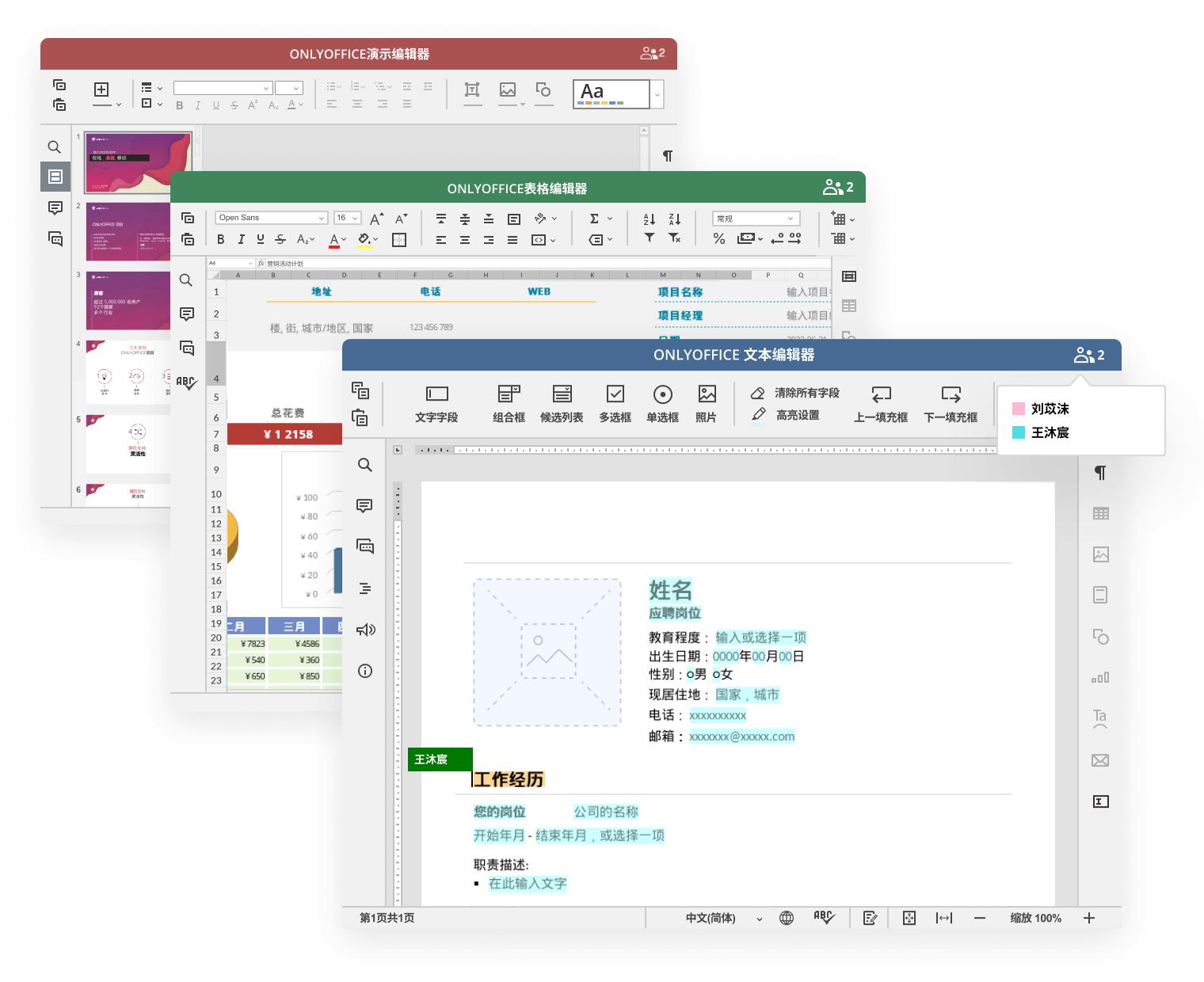
使用 ONLYOFFICE 文档编辑器,可以免费给文档添加文字或图片水印,不需要写代码,不需要第三方应用,更不需要为使用次数和文件大小限制付费,轻松给文档添加自定义水印。
如何添加文本/图像水印?
使用 ONLYOFFICE 编辑器,您可以给文档自定义文字或图片水印,方法如下:
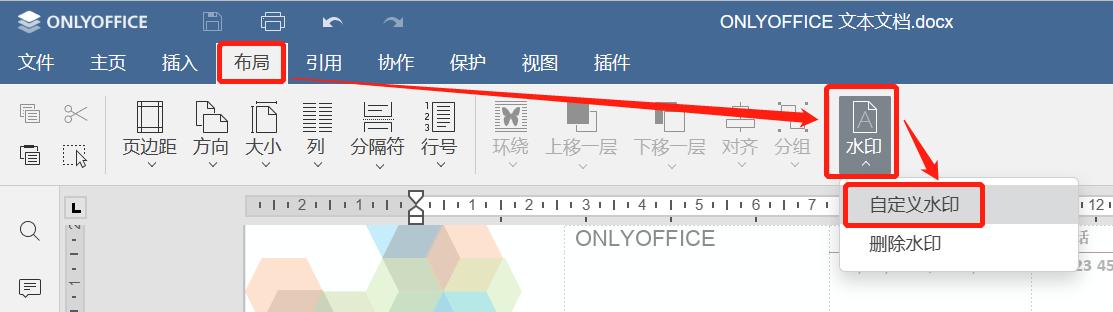
1. 在顶部工具栏中,切换到 布局 选项卡。
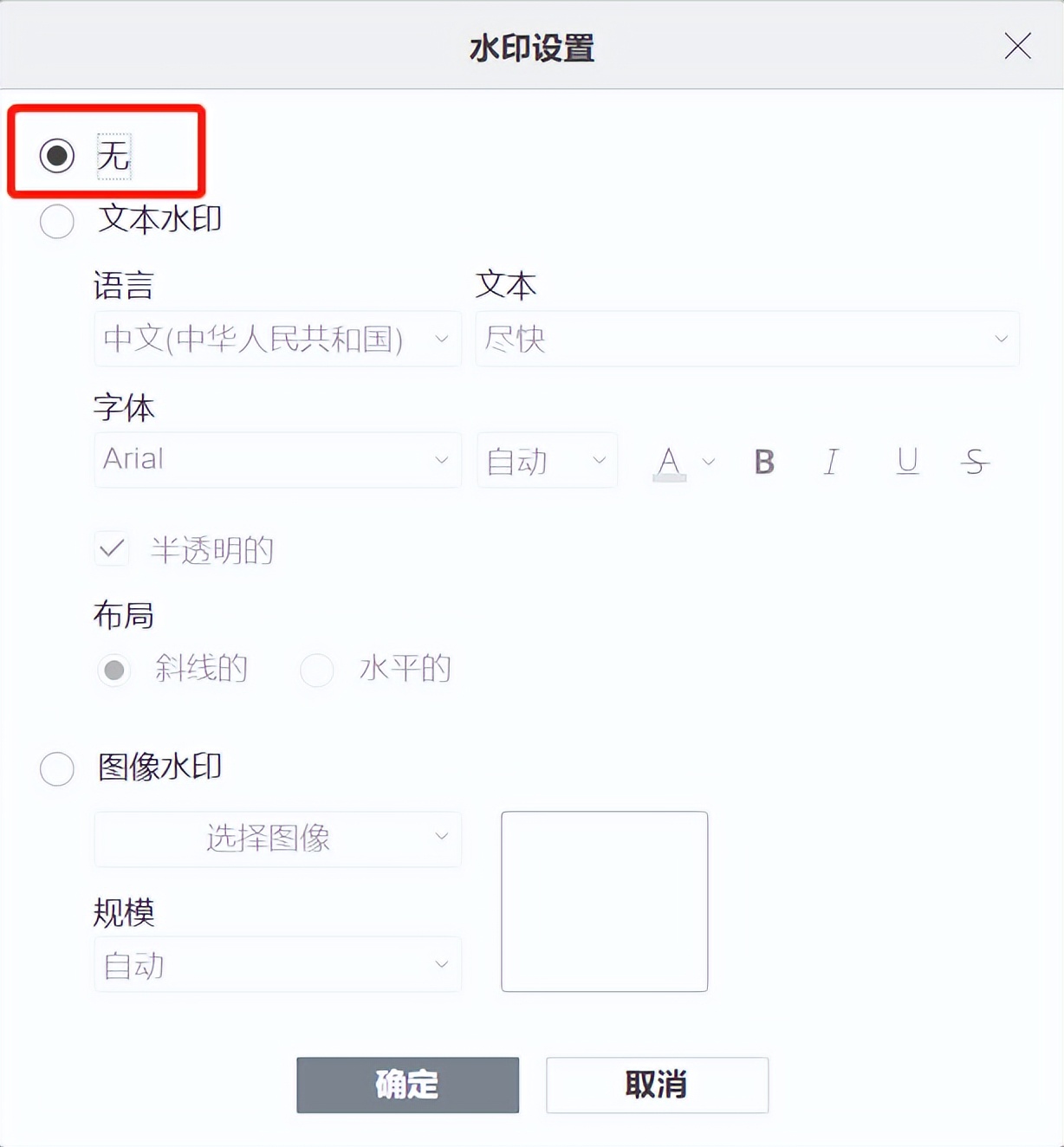
2. 点击水印图标,选择 “自定义水印”, 然后会弹出水印设置界面。
3. 选择您想要插入的水印类型:
文本水印
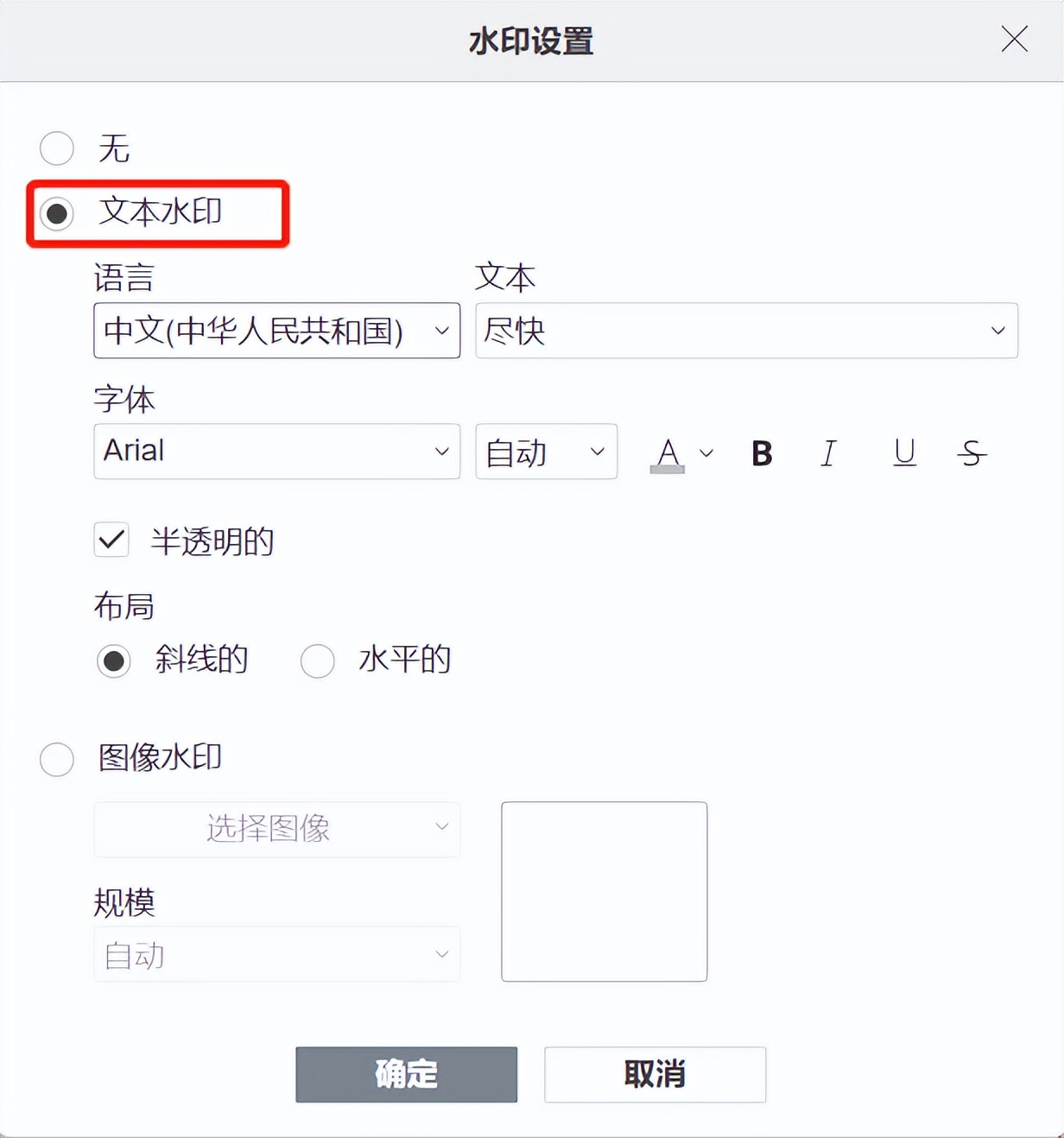
- 语言 – 选择文本水印的语言,支持英语、法语、德语、意大利语、日语、中文普通话、俄语、西班牙语。
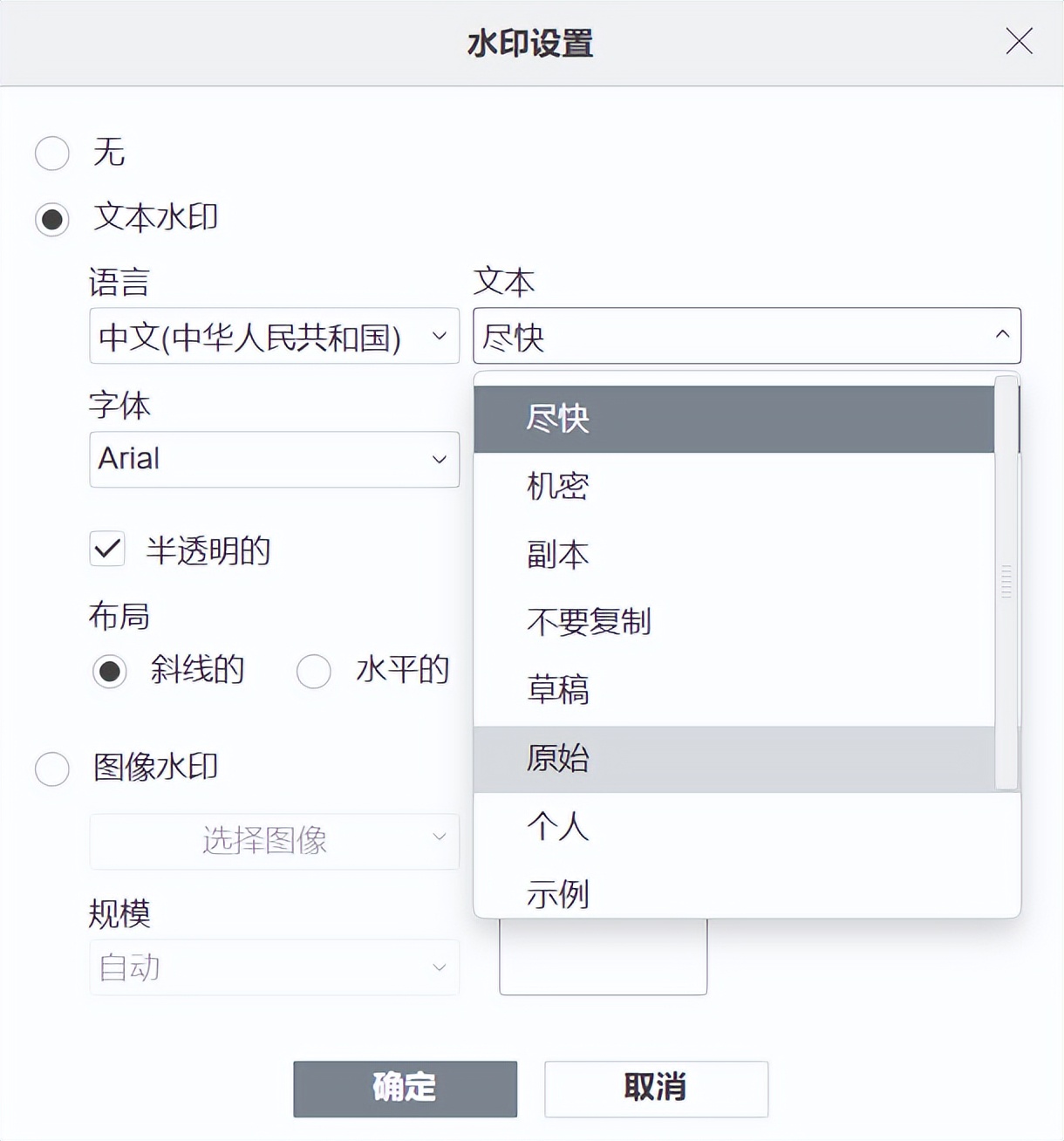
- 文本 – 选择一个合适的水印文本, 以下示例可供选择:尽快、机密、副本、不要复制、草稿、原始、个人、示例、最高机密、紧急。
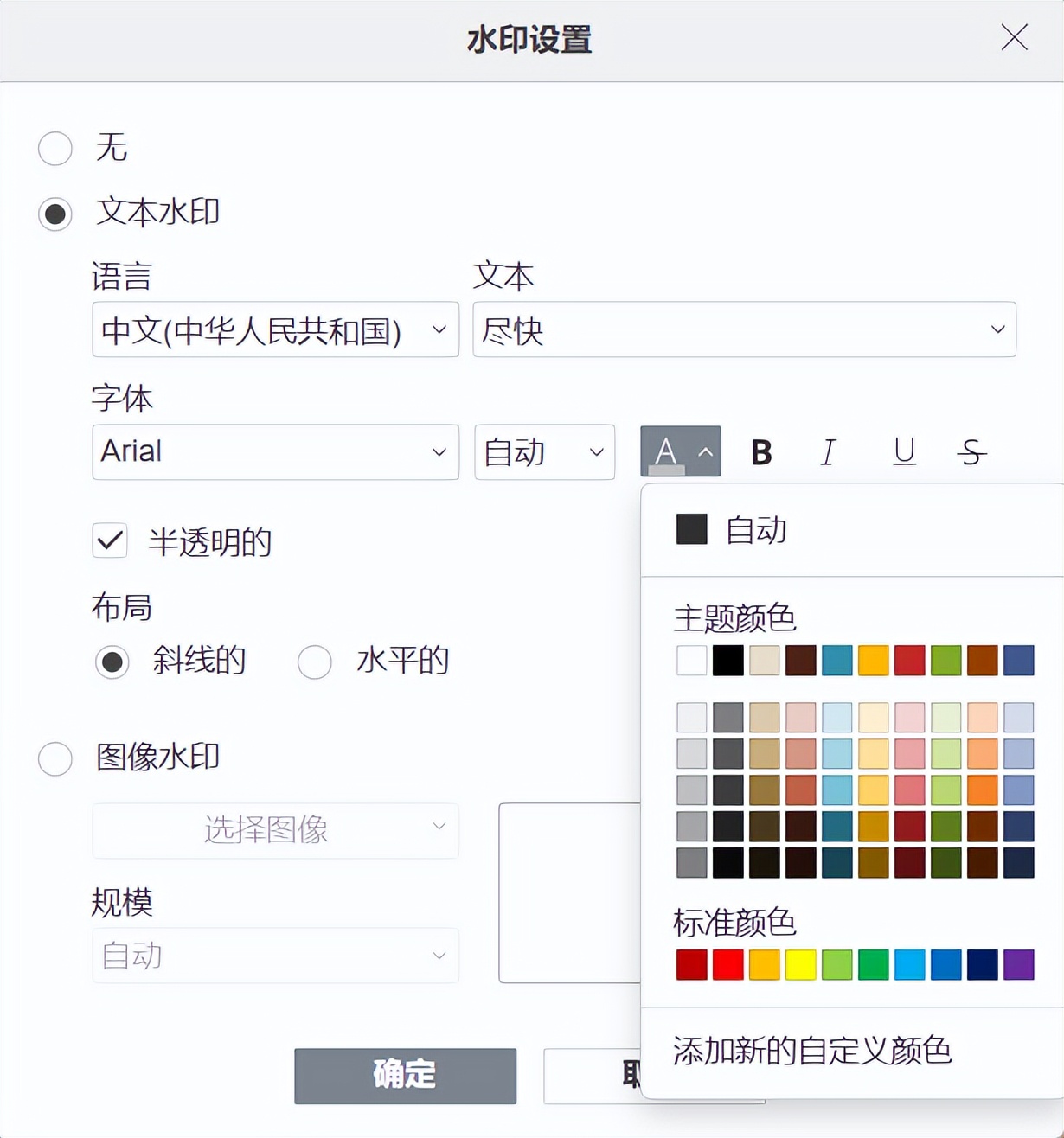
- 字体 – 从相应的下拉列表中选择字体和大小。使用右侧的图标可设置字体颜色和样式:粗体、斜体、下划线、删除线。
- 半透明 – 如果要应用透明度,请选中此框。
- 布局 – 选择“ 斜线的 ”或 “水平的 ”选项。
图像水印
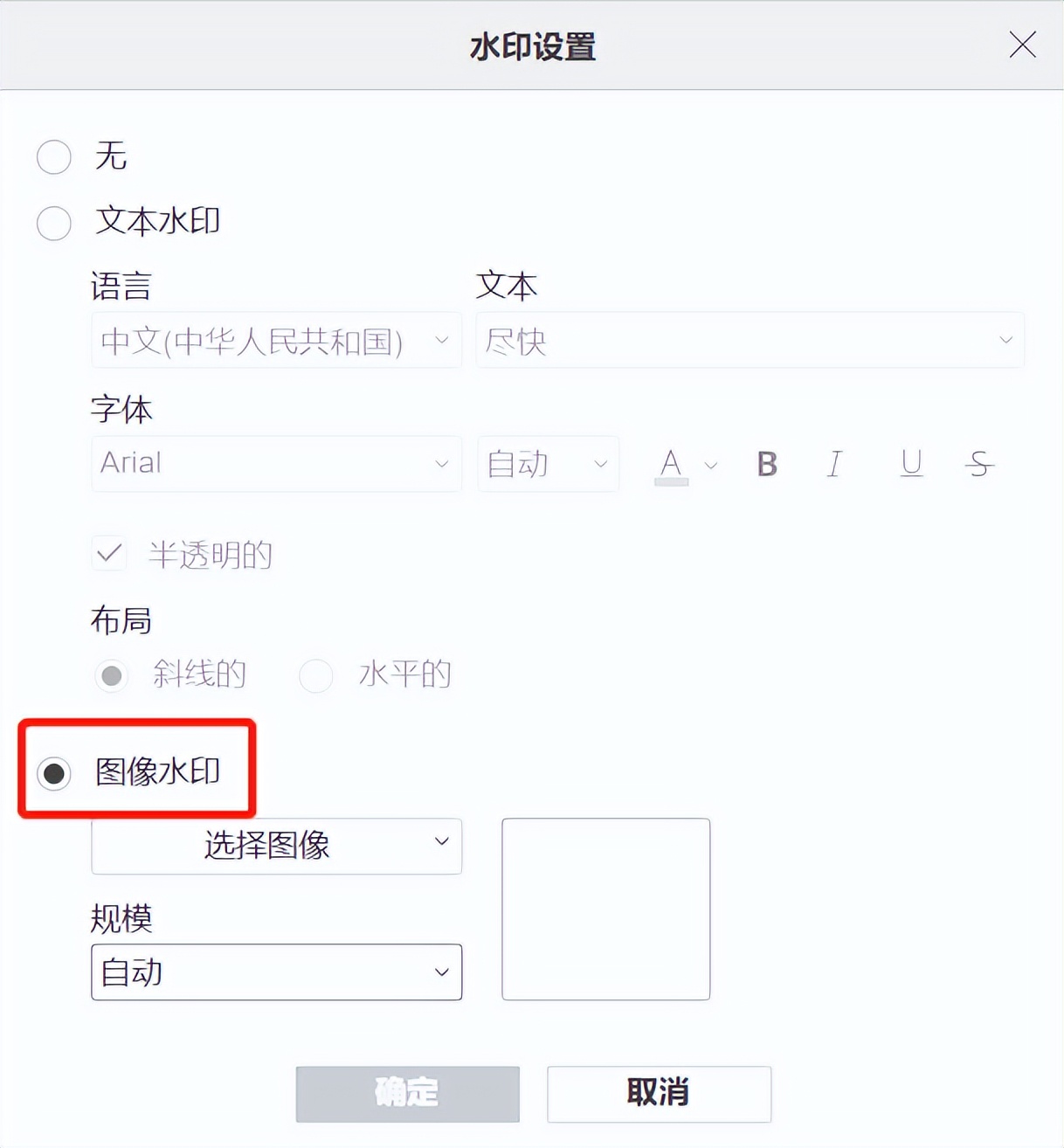
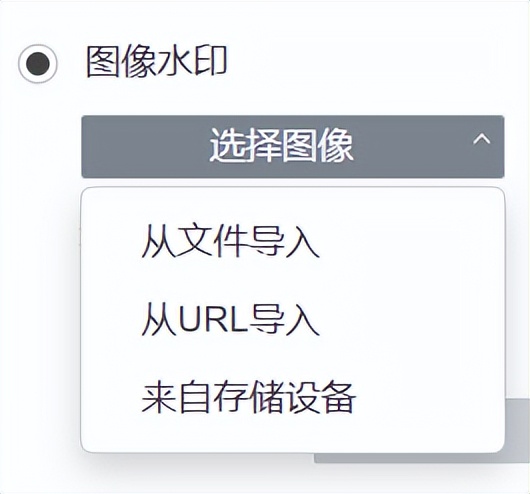
- 导入图像 – 点击 选择图像, 从下拉列表中选择文件来源:从文件导入、从 URL 导入或从存储设备导入。
导入的图像将显示在右侧的预览窗口中。
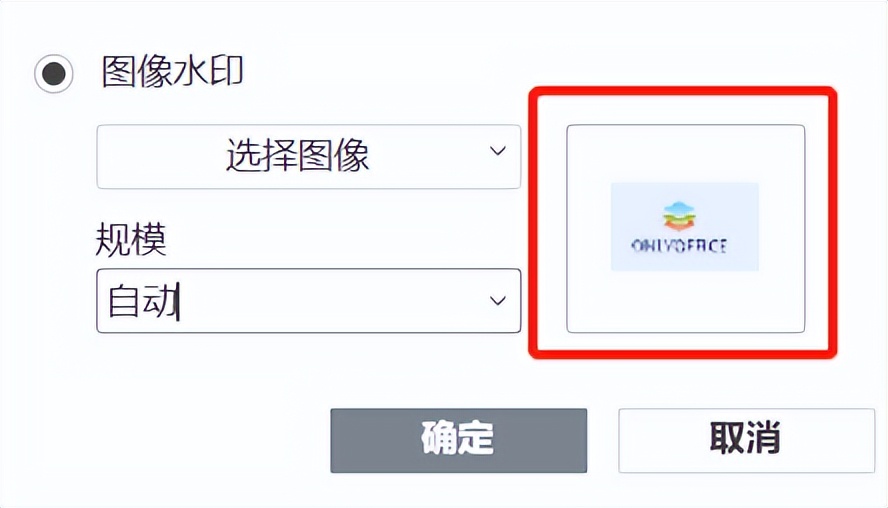
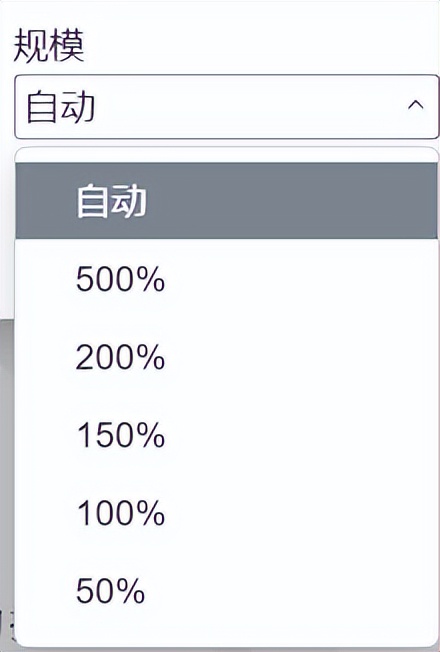
- 规模 – 从下拉列表中选择比例值:自动、500%、200%、150%、100%、50%。
4. 单击确定按钮。
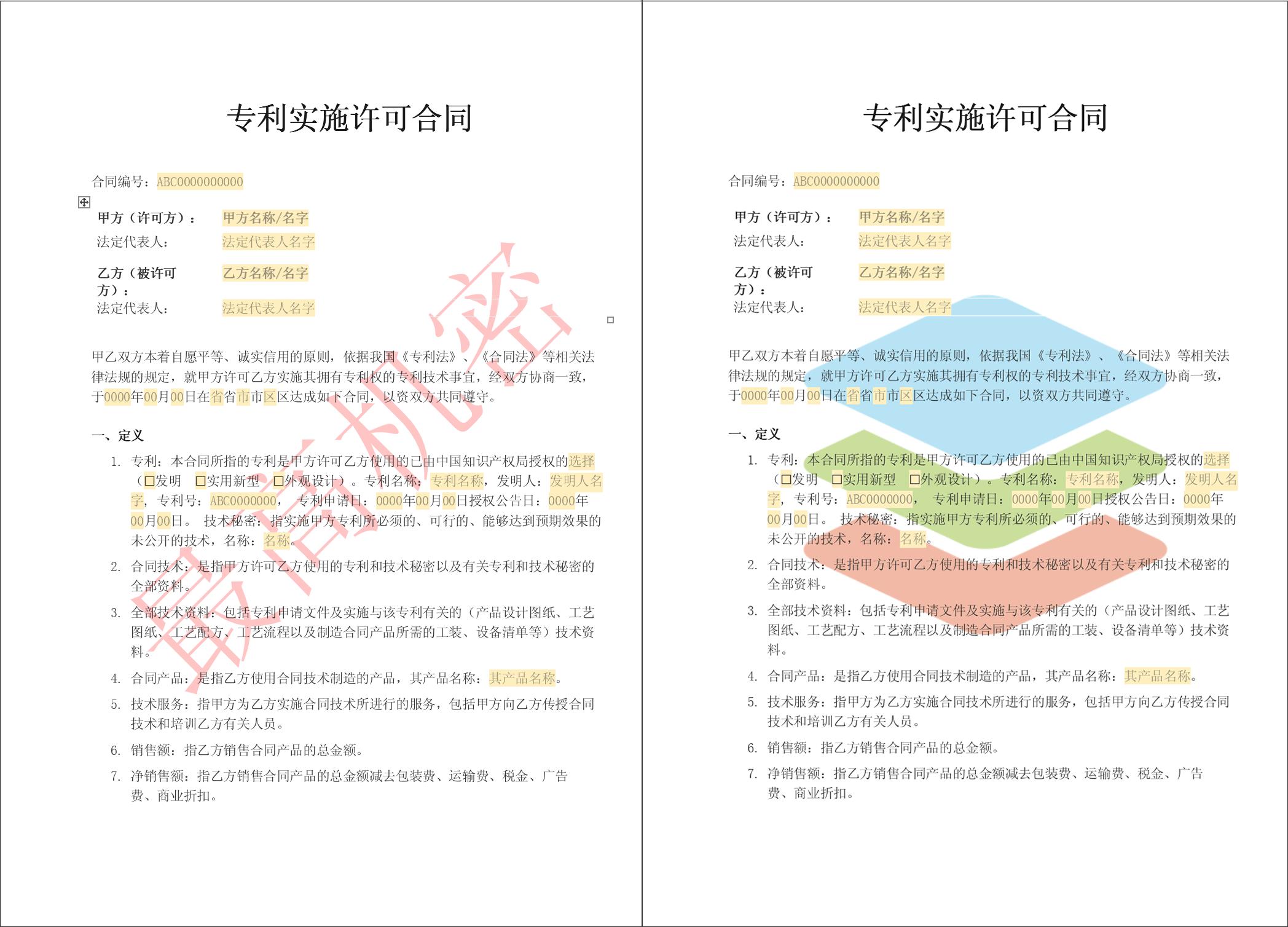
添加文本/图像水印后的效果:
如何修改或删除水印?
- 如需 修改水印 ,请按上述方法进行参数修改。
- 如需 删除水印 ,请单击顶部工具栏的 布局 选项卡上的 图标,然后选择 删除水印 。
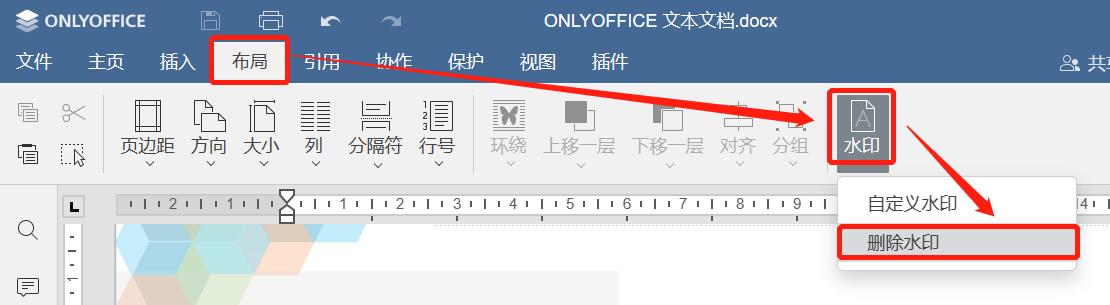
或者在水印设置界面,选择“ 无” 即可删除水印。
以上就是给文档添加文本/图像水印的方法,防止泄露更安全,快去试试吧!
申请免费试用ONLYOFFICE云服务 | ONLYOFFICE
相关链接
ONLYOFFICE 文档
如何在 ONLYOFFICE 中使用密码保护 Word 文档
如何恢复之前的文件版本?