有一位 深度技术 的小伙伴遇到 win10专业版 系统中不能新建文件夹的情况,别担忧,本文中深度小编就给大家介绍win10不能新建文件夹的解决方法。

具体方法如下:
一、首先,打开 win10系统 ,在键盘上按下“win+R”,唤出“运行”窗口。
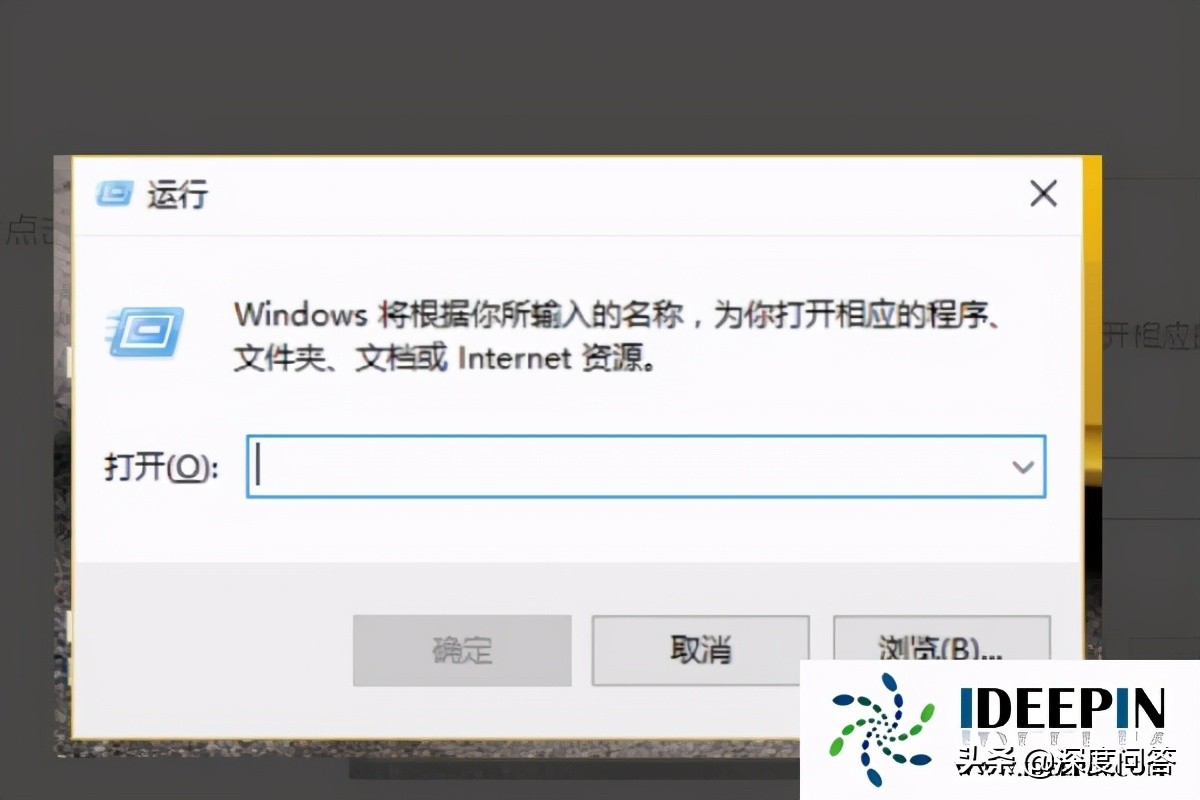
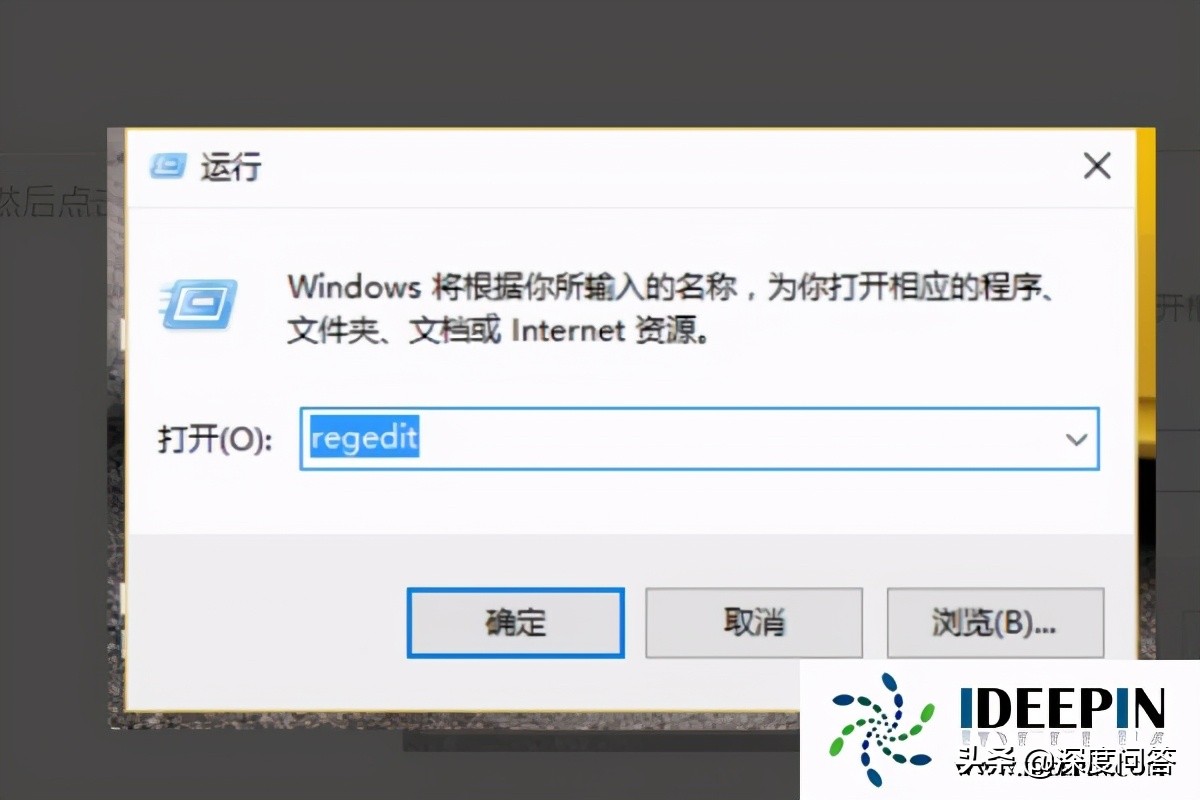
二、然后,在弹出的“运行”窗口中输入“regedit”命令,点击“确定”,点击打开。
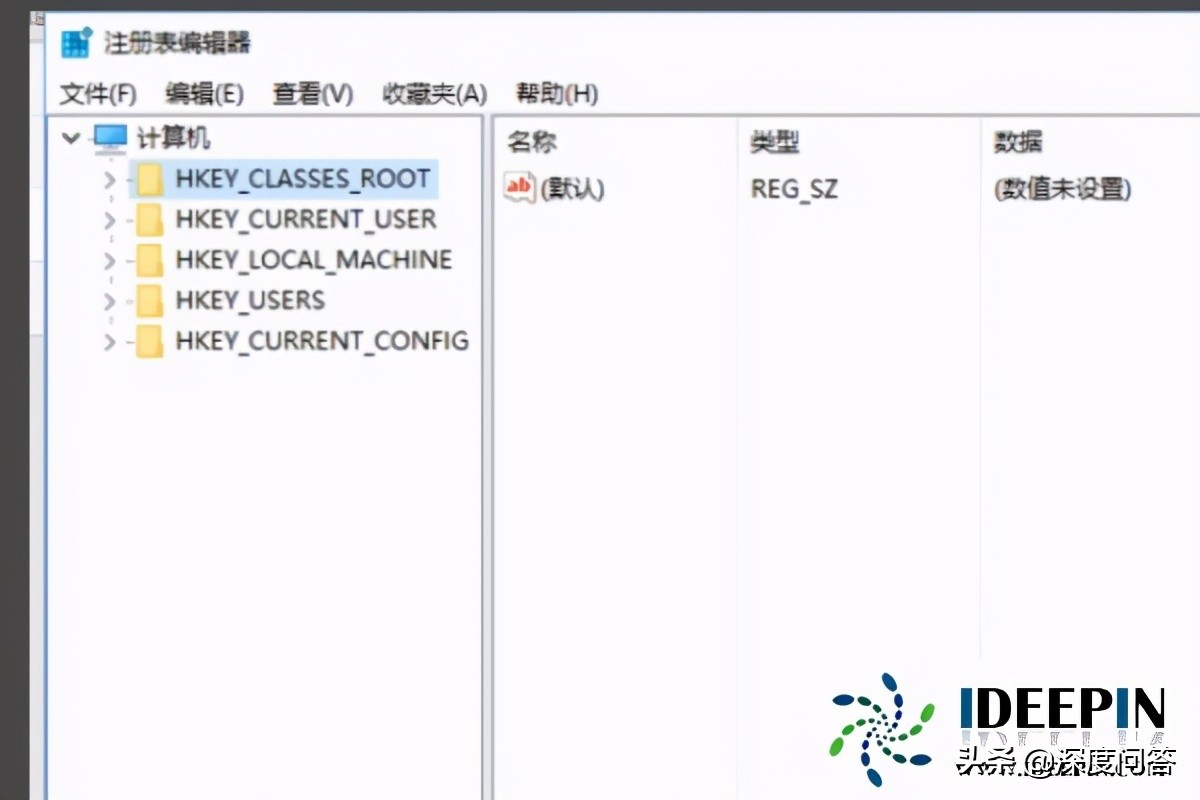
三、然后,在“注册表编辑器”窗口界面的左侧菜单中选择展开“HKEY_CLASSES_ROOT”,点击打开。
四、然后,在“HKEY_CLASSES_ROOT”中根据路径找到“Directory”-“DirectoryBackgroundshellexContextMenuHandlers”“ContextMenuHandlers”-“New”,点击打开。
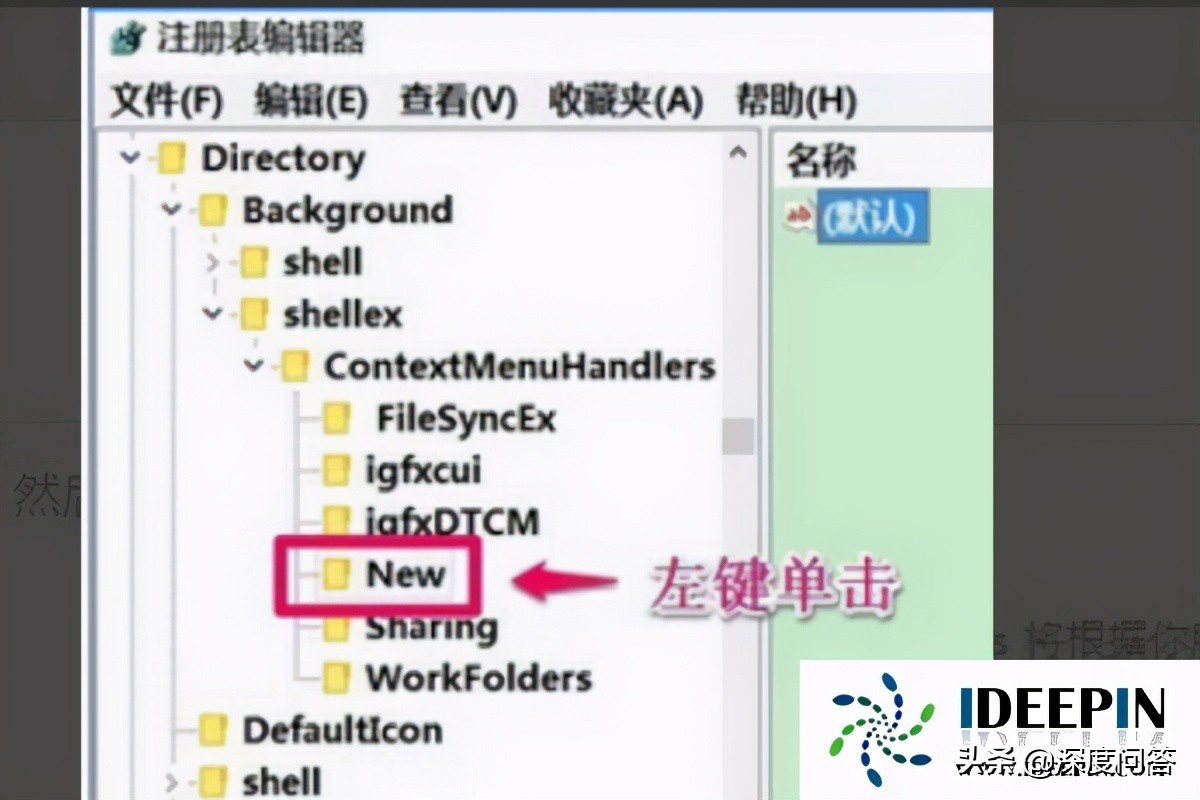
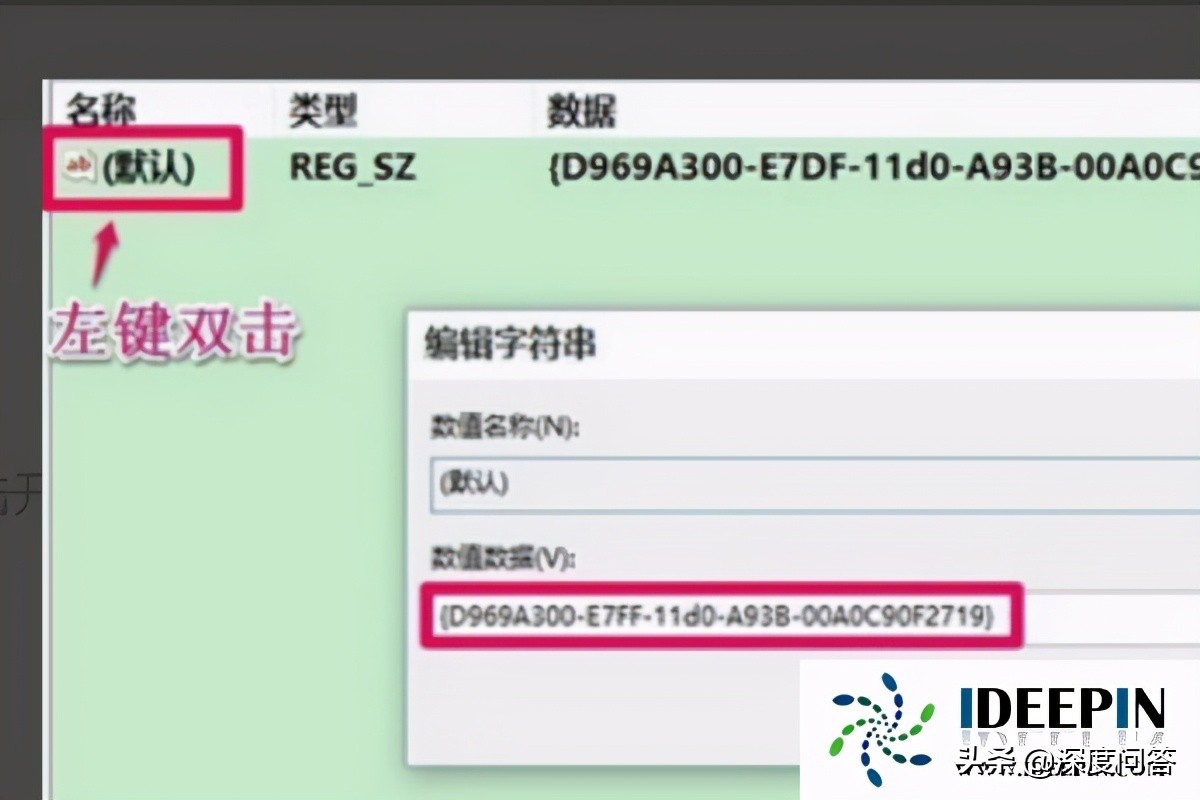
五、然后,在右侧窗口中,可以看到默认的数值数据为:“D969A300-E7DF-11d0-A93B-00A0C90F2719”,将数据更改为:“D969A300-E7FF-11d0-A93B-00A0C90F2719”,点击打开。
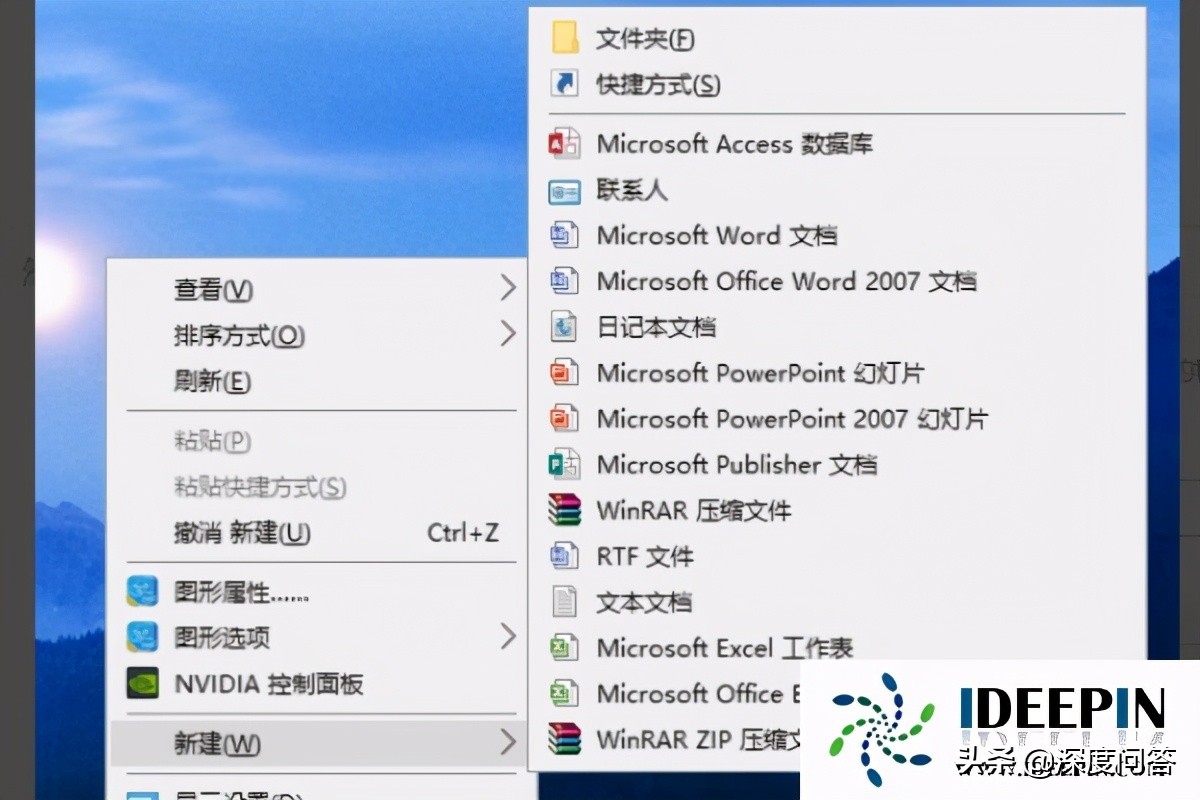
六、最后,回到Win10电脑桌面上,在右键菜单中选择“新建”即可看到“新建文件夹”,问题解决。
以上就是 深度技术系统 分享关于win10专业版不能新建文件夹的处理方法,希望可以帮助到大家。