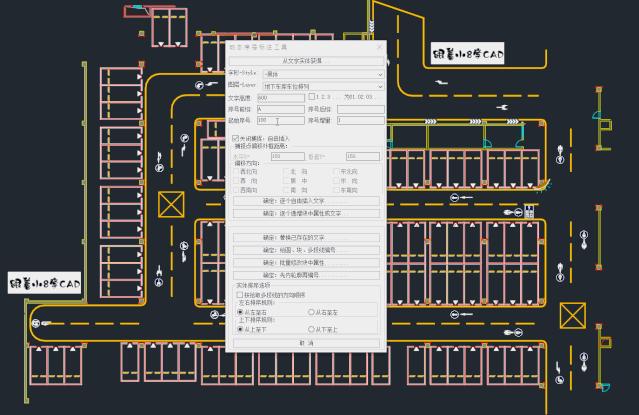
“排版编号生成下料单”
软件安装 | 插件分享 | 图库资料 | 视频教程
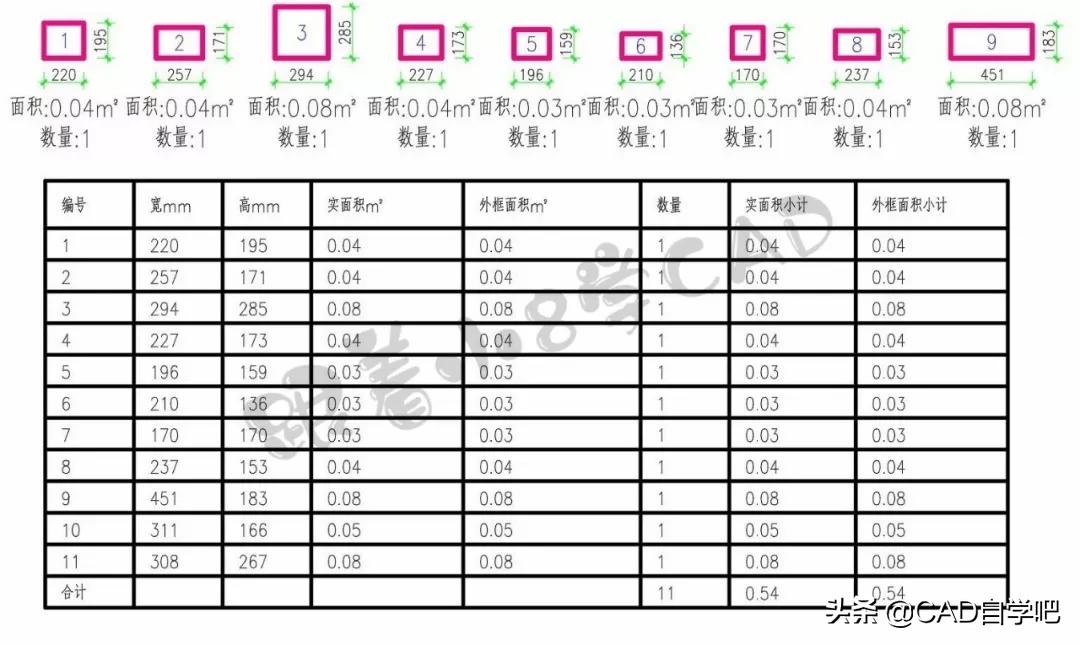
●日用实例:日常工作中,对板材进行尺寸或者样式排版之后,如何快速对每一个对象依次编号且快速生成下料单,如下图所示;
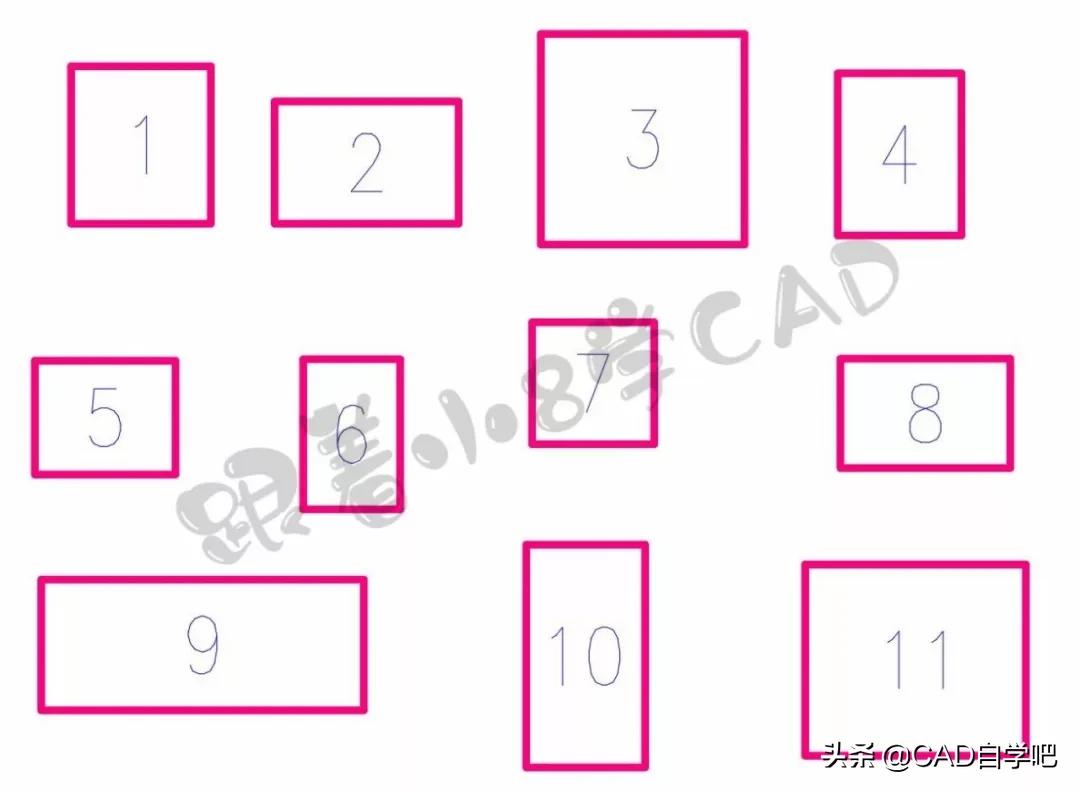
●应用目的:快速生成每一块样板相对应的编号尺寸标注图和数量备注,快速生成下单表格;
01 制作教程:
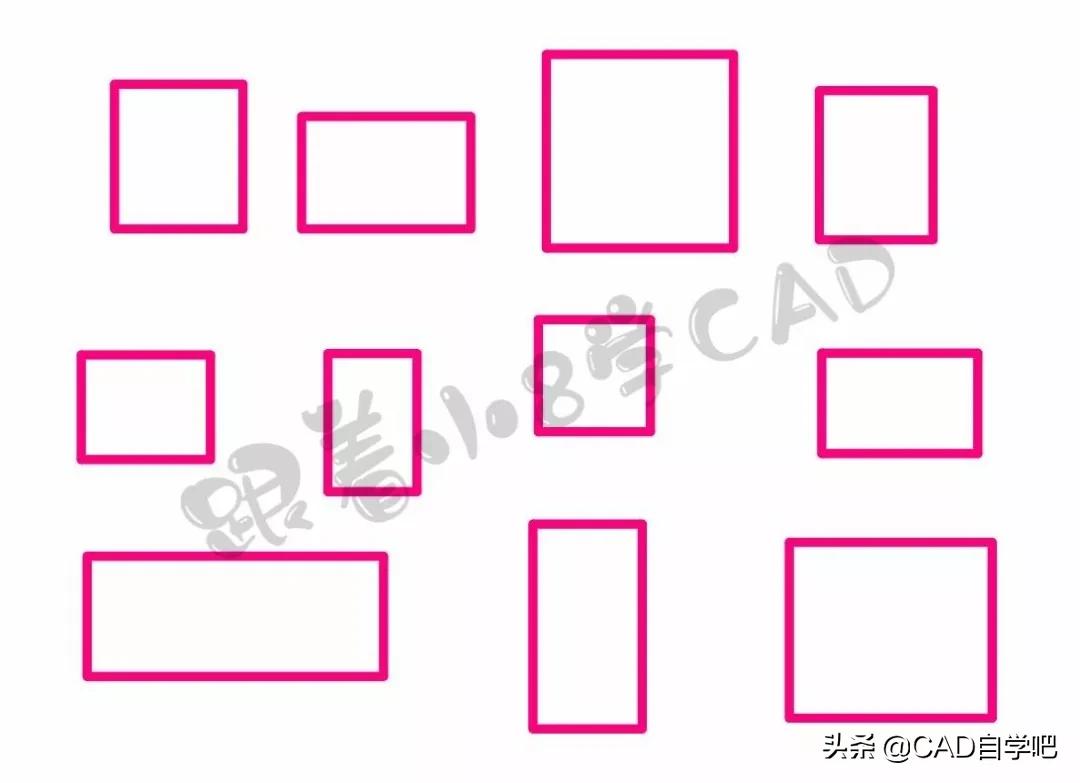
●CAD图形:如图示,在CAD绘制好需要编号标注的对象尺寸图(以矩形REC为例);
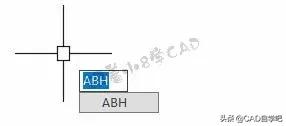
●输入命令:输入命令【ABH】或者【源泉设计】➦【统计工具】➦【自动编号】;
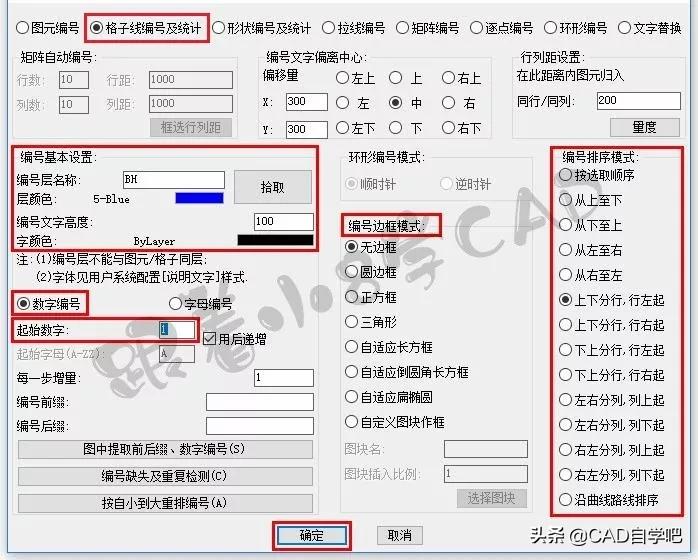
●设置面板:如图示,设置面板选择【格子线编号及统计】;
◆【选编号基本设置】进行【文字颜色和高度】设置
◆【数字编号】进行【初始数字】设置
◆【编号边框模式】选择【无边框】
◆【编号排序模式】选择【上下分行,行左起】
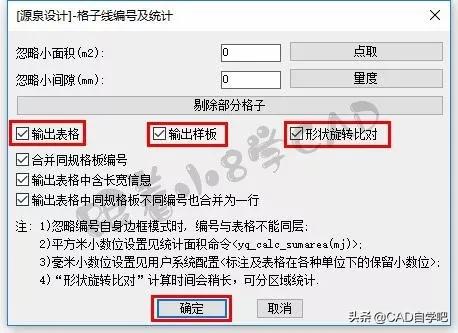
●格子线编号及统计:选择【输出表格】、【输出样板】、【形状旋转比对】,然后确定;
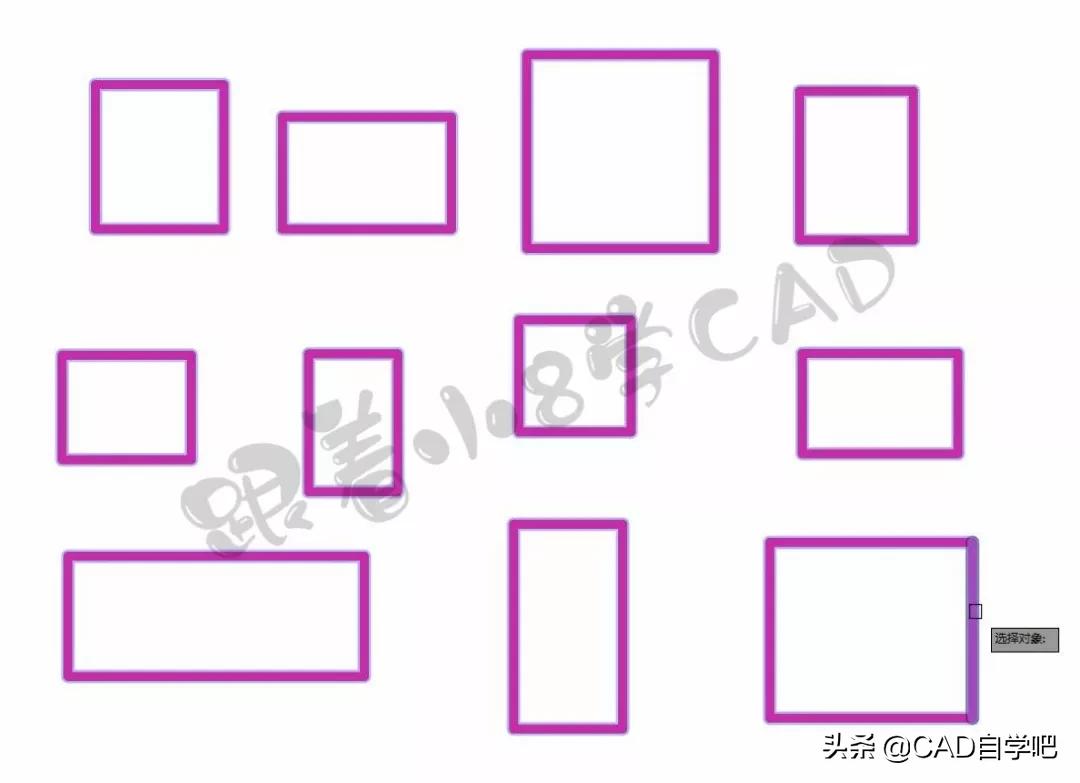
●选择对象:选择要进行编号编辑的CAD对象;
●点取输出样板位置:拾取对象之后,软件提示【点取输出样板位置】;
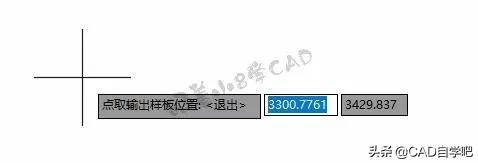
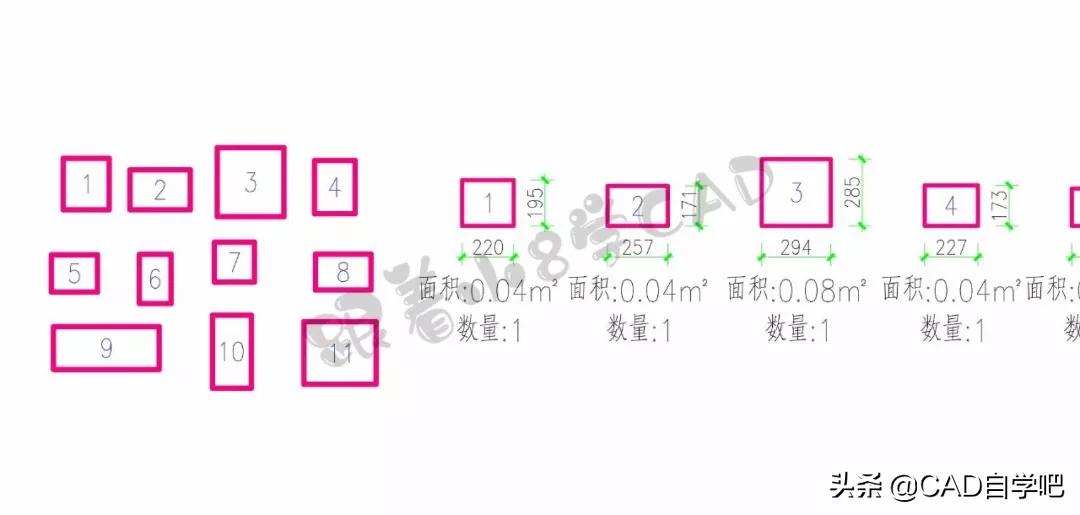
●输出样板位置:在CAD绘图界面任意位置点击鼠标,生成各对象对应的样板文件对象;
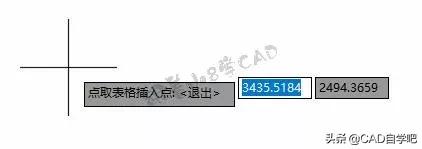
●点取表格插入点示:看鼠标命令行,软件提示【点取表格插入点】;
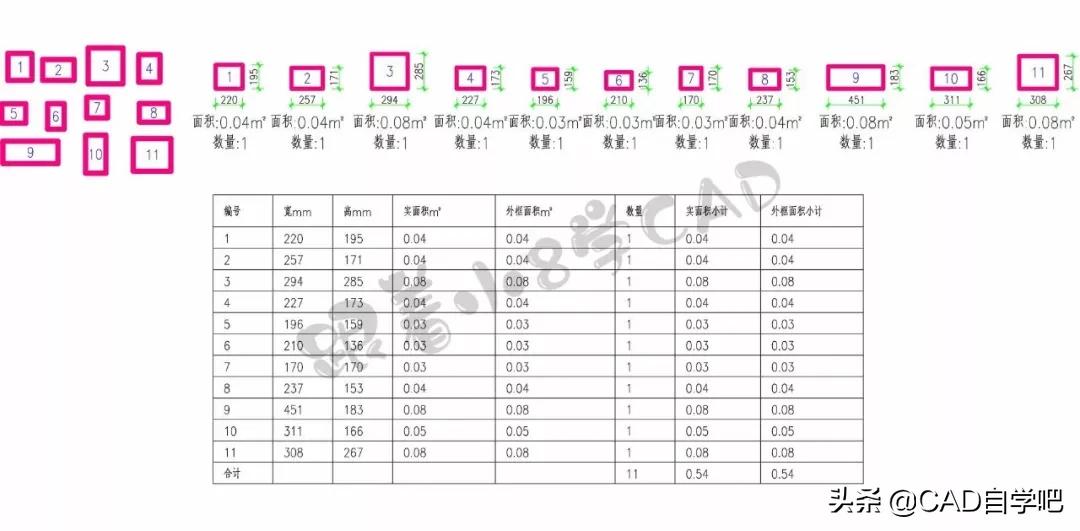
●生成统计表格:在CAD绘图界面任意位置点击鼠标,生成汇总的表格文件;
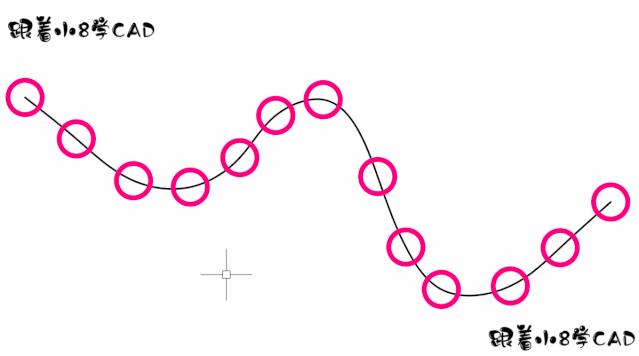
02 桩号沿曲线编号:
●GIF动态演示:使用时选择对象不要把曲线线段选择上;
03 车位批量快速编号:
●GIF动态演示:CAD快速批量对多段线(块)进行编号;