激活新的AirTag到您的iPhone再简单不过了,对于想要跟踪钥匙和包等物品的人,您将希望尽快将AirTag附加到它们上。今天小编给大家带来具体的操作方法,需要的朋友欢迎参考操作!
激活AirTag的两种方法
使用iPhone或iPad激活AirTag的主要方法有两种。 第一种方法 ,首先,在将AirTag从其包装的塑料中解开并将最后一点从电池盒中拉出后,您可以立即将其激活。完成此操作后,它将以与AirPods相同的方式显示在iPhone上。 第二种方法 可能最适合因某种原因而被停用的AirTag,它涉及“查找我的”应用程序。同样,您可以添加与“查找我的网络”兼容的第三方商品,也可以添加AirTag。这是利用两种方法的方法。
如何使用iPhone或iPad激活新的AirTag?
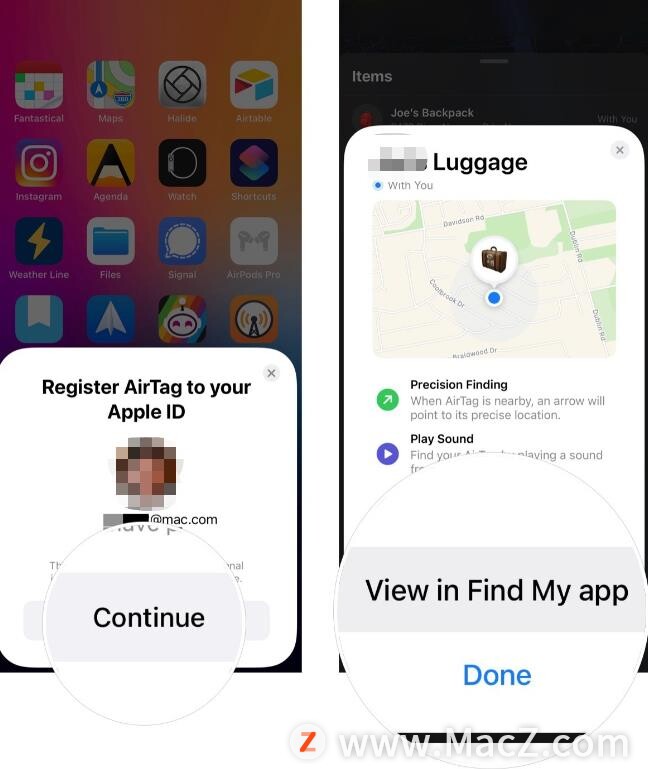
1.将您的 AirTag 开箱即用。2.将 AirTag 从 其所用 的塑料中 解开 ,小心地将最后一点塑料从电池盒中拉出。您应该会听到一声提示音。3.点击设备上的 连接 。4.使用滚轮为您的AirTag选择 商品名称 ,或输入自定义名称。5.点击 继续 。

6.查看您的Apple ID信息后,点击 继续 。您的设备现在将设置您的AirTag。7.如果您不希望在“查找我的应用”中查看您的AirTag,请在“查找我的应用”中点击“ 查看” 或“ 完成” 。
如何在“查找我的应用”中激活AirTag?
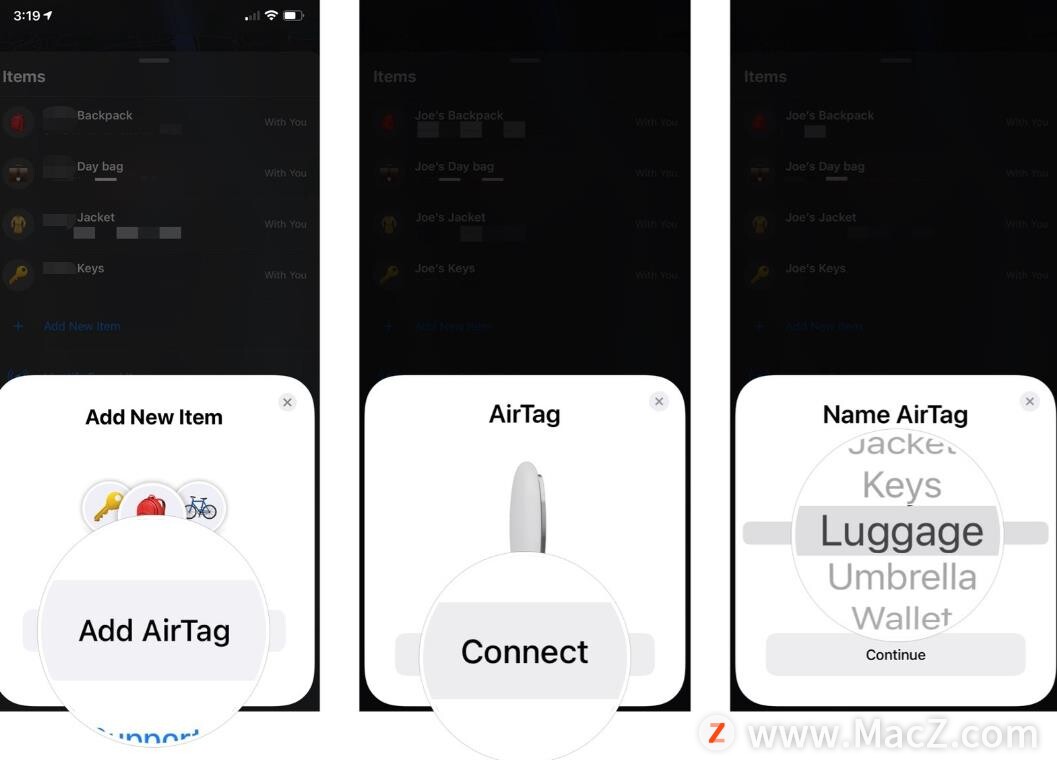
1.在iPhone或iPad上打开“ 查找我 ”。2.点击 项目 如果应用程序是不是已经在项目选项卡。3.点击添加 新项目 。4.点击 添加AirTag 。5.点击 连接。 6.使用滚轮为您的AirTag选择 商品名称 ,或输入自定义名称。
7.查看您的Apple ID信息后,点击 继续 。您的设备现在将设置您的AirTag。8.如果您不希望在“查找我的应用”中查看您的AirTag,请在“查找我的应用”中点击“ 查看 ”或“ 完成 ”。
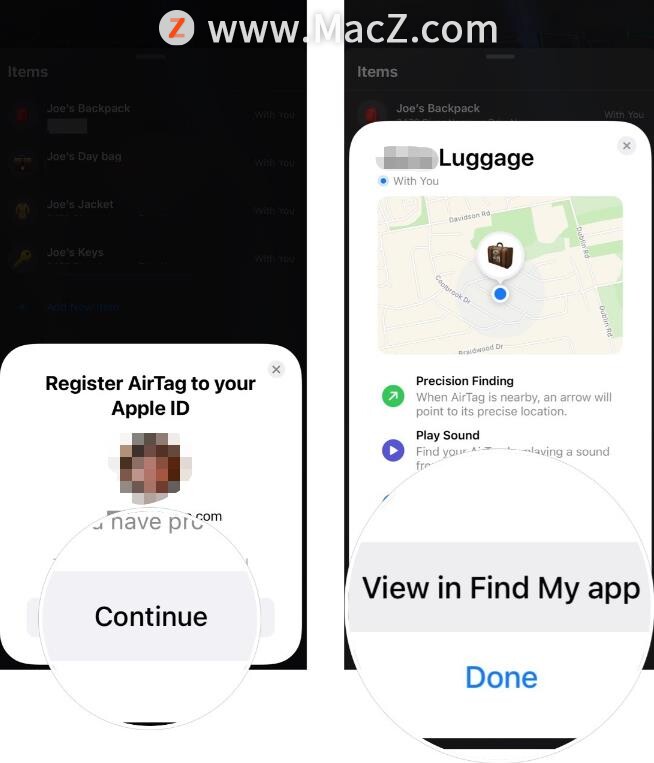
现在,将为您的Apple ID激活您的AirTag,并且现在可以将其插入钥匙扣,环或您刚拿起的其他很棒的AirTag附件中了。
以上就是小编今天为大家分享的内容,希望对大家有所帮助,想了解更多关于Mac教程,请关注macz.com吧!