PowerToys 充满了一系列实用程序,旨在增强现有功能或添加新功能。微软最初为 Windows 95 推出它是为了提高高级用户的生产力和定制能力。它在 Windows XP 中回归,但直到 2019 年才再次出现。
PowerToys 是适用于Windows 10和Windows 11的独立应用程序。它包含许多您可以选择启用的功能,以进一步增强操作系统。唤醒可防止您的 PC 进入睡眠模式。Fancy Zones 创建窗口布局以实现更好的多任务处理。键盘管理器可以重新映射某些键。PowerRename 可帮助您一次性重命名多个文件。
安装 PowerToys

最初,安装 PowerToys 的唯一方法是从其GitHub 页面(https://github.com/microsoft/PowerToys/releases)*载下**。随着 Windows 11 和新的 Microsoft Store的发布,您现在也可以安装 PowerToys 就像任何其他应用程序一样,通过Windows应用商店安装。如果您打开最新版本并单击 PowerToysSetup*ex.e** 文件,然后双击*载下**的 exe 文件,您仍然可以从 GitHub 安装它。
安装后,PowerToys 将出现在 Windows 系统托盘中。双击图标启动 PowerToys 设置 屏幕。如果该图标未出现,请从“开始”菜单打开 PowerToys(预览版) 快捷方式以显示系统托盘图标。

在 PowerToys 设置的常规 屏幕下,您可以决定以管理员身份运行 PowerToys(某些工具需要管理员身份)、更改窗口主题以及在启动时运行 PowerToys。
您还可以手动检查更新或选择自动*载下**更新。我们推荐后者,因为 Microsoft 相当频繁地增强 PowerToys。PowerToys 中的所有实用程序都应自动打开,但您可以单击每个实用程序以了解它们的作用并调整某些设置。
1. 总在最前面:固定 Windows 以保持在最前面

在 Microsoft Windows 中打开的窗口越多,保持一个窗口始终处于活动状态并在其他窗口之前可用的难度就越大。使用总在最前面的工具,您可以固定一个特定的窗口,这样即使您单击另一个窗口,它也始终可见。
单击PowerToys 设置中的 总在最前面 选项卡。在这里,您可以更改激活快捷方式,在固定窗口周围显示边框,并修改该边框的颜色和粗细。您还可以选择在固定窗口时*放播**声音并排除特定应用程序被固定。

要使用此工具,您需要打开多个窗口。选择一个您希望保持活动状态的窗口,然后按快捷方式触发总在最前面。现在,当您单击屏幕上的其他窗口时,您会看到固定的窗口仍然处于活动状态。要取消固定窗口,请再次按激活快捷方式。
2. 唤醒:防止您的电脑进入睡眠状态

使用唤醒工具可以更轻松地让您的计算机保持唤醒状态,而无需处理Windows 中的电源和睡眠设置。当您正在运行某种类型的自动化任务并且不想让您的 PC 进入睡眠状态(或者不想在盖子关闭时运行它)时,这会很有帮助。
单击PowerToys 设置中的 唤醒 选项卡并确保 启用唤醒 已打开。单击 模式 下拉菜单以选择三个选项之一:
- 继续使用选定的电源计划。
- 无限期地保持清醒。
- 暂时保持清醒。
如果您选择让您的 PC 无限期保持唤醒状态,系统会要求您设置它保持唤醒状态的时间。您也可以选择保持屏幕开启。

启用唤醒后,您将在 Windows 系统托盘中看到它的图标。右键单击该图标可在三种模式之间切换。根据您选择的模式,您的 PC 将继续保持唤醒状态。
3. 拾色器:捕捉屏幕颜色

从事任何类型的图形工作或网页设计的人有时可能需要创建或重新创建特定颜色。在某些情况下,您可能会在屏幕上发现正确的颜色并希望将其捕获以用于其他地方。你可以,多亏了拾色器。
在 PowerToys 设置屏幕中,选择 拾色器 以更改激活该功能的默认键盘快捷键 ( Win + Shift + C )。您还可以使用 激活行为 下拉菜单来选择激活时工具的行为。

您还可以选择默认颜色格式并选择显示颜色名称。进一步向下滚动以选择您希望拾色器显示的颜色格式,例如 HEX、RGB、CMYK 等。
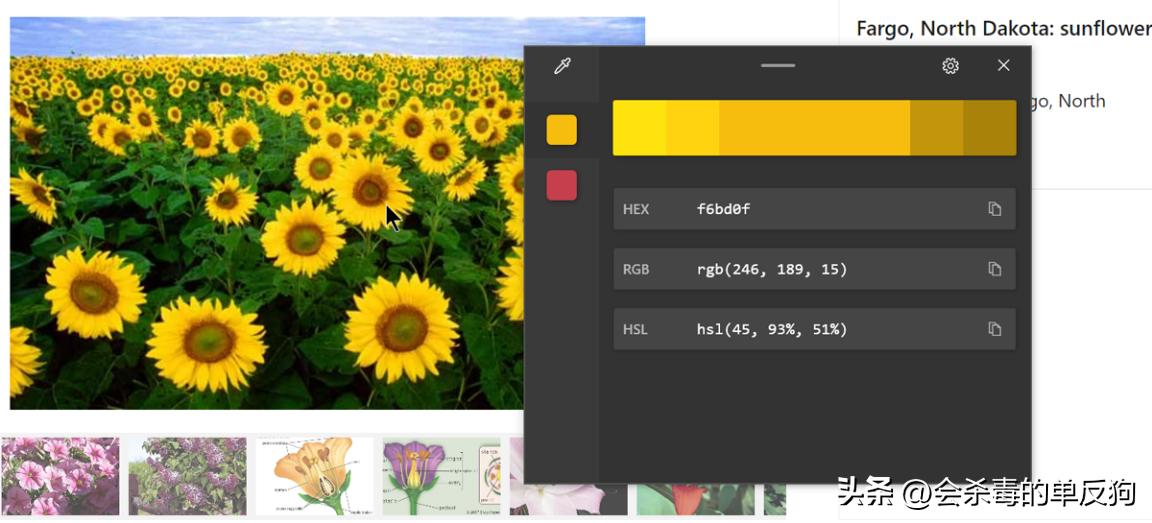
要使用拾色器,请在网站、图像、应用程序或您希望重新创建的其他地方找到一种颜色。按指定的快捷方式激活拾色器,然后将鼠标悬停在颜色上,直到看到它的值。单击颜色,完整工具将打开,以您选择的所有格式显示该颜色的值。
4. FancyZones:创建自定义桌面布局

您已经可以将窗口放置在屏幕的不同区域并使用Snap Layouts以进行多任务处理,但以正确的方式操作它们仍然是一个挑战。FancyZones 工具可以帮助您提前设置特定的屏幕布局,让事情变得更容易。然后您需要做的就是将窗口弹出到预定义区域。
单击PowerToys 设置中的 FancyZones 选项卡并选择 启动布局编辑器 以设置您的区域。选择一种默认模板,例如列、行或网格。然后您可以根据需要添加或删除区域。或者,单击 自定义 从头开始构建布局。完成后,点击 应用 。

您可以更改的其他设置包括激活快捷方式、该工具如何与多个显示器一起工作,以及您的区域的外观和行为方式。当您想使用该功能时,请使用激活快捷方式,然后将窗口放入您创建的区域。
5. File LockSmith:查看哪些进程正在锁定文件

您是否曾经尝试删除、移动或编辑文件,但 Windows 却告诉您该文件已锁定或已打开?这可能会令人沮丧,尤其是当您不知道哪个应用程序或进程正在使用该文件时。使用 File LockSmith 工具,您可以随时解开这个谜团。
此工具没有可自定义的设置,但如果您想使用该功能,您应该在 PowerToys 设置中打开 File LockSmith 屏幕以确保它已启用。下次某个特定文件似乎被锁定时,打开文件资源管理器,右键单击该文件,然后选择 什么正在使用此文件? 从弹出菜单。

出现一个 File LockSmith 窗口,其中包含文件的名称和当前保持文件打开的应用程序。然后您可以单击“结束任务”按钮旁边的向下箭头以查看更多详细信息,例如进程 ID、使用该文件的人员的姓名以及文件的路径。
单击 结束任务 按钮关闭文件及其关联的应用程序。如果这是一个包含可编辑内容的文件,例如 Word 文档,请确保在继续之前已保存所有更改。
6. 文件资源管理器附加组件:查看更多文件格式

文件资源管理器已经可以显示图像、音频、视频和 Microsoft Office 文件的预览,但 PowerToys 中的文件资源管理器插件还可以让您查看可缩放矢量图形 (.SVG) 图像文件和 Markdown (.MD) 文件。它还允许您预览最多前 10 页,从而增强您查看 PDF 文件的能力。

在 PowerToys 设置中打开 文件资源管理器加载项 ,然后打开您希望能够查看的任何文件类型。启用此工具后,打开文件资源管理器,单击 “查看” 标题,然后单击 “预览” 窗格。现在选择您的 .SVG 或 .MD 文件以在预览窗格中查看它,或选择一个 PDF 以查看其前 10 页。
7. Hosts 文件编辑器:更改某些站点的 IP 地址

通常,将 IP 地址与网站匹配是由您的互联网提供商维护的DNS 服务器处理的工作。但有时,如果您正在解决连接问题或需要访问具有特定地址的特定网站,您可能想要更改默认服务器。
实现此目的的一种方法是通过 Windows Hosts 文件,而 PowerToys Hosts 文件编辑器使查看和编辑该文件变得更加容易。在 PowerToys Settings 中选择 Hosts File Editor 并选择 Launch Hosts File Editor 。单击 接受 按钮以响应有关更改主机文件的警告。
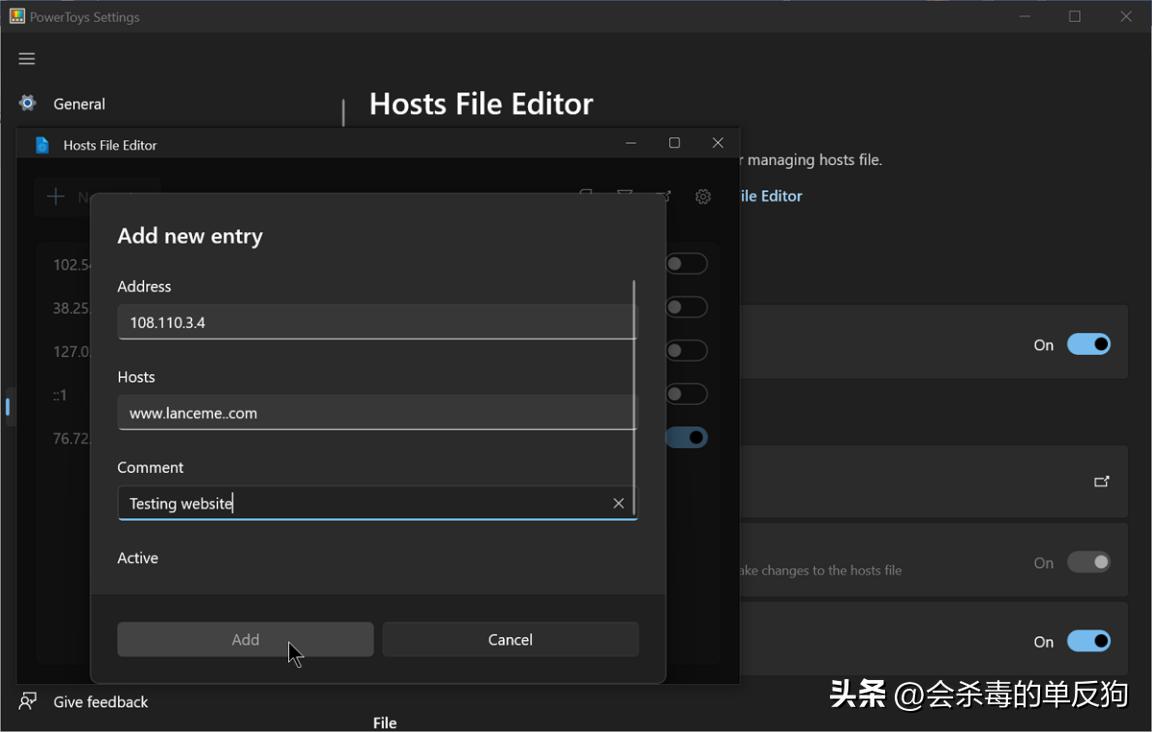
该文件已经列出了几个条目,如果您想使用它们可以将其打开。单击 新建 条目按钮添加另一个条目。输入 IP 地址、名称和其他详细信息,然后单击 “添加” 。然后您可以浏览到您按名称添加的站点。
8. Image Resizer:轻松调整照片大小

有时照片或图形太大而无法通过电子邮件共享。您可以通过专用图像编辑器更改大小,但 PowerToys Image Resizer 工具更方便。在 PowerToys 设置屏幕上,选择 Image Resizer ,然后调整现有的预设图像尺寸。您还可以单击 “添加新尺寸” 按钮从头开始创建新预设。

现在,当您想要调整图像大小时,在文件资源管理器中右键单击该文件并选择 调整图片大小 命令。然后,您可以选择要使用的尺寸,例如小号、中号、大号或手机号,或者设计您自己的自定义尺寸并单击“调整大小”按钮 以 创建一个新的、更小的图像。
9. 键盘管理器:重新映射键和快捷键

键盘上的每个键都执行特定的功能,但是如果您想让某个键执行其他操作怎么办?您可以使用第三方的特殊程序来重新映射您的键盘,或者您可以打开 PowerToys 设置并选择 键盘管理器 选项卡。

如果您希望更改单个键的功能,请单击 重新映射键 。在 物理键 部分,单击 + 号,然后按要更改的键或从下拉菜单中选择它。在 “映射到” 部分中,键入或选择您想要在按下第一个键时激活的键。
单击 OK ,您的密钥将重新映射到其新功能。分配单个键时要小心,因为它们可能在 Windows 或其应用程序中具有基本功能。

如果单击重新 映射快捷方式,键盘管理器还允许您分配键盘快捷方式 。单击 + 号,然后按您要使用的快捷方式(一次不超过两个键)。在 “映射到” 部分中,键入或选择您希望该键盘快捷键激活的操作。单击 “确定” ,然后按您重新映射的快捷方式。
您可以随时通过打开键盘管理器设置窗口并单击要删除的项目旁边的垃圾桶图标来删除键或快捷方式。
10. 鼠标实用程序:更快地找到您的鼠标光标

是否曾经在屏幕上忘记了鼠标光标?如果光标很小或太容易与背景融为一体,则很容易发生这种情况。鼠标实用工具可以帮助您通过三个不同的选项找到丢失的光标。
在 PowerToys Settings 中打开 Mouse utilities ,然后使用 Activation method 下拉菜单设置该功能是否在单击左 Control 按钮两次或摇动鼠标后打开。激活后,一个类似雷达的圆圈会将您指向光标,以便您快速找到它。
打开 “启用鼠标荧光笔” 以在您单击鼠标时随时显示黄点。您还可以启用 Mouse Pointer Crosshairs ,当您使用键盘快捷键时,它会在您的鼠标光标上显示一个十字准线。所有这三个功能都可以定制,以根据您的喜好更改外观和行为。
11. 粘贴为纯文本:从剪贴板中删除格式

Windows 剪贴板已经取得了长足的进步,但在格式化时复制和粘贴仍然很棘手。如果您厌倦了处理不需要的粗体文本或古怪的对齐方式,PowerToys 附带的 Past As Plain Text 工具可让您粘贴文本,而无需使用您可能已经选择的任何格式。
默认情况下,此功能的激活快捷方式是相当复杂的 Win + Ctrl + Alt + V ,因此我们建议在 PowerToys 设置中打开 Past As Plain Text 并将其更改为更简单的方式。
12. PowerRename:批量重命名多个文件

Windows 无法轻松地批量重命名文件,尤其是当您希望为每个文件指定一个唯一标识符时。使用 PowerRename,您可以根据特定模式重命名多个文件。要配置此工具,请在 PowerToys 设置中打开 PowerRename 。

当您准备好开始重命名文件时,打开文件资源管理器并选择所有文件。右键单击所选内容并从弹出菜单中选择 PowerRename 。 您可以搜索和替换文件中的文本,使用后续编号枚举每个文件,以及执行其他操作。
您可以在Original 下看到当前文件名,而 Renamed 列显示新文件名。准备就绪后,单击 “应用” 以重命名文件。
13. PowerToys Run:将通用搜索添加到 Windows

查找要打开的特定应用程序或文件可能是一个挑战,尤其是当该项目没有出现在您的“开始”菜单或其他方便的位置时。如果启用了 PowerToys Run,请按 Alt + Space 并开始键入所需项目的名称。结果将在您键入时开始填充;单击要打开的结果。

如果您在 PowerToys 设置中打开 PowerToys Run,您可以进一步自定义该功能。在这里,您可以更改激活快捷方式、设置将填充的结果数量、更改结果的顺序等等。
14. Quick Accent:给字母添加重音

键入带有重音字符的单词可能具有挑战性。Windows 确实提供了一个字符映射表,您可以通过它找到这些类型的字符。但是,如果启用了名为 Quick Accent 的 PowerToys 工具,它会更易于使用。
打开PowerToys 设置中的 快速口音 选项卡,并确保 启用快速口音 已打开。然后您可以更改激活密钥、选择特定字符集、移动重音工具栏的位置以及自定义其他设置。
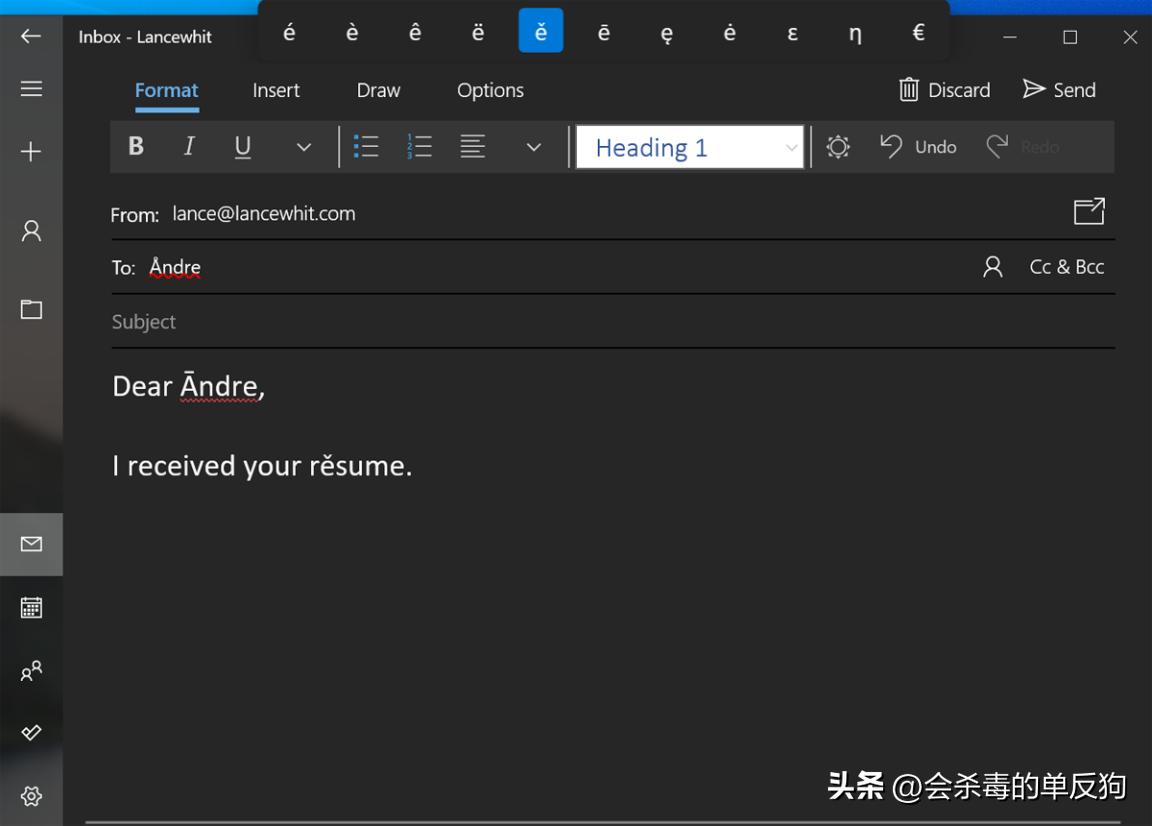
然后,当您开始键入需要重音字符的单词时,按住需要重音的字符并按其中一个激活键。顶部会出现一个工具栏,其中包含可供选择的潜在重音字符。单击您要输入的字符,该字符将添加到您输入的位置。
15. 屏幕尺子:测量屏幕上某个区域的像素
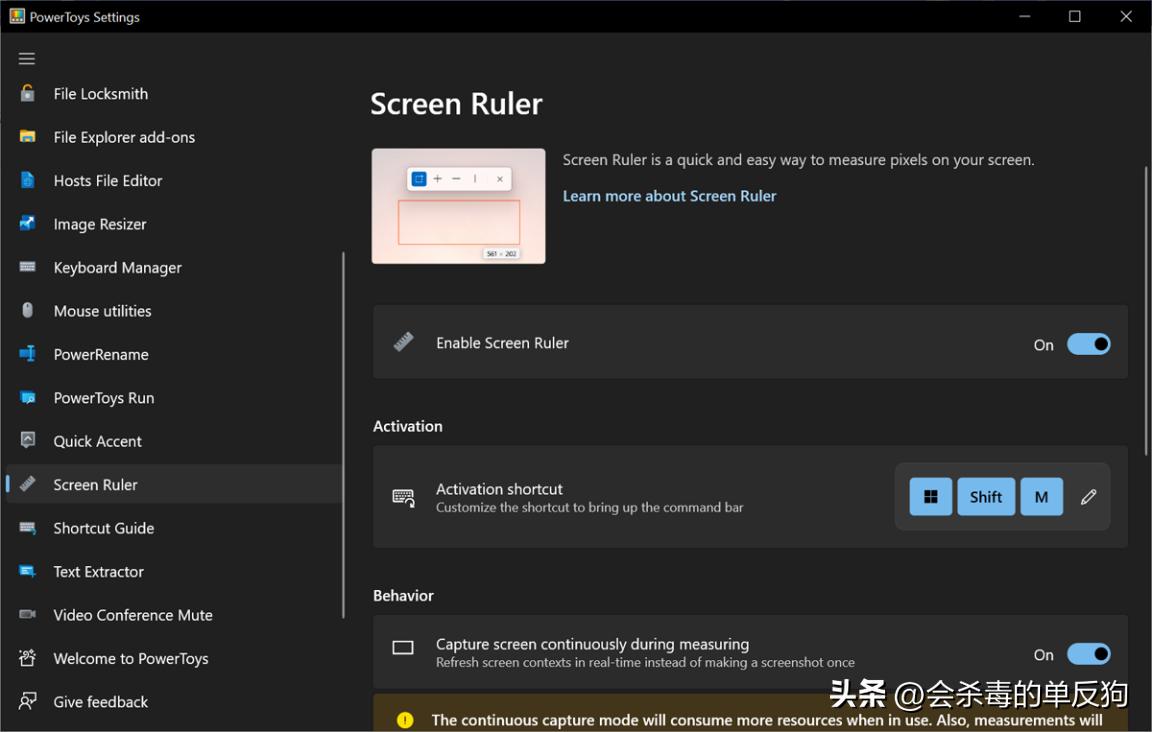
您是网页设计师、程序员还是图形艺术家?如果您需要测量屏幕上元素所使用的、周围的或元素之间的像素数,屏幕标尺工具可以提供帮助。打开PowerToys 设置中的 屏幕标尺 选项卡以配置激活快捷方式和各种测量行为。

现在,当你想测量屏幕上的东西时,使用激活快捷方式会出现一个小工具栏。从菜单中选择一个图标,使用自由工具、十字准线、水平线或垂直线测量面积。将鼠标光标移动到要测量的区域并记下像素数。
16. 快捷方式指南:更容易记住你的快捷方式

Windows 10和Windows 11中有许多使用 Win 键的键盘快捷键。例如, Win + E 打开文件资源管理器, Win + I 打开设置, Win + M 最小化所有打开的窗口。但是你是如何记住所有这些快捷方式的呢?如果您启用了 PowerToys 快捷方式指南,则不必这样做。
只需按下指定的快捷方式即可查看快捷方式指南,其中包含可与 Win 键配合使用的快捷方式列表。您可以在 PowerToys 设置中打开 快捷方式指南 选项卡来更改激活快捷方式或将其设置为只需按住 Win 键即可打开。
17. 文本提取器:从图像或视频中复制文本

曾经想复制和使用作为图像或视频一部分的文本吗?正如 Apple 的Live Text功能可以从图像中提取文本并将其作为可编辑内容粘贴到其他地方一样,Windows PC 上的 Text Extractor 也可以。打开PowerToys 设置中的 文本提取器 选项卡以启用该功能并更改激活快捷方式。
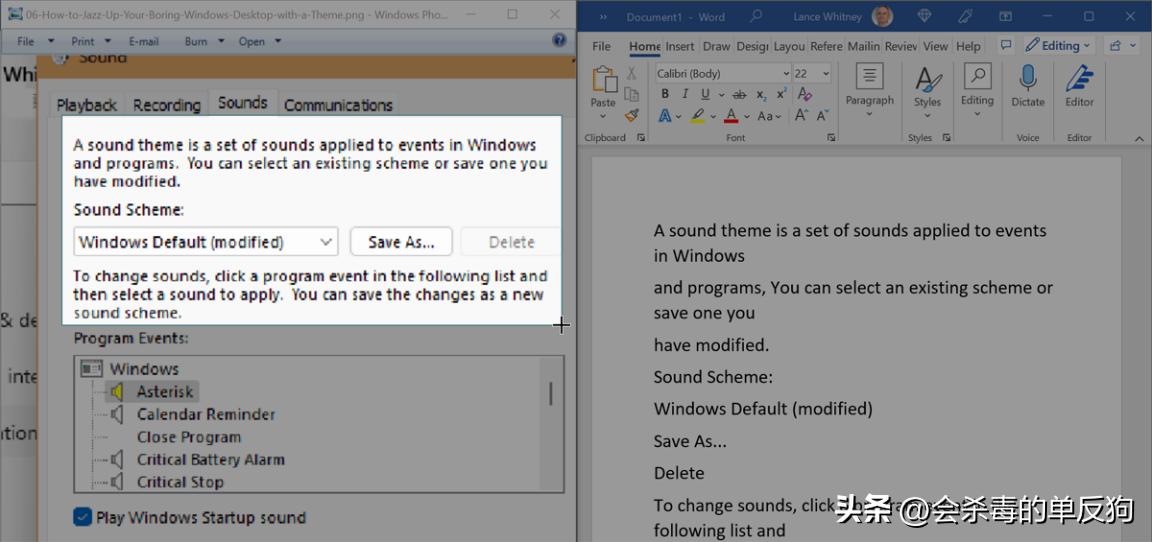
现在找到其中包含文本的图像或视频。按 Text Extractor 的快捷方式并使用自由格式工具覆盖要捕获的区域。捕获区域中的任何文本现在都可以粘贴到另一个目的地。例如,您可以打开 Word 文档或文本文件并粘贴复制的文本
18、视频会议静音:增加音视频控制

是否想在虚拟会议期间快速将视频或音频静音?视频会议静音工具来拯救您。该工具计划退出旧版模式,但目前仍然可用。在 PowerToys 设置中,点击 视频会议静音 ,然后确保该功能已启用。您可以设置快捷方式以将麦克风、摄像头或两者静音。
下次您进行视频电话会议时,按快捷键将音频静音,这样就没人能听到您的声音了。按下快捷方式将视频静音,然后屏幕变为空白。按两者的快捷方式取消音频和视频。再次按相同的快捷方式恢复音频和视频。