同学们好,,上一讲我们学习了启动U盘的制作方法
还记得怎么做吗??
做好的启动U盘,,记得去*载下**想要安装的系统,WIN XP, WIN7,WIN10,GHOST版的就行啦,放到U盘的GHO文件夹下,都是ISO文件。
做好这步准备工作后,我们就可以来做系统啦。
首先把我们的U盘插到电脑上,重启电脑。
有的电脑是有快捷键来选择 启动菜单 的,,一般的有 F9,F10,F12,老一点的电脑要进入BIOS设置启动顺序,从U盘启动就行,然后看到下面的界面
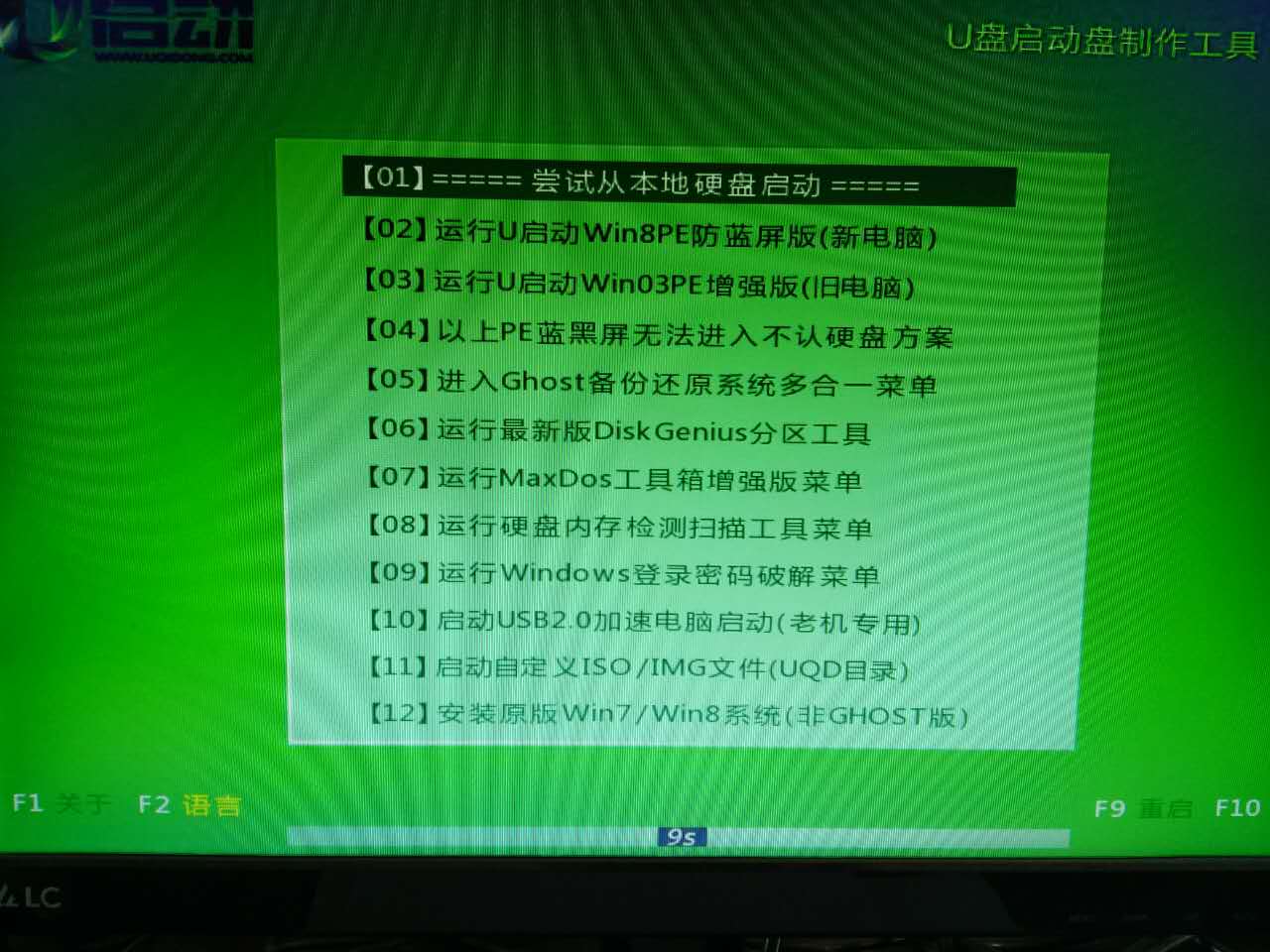
根据电脑的新旧情况,选择进入相应的PE系统,,,稍等片刻就进入到PE系统
PS: pe系统是win系统官方的工具,非常强大,非常好用,系统启动不了的时候可以用来抢救硬盘里的数据,
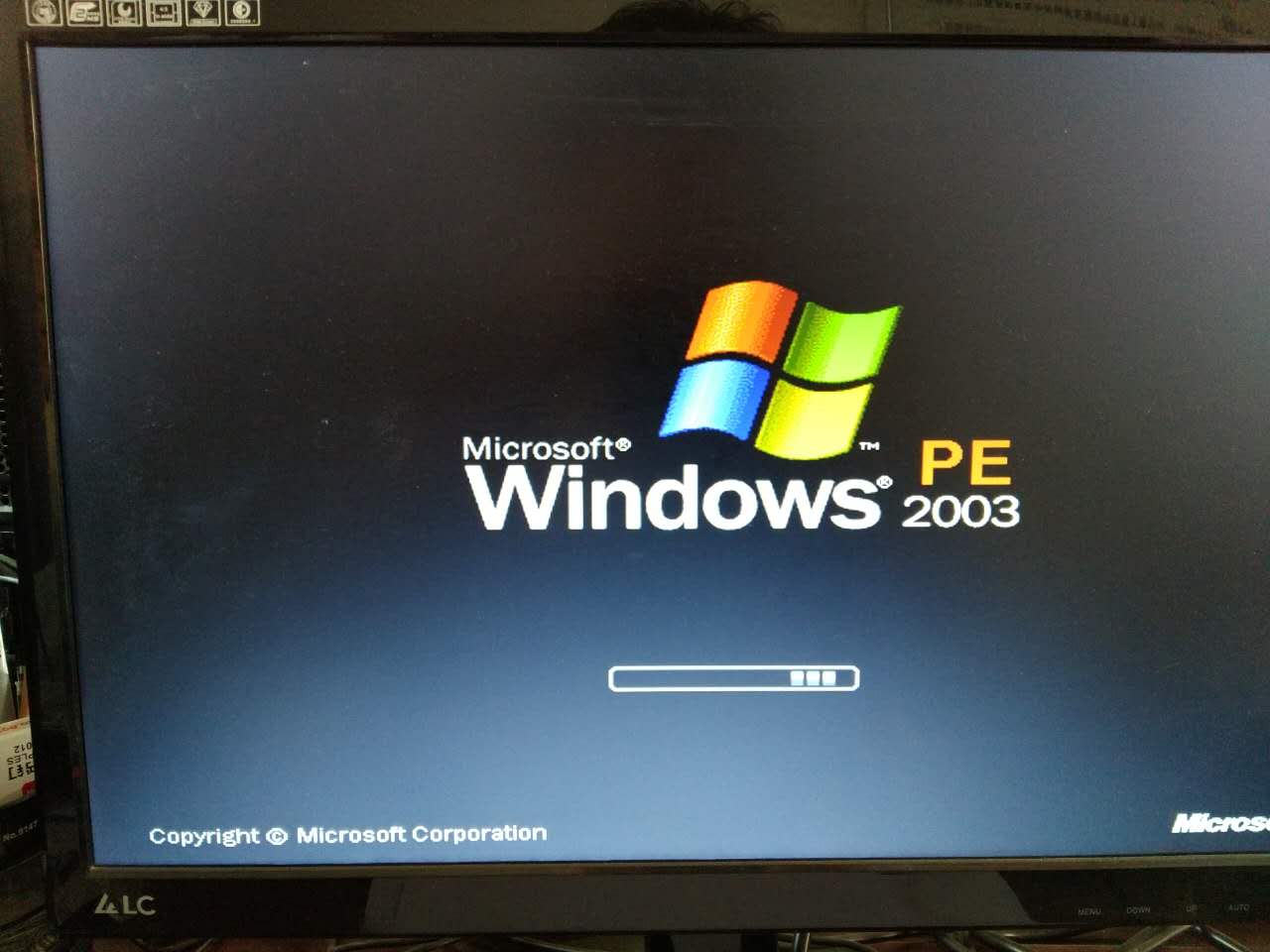
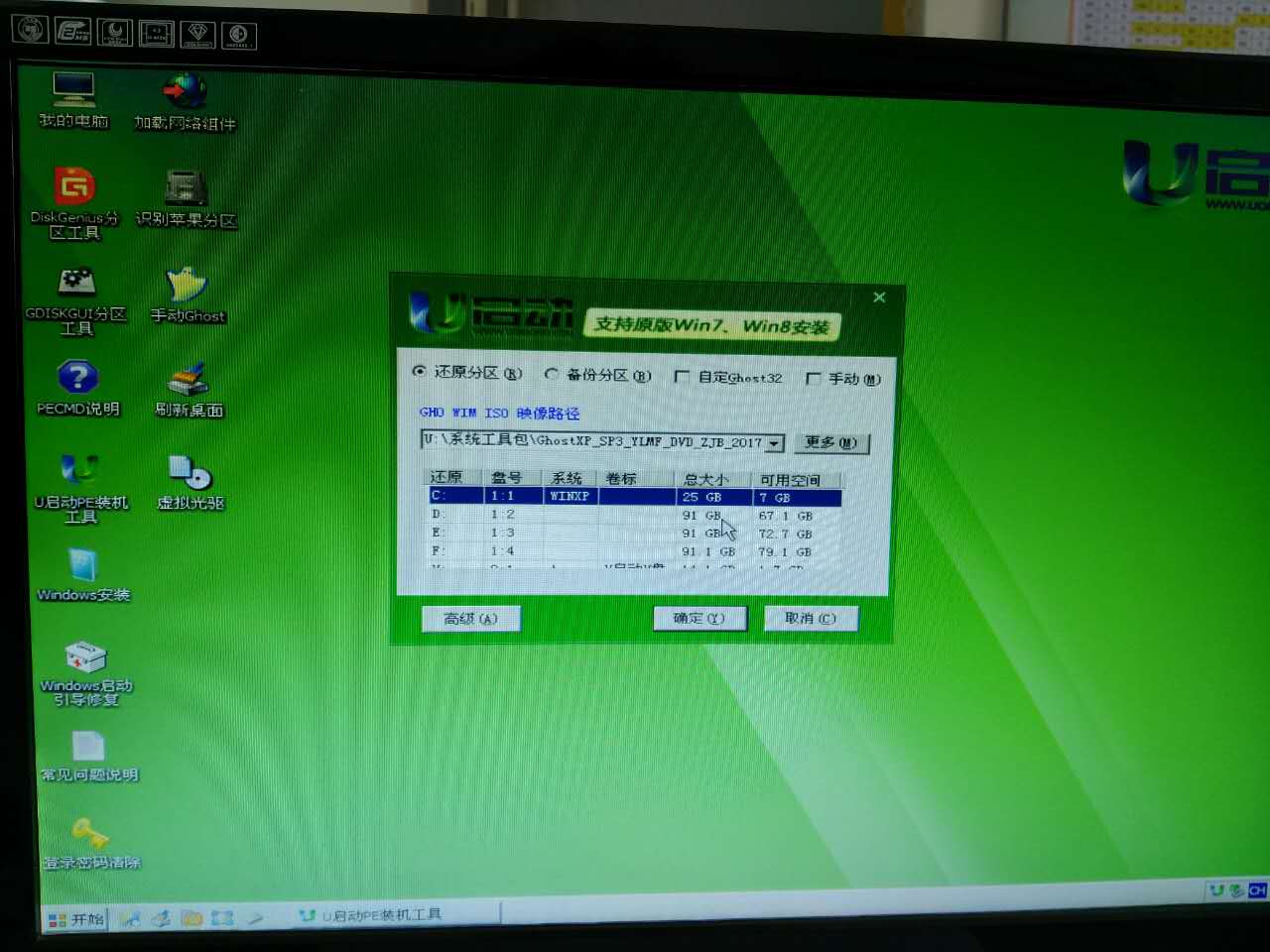
小编使用的是U启动制作的启动盘,进入PE后会自动弹出还原分区的小程序,选择好想要安装的版本点击确定,就自动进入GHOST自动恢复系统啦。
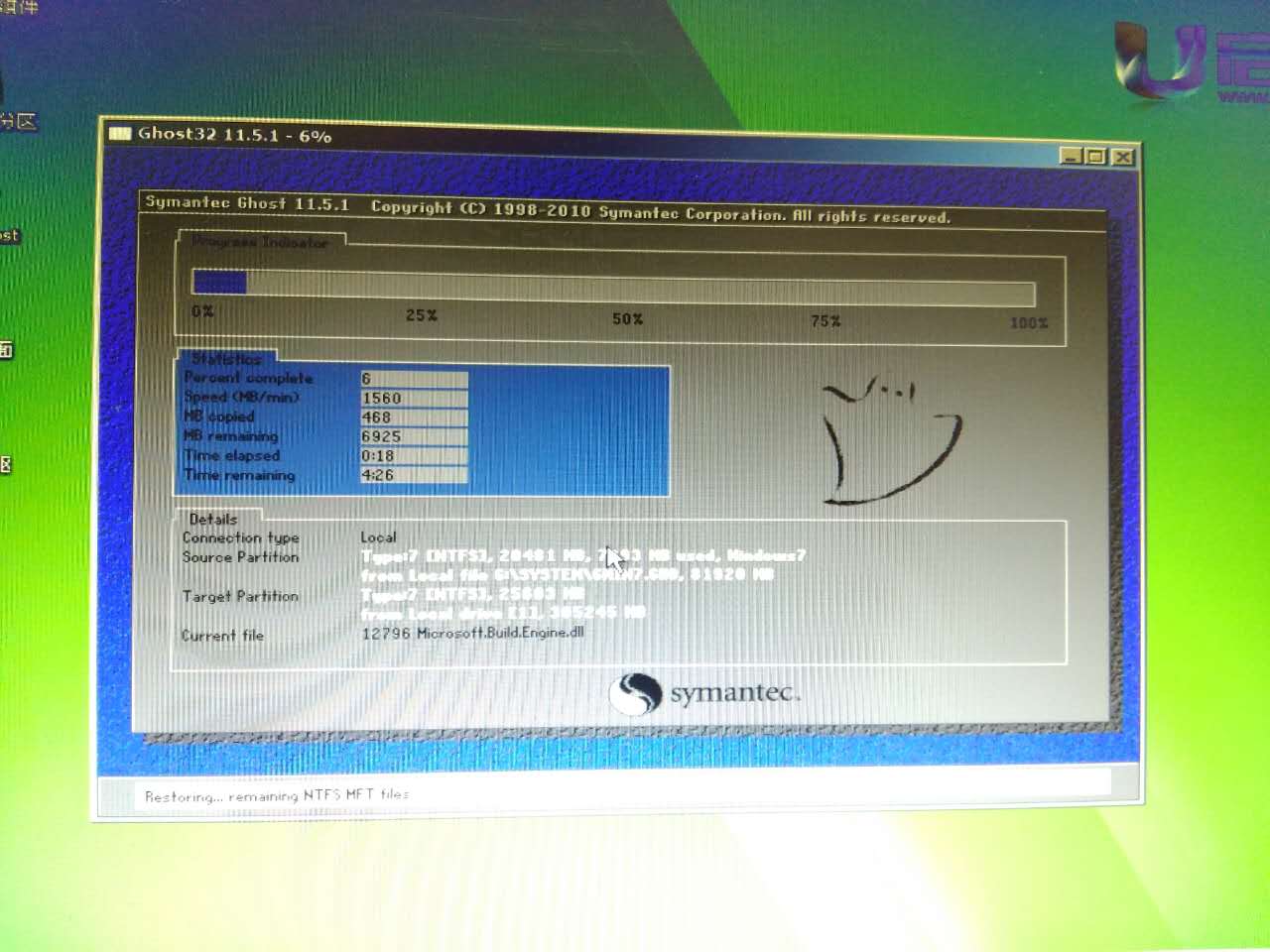
等进度条走完成100%后,重启电脑
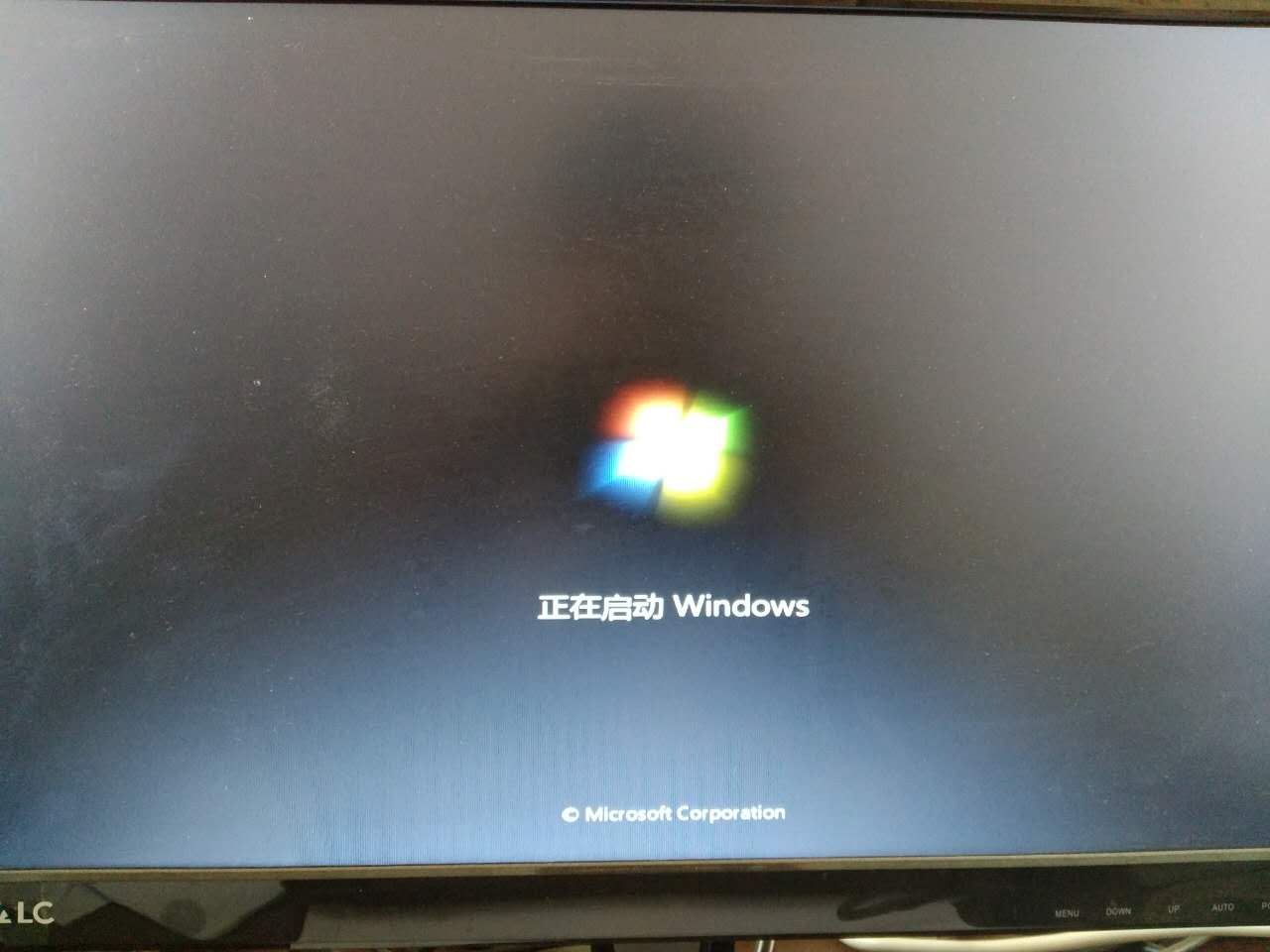
然后就是系统自动的进行安装,驱动程序、设备、应用软件等等,不用动,都是全自动进行的。
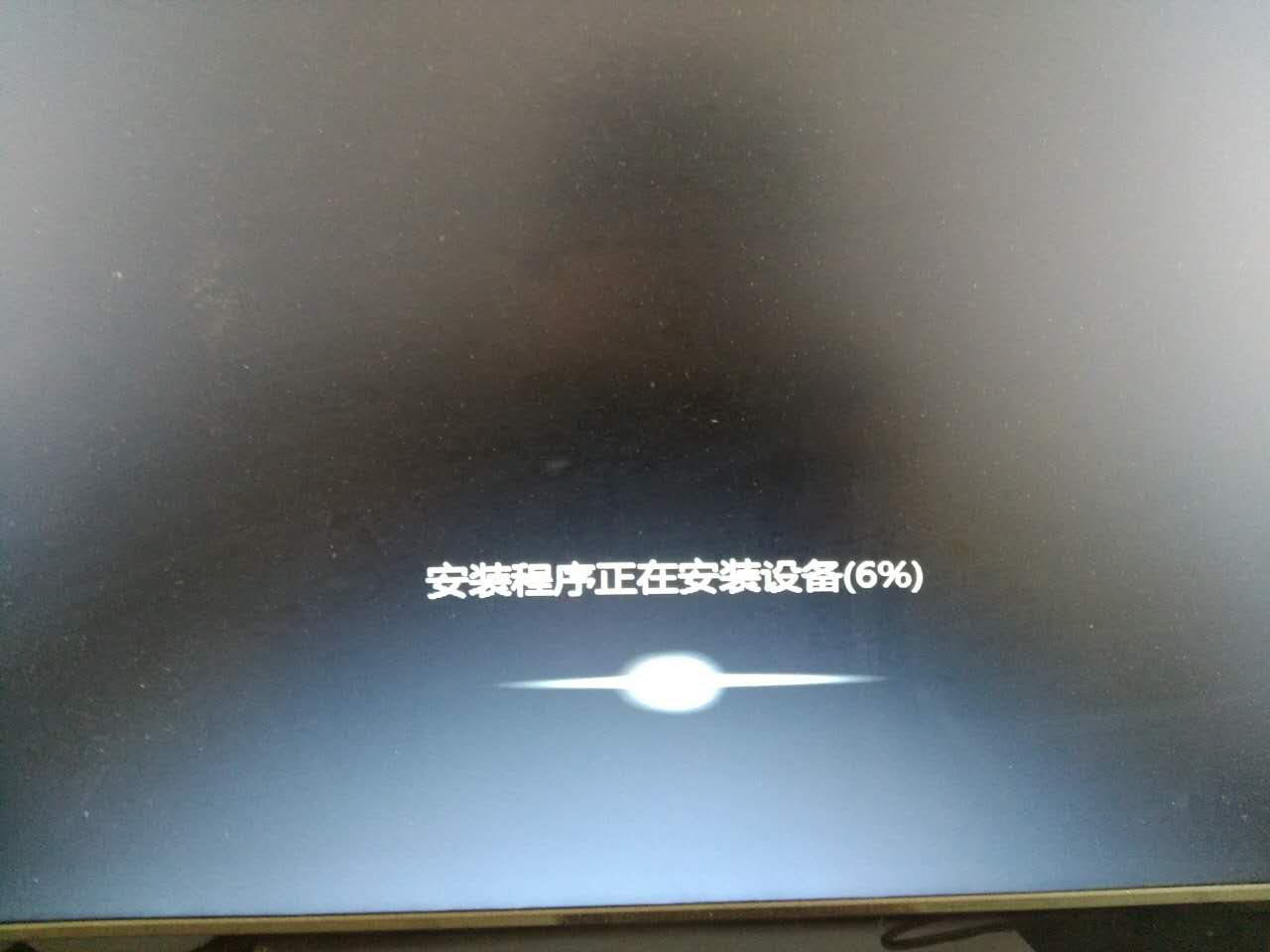
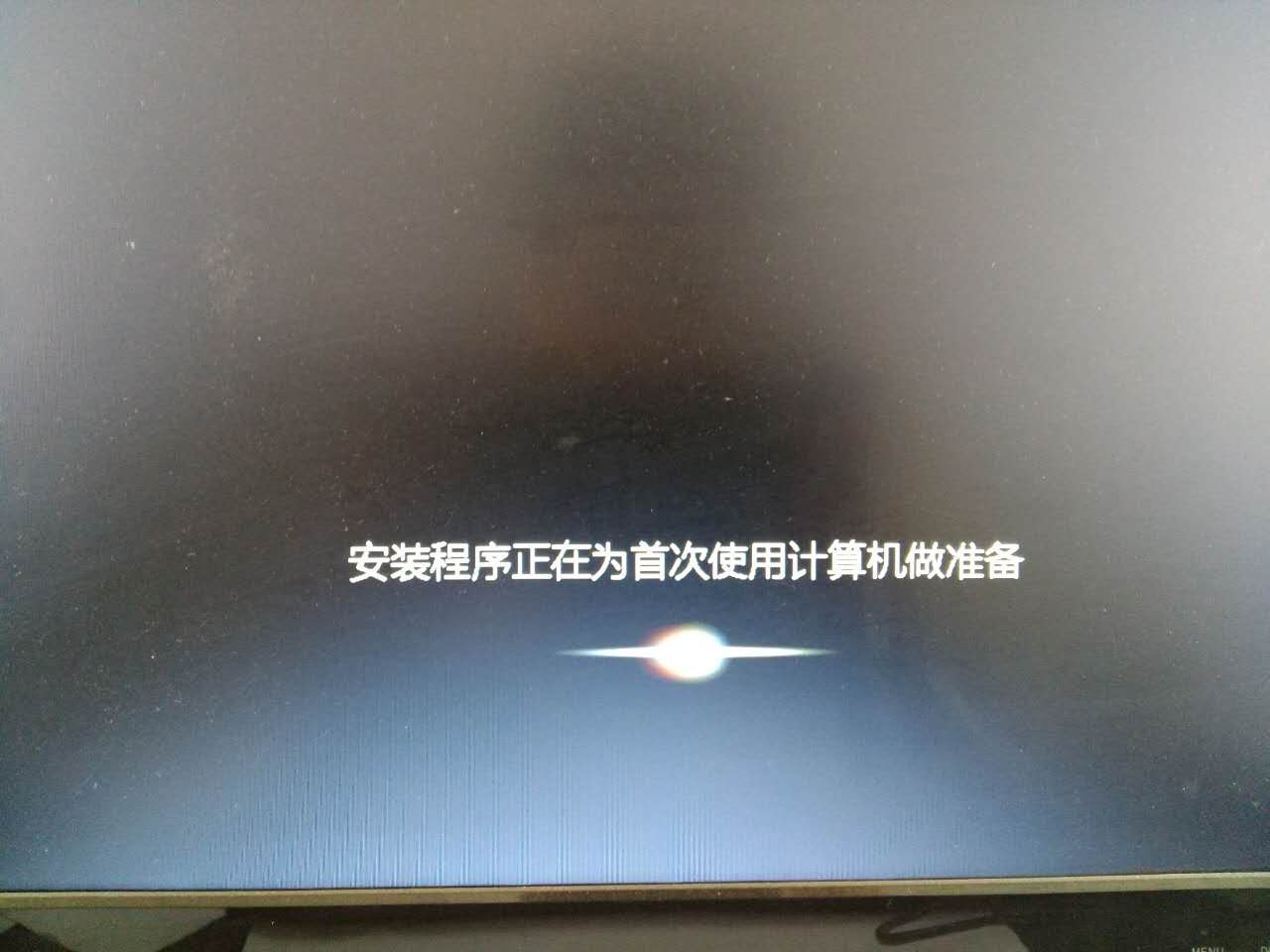
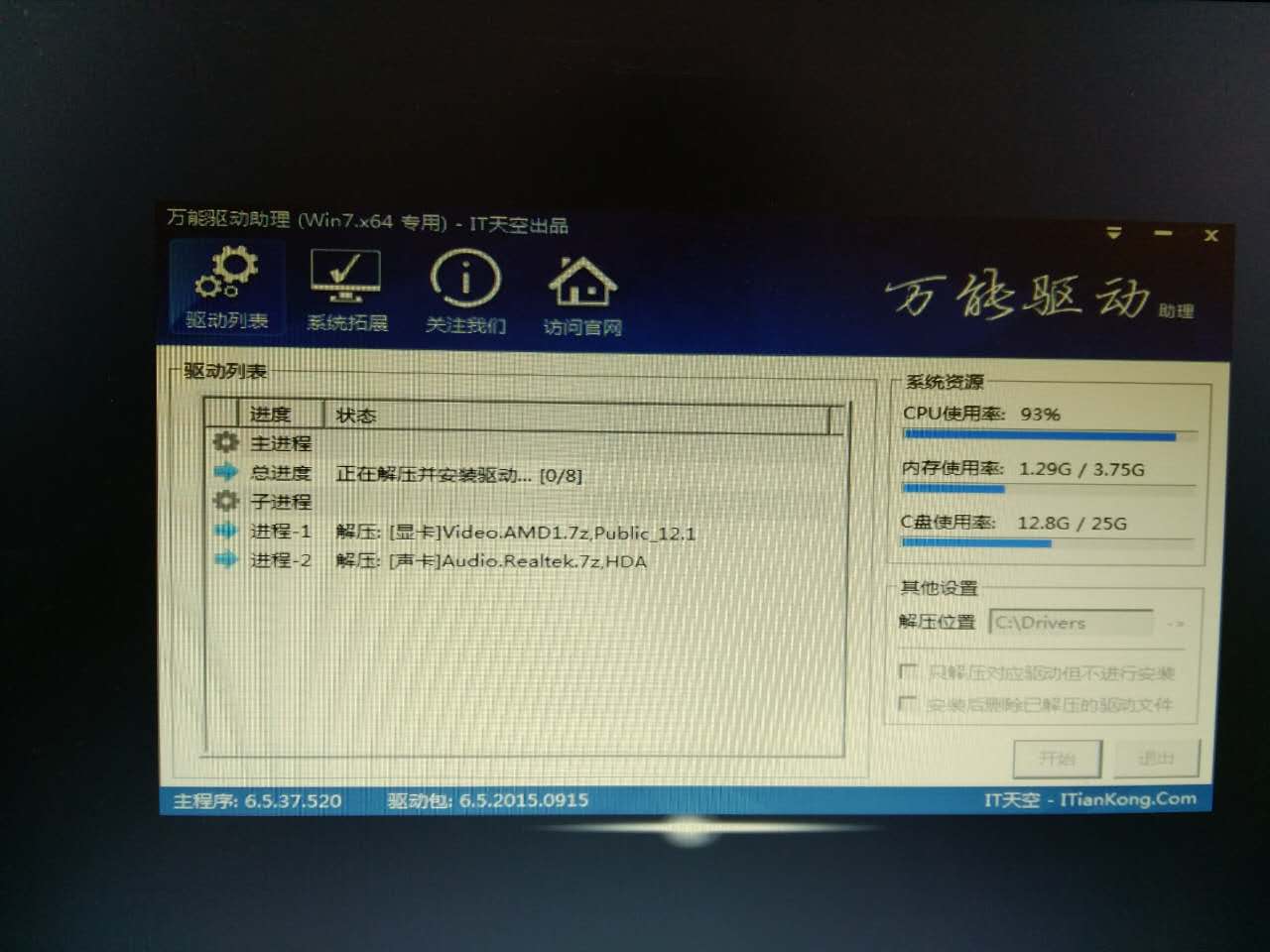
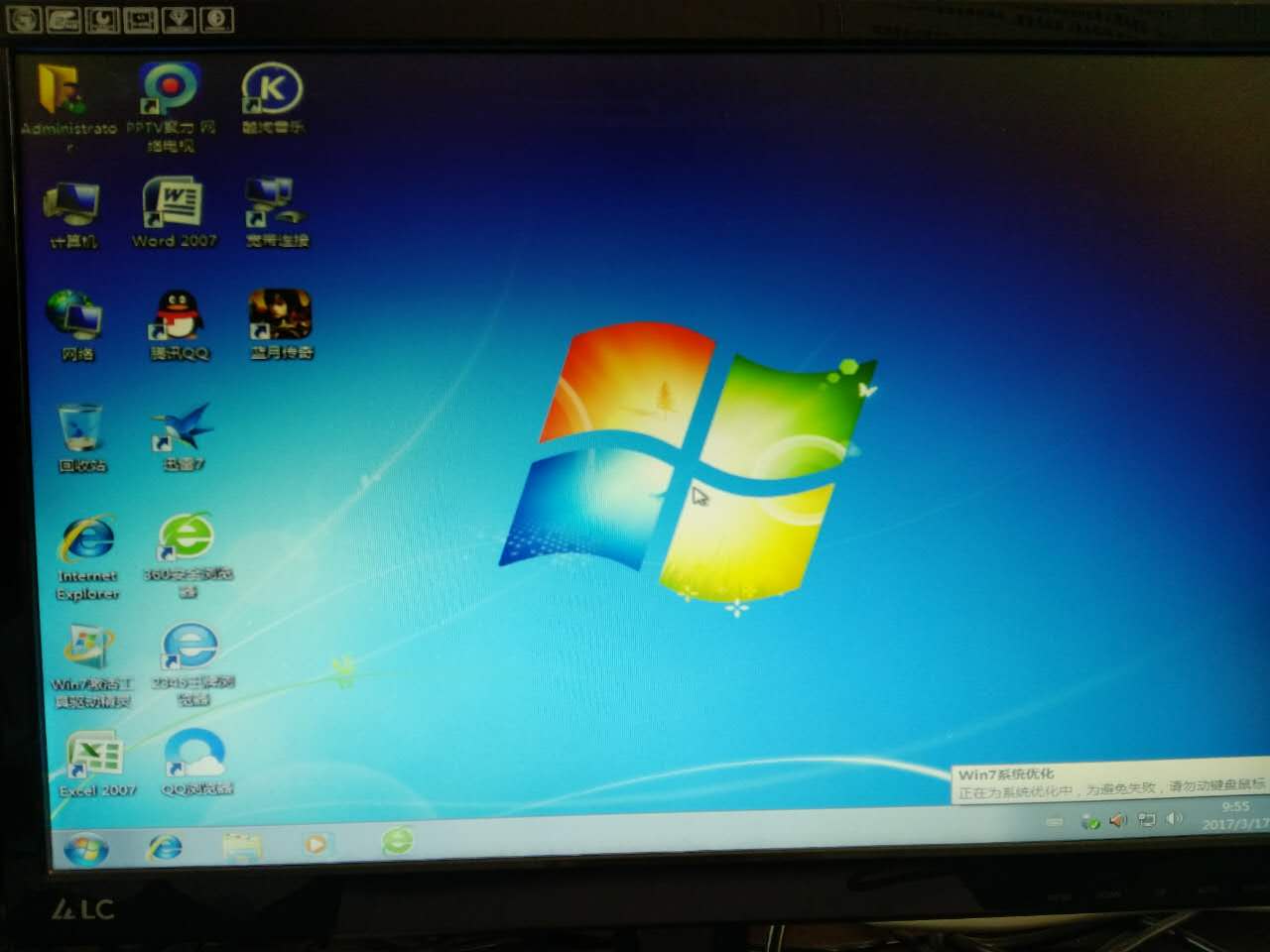
一般十分钟左右,就完全完成了系统的安装。
怎么样?
是不是超级简单?
你学会了吗?
从此做系统,再也不用求人啦
关注小编的头条号,明天我们再来聊聊系统优化设置的方法。