在Windows 10操作系统中, BCD代表引导配置数据 (Boot Configuration Data),Windows运行时BCD将告诉Windows引导加载程序在哪里查找引导信息, 因此,它对成功地加载和运行操作系统是非常重要的。

哪些情况下会导致BCD文件损坏?
在某些情况下,您可能会损坏BCD文件,如下所示:
- 扩展系统活动分区;
- 意外关机;
- 蓝屏或其他需要重启的错误;
- 硬盘故障;
- 病毒攻击。
通常,当BCD损坏或出错时,会导致Windows 11/10/8/7无法启动,并提示以下错误信息:
- 您的电脑/设备需要维修: 您的电脑的引导配置数据丢失或包含错误。File:\Boot\BCD Error code: xc000000f。
- Windows无法启动: 原因可能是最近的硬件或软件进行了更改。File:\Boot\BCD 状态:xc000000f 信息:尝试读取引导配置数据时出错。
- 连接到您的电脑的设备出现问题: 发生了意外的I/O错误,错误代码:0xc00000e9。
- 您的电脑需要维修: 引导配置数据文件不包含操作系统的有效信息,File:\Boot\BCD Error code: xc0000098。
- File: \Boot\BCD Status: 0xc0000034 Info。 Windows引导配置数据文件缺少必需的信息。
Win10 BCD修复的方法
方法1. 使用启动修复进行修复
Windows恢复环境中的启动修复选项可以修复损坏的BCD文件。请按照以下步骤进行修复:
1. 将Windows 10安装盘放入电脑,并从该媒体启动电脑。
2. 不断按 F2 或 DEL 键(电脑厂商不同,按键有所不同)进入BIOS。
3. 更改启动顺序,使计算机从安装光盘启动。
4. 选择语言、时间、货币、键盘和输入法,然后单击 “下一步” 。

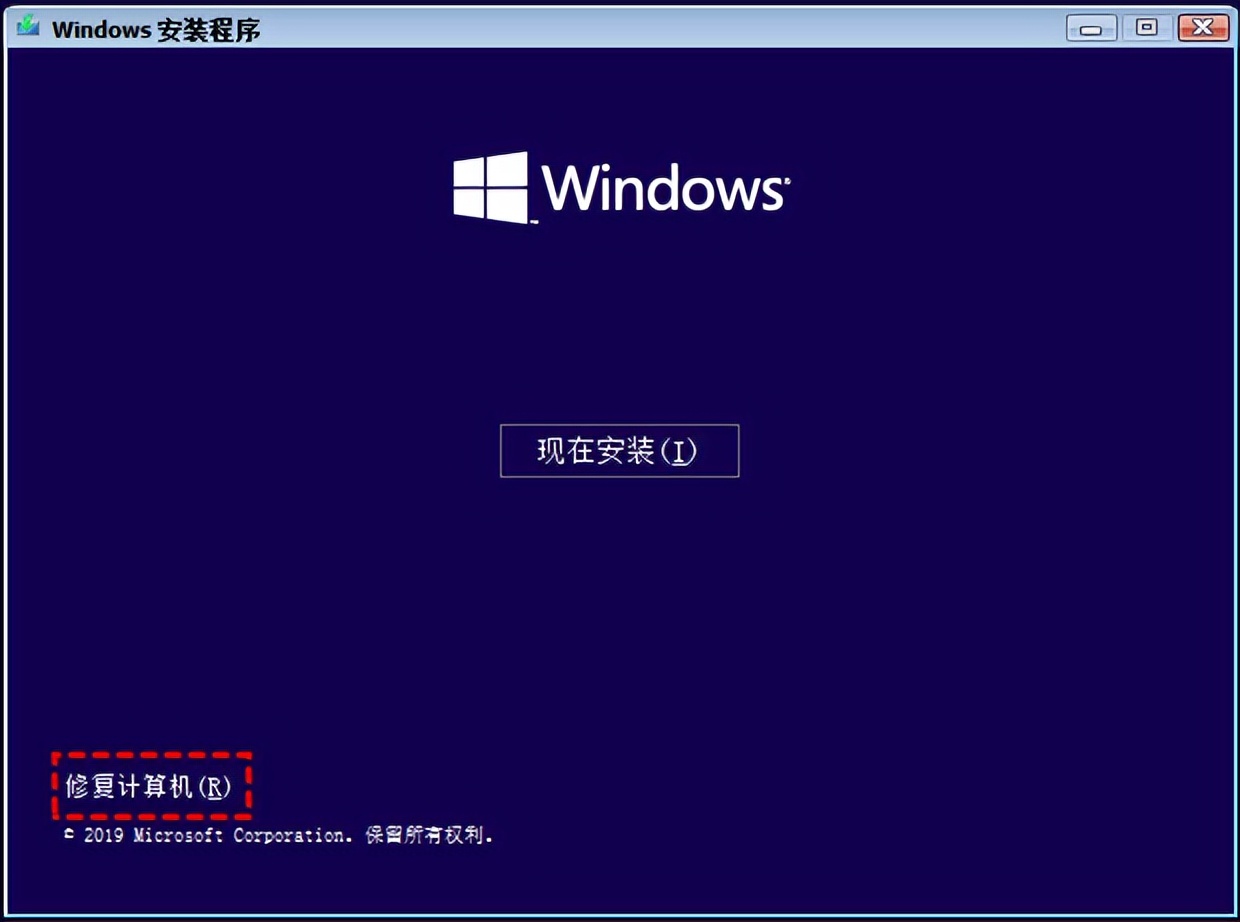
5. 单击 “修复计算机” 。
6. 当 “选择一个选项” 菜单打开时,选择 “疑难解答” 。

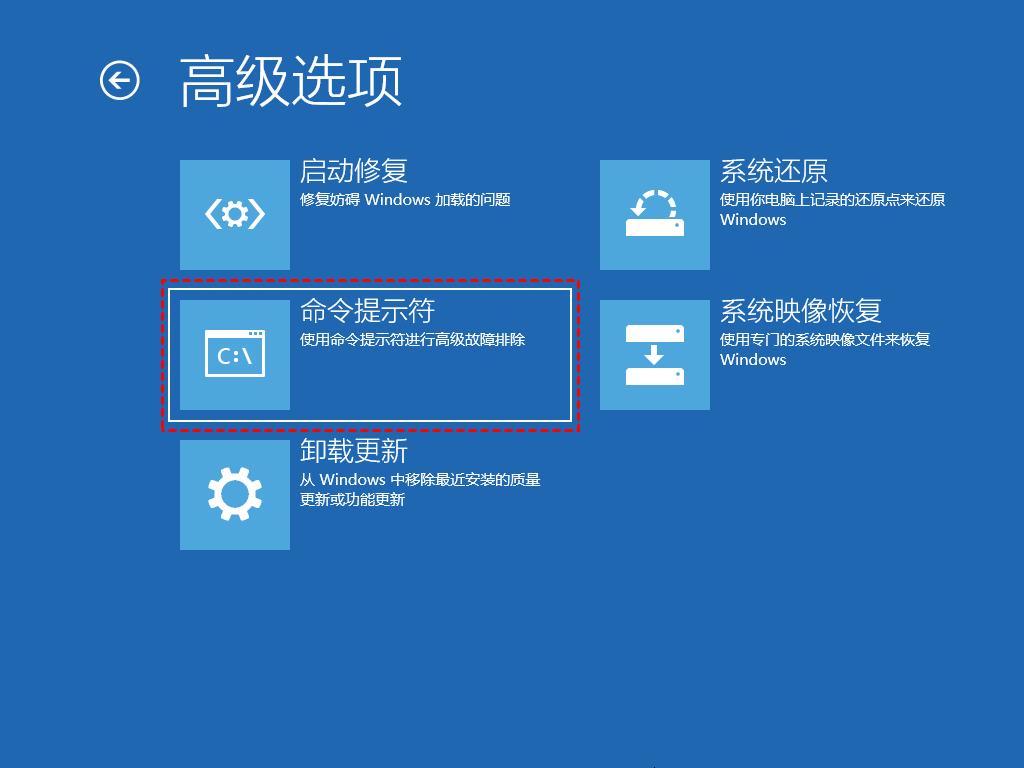
7. 在 “疑难解答” 窗口中选择 “高级选项” 。
8. 然后选择 “启动修复” ,进行相关的修复。

完成这些步骤后,启动修复将开始扫描、检测和修复任何可能阻止Windows 10正确加载的问题。之后,您可以检查是否可以正常启动Windows 10,如果可以,则问题已解决。
方法2. 使用Bootrec*ex.e**工具重建BCD
如果启动修复方法不能修复BCD文件,您可以使用Windows恢复环境 (Windows RE) 中的 Bootrec*ex.e**工具重建BCD文件。
1. 从Windows安装光盘访问命令提示符,如上在 “高级选项” 屏幕中选择 “命令提示符” 。
2. 在命令提示符窗口中,输入以下命令:
Bcdedit /export C:\BCD_Backup ren c:\boot\bcd bcd.old Bootrec /rebuildbcd
注意: C:是BCD文件所在的盘符,一般是系统盘,您可以使用DiskPart查看您系统盘的盘符。
方法3. 使用命令提示符修复BCD
如果上述方法不起作用,您可以尝试其他命令对Win10 BCD修复。在命令提示符中依次输入以下命令:
Bootrec /fixmbr Bootrec /fixboot Bootrec /rebuildbcd

以上就是Win10 BCD修复的方法,大家可以选择适合自己的方法进行操作。