身为Z时代职场打工人,怎么能不知道那些好用高效的电脑快捷键呢?
今天小呆就跟大家分享10个电脑快捷键,助你办公高效率。记得收藏呀~ ^_^
01. 快速切换程序
桌面程序开了一大堆,还在用鼠标挨个点击切换程序?这个速度可就有点慢了!
试试看键盘上的【Alt+Tab】或者【Win+Tab】,一键快速切换。

一键切换电脑界面
02. 一键快速锁屏
当你临时需要离开电脑,电脑还没有自动锁屏,这个时候怎么办?
按键盘上的【win+L】,一键快速锁屏。
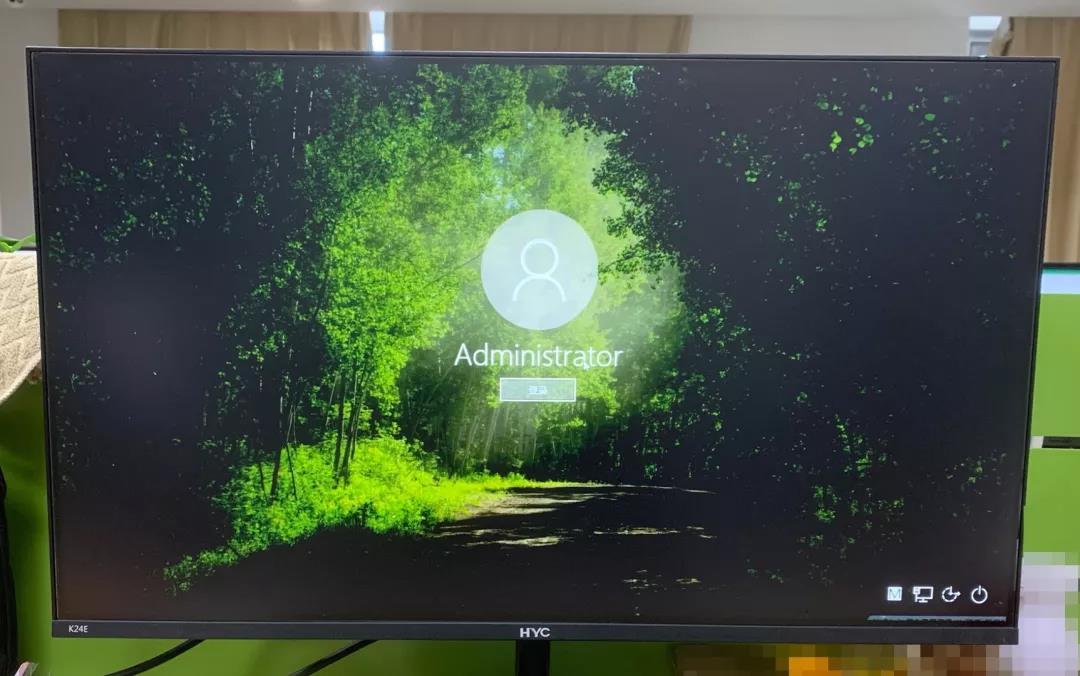
一键快速锁屏
03. 一键秒开文件管理
找电脑上的文件时,你的步骤是不是这样的:我的电脑-打开-然后......这样也太低效了吧。
点击键盘上【Win+E】,直接打开资源管理器。

一键秒开文件管理
04. 一键秒回桌面
正在摸鱼,突然领导进来了,鼠标一下子点击回不到桌面怎么办?
点击键盘上【Win+D】,快速切换到桌面。
从此再也不怕领导偷袭啦。。。

05. 一键关掉正在浏览的页面
正在浏览**网页,不想被其他的人发现怎么办?
按【Ctrl+W】或【Alt+F4】,即可关闭当前正在浏览的页面。
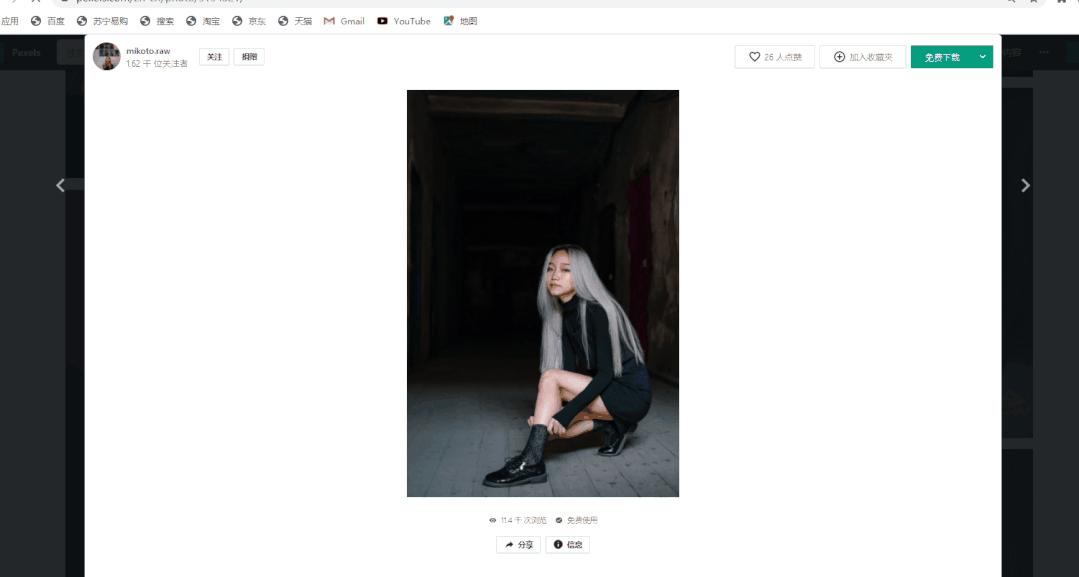
一键关掉游览页面
06. 一键启动资源管理器
不用双击桌面的“我的电脑”,按windows+E,即可快捷启动,查看文件。
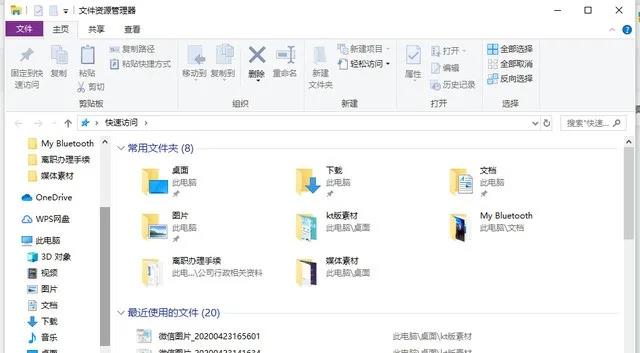
一键启动资源管理器
07. 一键启动运行程序
想要快速运行程序,输入windows+R后点击确定即可。
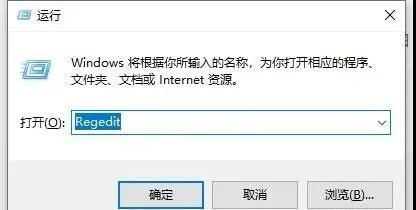
08. 一键截取全屏
用QQ或微信截图截不了全屏,怎么办?
试试看点击键盘上的【PrintScrSysrq】,在需要粘贴截图的地方按【Ctrl+V】就自动生成n你想要的画面了。

一键截取全屏
09. 快速移动光标
文档太长,每次返回目录或去往文末都需要拖动滚动条?
按【Ctrl+Home/Esc】,可使光标快速移到文件头/尾。
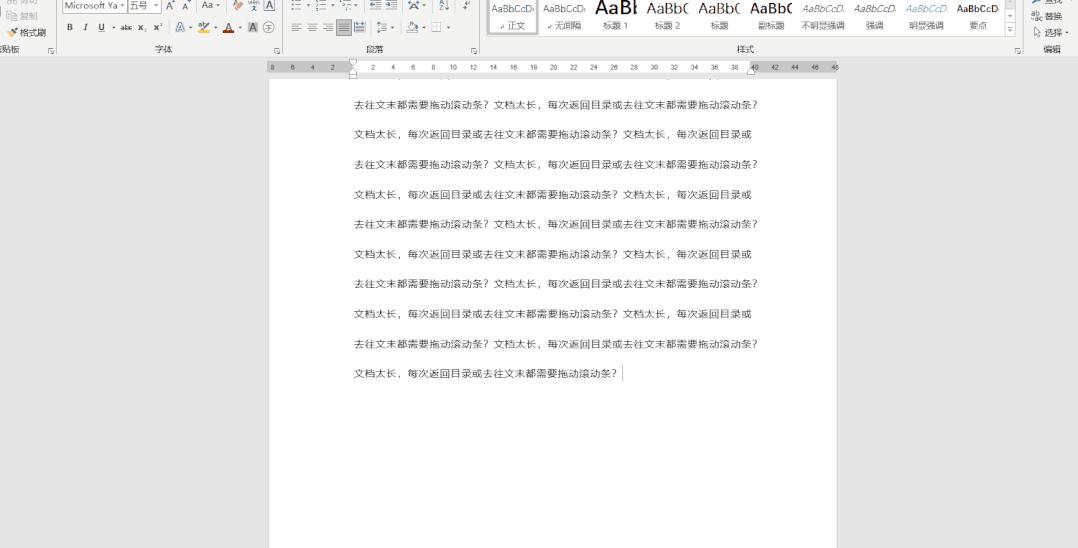
快速移动光标
10. 快速截图
当我们想要任意区域截图时,只需按组合键【Win+Shift+S】就能实现任意区域截图了,而且这个截图的清晰度还很高哦!
好了,以上就是今天分享的电脑快捷键技巧,你学会了吗?
记得收藏+练习哦