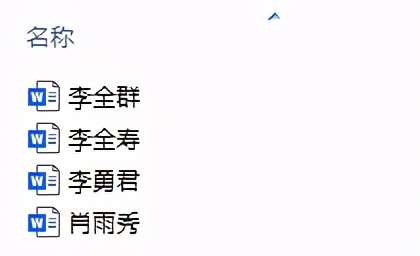
前两天在网上看到一个网友小D求助的帖子,具体内容如下:

如何将如上图所示的Excel表格,按照户主姓名分类将数据链接到Word中,并把每一户的人单独保存为一个新表。
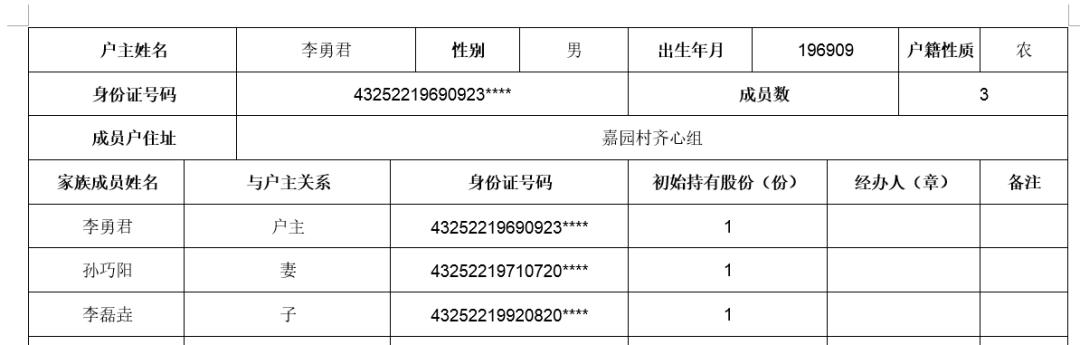
要实现这个朋友的需求,只需要利用Word强大的邮件合并功能,就可以一键批量自动将Excel数据关联到Word中,而且以后Excel数据更新了,打开的Word文档会自动更新,可谓是一劳永逸。
在开始实现Word邮件合并功能之前,我们需要先对Excel表格的结构和内容进行一些优化。
首先, 作为邮件合并的数据源表格是不允许有合并单元格的,表头不能有多层级表头,而且要为位于表格的第一行 。
目前这个数据源表格存在有合并单元格的问题,我们可以先利用《Office高效办公秘诀之邮件合并》课程赠送的Enjoyoffice Tools for Excel插件中的“拆分合并单元格”,将所有合并单元格取消并填充对应的数据。

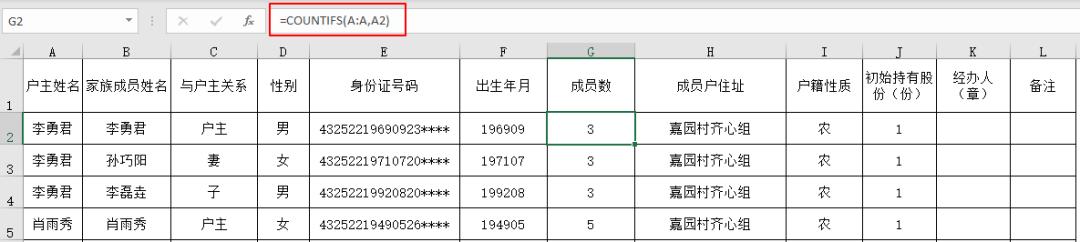
其次,数据源表格中没有成员数,我们还需要利用COUNTIFS函数,先分类统计一下每户的成员数。COUNTIFS是一个多条件计数的函数,语法是:
COUNTIFS(条件范围列1,条件单元格1,条件范围列2,条件单元格2,……)
最后,因为每个户主下面有多个家庭成员,所以这是一个一对多的邮件合并,我们需要在表格中增加一个辅助列,来区分每一户的数据。
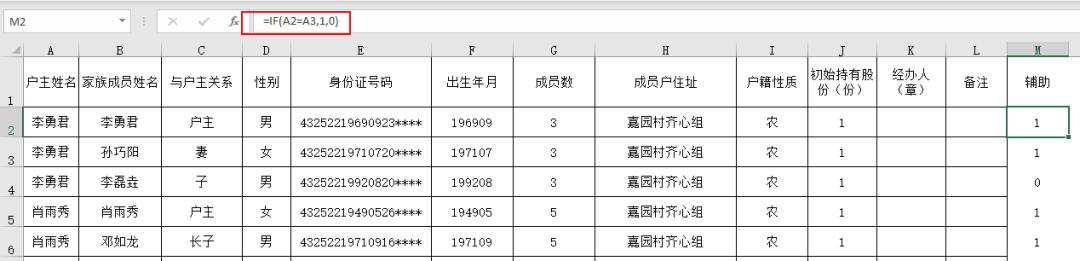
到这里数据源表格就整理完毕了,接下来我们打开Word邮件合并的主文档。在 “邮件”选项卡中选择“开始邮件合并-信函”。
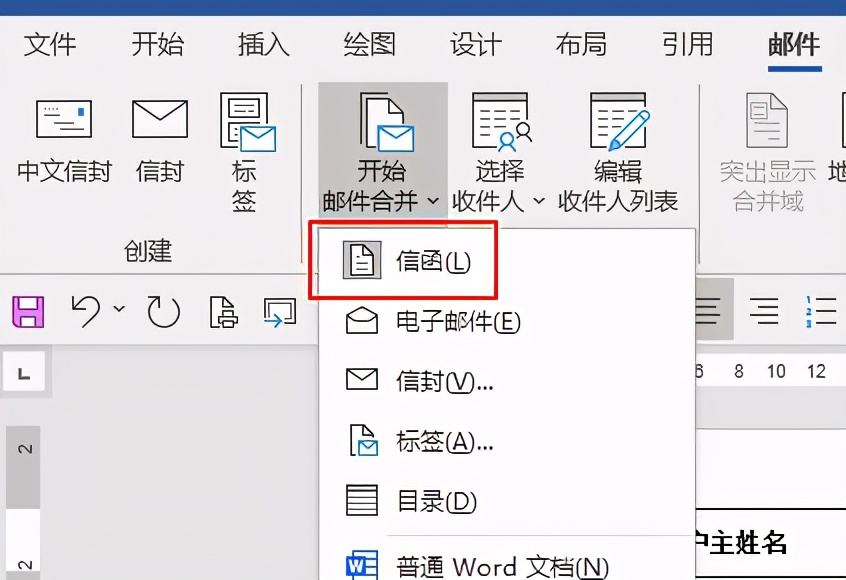
之后点击 “选择收件人” ,打开刚刚的Excel数据源表格。接下来依次将点击 “插入合并域” ,依次将各个项目插入到对应的单元格中。
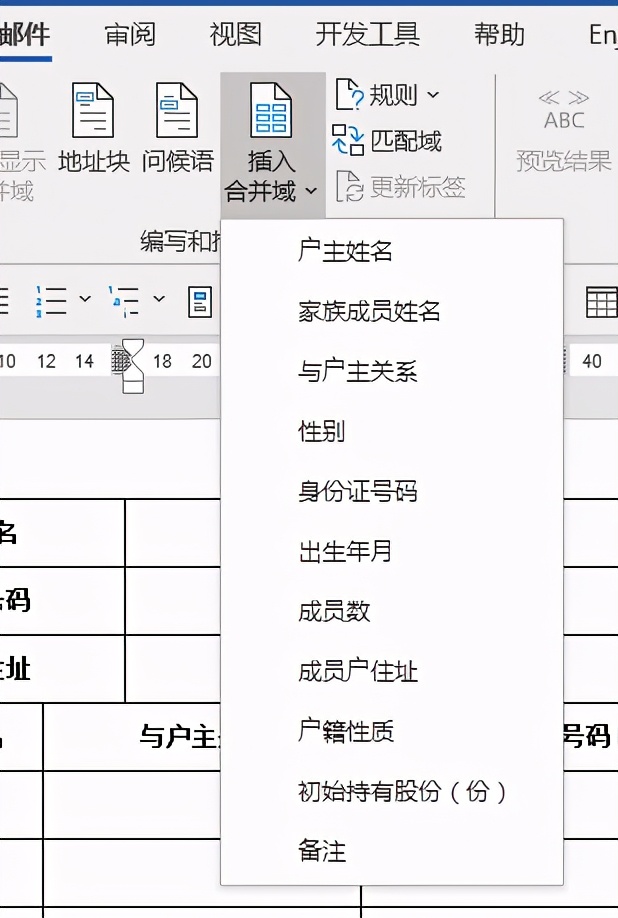
如果订阅了《Office高效办公秘诀之邮件合并》课程,还可以通过Enjoyoffice Tools for Word插件的 “表格插入合并域” 功能,自动批量地插入合并域字段。这里需要分三次插入,第一次插入的是左右布局的一对一的邮件合并域字段。第二次插入的是底部的上下布局的一对一的邮件合并域字段的第一行数据。每个户主下面有多个家庭成员,所以第三次插入的是一对多的邮件合并域字段。

最后将光标放在小计行,点击 ET插件中的“域开关-插入求和域代码 ”,完成小计行的统计。
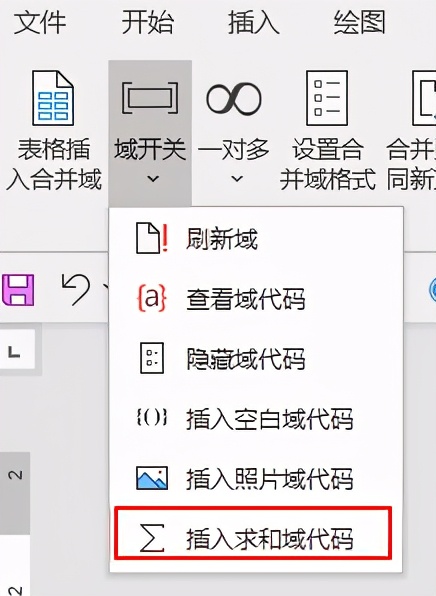
最后点 击“邮件”选项卡中的“完成并合并-编辑单个文档” 。

就可以看到如下图所示的生成效果:
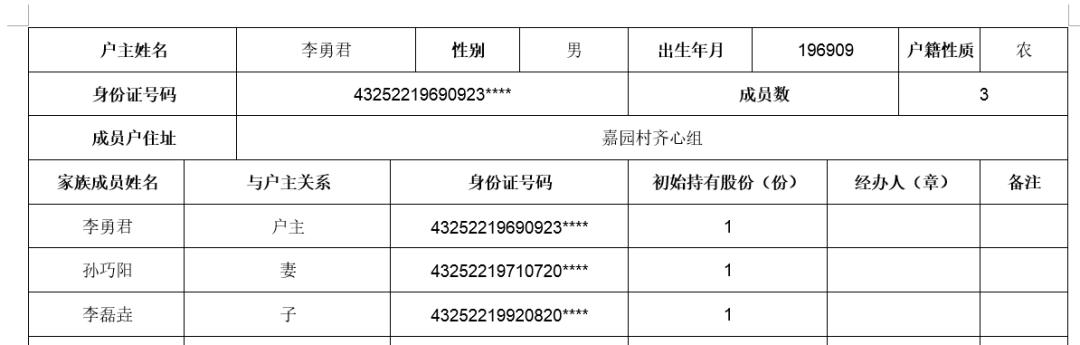
一共有4户数据,所以生成的文档中有4页。

如果想要把每一户保存到一个新的Word文档中,可以点击 ET插件中的“合并到不同新文档”功能 。
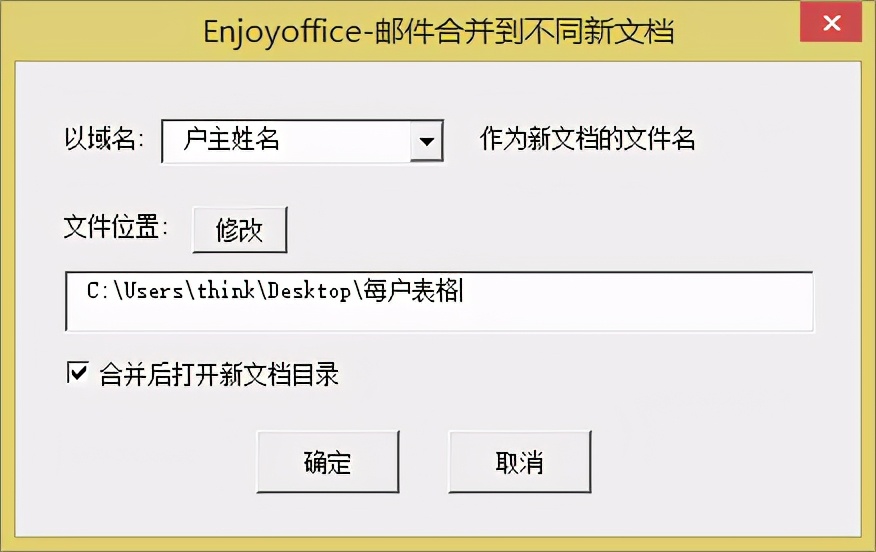
就可以看到生成的各户的独立的Word文档了。