iis搭建网站服务器详细步骤 (使用iis发布网站步骤)

工具/原料

  • iis
  • 花生壳

方法和步骤

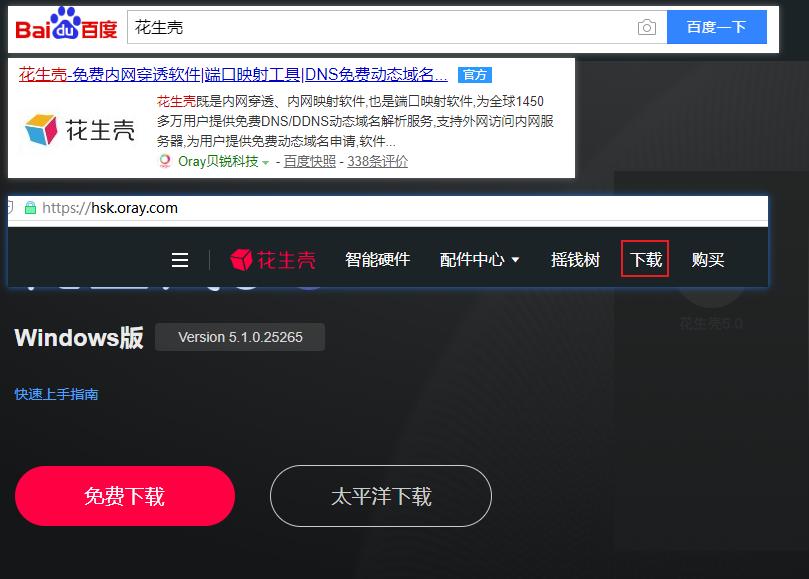
之前说了怎么利用Windows自带的iis搭建网站,今天就讲一下怎么让搭建的网站可以外网访问,这里先简单的示范一下,首先做好前面的iis安装和配置,先做一个简易的页面,*载下**好花生壳软件

步骤1 本地网页搭建

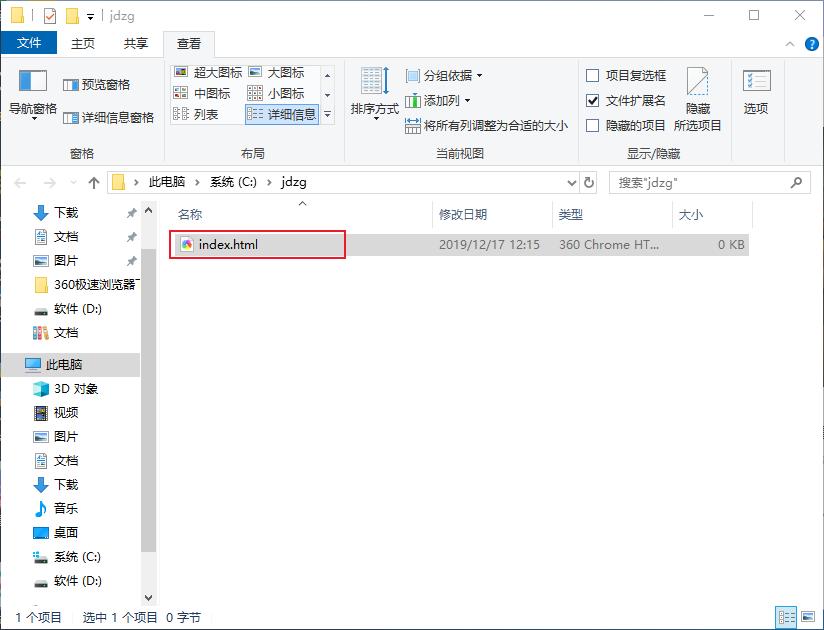
打开iis管理器,点击浏览打开根目录,然后把网页文件丢进去,名字为 index 后缀为 .html

iis搭建网站服务器详细步骤,iis网站服务器架设

iis搭建网站服务器详细步骤,iis网站服务器架设

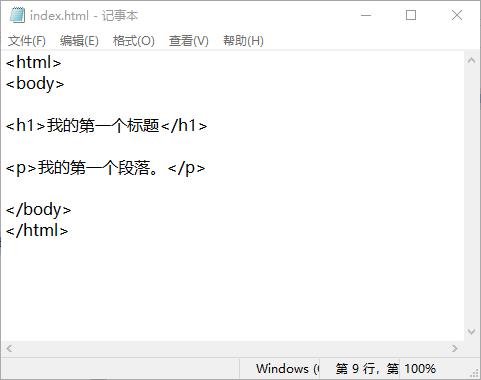
使用记事本或者网页编写软件把网页内容写好,保存文件

iis搭建网站服务器详细步骤,iis网站服务器架设

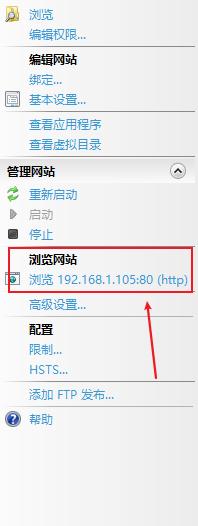
做好以后点击iis管理器右边的浏览网站

iis搭建网站服务器详细步骤,iis网站服务器架设

iis搭建网站服务器详细步骤,iis网站服务器架设

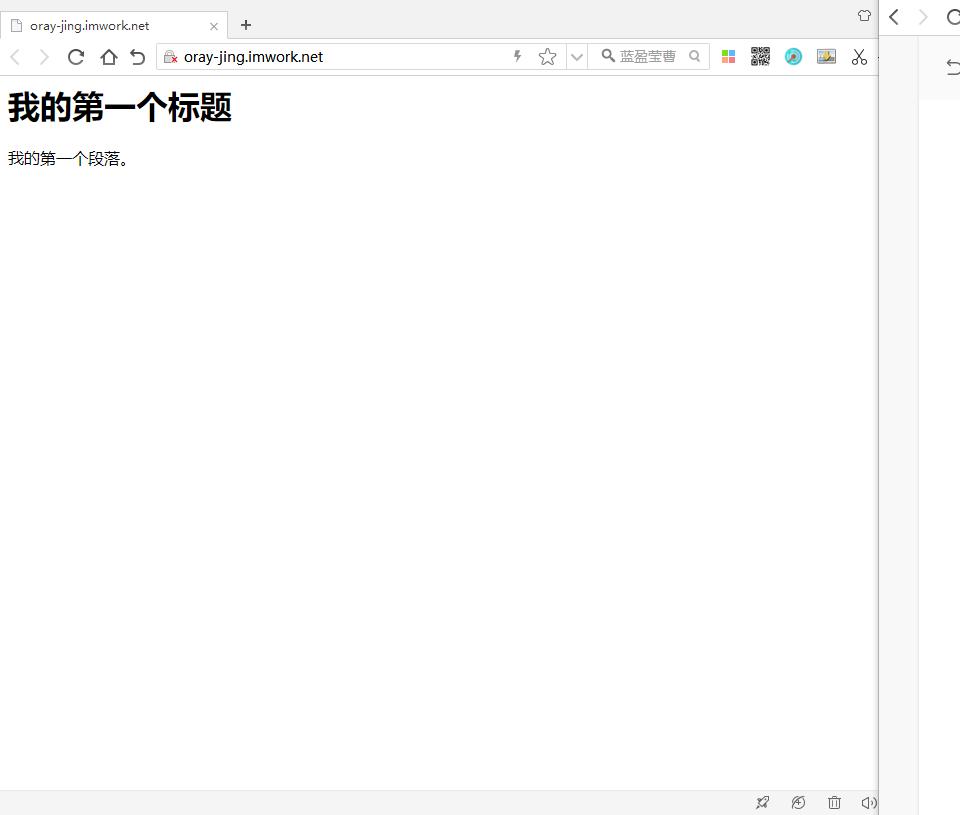
浏览器打开成功

步骤2 花生壳软件设置

iis搭建网站服务器详细步骤,iis网站服务器架设

iis搭建网站服务器详细步骤,iis网站服务器架设

iis搭建网站服务器详细步骤,iis网站服务器架设

安装花生壳软件

iis搭建网站服务器详细步骤,iis网站服务器架设

注册账号切登录,这个就不说了 ,这边我使用一个新的账号走个流程

iis搭建网站服务器详细步骤,iis网站服务器架设

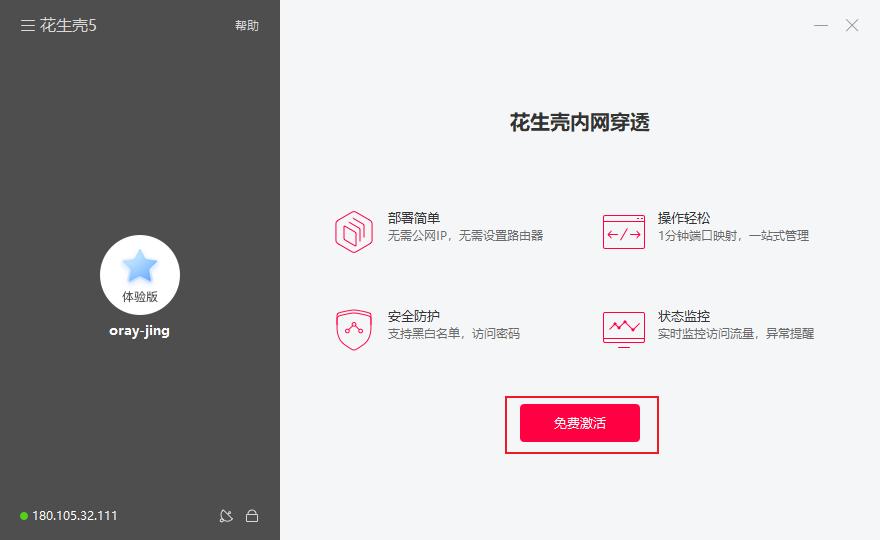
登录后点击免费激活,然后下一步下一步

iis搭建网站服务器详细步骤,iis网站服务器架设

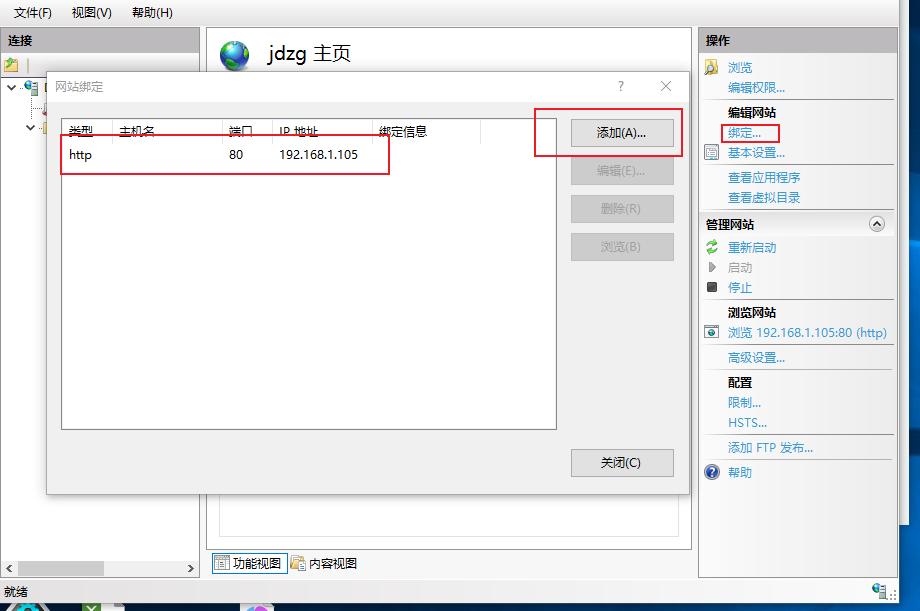
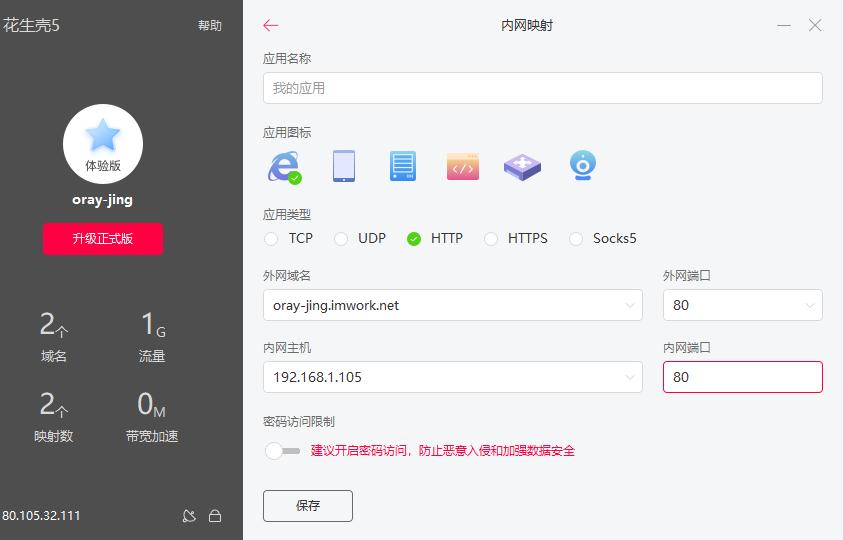
例如,我这边的设置的地址为 192.168.1.105 端口为 80

iis搭建网站服务器详细步骤,iis网站服务器架设

iis搭建网站服务器详细步骤,iis网站服务器架设

选择http,填写对应的地址,点击保存

然后需要稍微等待一会

iis搭建网站服务器详细步骤,iis网站服务器架设

iis搭建网站服务器详细步骤,iis网站服务器架设

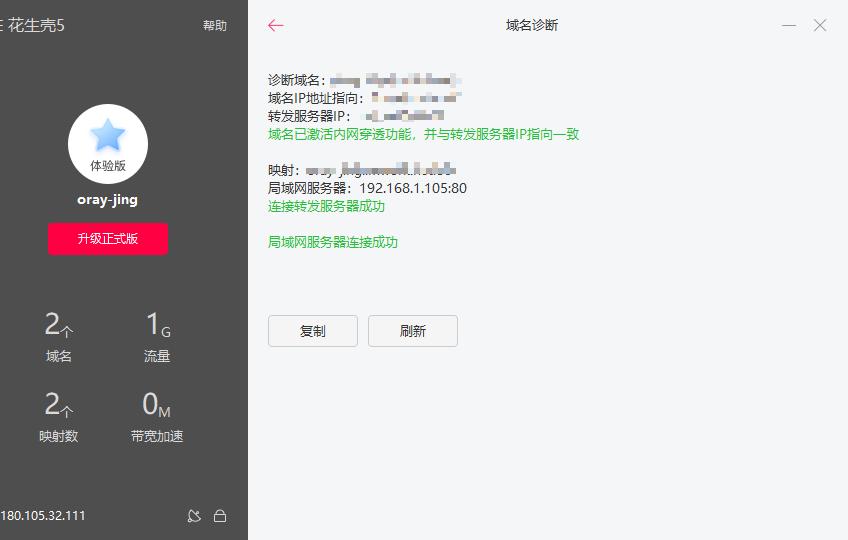
当点击诊断出现的是以下就是已经完成了

iis搭建网站服务器详细步骤,iis网站服务器架设

注意这样的网站只有电脑开机,花生壳软件运行的情况下,其他人才可以在外网进行访问,网页的域名可以在软件的左下角选择域名,进入页面注册域名,里面有免费的也有收费的,随便玩玩还是可以的,如果需要的比较全,建议还是购买空间和域名