前面两篇推文,我们分别从“高效操作”和“排版美化”两个角度,分享了“PowerPoint”和“WPS演示”这两个主流PPT制作程序的区别。
今天我们继续。
制作PPT时,常用的素材有图片和图标,我们今天就从“素材处理”角度看看二者的异同。

插入图片
要处理某种素材,首先我们要获得它。那么在PowerPoint和WPS演示中如何获取图片呢?
2个程序都内置了插入图片的功能,都分为插入本机图片和插入网络图片:


(其实个人最喜欢的形式是用Pexels等专业免费可商用图库搜索、*载下**图片后,直接拖动图片到PPT程序界面中。)
插入图片后,一般我们都要对图片进行一定的处理。“设置透明色”和“删除背景”是最常用的2种操作,我们看看它们的区别。
设置透明色
举个例子:下面这张图我们要用在页面中。但其背景是黑色的,和页面背景格格不入,无法融合,所以我们要把图片抠出来,把图片的黑色背景用“设置透明色”功能去除:

具体操作是选中图片后,点击对应选项卡中的命令,如下图步骤所示:

我们可以看到,PowerPoint中实现此功能, 稍微复杂一点,多一步;而WPS演示仅需点击三下鼠标即可。
删除背景
“设置透明色”功能并不能够搞定全部图片的抠图功能。对于上面这个例子中的纯黑色背景,那是没有任何问题的。但对于更多的图片,例如背景是渐变色或背景元素复杂等情况,它完全无能为力。
此时,就需要“删除背景”功能登场了。PowerPoint和WPS演示都有这个功能:

但是,它们的区别非常大,请看下图所示:

上图左侧,紫色部分是PowerPoint默认要去除的部分,需要你手动描画告知程序准确的细节,即哪些部分是你要保留的,哪些是你要删除的。而WPS演示中,默认是“自动抠图”。但哪怕你点击“自动抠图”左侧的“手动抠图”,你会看到黄色按钮仍然存在,它代表这是一个稻壳会员功能。
所以从“删除背景”抠图这个功能来看,PowerPoint要好于WPS演示。
那我没有WPS稻壳会员怎么办呢?很简单,我们可以利用“创客贴”这种在线抠图网站来免费达成目标即可。

我们先看图标的获取:
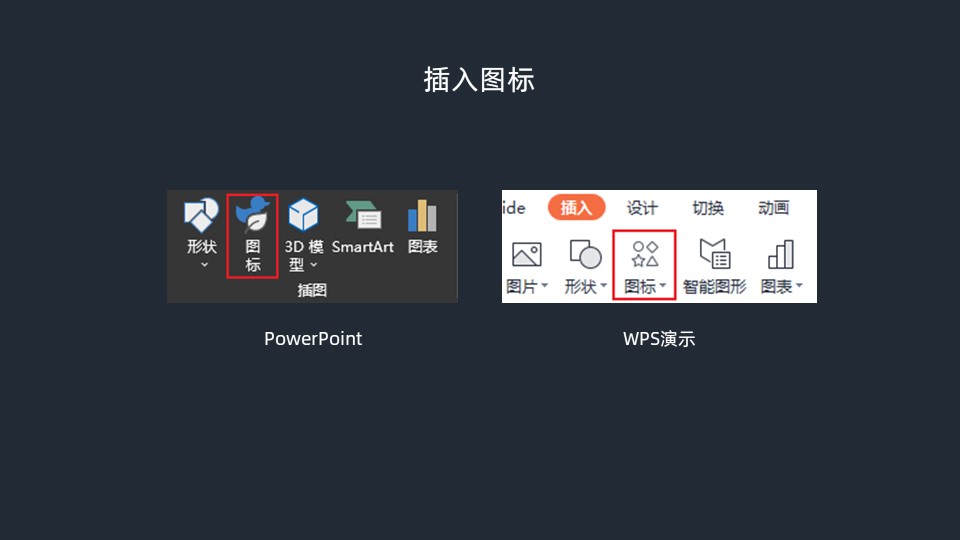
两个程序都有“插入图标”的按钮。点击按钮后,具体界面如下图所示:

两个程序都对图标进行了分类,只不过分类的角度不同。
但在“插入图标”功能中,两个程序最大的区别在于图标数量。上图左侧,我们看到有很多的分类,每个分类下有很多图标。尽管数量很多, 但总数量是固定的。
而WPS演示完全不是这种形式,它是把网络中搜集而来的图标列出,可以有很多页,总数量没有任何限制。
所以,在 插入图标的可用数量 上,WPS演示完胜!
OK,有关在PowerPoint和WPS演示中对素材进行处理的区别,主要就是这些啦。
到现在已经给大家分享了3篇文章介绍两个程序的异同,但大家先别着急,后期还会有一篇从“表格图表”角度的分析。看到那篇文章后,大家就可以根据我的分析,来确定到底哪个程序更适合自己啦!