抠图的几种方法
第一种:如图工具栏第四个工具快速选择工具
可以选择快速地选择区域
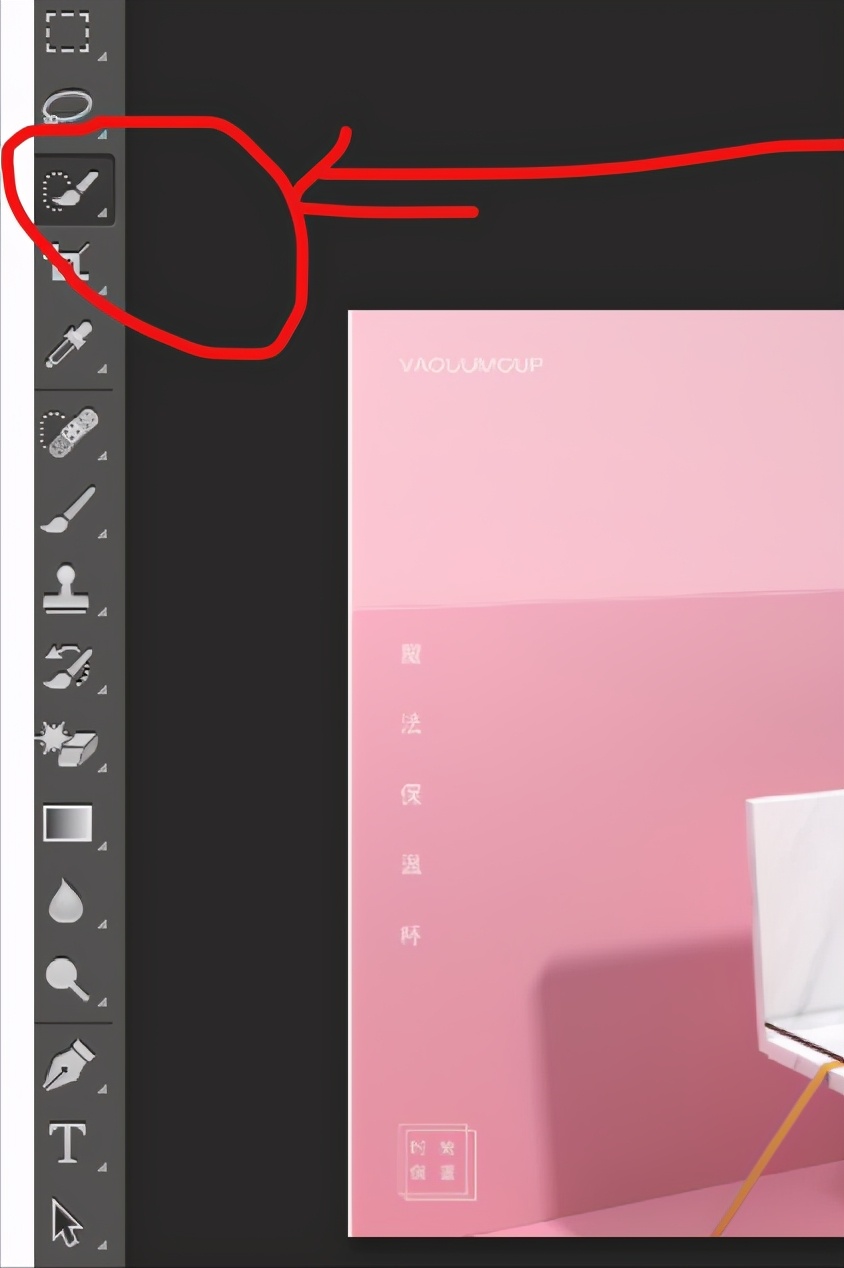
工具
选择的区域多了可以点击2 运用波尔算法减去选择的区域
3 是调整像素的大小
1是可以将多减去的部分再加回来。
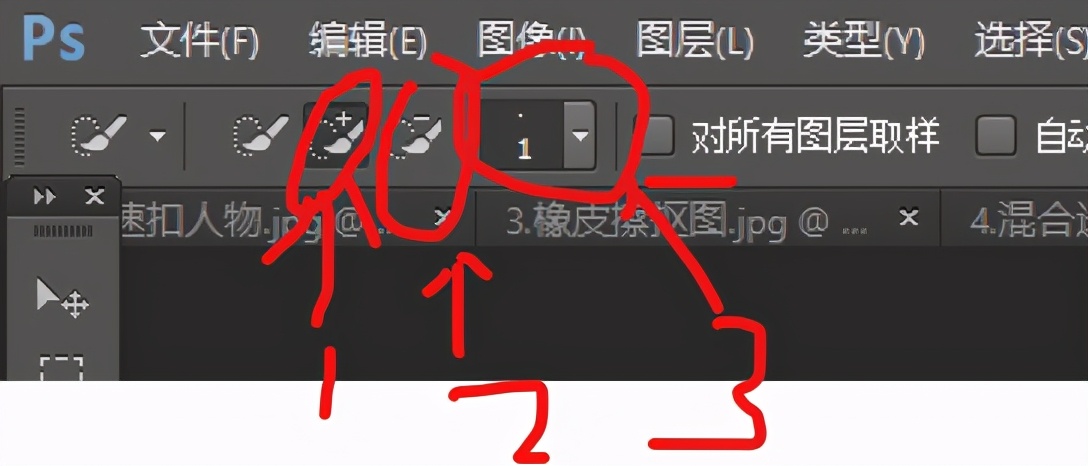
工具的属性
然后crtl+J 复制图层
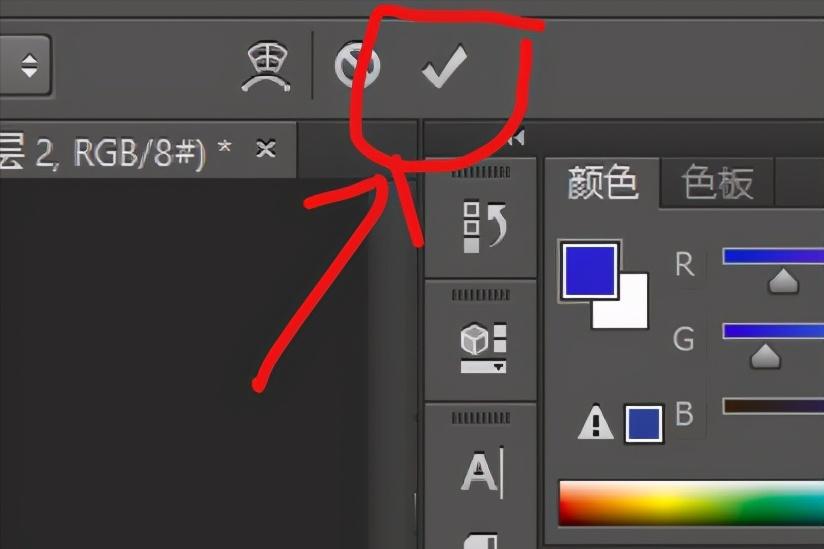
Crtl+T 自由变换图层 如图要确定操作
有时进行下一步却发现被卡住了就是这里的情况,点击一下就可以了
点击移动 工具栏的第一个工具
鼠标左键长按可以移动复制的图片 图片就被抠出来了
鼠标左键长按抠出来的图,将鼠标移动到另一个图片名字上停留两秒
自动进入这个图片,(这是鼠标不要松开)将鼠标移动到这个图上,然后松开。
抠出来的图进入到这个图上。
实现了图片的跨区域移动。
第二种:使用图层
如图:要抠出此图的树叶
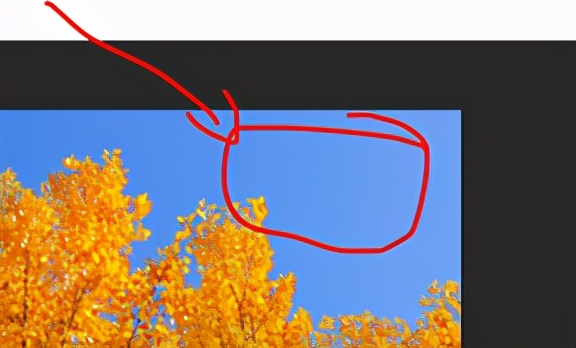
抠图思路:可以选择去掉蓝色的天空
如下所示 图层被锁定需要解锁

双击图层:点击确定 图层就被解锁了

右击图层:选择混合选项 单击
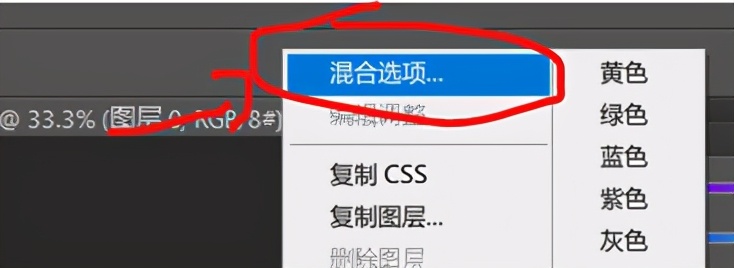
在下半部分的混合颜色带,选择要去掉的颜色
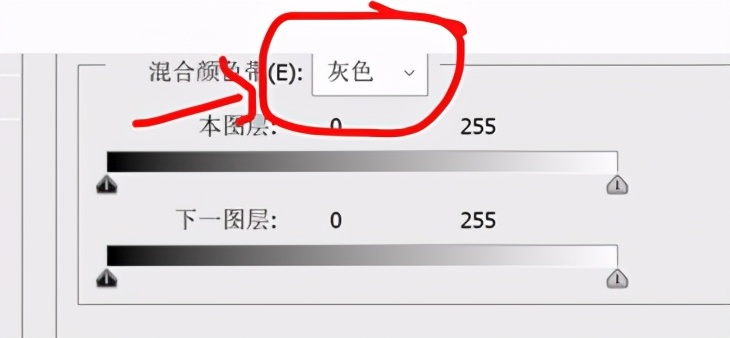
拉动三角 可以看到图片的蓝色就去掉了
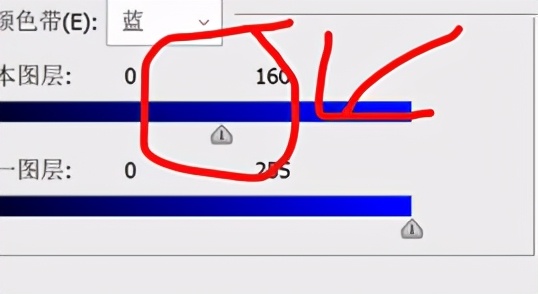
去掉了蓝色的天空,抠出了树叶
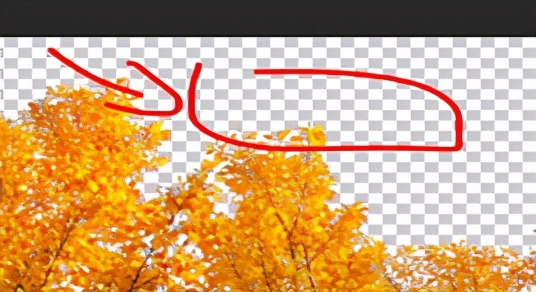
抠图结果
可以跨区域拖动图片
第三种 抠图方法 这种简单的扣掉背景图
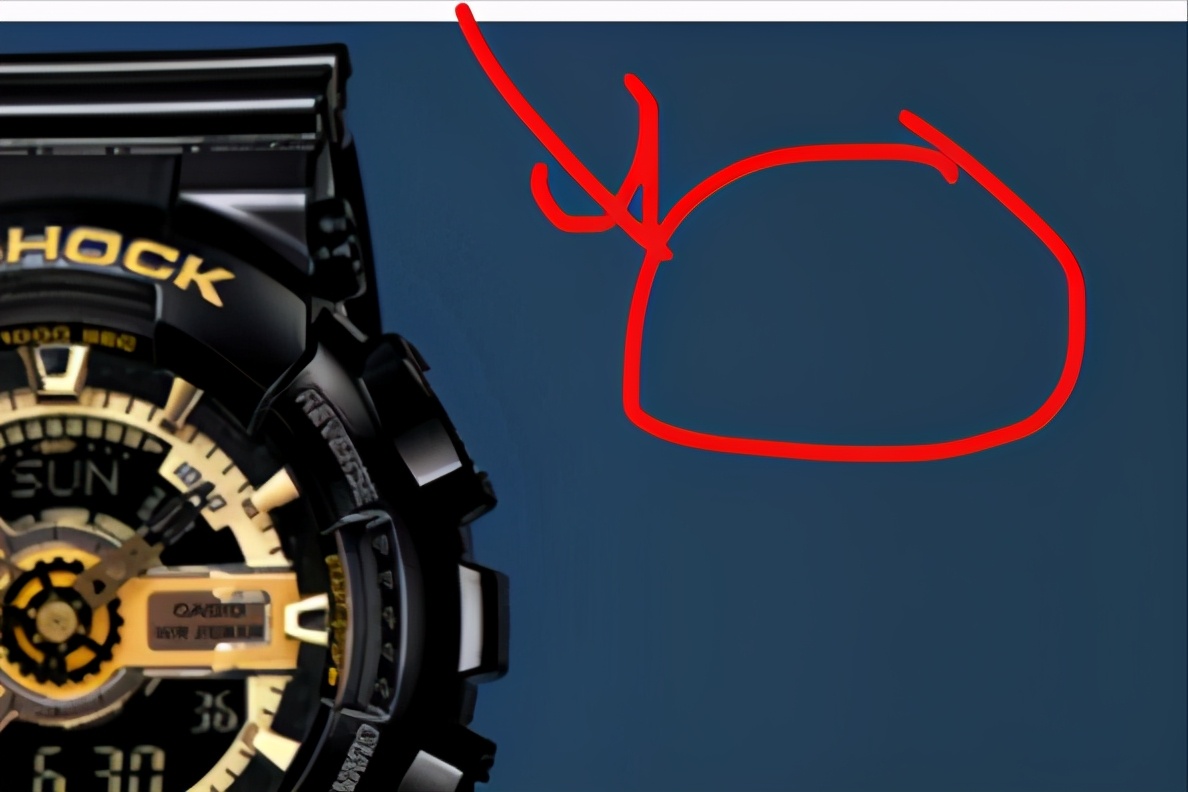
选择工具栏中的橡皮擦 魔术橡皮擦
在背景上一点
图就扣出来了
第四种 高光 Crtl+alt+2
如图 半透明的婚纱
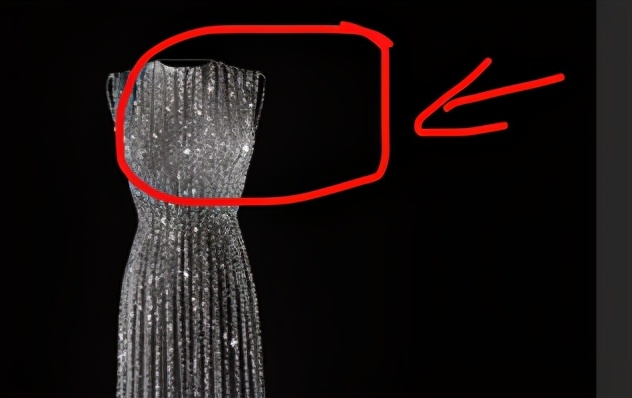
使用高光抠图 然后复制Crtl+J
这图就抠出来了