以下就为大家分享一下CAD工程绘图技术总结,让大家在制图时可以少走弯路。
高效 绘图 习惯
总结学习高效的绘图方法,养成良好绘图习惯可以使得绘图工作事半功倍:
1.先总体,后局部;先测试,后批量;
不要总是急于一次就完成工作。先做出样例,与负责人交流确认绘图方式无误,然后再批量绘制其他图形。
2.多使用键盘快捷命令,尤其左手键;
熟练使用键盘命令可提高绘图速度,且在改变工作电脑和CAD版本后,依然可以快速进入工作状态;若基本都是使用自己的电脑,也可以根据习惯自定义快捷键。
3.隔离捕捉
进行特定的操作之前,打开相关捕捉,关闭其余;
复杂图形中,隔离出操作对象,消隐不必要的图元;
4.检核清单;
绘图之前,自己考虑、与前辈沟通,确认可能出错的问题,列出核查清单。
完成工作后逐项自检,然后再提交工作。
5.及时保存文件,规范命名,版本管理;
文件保存与 规范命名(版本管理)
与其他问题相比,工作中最大的痛苦莫过于没有及时保存,工作成果毁于一旦。由于各种奇葩的问题,工作电脑上的CAD软件总会神奇地崩溃。应对这种情况,可能的措施有2种。
1.自动保存设置——设置缩短自动保存的间隔。
op打开选项设置对话框;
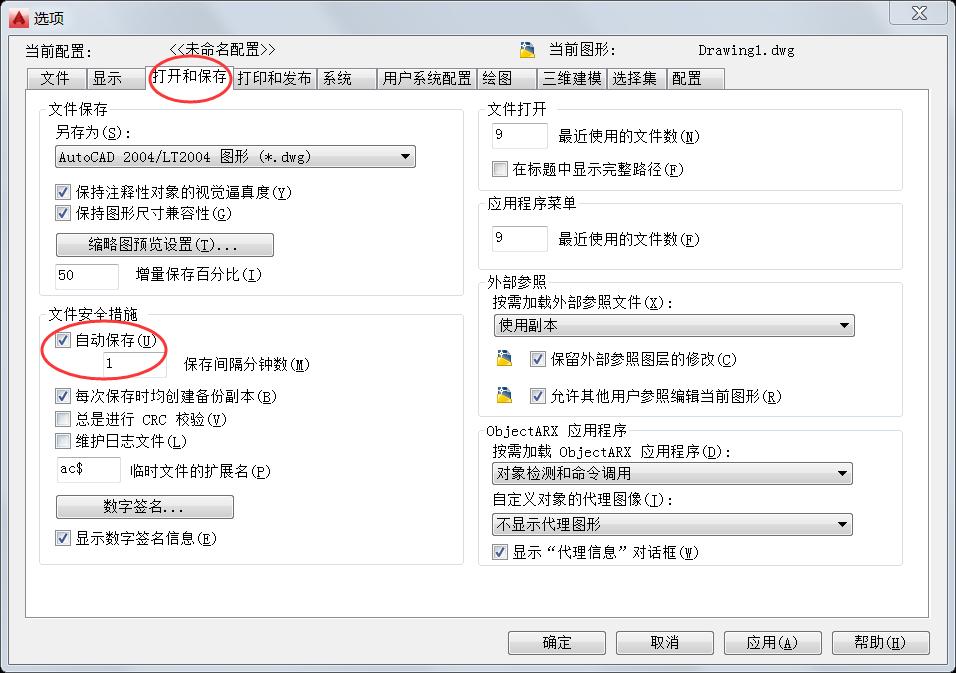
将自动保存设置为很短的时间间隔;
需注意,自动保存时间越短,对电脑内存消耗越多。如果电脑本身运行速度很慢,不宜设置很短的保存间隔。
规范命名(版本管理)
自动保存设置存在一些问题:
自动保存不一定可靠;
自动保存的版本不能体现工作的进展;
例如在文件命名中需要体现出:
图纸内容
绘制时间
绘图人
版本号

简而言之,我们的工作每天都会有一些大的修改,在实际工作中,最重要的是在关键修改之后保存不同修版本。这样,我们可以随时恢复到大修后的关键状态。
为了达成这一目标,文件命名应该尽可能规范化。
线宽显示
LWDISPLAY
0,不显示
1,显示
更详细的线宽设置输入LW。
选择对象
特性筛选
①框选所有对象;
②prop,显示属性对话框;
③选择目标对象特性;
④对需要修改的特性进行调整,如样式、字高等等。

过滤图元
fi,选择一个实例对象;
在诸多属性中选出关键属性;
框选目标范围;

隔离图层
Layiso
块操作
① 创建子块
B
选择对象;
指定基点;
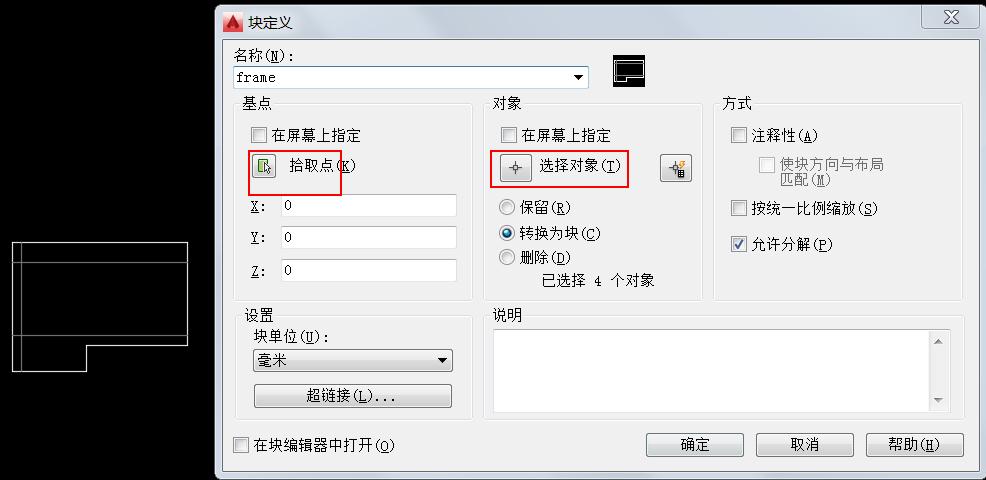
② 创建块中块
重复以上步骤;
以子块为图元;
③ 插入炸开
插入块中块;
炸开;
修改子块内容;
重要操作
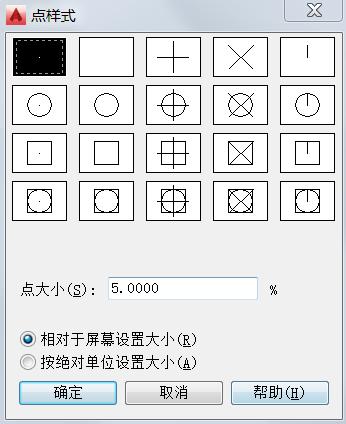
点绘制
样式设置ptype,或者ddptype;
戳点point;
坐标旋转
usc,指定用户坐标系;
plan,切换坐标系;
ucs-w,恢复到世界坐标系;
拉伸
s改图中用途最大的命令。
下划线拉伸
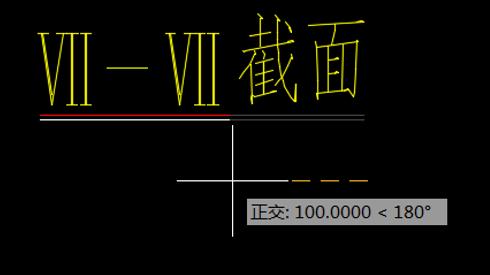
表格拉伸
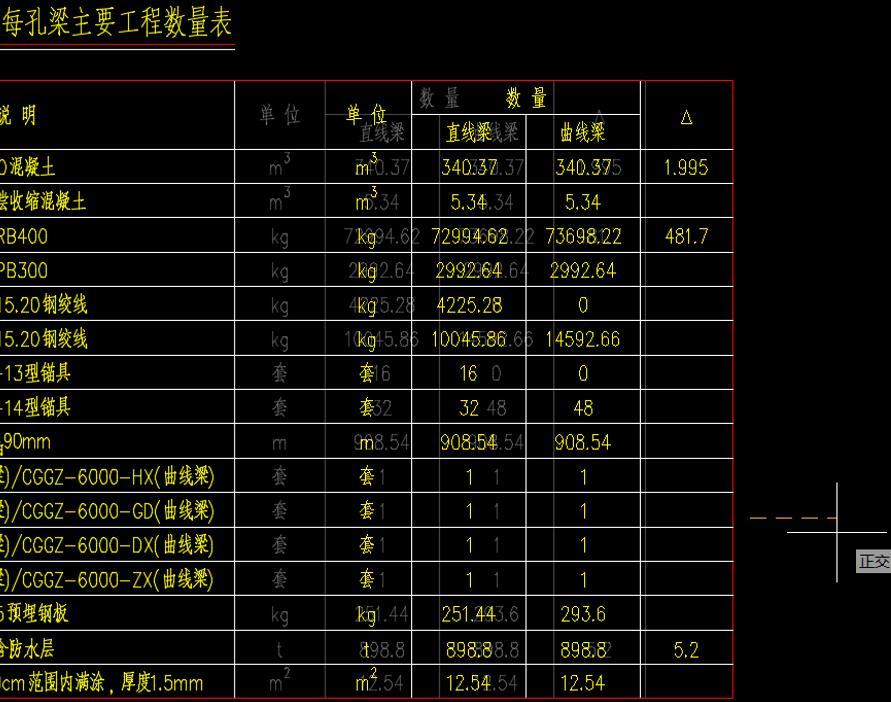
左手键命令配置
为了高效绘图,采用左手键盘,右手鼠标模式,将重要的操作快捷键设置到左手区域。
配置命令AI_EDITCUSTFILE。
打开快捷键配置文件;

修改配置;

常用的配置如下:

命令
sc,比例放大;
ma,格式刷;
dist,距离测量;
x,炸开;
op,绘图基本设置;
快捷功能键
ctrl+0,全屏;
ctrl+9,commandline对话框显示;
ctrl+tab,CAD窗口切换;
常见问题
窗选对象无效
窗选对象,需要保证图元对象在屏幕视图之内,否则屏幕视图之外的对象无法选定。
AutoCAD经典空间配置
2015以后的版本没有经典空间,需要将早期版本中的配置文件acad.CUIX导入新版CAD文件。
其余的配置详见:AutoCAD经典空间配置
字体设置
打开其他人或其他单位的CAD文件,我们经常会遇到无法正常显示字体的问题。
这一问题的解决办法就是把一个尽可能全面的字体库,拷贝到CAD默认的字体文件夹。
打开C:\Program Files\Autodesk\AutoCAD 2016\Fonts或类似路径,将所有常用的shx文件都拷贝到这个文件夹下。