在Photoshop中剪切蒙版教程
文章末尾有获取方式,按照以下步骤就能自动获得!
如果我们查看“ 图层”面板,我们会在背景图层上看到照片
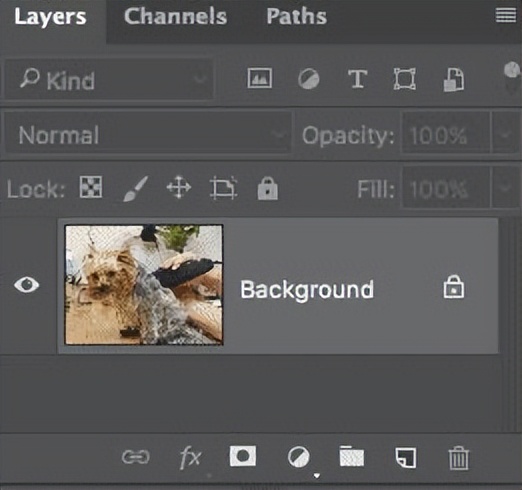
我们需要两个层来创建一个剪贴蒙版,一个用作蒙版,另一个将被剪裁到蒙版,所以让我们添加第二层。我们将在图像下方添加新图层。首先,解锁背景图层。在Photoshop CC中,单击 锁定图标 将其解锁。在Photoshop CS6或更早版本中,按住键盘上的 Alt (Win)/ Option (Mac)键,然后双击背景图层
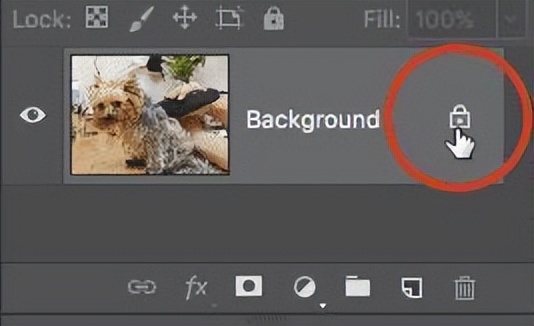
这将解锁背景图层并将其重命名为“图层0”
工具/材料:
电脑、Photoshopcc2019、素材图片一张(斑驳素材)
方法/步骤:
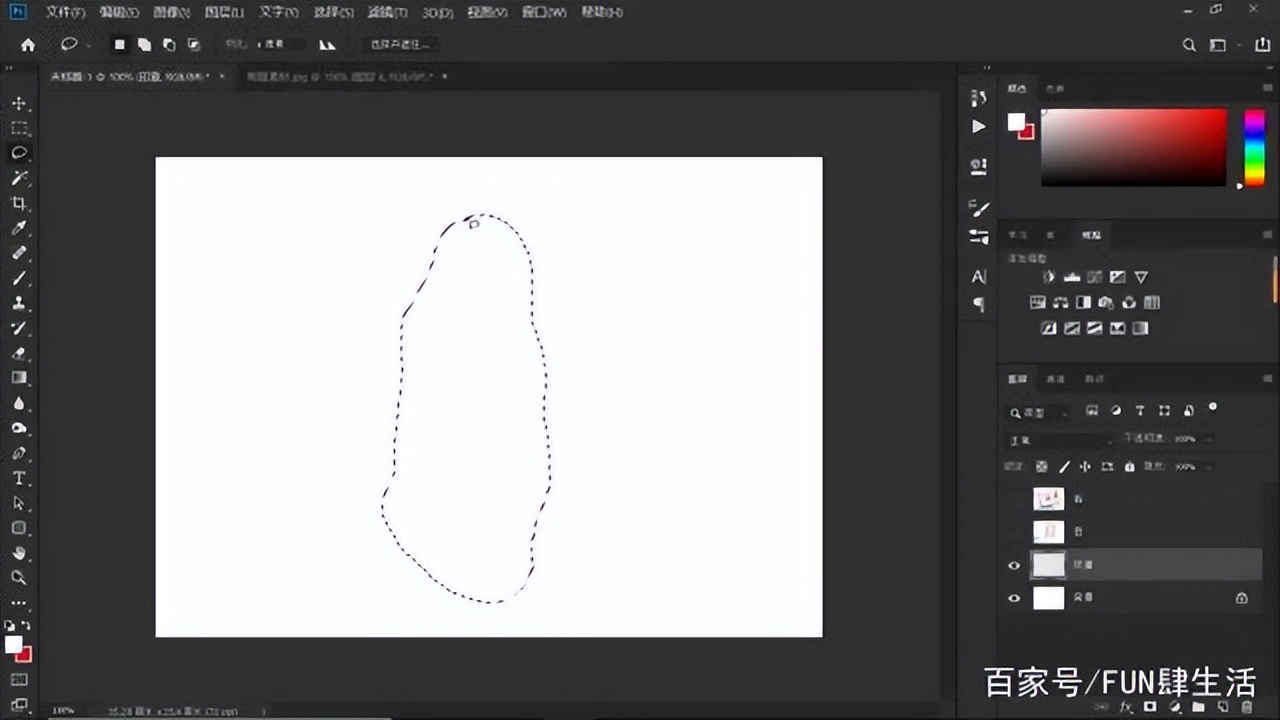
1、新建一个文件,大小自定,先用套索工具, 绘制出不规则印章的选区,如果形状不满意 ,可直接重新绘制,直到满意。选区绘制好后 ,设置它的填充颜色,如下图所示,这里小编选择填充稍暗的红色,Ctrl+D 取消选区。
领取方式:
1、 点赞+转发+评论
2、点击我头像,进入主页面,右上角点私信
3、私信回复关键词:教程