文/大脸猫8年汽车行业数据分析经验,擅长跨行业快速理解业务并搭建模型,利用Power BI,Python等工具实现业务及报表自动化,相比技术更关注如何落实实际业务场景的解决方案。
相信很多人使用Power BI为的是快速处理大量的数据并形成可视化成果。但是对我来说,最关注的不是他的可视化设计及交互,我最惊叹的是数据建模和DAX度量值实现复杂业务计算的能力。
你是否碰到过这些情况:
- 日常工作数据处理越积越多,每次处理手忙脚乱?
- PowerBI数据建模和可视化交互能力虽强,但老板就想让你快速出张EXCEL表,灵活添加一些表头和备注?
你是否只能感叹老板永远不懂你,Power BI这种大杀器就无用武之地?此时你应该考虑偷偷搭建一套属于自己的数据模型啦,试想在你需要日常业务分析的时候,无论何时何地,都可以快速取出你所需要的数据,分分钟形成快速数据报表,岂不美哉?
在数据分析世界,推荐给大家数据分析三剑客(Power BI Desktop,Power BI Report Builder, Excel),分别适用于三种不同场景:

在聊三个场景之前,先谈谈数据模型建立吧。
所有复杂且重复度高的大量数据处理,你应该使用三剑客之首:Power BI Desktop,来完成数据建模和度量值编写,因为它建模效率极高,操作门槛低,这是搭建个人数据模型的基础。
场景A
交付格式固定,需要高度交互和可视化的报表设计采用Power BI Desktop。
场景B
交付格式固定,需要高度定制化,表格居多的多页报表建议采用Power BI Report Builder,下一期将给大家重点介绍如何利用这款软件搭建像素级别完美,灵活转为PDF和打印格式的分页报告。
场景C
交付格式灵活,需要高度定制化,表格居多的快速需求建议回归Excel。
看似很简单,但若想掌握三种场景灵活切换并融会贯通还是需要一些经验积累的。
今天想重点聊一聊如何为这三种场景夯实基础,工欲善其事必先利其器。
相信对Power BI感兴趣的朋友都已经对数据清洗建模,编写度量值不陌生了。假设你已经建立好了适合自己业务的数据模型,该如何对其进行快速复用呢?
首先,你得拥有一个Power BI国际版账号,免费的那种就行,可以参考各路大神写的教程。然后将制作好的Power BI直接发布到Power BI Service中。在Power BI Service中你可以找到你发布的数据集,这个时候如果你的数据是需要按一定频率更新的,你可以在本地电脑安装数据网关:

然后在Power BI Service中设置数据源权限及定时刷新策略。

到此你就拥有了一个可以定时刷新的数据模型。
接下来就是如何使用他们啦!
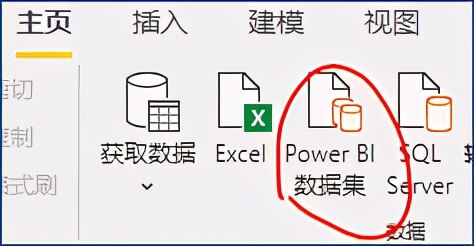
1、Power BI Desktop
登录相同账户,直接连接到你的数据集即可快速建立可视化报表。
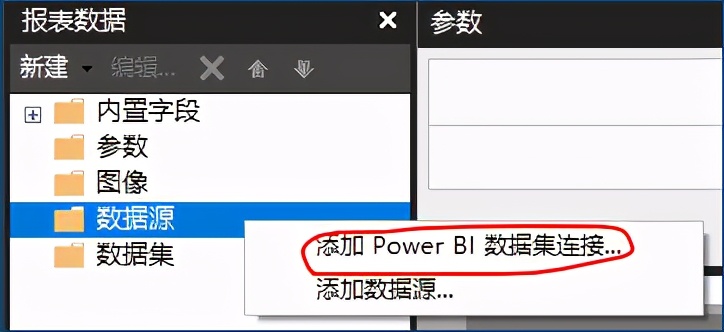
2、Power BI Report Builder
直接登录相同用户,即可利用Power BI数据集,享受数据模型的便利,同时100%灵活地设计自己所需要的报表(此场景将在下期详细介绍)。
3、Excel
用EXCEL连接数据模型其实方法有很多,在这之前先聊聊原理:
其实Power BI Desktop打开后,会形成一个SSAS的数据库连接,那么数据库连接就有对应的地址和端口,你就可以通过其他支持SSAS连接的数据分析工具连接上,例如我们最常用的EXCEL。
推而广之 Power BI Service就相当于在云端主机运行了一个SSAS数据库,你也可以通过一些API接口连接到这个数据库中做分析。
云端连接
EXCEL云端连接Power BI数据集(推荐)
Office 365预览版本已经支持EXCEL直接插入数据透视表的时候选择云端的Power BI数据集,因此我们要做的就是充分利用这个功能。
首先将Office 365订阅通道更新成预览版,可以使用Office Tool Plus软件修改配置。
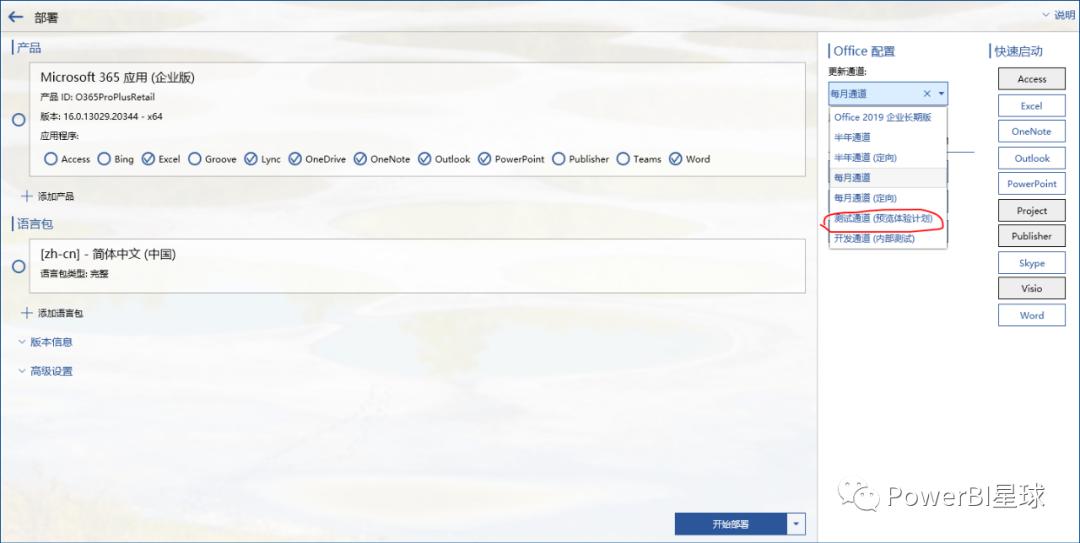

更新后打开EXCEL,在这里插入会有PowerBI数据集,就可以调取云端的数据模型啦。
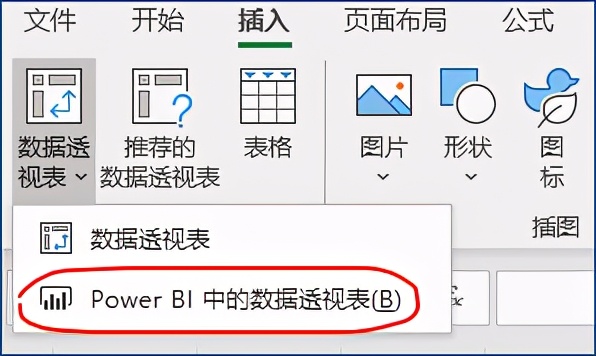
那是不是我没有Office 365就不行了呢?非也,你只要借一台有office 365的电脑,登录你的Power BI账号,插入Power BI数据集,保存一份空白的EXCEL文件,命名为数据连接模板。
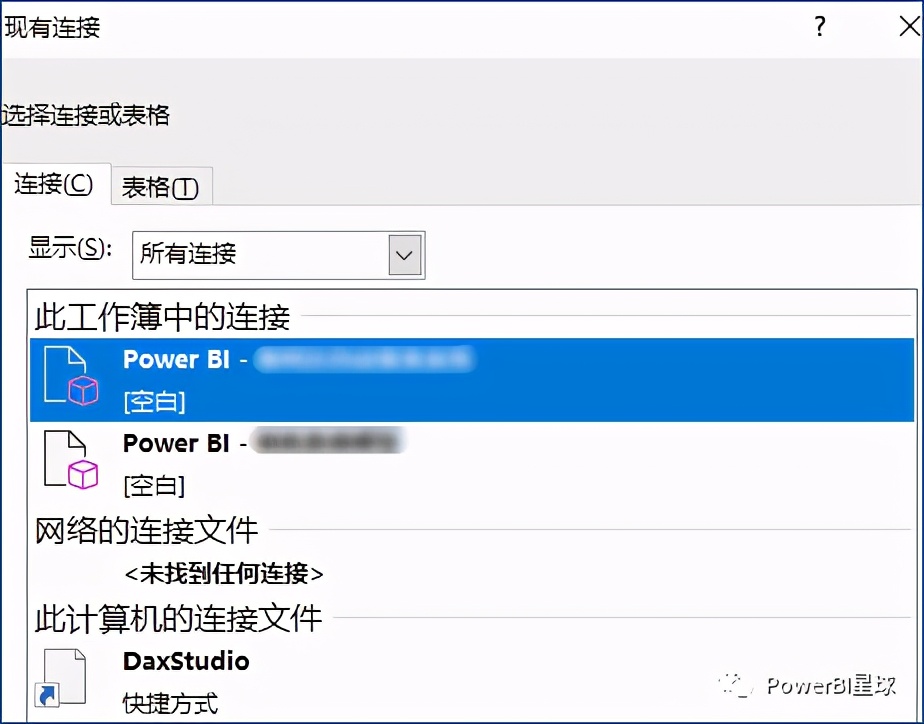
那么之后在任意电脑打开,就可以在Power Query处点击现有连接,就可以看到你所有Power BI Service里面保存的数据集啦,双击即可方便地调用。不用打开庞大的Power BI Desktop,轻量级的Excel即可连接到云端数据集,是不是很方便?

本地连接
如果你习惯在本地打开Power BI Desktop,你也可以用以下方式连接:
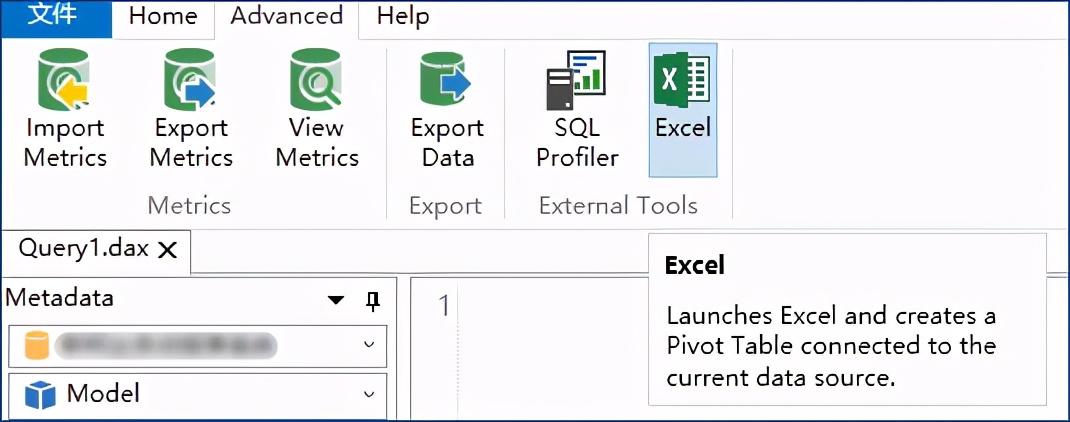
a.最新版本DAX Studio,可以连接本地模型后直接打开EXCEL就可以调用数据模型啦。
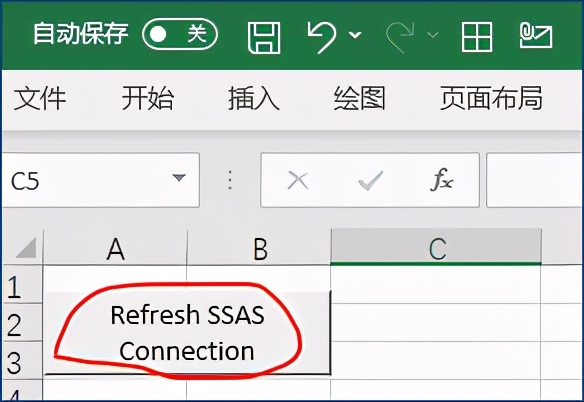
b.利用国外大神写的EXCEL宏插件可以直接连接。
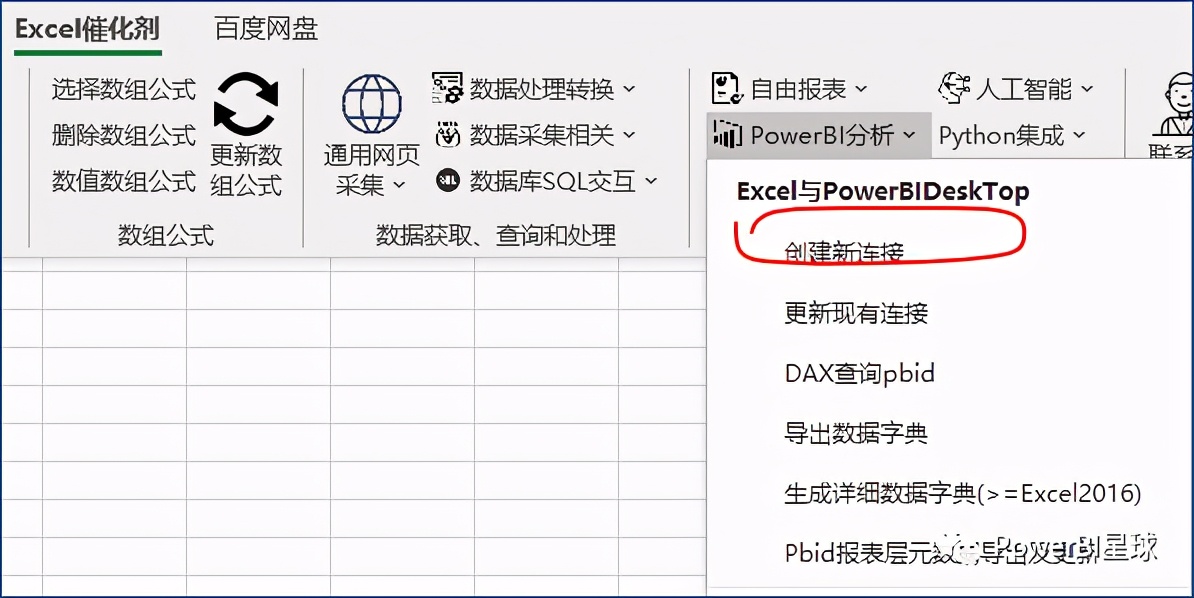
c.Excel催化剂插件,连接也很方便
掌握了这些方法之后,你就可以开始反复迭代优化自己的数据模型啦,经过一段时间的沉淀之后你会发现它将可以应对你日常业务百分之90以上的数据需求,实现了BI数据模型的终极复用,再配合方便的连接方式,工作效率的提升那是杠杠的!
基于这样的数据模型,是否可以制作EXCEL动态报表和动态更新PPT满足老板需求呢?没有什么是不可能的,更多的想象空间等你挖掘!
更多推荐
分析报告还不会用动态分析?利用Power BI参数轻松实现
PowerBI常用的业务分析:按排名分组统计
PowerBI业务分析技巧:利用DAX细分客户
PowerBI数据分析不理解DAX,看这篇就够了

采悟 PowerBI星球