
第二章
一 案例
1、打开背景与企鹅素材
2、将企鹅拖拽到背景上【移动工具】
3、多边形套索选中一个企鹅 ctrl+x ctrl+v 把原本在一个图层上的两个企鹅拆分到两个图层上!
4、自由变换【目的是为让企鹅大小合适,且两只企鹅大小一致】
a) 可以对单个图层或多个图层进行变换!
b) Ctrl+t (编辑菜单——自由变换)
c) 等比例缩放
d) 围绕中心点缩放
e) 围绕中心点等比例缩放
f) 鼠标放到圈外,可以旋转图像!
**** 在一次自由变换之后,按下ctrl+shift+t,会重复上一次的变换!
比如:我们对图像a进行自由变换,结果为缩小到50%,那么此时如果我们选中图像B,按下ctrl+shift+t ,结果图像B缩小到50%。
**** 在一次自由变换之后,按下ctrl+shift+alt+t,会重复上一次的变换并将结果保存在一个新的图层上!
5、分别对男女企鹅进行复制 【ctrl+j】
a) Ctrl+j 【图层菜单——复制图层】
b) 拖拽该层到新建按钮上
c) 在移动工具状态下,按住alt键,拖拽图像,即可复制!
6、载入选区
操作:按住ctrl,在图层缩览图上单击,即可!【选择菜单——载入】
载入选区的原理,是根据图像中不透明的区域来生成选区!
**** 取消选择,快捷键 ctrl+d
7、前景色填充与背景色填充
① 前景色填充 alt+delete
② 背景色填充 ctrl+delete
8、调整图层顺序
① 可以使用鼠标直接拖拽图层修改顺序;
② ctrl+] 向上一层
③ ctrl+[ 向下移动一层
④ ctrl+shift+] 置顶
⑤ ctrl+shift+[ 置底【背景永远在最下面】
9、变换【编辑——变换】
① 缩放 【自由变换即可缩放】
② 旋转 【自由变换即可完成】
③ 斜切 【自由变换时按住ctrl+shift 即可斜切】
④ 扭曲 【自由变换时,按住ctrl即可扭曲】
⑤ 透视 【自由变换时,按住ctrl+shift+alt即可透视】
⑥ 变形 【自由变换时,右击选择变形即可】
10、图层的不透明度
① 可以直接移动滑块来调节;
② 直接参数值;
③ 快捷方式数字键;
11、保存
① 文件菜单——保存
② ctrl+s
③ ctrl+shift+s 另外为【文件——存储为】
**** 如果保存为jpg文件格式的话,一般质量选择高就可以了!
二、实例——染头发
1、画笔工具
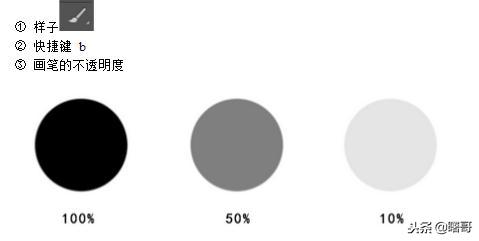
画笔的不透明度的调整可以直接修改数值或移动滑块,或者数字键;
***** 当使用的工具带有不透明度的属性的时候,我们通过数字键优先调整该工具的不透明度,而不是修改当前图层的不透明度!如果此时你想修改图层的不透明度,可以先把工具换掉,[W],然后再数字键!
④ 流量【shift+非小键盘的数字键】
⑤ 调整笔触大小
[ 变小 ] 变大
右击
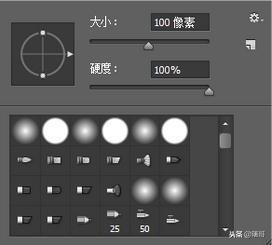
调整大小即可!
⑥ 硬度

硬度小的画笔也叫柔角画笔;
三、笔刷
1、安装笔刷
① 双击笔刷文件,即可安装完成!
②
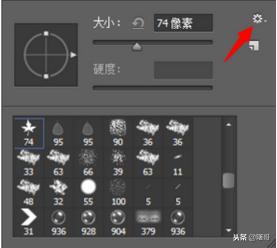
找到载入画笔;
2、制作笔刷
① 绘制图案;
② 编辑——定义画笔预设
3、画笔预设
① 笔尖形状 间距 硬度 大小 圆度 角度
② 形状动态
③ 散步
4、案例——光斑
作业:
① 课堂案例一练习;
② 课堂案例二练习【5张】;
③ *载下**笔刷,安装笔刷,应用笔刷【3个】;
④ 涂鸦【论坛初级班图文教程——旧版(涂鸦)】;