根据选择不同的月份,就会生成不同月份的考勤表是不觉得很“高级”,其实做法不并难。跟着一起做吧
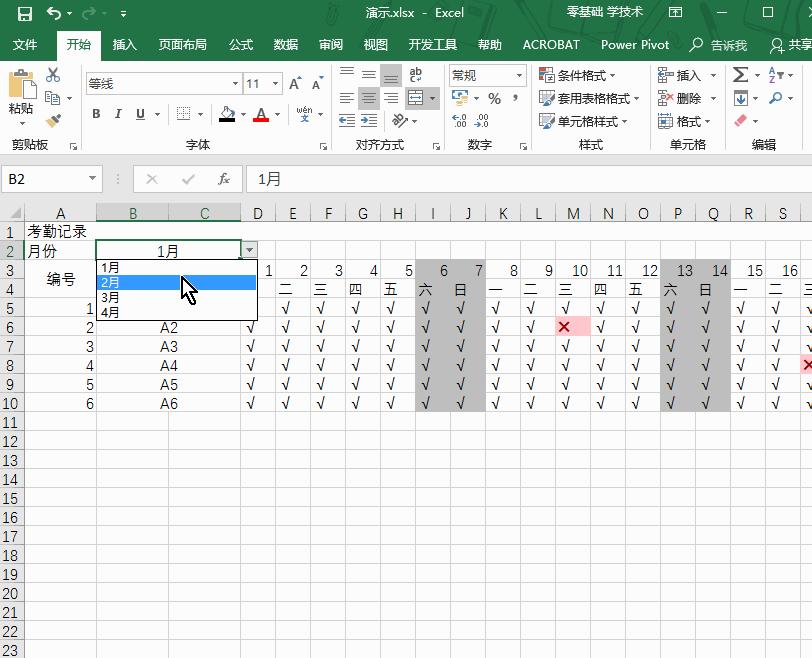
演示效果
第1步:在B3单元格中设置下拉菜单,显示月份。(和工作表名称一致)
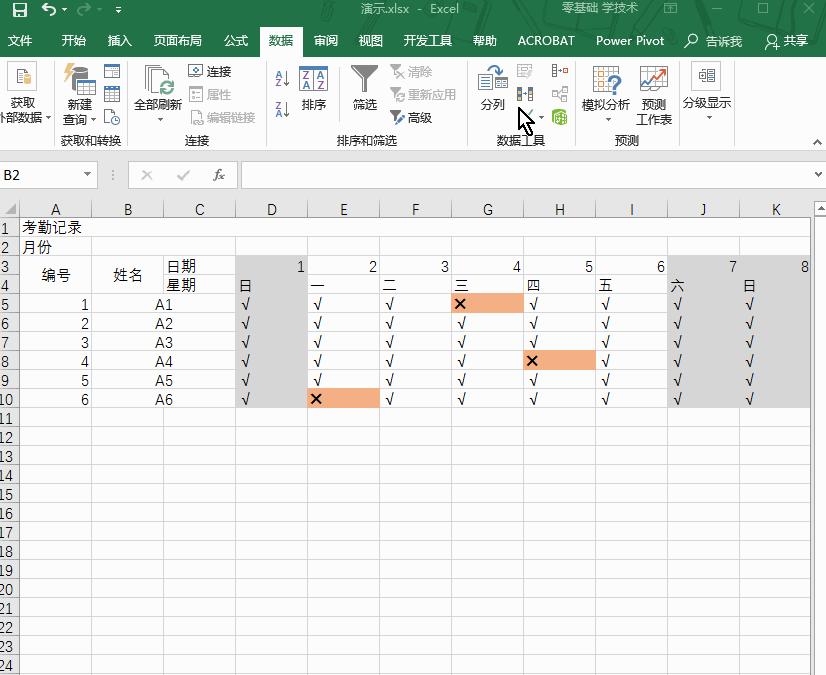
添加序列
数据验证(有效性) - 允许 - 序列,在文本框中输入1月,2月,3月,4月 (英文逗号分隔)
第2步 在单元格D3中设置公式并复制到其他单元格中
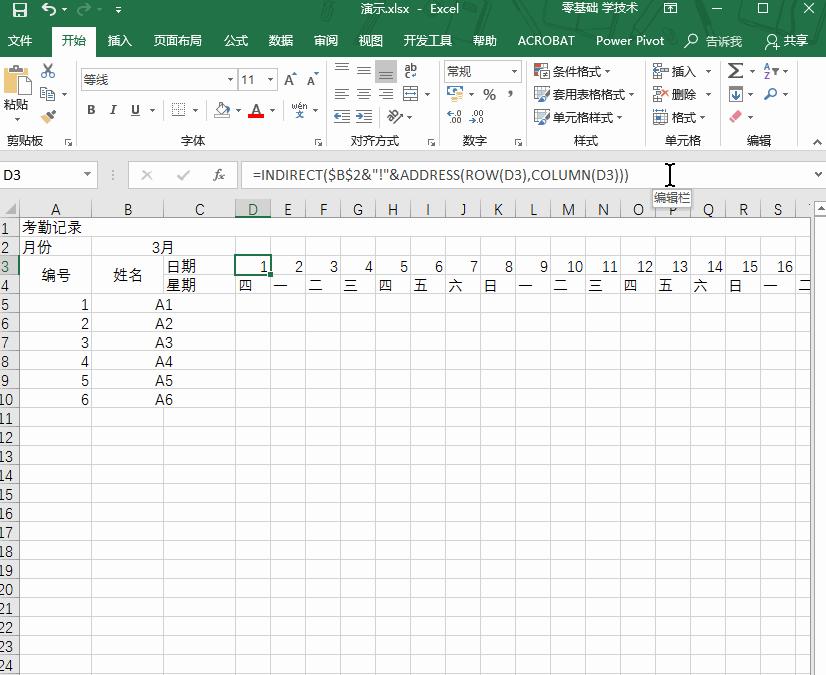
INDIRECT函数
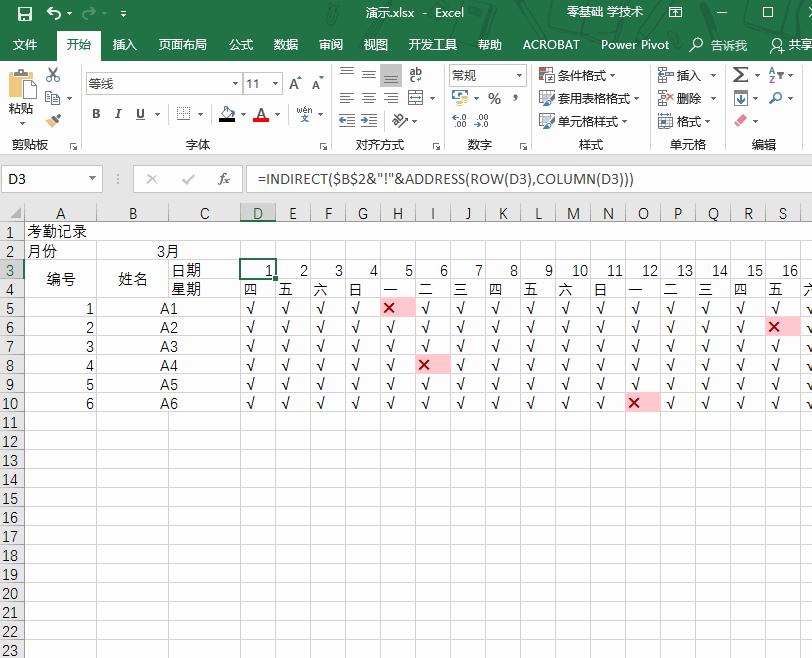
考勤表的查询最关键就是这个查询公式:
=INDIRECT($B$2&"!"&ADDRESS(ROW(D3),COLUMN(D3)))
公式说明:
ROW(D3),COLUMN(D3) : Row取得单元格所在行数,Column函数到得单元格所在列数。使用这两个函数的目的是在公式复制时可以返回动态的行号和列数。
ADDRESS:可以根据行号和列数返回单元格地址,如Address(3,3) 返回第3行第3列的地址$C$3
($B$2&"!"& :用单元格B2(工作表名称)连接后面的地址,正好可以根据选取不同的工作表名称,生成对应的工作表地址。如B2的值为1月,那么会返回 1月!$D$3
INDIRECT :用&连接成的引用地址只是字符串,无法取得单元格的值,这时用indirect函数可以从字符串地址中取得值。
选中所有日期单元格,点击【开始】-【条件公式】-【突出显示单元格规则】-【等于】-【×】用红色标红。为有请假的人在当天显示为红色。
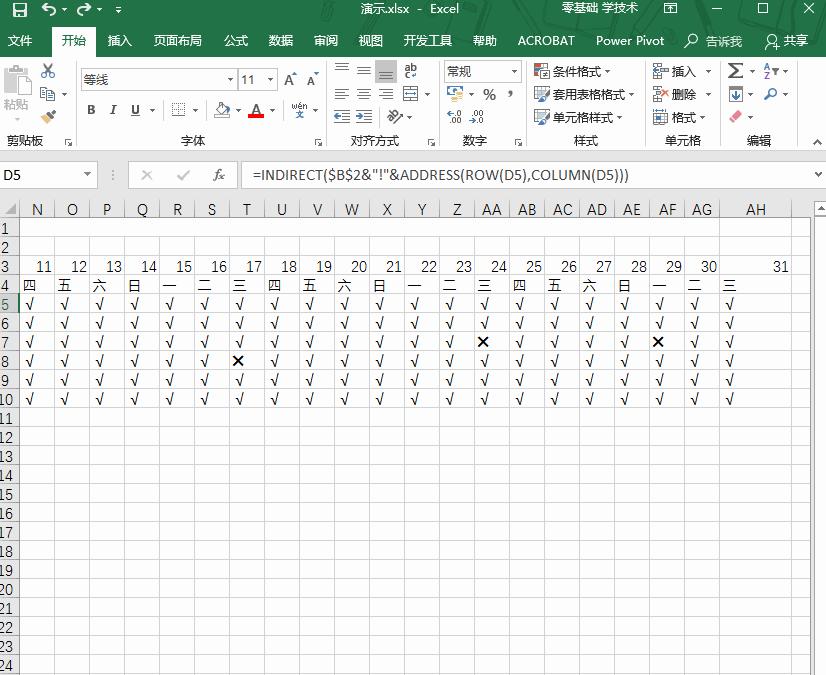
条件公式
当然还不够,因为我们也要对周六日为休息日单元格标注为灰色。选中所有单元格【开始】-【条件公式】-【新建规则】-【使用公式确定要设置格式的单元格】【=OR(D$4="六",D$4="日")】-【格式】-【填充】-【添加为灰色】。
休息日填充灰色
假如你学习到了这个新技能不妨转发推荐给你的小伙伴。并动动小指头收藏,以免下次走丢。