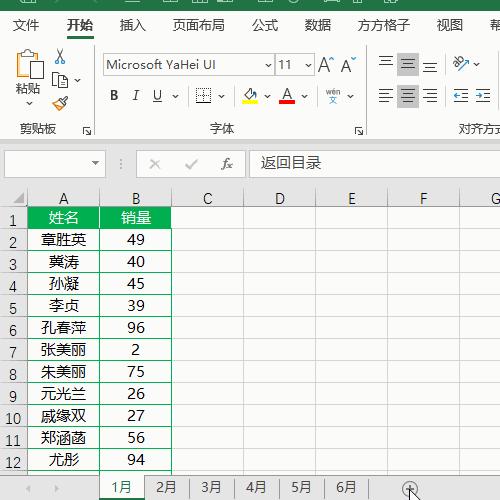
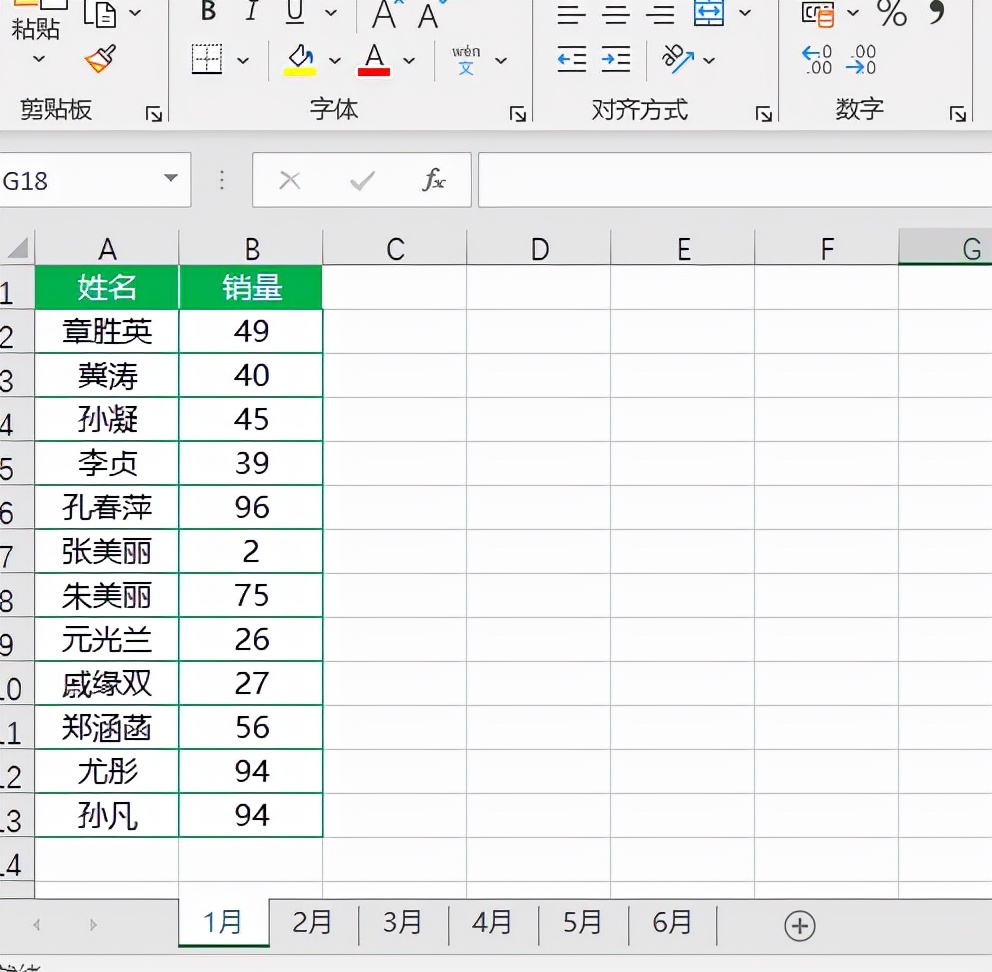
如下图excel工作簿中含有多个工作表,现在想要为这些工作表批量制作目录。
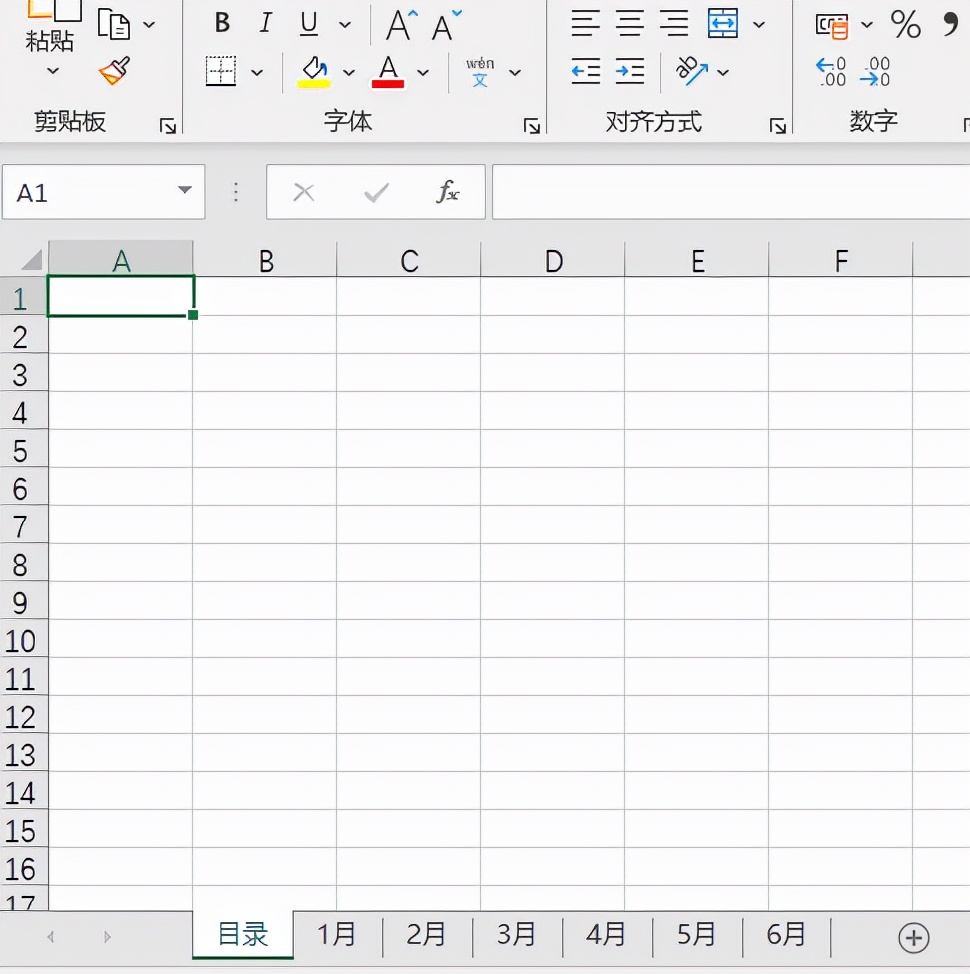
新建一个工作表并命名为目录
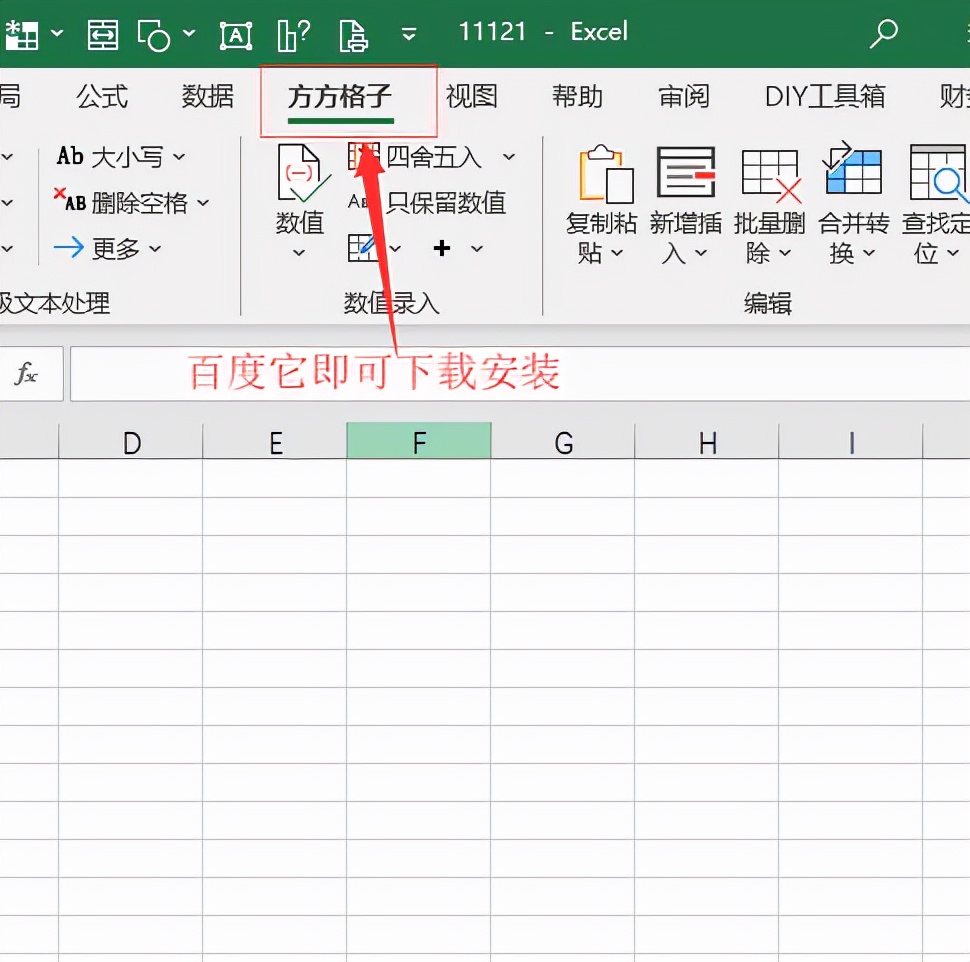
点击下图选项(Excel工具箱,百度即可了解详细的*载下**安装方法,本文这里不作详细叙述)
点击【表格目录】

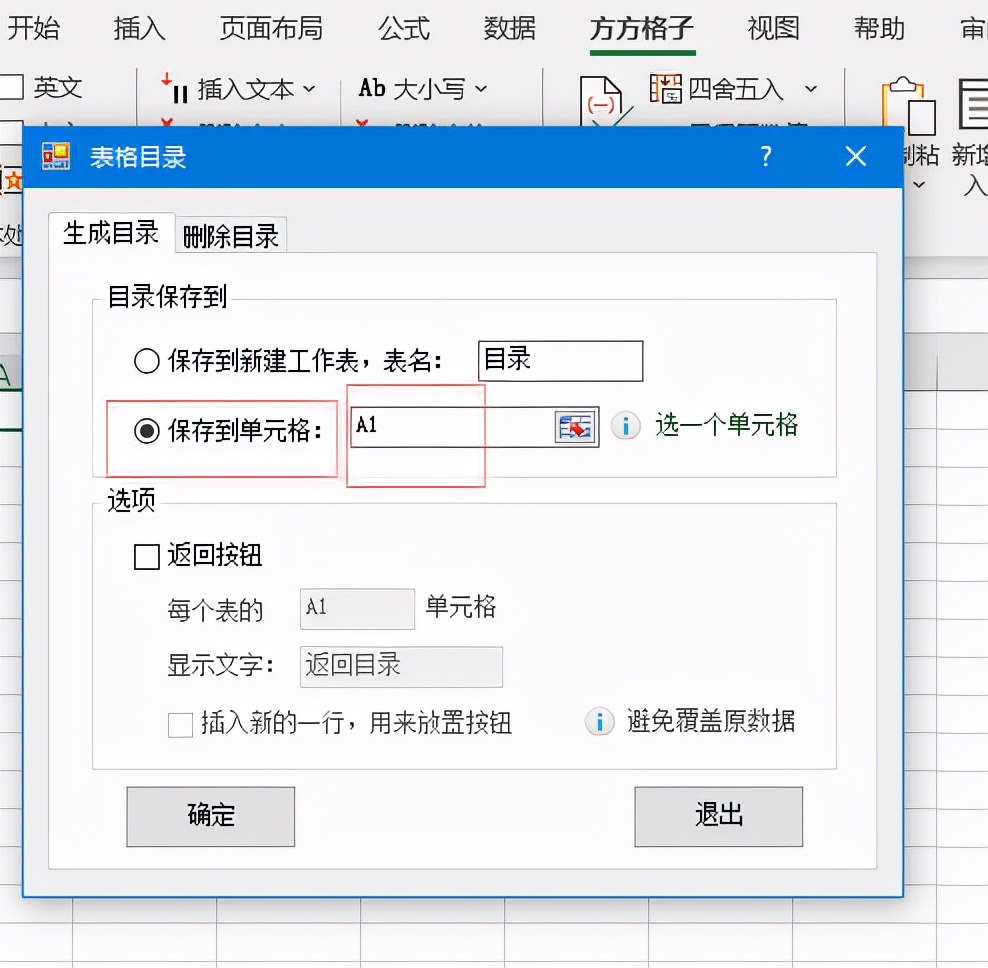
勾选【保存到单元格】并设置要保存的单元格位置为A1
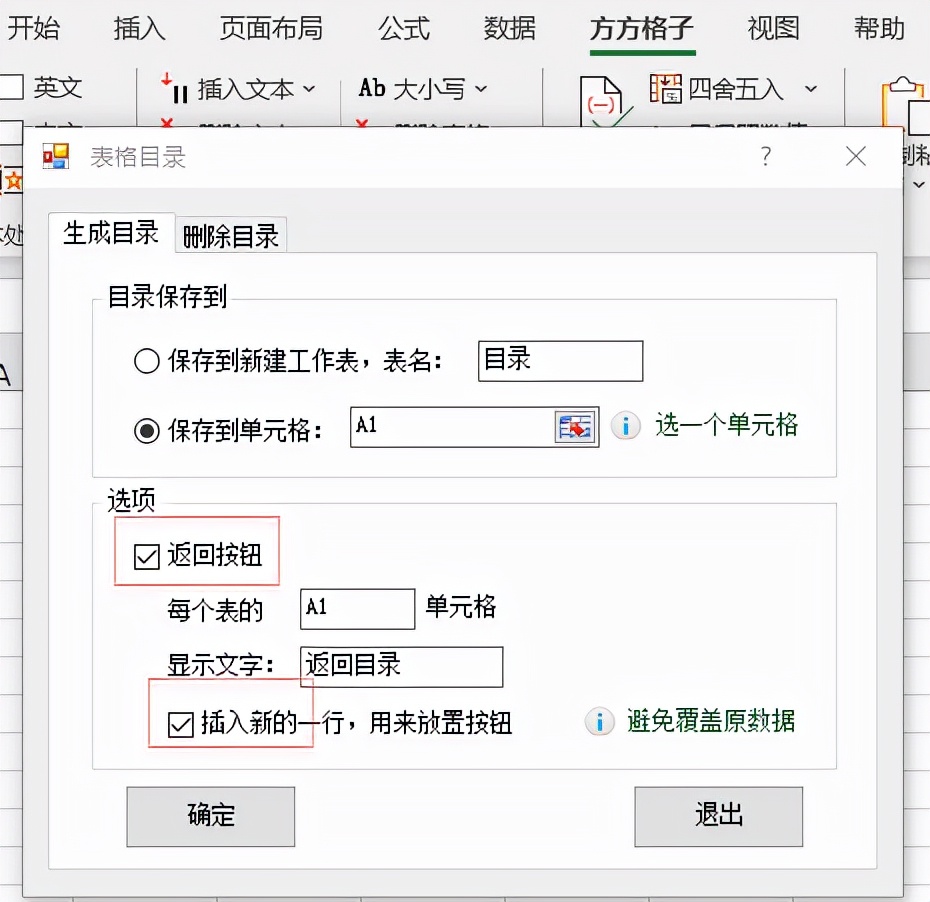
勾选【返回按钮】,勾选【插入新的一行,用来防止按钮】
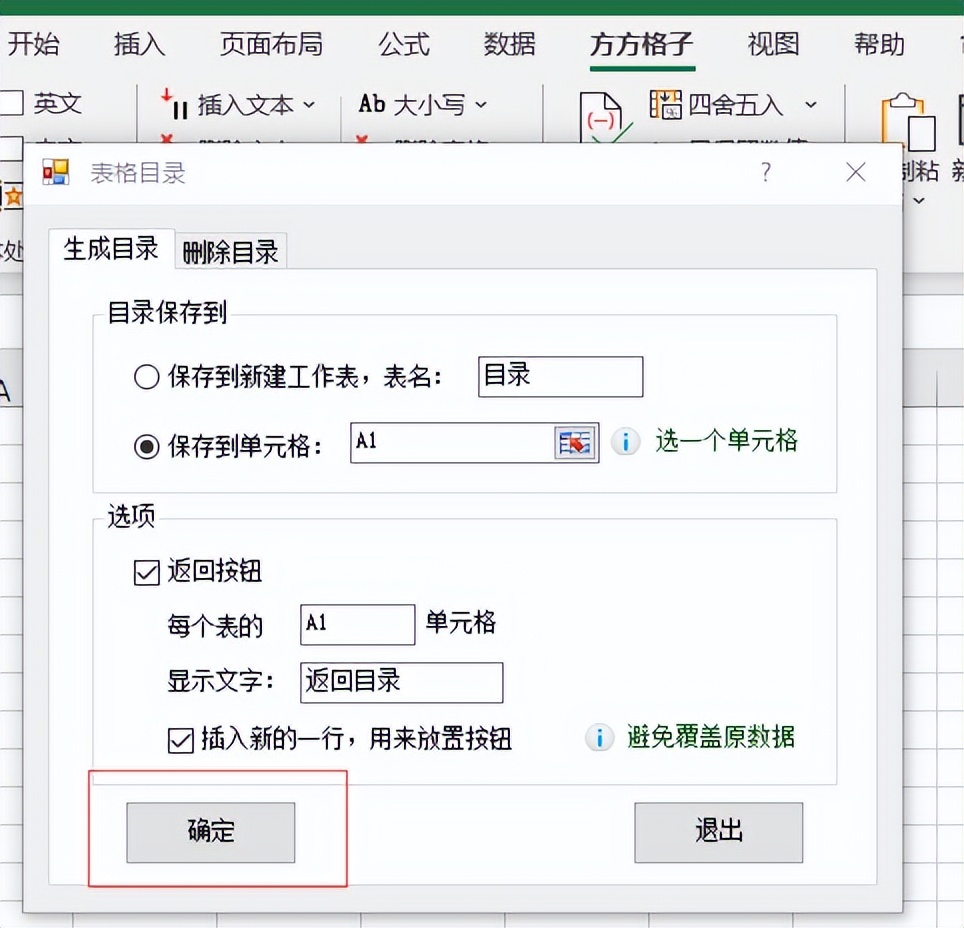
点击【确定】即可完成
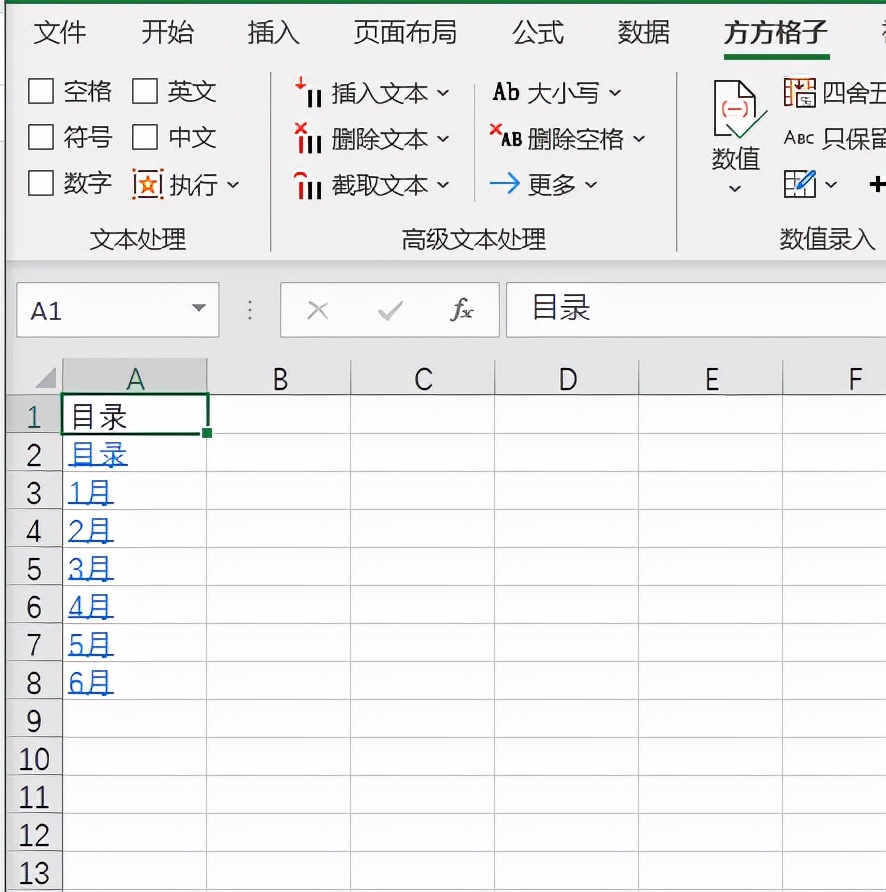
完成效果如下图
如下图excel工作簿中含有多个工作表,现在想要为这些工作表批量制作目录。
新建一个工作表并命名为目录
点击下图选项(Excel工具箱,百度即可了解详细的*载下**安装方法,本文这里不作详细叙述)
点击【表格目录】
勾选【保存到单元格】并设置要保存的单元格位置为A1
勾选【返回按钮】,勾选【插入新的一行,用来防止按钮】
点击【确定】即可完成
完成效果如下图