拍完照片~自己处理加排版~直接去洗就可以了~欢迎小伙伴一起来PS吧!
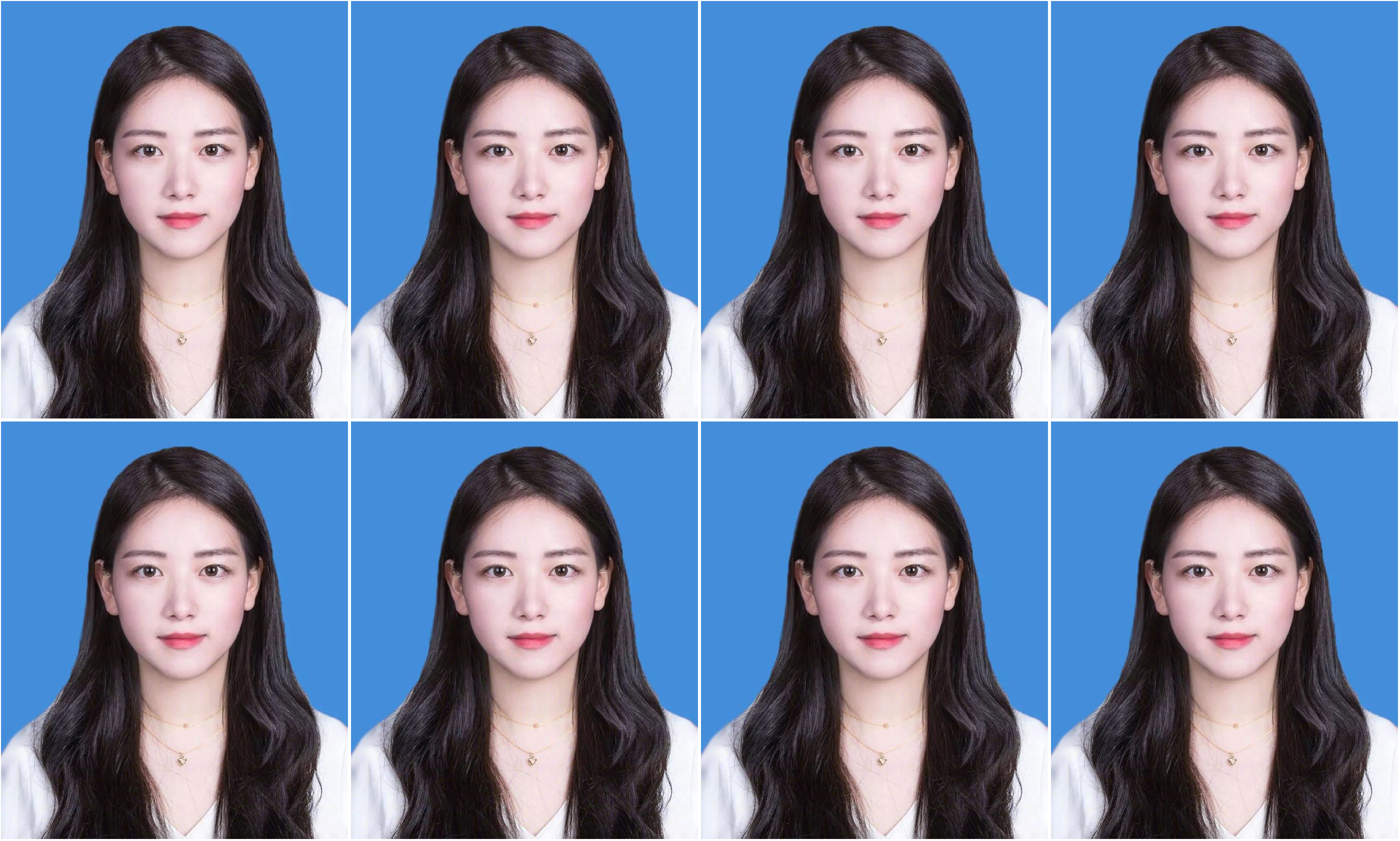
最终效果图

素材源自网络
- 选择 【图像】——【画布大小】——新建大小宽高度均为0.1厘米

2.选择 【编辑】——【定义图案】-命名名为:证件照,保存

3.选择【图像】——【图像大小】,查看照片的宽和高

4.新建画布-宽高为证件照图像宽的四倍,高的两倍,颜色模式为RGB
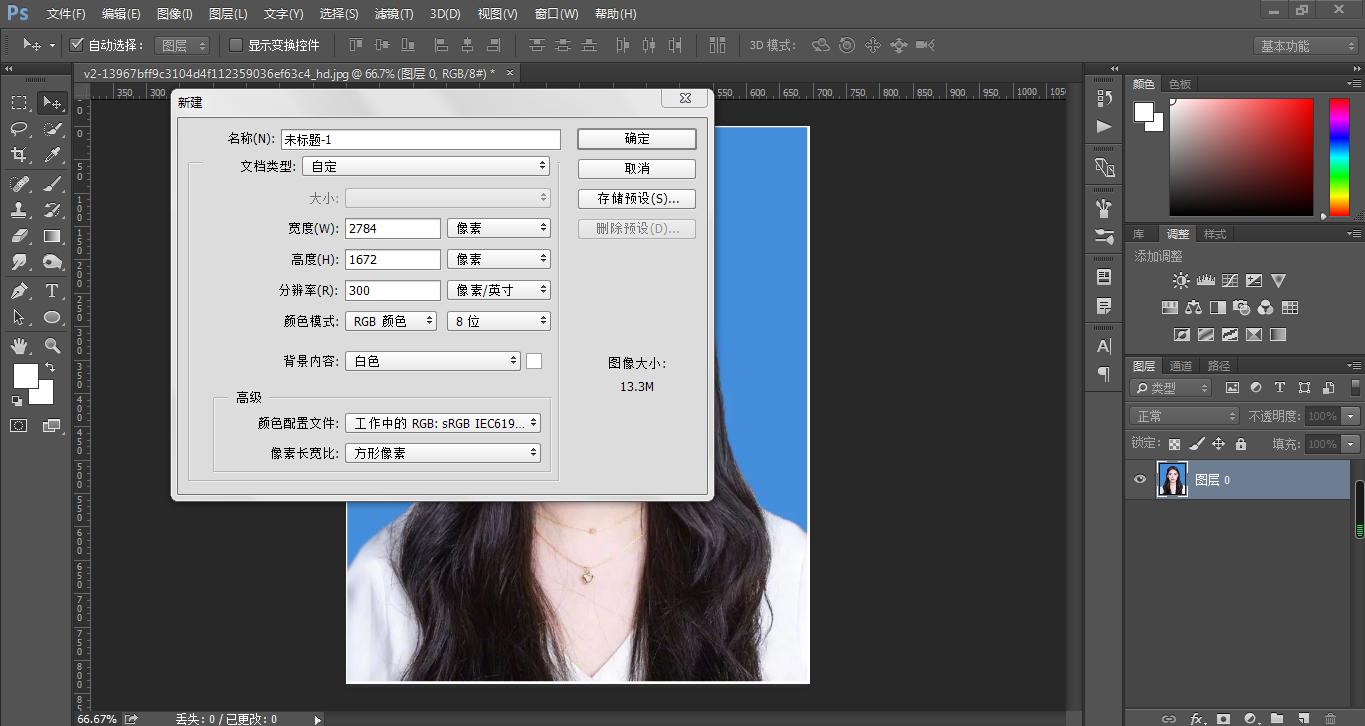
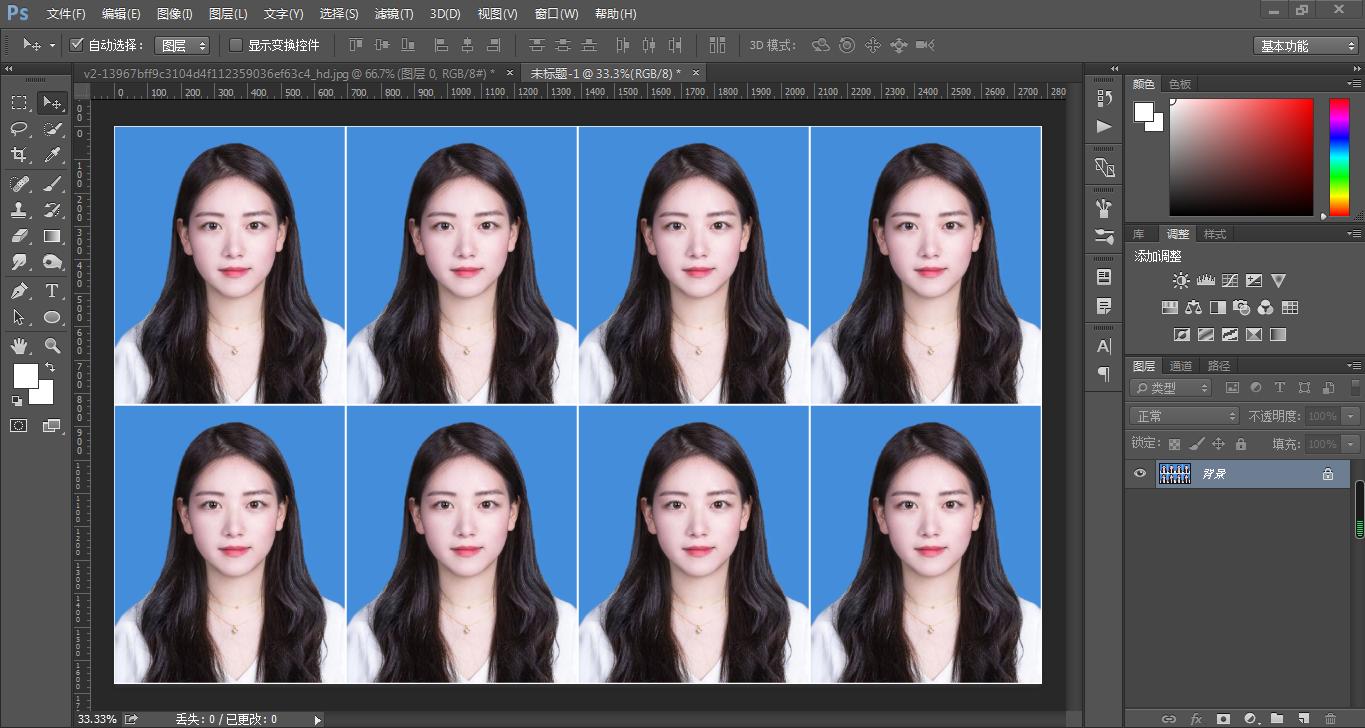
5.键盘快捷键 【Shift+F5】调出填充画板——内容选择【图案】-选项为【定义图案】找到之前定义的证件照图片,然后确定即可
拍完照片~自己处理加排版~直接去洗就可以了~欢迎小伙伴一起来PS吧!
最终效果图
素材源自网络
2.选择 【编辑】——【定义图案】-命名名为:证件照,保存
3.选择【图像】——【图像大小】,查看照片的宽和高
4.新建画布-宽高为证件照图像宽的四倍,高的两倍,颜色模式为RGB
5.键盘快捷键 【Shift+F5】调出填充画板——内容选择【图案】-选项为【定义图案】找到之前定义的证件照图片,然后确定即可