如何使用Folx*载下**“有*载下**链接的文件”
Folx是一款Mac系统上兼容大部分浏览器的*载下**工具,它支持多线程、断点续传等功能,同时支持直链*载下**和BT种子*载下**等多种*载下**方式,*载下**速度超快,是一款不可多得、操作方便的*载下**软件。
下面小编将在Mac系统平台上,通过一篇教程教大家利用Folx 5来*载下**网页上有直接*载下**链接的文件。
快速*载下**文件
第一步,在浏览器中找到自己需要*载下**的文件,然后点击鼠标右键,选择“拷贝链接”,如下图1所示,直接将文件的*载下**链接拷贝下来。
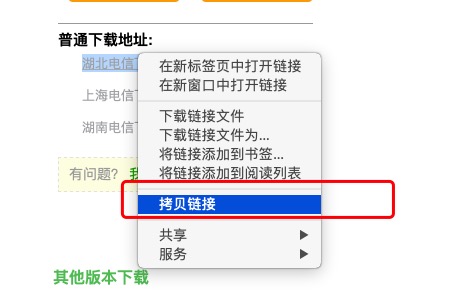
图1:拷贝文件*载下**链接
第二步,打开Folx主界面,在主界面上方粘贴刚刚复制的*载下**链接,然后直接按回车或者点击输入框左侧的加号按钮,开始进行*载下**,具体如下图2红框所示。
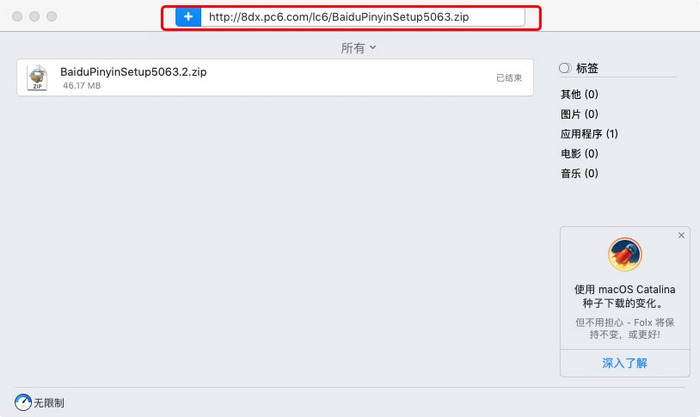
图2:开始*载下**文件
*载下**完成以后,鼠标右键点击*载下**列表中的文件,在打开的菜单中,选择“在Finder中显示”,可以在Mac访达中查看已*载下**的该文件;或者直接选择“快速查看”选项,可直接打开该文件,如下图3所示。
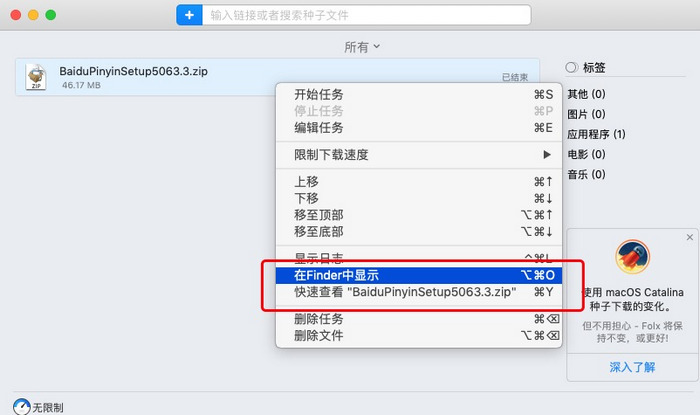
图3:查看已*载下**文件
自定义*载下**文件
以上方式可以快速方便的进行文件*载下**,但是并不适合于绝大多数用户,因为大部分用户往往需要在*载下**每个文件的时候,设置不同的文件保存路径或者是进行其他设置,那么就需要使用以下方式进行文件*载下**。
首先,点击Folx主界面上的加号按钮,如下图4红框。
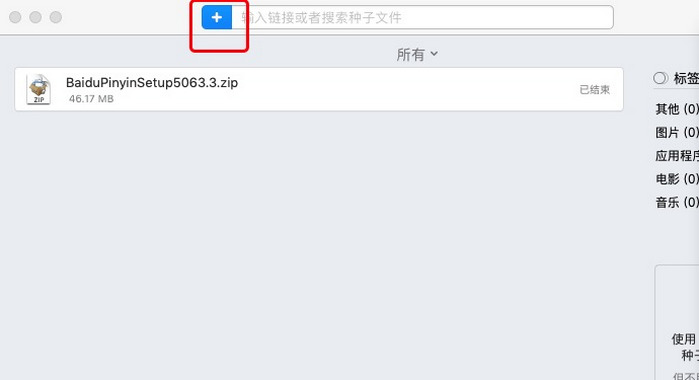
图4:进入*载下**自定义界面
第二步,新打开的界面如下图5所示,切换到URL选项,然后在最上面的输入框中粘贴已复制好的文件*载下**地址,点击右下角的“好”按钮,即可开始*载下**。
当然这个界面更多是为了自定义*载下**,大家可以在“保存至”选项,设置文件的保存路径;同时大家还能自定义文件开始*载下**的时间,可选的选项有“立即”、“手动”和“已计划”,默认为立即开始*载下**;最后还能设置*载下**的线程数,默认2个线程进行*载下**,大家可以根据需要增加或减少*载下**线程。
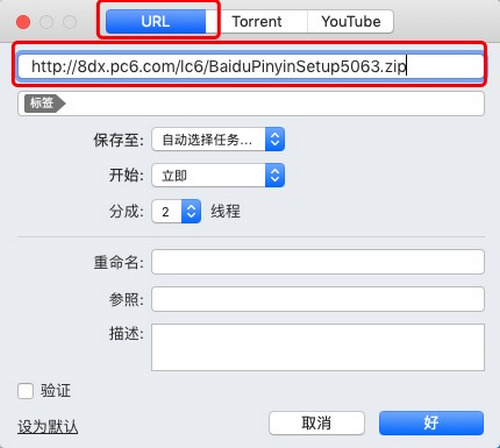
图5:自定义*载下**界面展示
好了,这就是小编整理的关于使用Folx软件*载下**有*载下**链接的文件的具体教程,之后还会有更多更有趣、有用的教程发布在Folx中文网站上,欢迎大家前往关注!
点击左下角“了解更多”直接前往Folx中文网站。