不知道大家有没有用过苹果手机里面的扫描仪功能,它可以将纸质文稿扫描变成PDF格式的电子档文件,其实这个功能就隐藏在手机的备忘录里面,可能很多人都不知道吧,那下面我们就一起来看看具体的操作步骤吧。
一、扫描仪
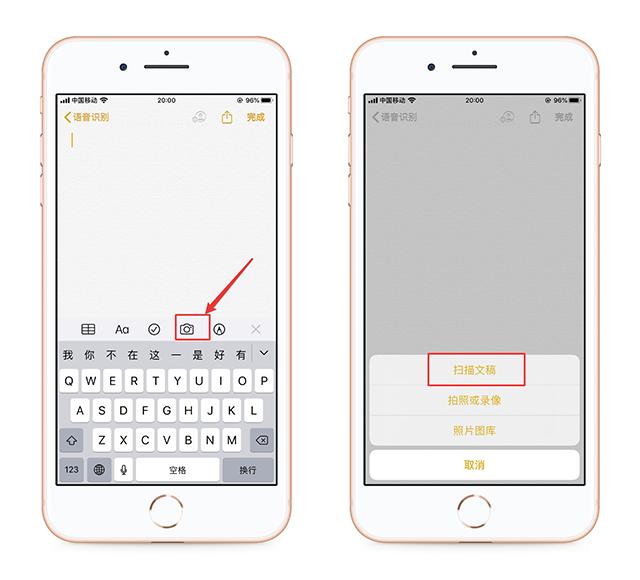
1、打开手机桌面上的备忘录功能,进入之后新建一个备忘录,然后点击备忘录下方的【照相机】功能,弹出选项之后,选择【扫描文稿】功能。
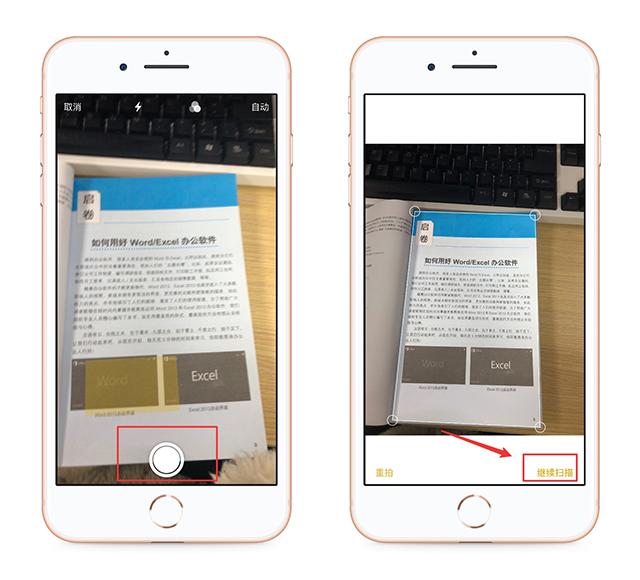
2、之后就可以开始扫描了,将摄像头对准需要扫描的纸质文稿,点击中间的拍摄按钮进行拍照,然后框选好自己需要的文稿区域,框选好之后就点击右下角的【继续扫描】。
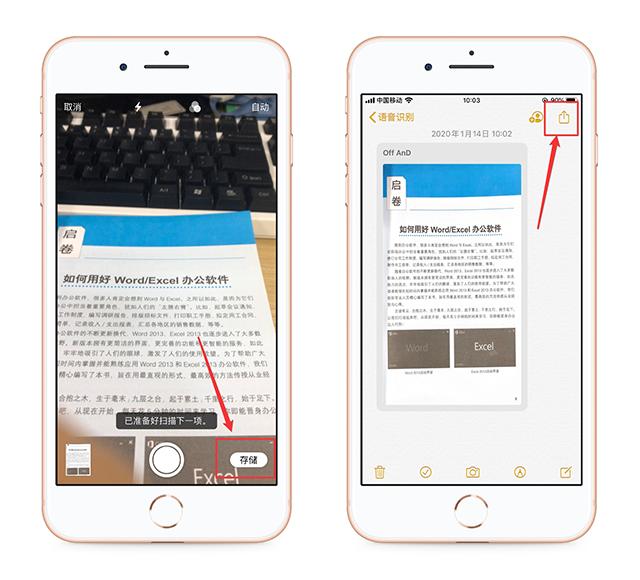
3、进入继续扫描的页面之后,点击右下角的【存储】,就会将扫描好的电子档以PDF格式存入到备忘录中,点击右上角的【发送按钮】就可以选择保存方式。
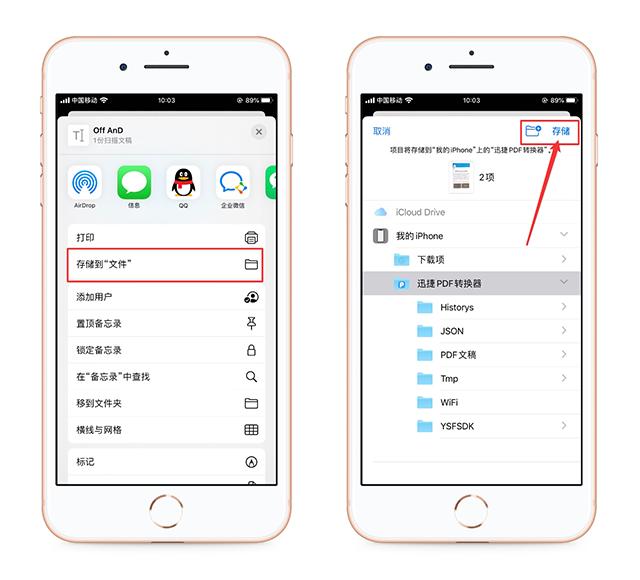
4、弹出选项页之后,点击里面的【存储到“文件”】,然后选择需要存放的文件夹,点击右上角的【存储】,就可以将这份文件保存下来。
二、提取电子档内容
如果你需要将电子档里面的内容全部提取出来该怎么办呢,可以使用手机里面的【迅捷PDF转换器】,它可以将PDF格式的电子档内容提取到【TXT文本内】。下面我们来看看具体的操作步骤。

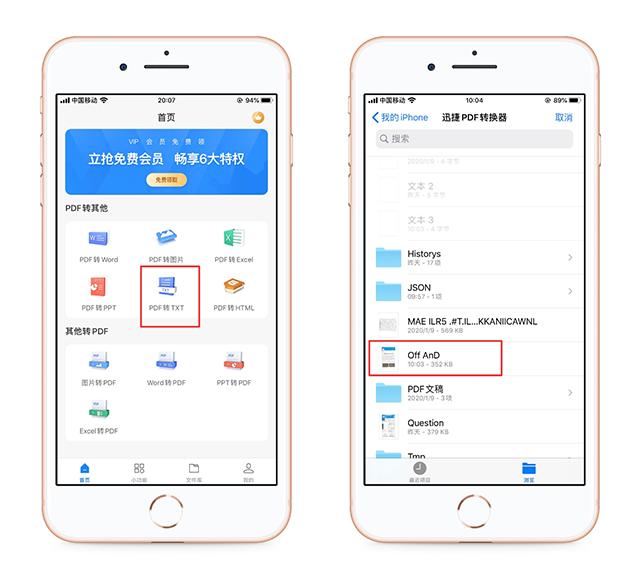
1、打开转换器之后,点击里面的【PDF转TXT】功能,进入之后找到刚刚我们保存电子档文件,直接点击这份文件就可以进行扫描了。
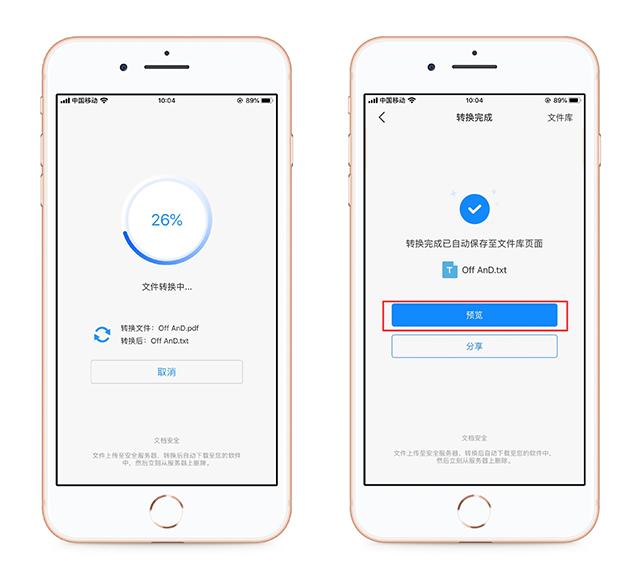
2、扫描期间需要稍等2秒钟,转换成功之后,点击里面的【预览】,就可以查看提取到TXT文本里的内容。
好了,以上就是将纸质文稿变成电子档,还有提取电子档内容的方法和技巧,大家都学会了吗。