大家好!我是阿果!
什么资源我都可以捕捉!
一个可以帮助你成为学习的宝库!
有好多的库友私信问:
有证件照插件吗?
那么它今天来了
证件照是我们生活中必不可少的,不论是登记注册、还是应聘工作都少不了证件照的身影,证件照用途可以说遍布社会各个领域。
因此对证件照的需求之大,小伙伴们应该很清楚。每当去照片馆拍照,少不了破费,而且对照片上的自己照的不满意应该深有感触吧。

图片源于网络

图片源于网络
没关系,今天小编给大家带来的是证件照制作插件神器。自己就可以拍照、修图。或沉鱼落雁或玉树临风,发到朋友圈说不定引起一片羡慕喔。
插件内置丰富的证件照模板,可以帮助用户设计出精美的证件照,包括裁剪、排版、换底、护照裁剪等功能,还支持磨皮滤镜等操作。

插件浏览
不管他是插件还是脚本还是扩展面板,能给我们工作带来效率都是好工具的哟!说来说去都是图一个方便的啦,来说一个这个PS脚本怎么安装吧!
首先我们需要*载下**“2寸证件照自动批量排版PS动作插件扩展面板|Document Star 2.0”这个PS插件有Win版和Mac版,下面我们用Win版来演示一下安装方法,其实和之前的PS扩展面板差不多的。(文末领取)

提示:安装前先退出360或者其他杀毒软件,退出ps。
01、插件*载下**了之后里面有个文件夹“com.adobe.Document Star 2.0”我们把它复制至“粘贴到到C:\Program Files (x86)\Common Files\Adobe\CEP\extensions目录;
或者:C:\Program Files\Adobe\Adobe Photoshop CC xxxx\Required\CEP\extensions目录”两个文件夹任意一个即可。

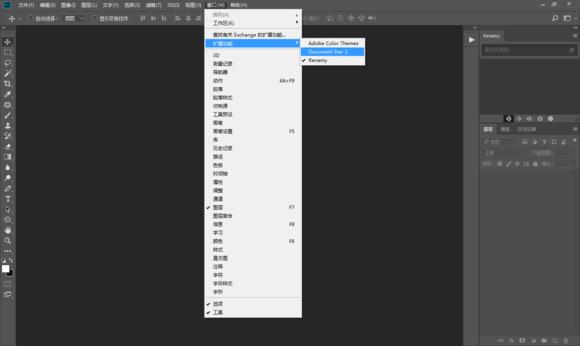
02、打开PS软件,窗口-扩展功能-Document Star 2,我们把它打开,安装还没完成,接下来我们需要载入预置文件。
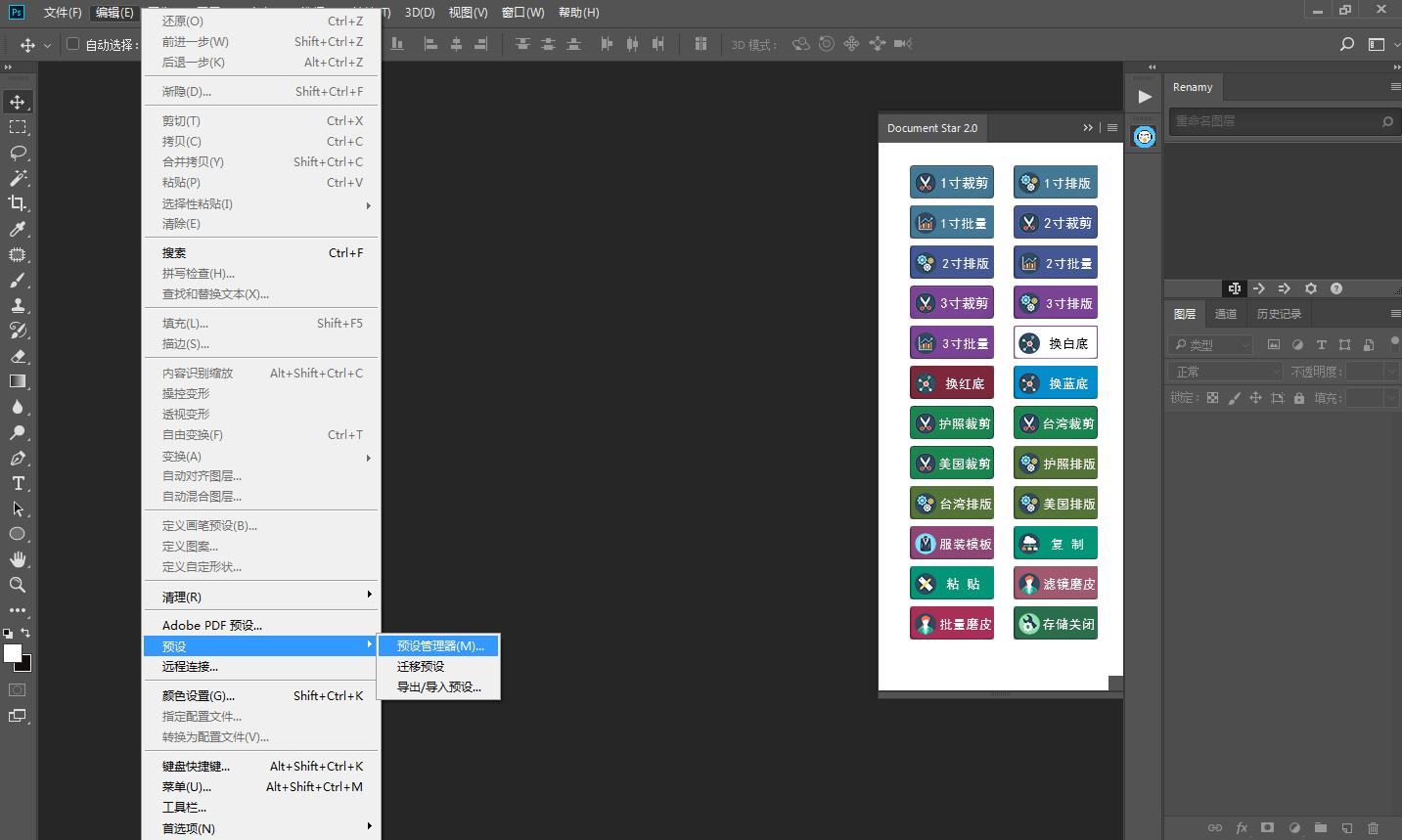
03.在PS软件,编辑-预设-预设管理器。
04、复制“预置文件.pat”,在预设管理器,选择预设类型:图案。

05、点击“载入”粘贴“预置文件.pat”然后点击载入。

06、复制“预置文件.tpl”,在预设管理器,选择预设类型:工具,我需要用工具载入。

07、点击“载入”粘贴“预置文件.tpl”然后点击载入。

08、预置文件载入完成之后,接下来我们就可以使用我们的“2寸证件照自动批量排版PS动作插件扩展面板|Document Star 2.0”了。

如需使用插件的磨皮功能,要安装Portraiture磨皮,如已经安装过,需要删除,把Portraiture_64.8bf复制到(PS CC2019为例):
C:\Program Files\Adobe\Adobe Photoshop CC 2019\Plug-ins
不懂使用的小伙伴可以多尝试几次哦,可能第一次用会有也错是很正常的哦!所以我们要摸清规律,要怎样一个过程才不会出错!
若真不会使用,请不用担心内附使用教程。
内容太多,就不一一展示了,
下一期资源,你来推荐,我来整理。
1: 点赞+评论 (评论时勾选“同时转发”)
2: 关注我的头条号 (后面还会持续不断分享更多好东西)
3: 私信回复关键字: 359(一定要私信哦~点击我的头像就能看到私信按钮了)
即可免费领取~
希望大家将此文章进行分享,转载,让更多需要的朋友看到,这样不仅自己得到了帮助,也能帮助到其他人,谢谢大家!