
应用场景
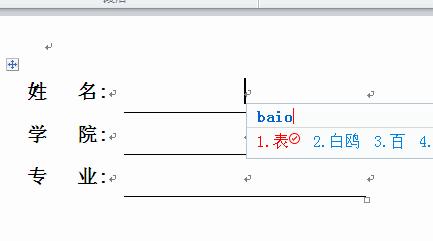
我们经常在处理毕业论文,税务函件、书面报告、说明书,经常在Word的首页封面会看到这样子的留空,等待我们后期填空。

论文封面
背景回顾
尽管现在毕业了,但仍然会想起在大学打印店被虐的场景,好好的字体下划线一旦填上内容就会开始变得各种奇葩,用空格和退格键调整是各种对不齐,问题也不少,后面百度了很多。[有一个技巧是按Tab健删减下划线,有点起色!]
那么如何优雅的对齐下划线呢?简单的操作,简单的方法:
那就是用表格。
表哥才是王道,言归正传:
对齐方法
第一步:插入表格(以我的数据为例,插入3行2列),将原内容剪切到表格里。
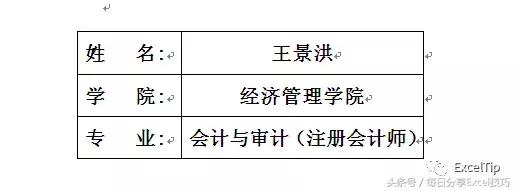
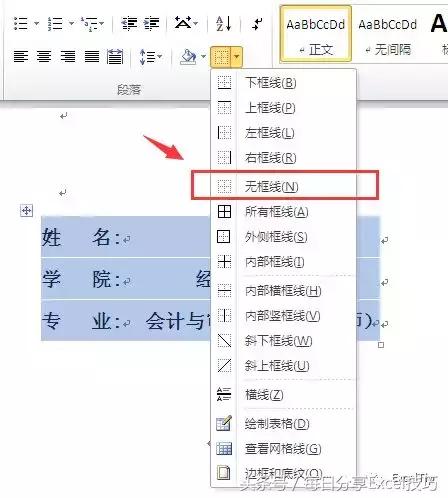
第二步:选中整张表格,设置为【无线框】,隐藏边框线
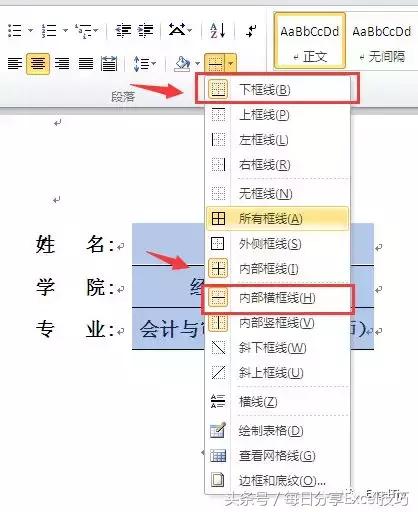
第三步:选中需要填空的那一列,为其分别设置【下框线】和【内部横线框】
第二、三步骤动画步骤如下:
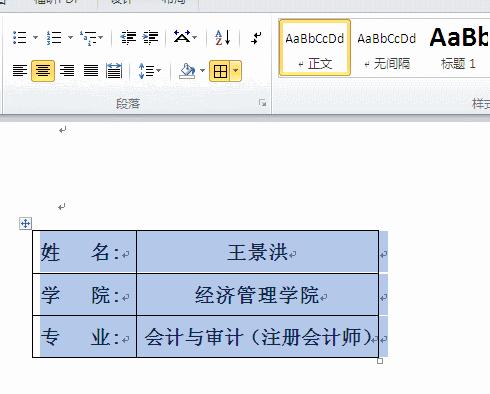
最后效果图:

推荐原因
因为使用表格的原因,下划线就不用手动去调整,对齐轻松解决。

关注每日分享Excel技巧
一个白领运营的头条号,以分享Excel实用技巧为主,让你的办公事半功倍!